
ทำไมต้องขยายที่เก็บข้อมูล laptop จากภายนอก
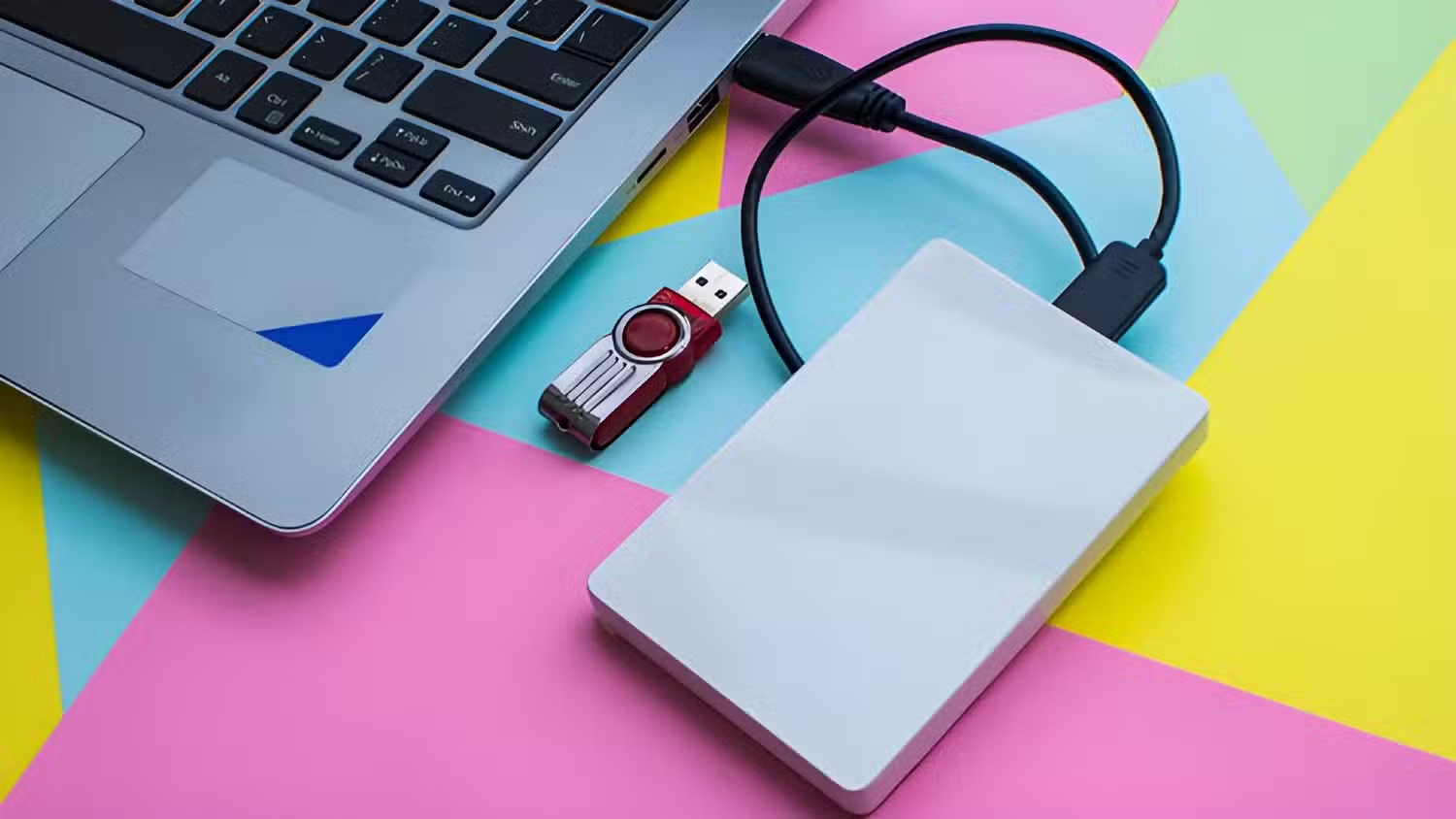
การขยายที่เก็บข้อมูล laptop คือการเพิ่มพื้นที่จัดเก็บไฟล์ แอป และเกมให้กับเครื่องเดิม โดยใช้ external storage ทางเลือกอย่าง SSD ภายนอก การ์ด SD และแฟลชไดรฟ์ผ่าน USB hub ราคาถูก เพื่อหลีกเลี่ยงการเปลี่ยน SSD ภายในที่ซับซ้อนหรือทำไม่ได้ในบางรุ่น และช่วยยืดอายุการใช้งานเครื่องโดยไม่ต้องซื้อ laptop ใหม่ทันที.
ถ้าเครื่องของคุณเริ่มเตือนพื้นที่ใกล้เต็ม แต่ยังทำงานได้ดี การไปเปลี่ยน SSD ภายในอาจเป็นเรื่องยุ่งยาก ทั้งเพราะบางรุ่นถูกบัดกรีติดกับเมนบอร์ดหรือเป็นรุ่นบางเบาที่เปิดฝาหลังลำบาก. การขยายจากภายนอกจึงเป็นทางออกที่คุ้มกว่า โดยเฉพาะคนที่เน้นงานเอกสาร ดูหนัง เล่นเกมเก่า หรือเก็บรูปจำนวนมากมากกว่าการใช้งานที่ต้องอ่านเขียนความเร็วสูงตลอดเวลา.
แน่นอนว่าการใช้ external storage มีข้อจำกัด เช่น ต้องระวังพอร์ต USB ไม่พอ และการจัดการไฟล์ข้ามหลายไดรฟ์ แต่ข้อดีคือคุณเริ่มจากงบเล็ก ๆ แล้วเพิ่มอุปกรณ์ตามความต้องการได้เรื่อย ๆ โดยไม่ทำให้ระบบหลักยุ่งเหยิง. บทความนี้จะชวนคุณวางแผน upgrade laptop ไม่แพง เน้นของที่หาได้ง่ายและใช้ได้จริง มากกว่าการซื้ออุปกรณ์ไฮเอนด์ราคาแรง.
5 วิธีขยายพื้นที่แบบงบน้อย: เลือก external storage ทางเลือกให้เหมาะ
ก่อนลงมือ เราควรเห็นภาพรวมว่ามีทางเลือกใดบ้างในการขยายที่เก็บข้อมูล laptop โดยไม่ต้องยุ่งกับ SSD ภายในเดิมของเครื่อง. เป้าหมายคือใช้ external storage ทางเลือกหลายแบบให้สอดคล้องกับงานที่ทำ ไม่ใช่ซื้อของแรงสุดทุกชิ้นแล้วจ่ายเกินจำเป็น. ด้านล่างนี้คือ 5 วิธีหลักที่เน้นงบประหยัดและคุ้มค่า.
- เพิ่ม SSD ภายในเสริม (ถ้าเครื่องมีช่อง M.2 หรือเบย์ SATA ว่าง): laptop รุ่นไม่บางมากยังมีโอกาสมีสล็อต M.2 เพิ่มเติมให้ใส่ SSD ตัวที่สองได้โดยไม่ต้องแตะ SSD เดิม และบางเครื่องอาจมีเบย์ 2.5" SATA ให้ใส่ SATA SSD ที่ราคาต่อ GB ถูกกว่า NVMe.
- ใช้ SSD SATA ผ่านกล่อง USB: ถ้ามีพอร์ต USB 3 การใช้ SATA SSD ในกล่อง USB จะให้ความเร็วใกล้เคียงการติดตั้งแบบภายใน และเพียงพอสำหรับเกมเก่า งานเอกสาร หรือจัดเก็บสื่อขนาดใหญ่ โดยไม่ต้องข้ามไปจ่ายแพงกับ NVMe ภายนอก.
- ใช้ NVMe SSD ภายนอกกับพอร์ต USB รุ่นใหม่: ถ้า laptop มี USB 3.2 Gen 2x2 หรือมาตรฐานที่เร็วกว่า ก็สามารถใช้กล่อง NVMe ภายนอกให้ความเร็วระดับ PCIe Gen 3 ได้ แต่ต้องเช็กว่าพอร์ตและกล่องรองรับความเร็วตรงกัน ไม่อย่างนั้นจะเสียเงินกับ SSD เร็วเกินที่พอร์ตดึงได้.
- ใช้การ์ด SD (ถ้าเครื่องมีสล็อต): สำหรับคนที่มีสล็อต SD ว่าง การ์ดความจุสูงสามารถเป็นพื้นที่สำหรับเกมเก่า ไฟล์มีเดีย หรือ backup ได้ ตัวอย่างเช่นการใช้ SD card 512GB ติดอยู่กับเครื่องสำหรับเก็บเกมยุคก่อน PlayStation 4 และคอนเทนต์สำหรับ emulator.
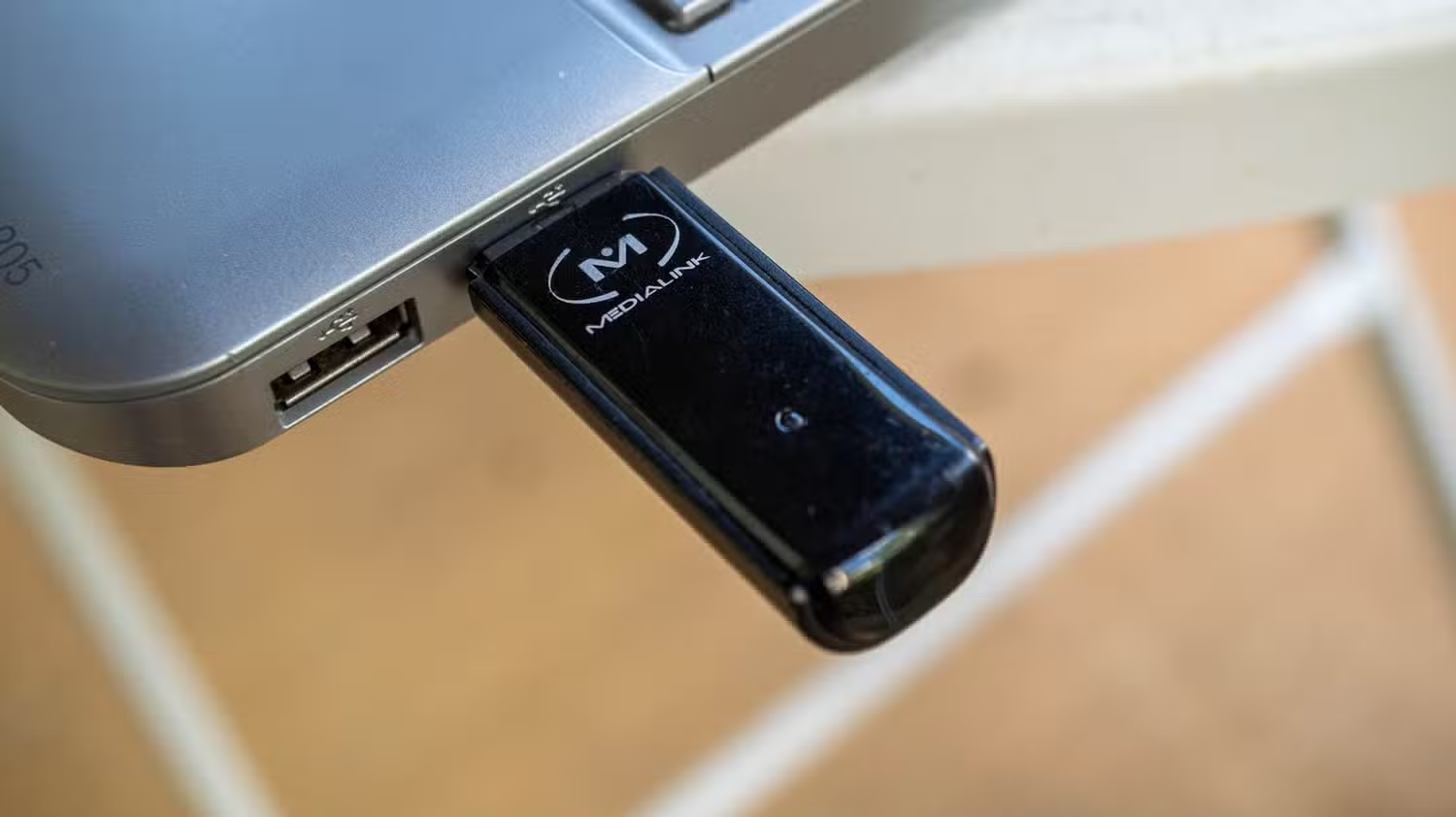
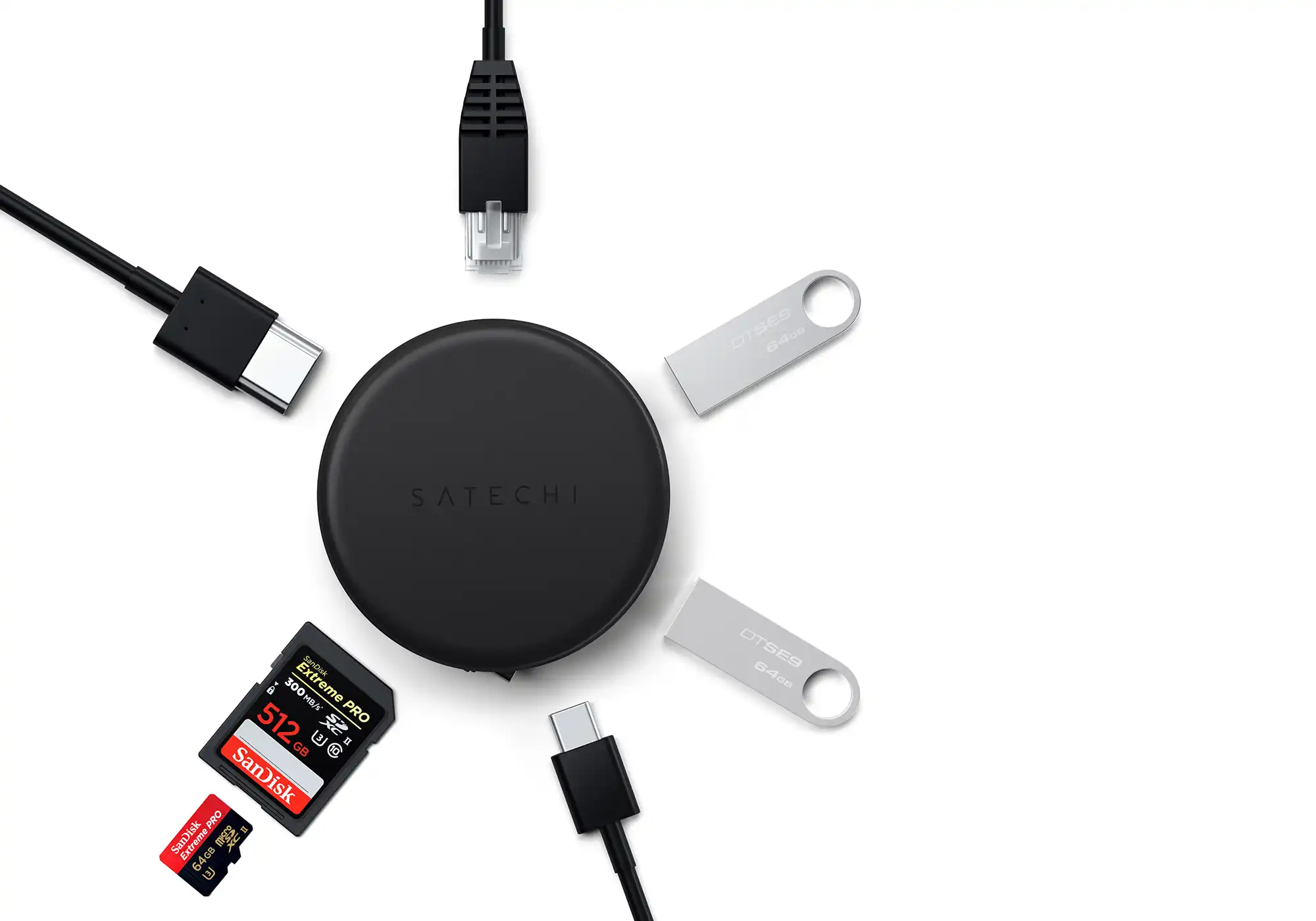
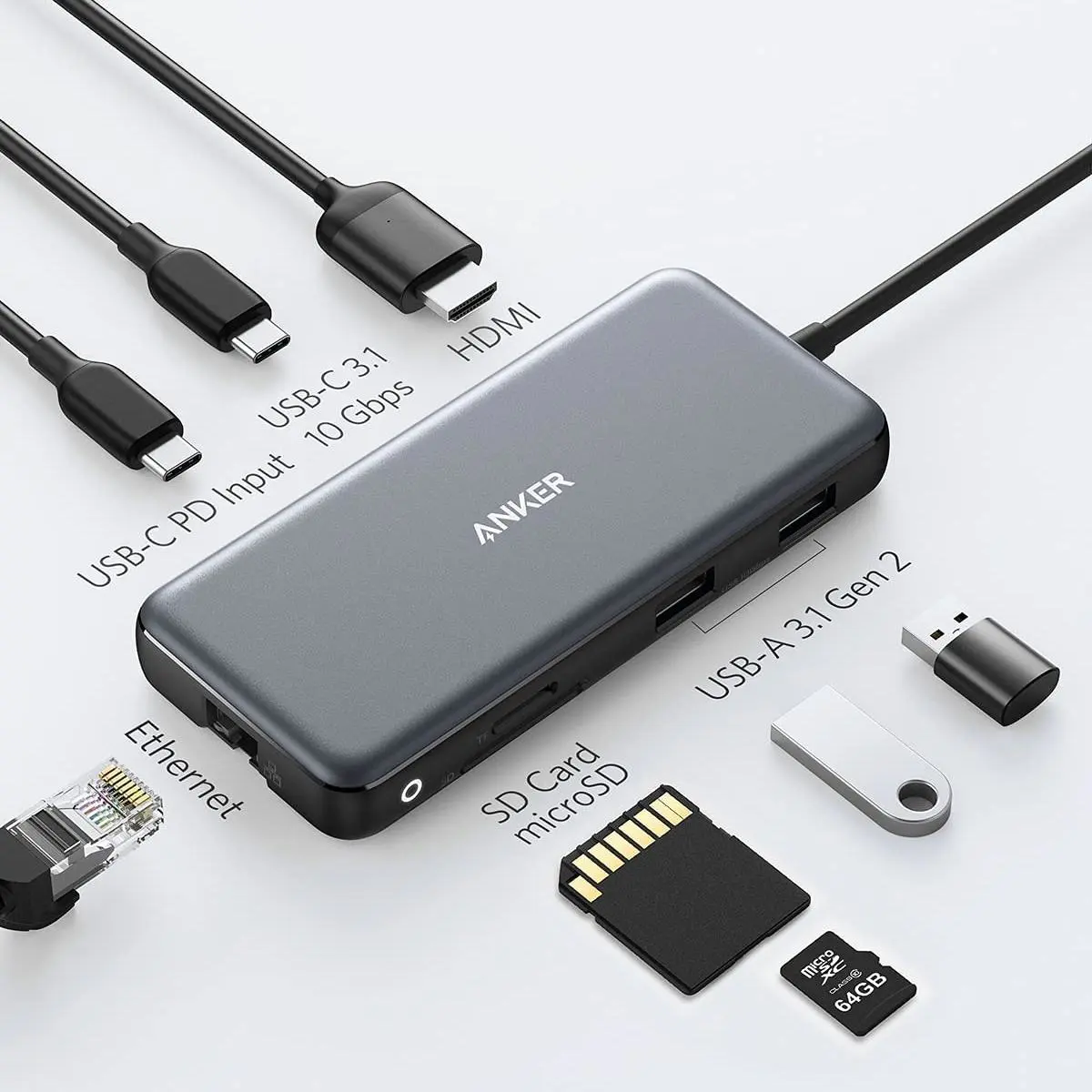
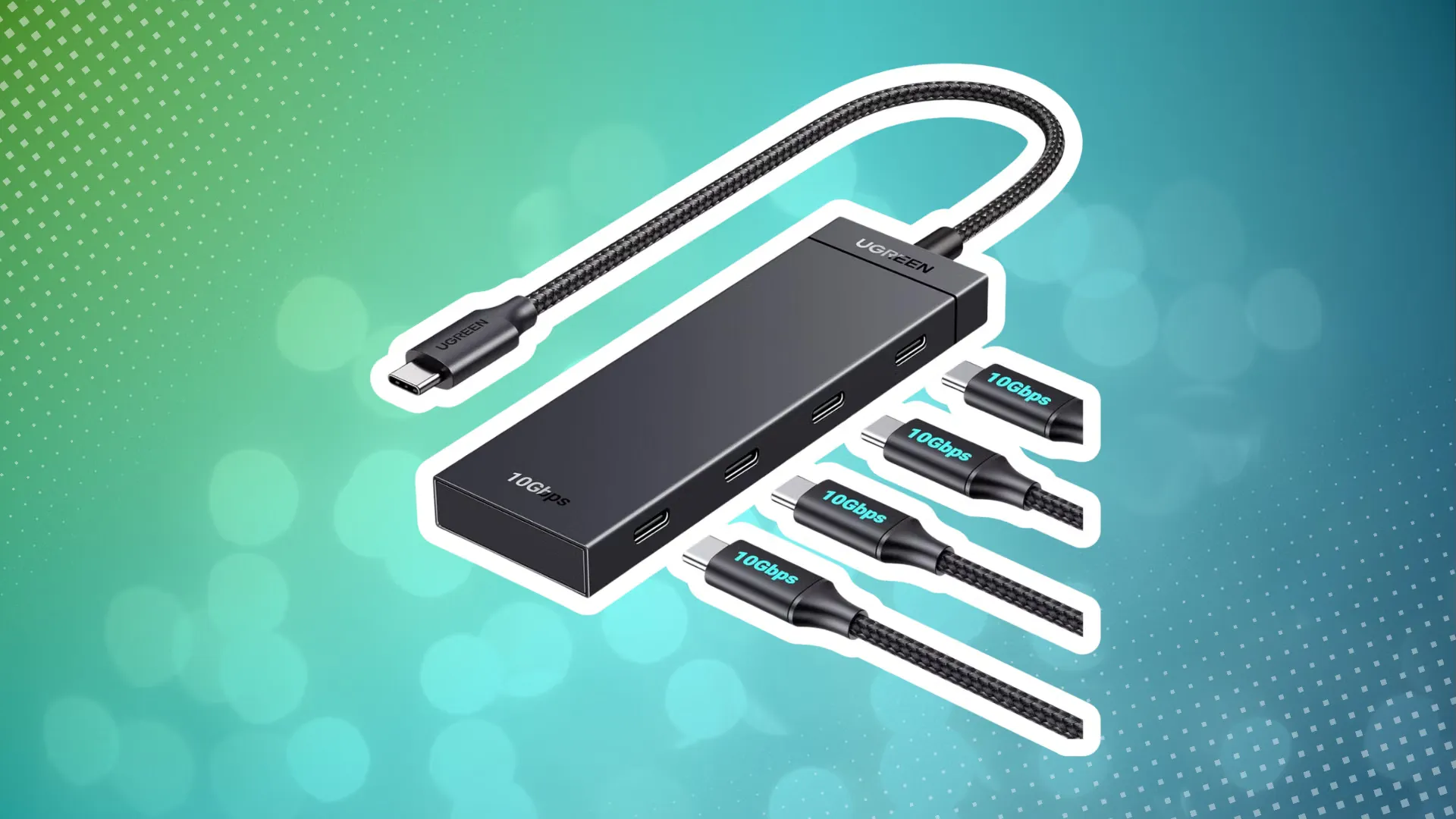
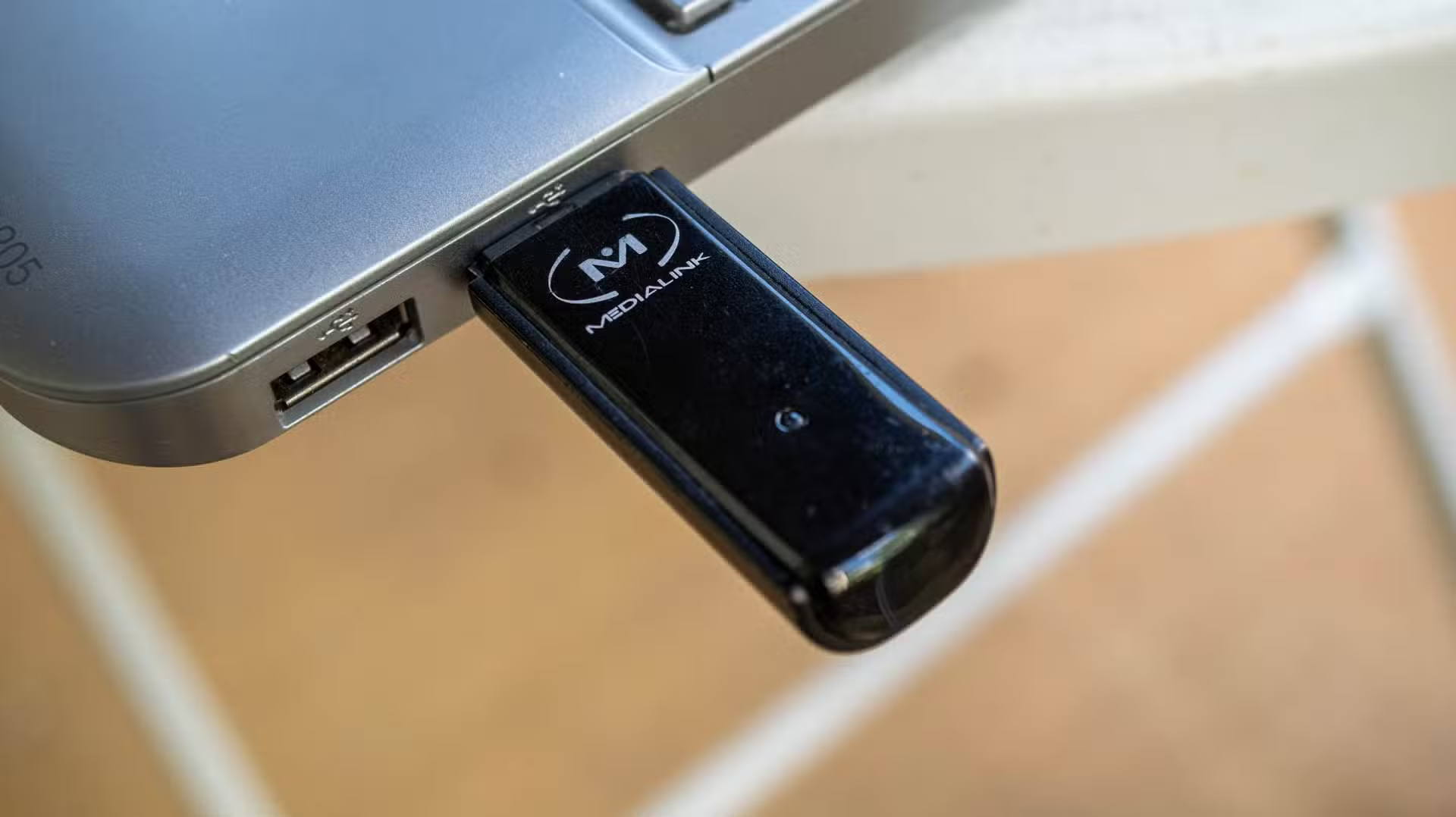
- ใช้แฟลชไดรฟ์หลายตัวผ่าน USB hub ราคาถูก: วิธีนี้คือหัวใจของการ upgrade laptop ไม่แพง ใช้ hub ที่มีหลายพอร์ตแล้วเสียบแฟลชไดรฟ์ความจุย่อย ๆ รวมกันเป็นคลังเก็บไฟล์แต่ละประเภท ทั้งรูป วิดีโอ สคริปต์ และเกม.
โครงสร้างแบบนี้ช่วยให้คุณจัดสรรพื้นที่ตามงาน เช่น ใช้ SSD ภายนอกสำหรับโปรแกรมใหญ่หรือเกมที่โหลดบ่อย ใช้ SD card สำหรับอาร์ไคฟ์ และใช้แฟลชไดรฟ์ผ่าน hub แยกเก็บไฟล์ทีละหมวดเมื่อพื้นที่ต้องการเพิ่ม. ถ้า laptop คุณเต็มและไม่อยากซื้อใหม่ นี่คือทางที่ช่วยยืดเวลาใช้งานออกไปได้อีกพักใหญ่.
ฮัก USB hub ราคาถูกให้ใช้งานได้ยาว: ขั้นตอนการตั้งค่าที่ปลอดภัย
หัวใจของบทความนี้คือเทคนิคใช้ USB hub ราคาถูกกับแฟลชไดรฟ์หลายตัว เพื่อสร้าง external storage ทางเลือกโดยไม่ต้องซื้อ external SSD ระดับสูง. วิธีนี้เหมาะสำหรับคนที่ทำงานกับไฟล์จำนวนมากแต่ไม่ต้องการความเร็วสุด และอยาก upgrade laptop ไม่แพงแบบค่อย ๆ เพิ่มอุปกรณ์ทีละชิ้นตามงบ.
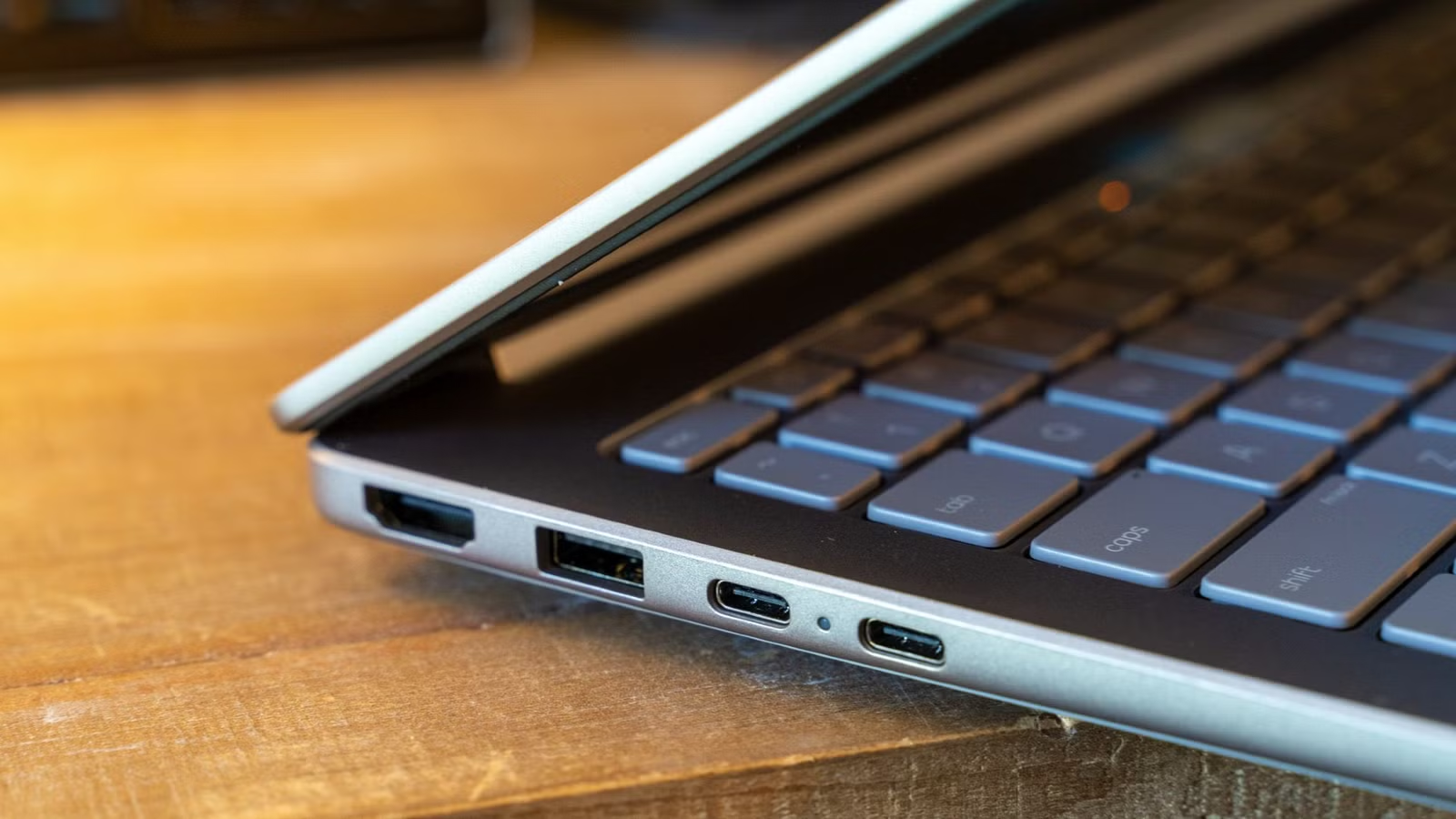
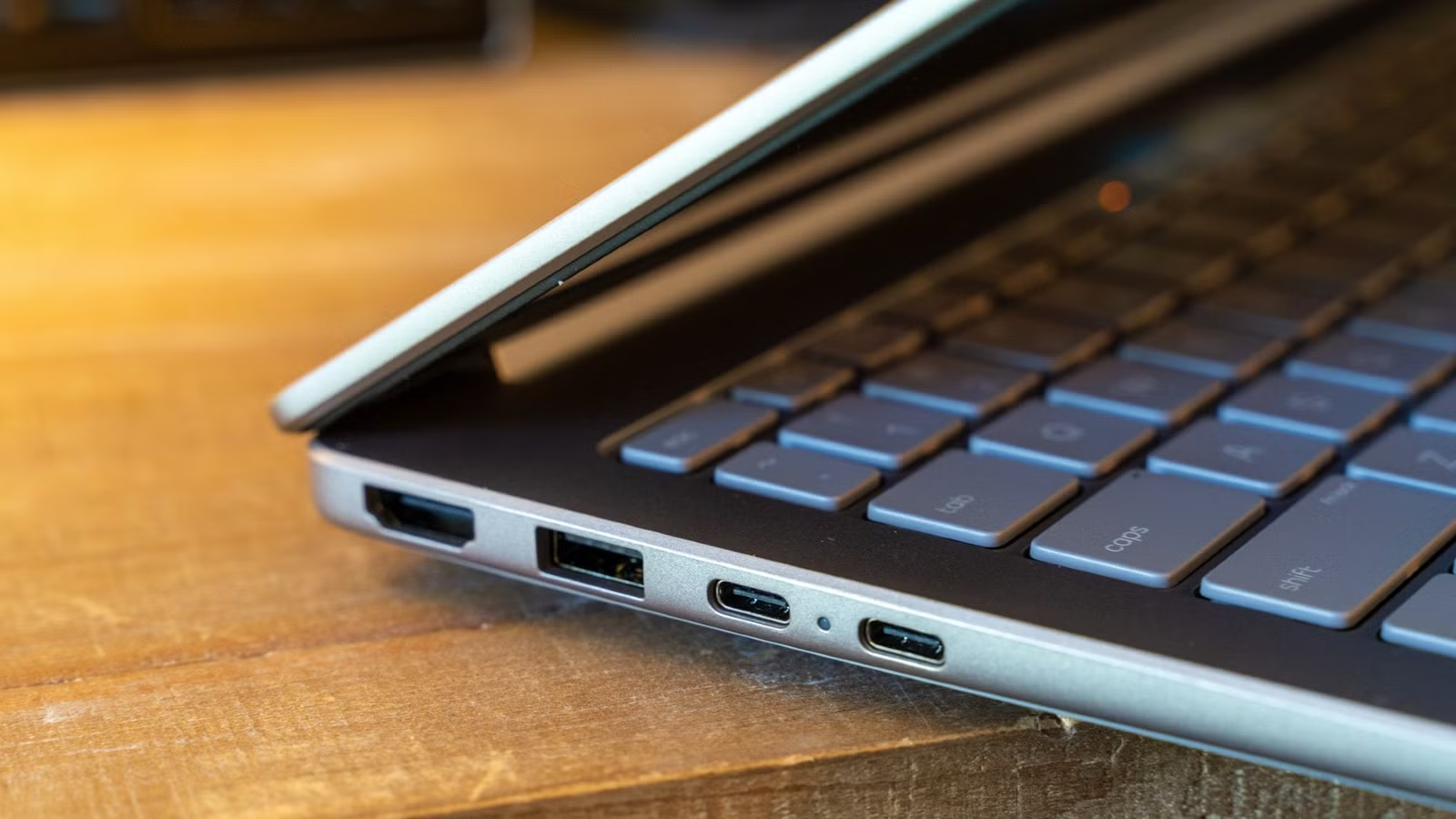
- เช็กพอร์ต USB ของ laptop: ดูว่ามีพอร์ต USB 3 หรือรุ่นใหม่กว่าสำหรับต่อ hub และ external storage อื่น ๆ เพราะจะช่วยให้ความเร็วอ่านเขียนใกล้เคียงกับ SATA SSD ภายในและรองรับอุปกรณ์หลายชิ้น.
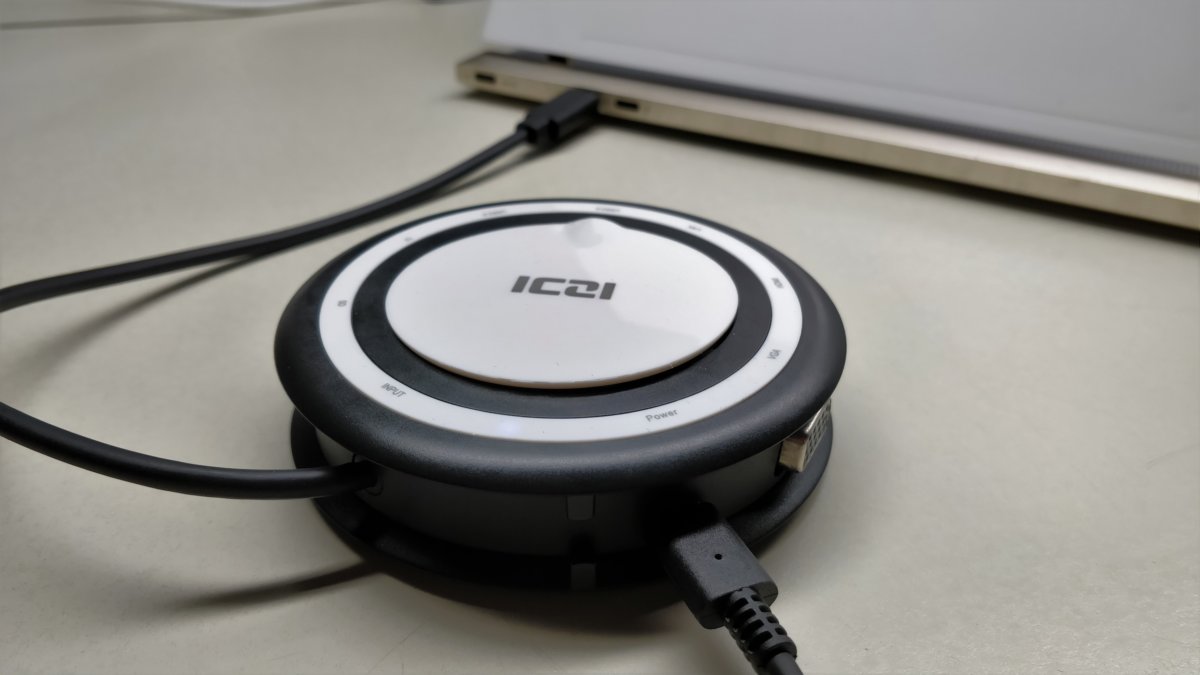
- เลือก USB hub ที่มีพอร์ตหลายช่องและมีแหล่งจ่ายไฟน่าเชื่อถือ: พอร์ต USB มาตรฐานให้กระแสไฟประมาณ 900 mA ซึ่งพอสำหรับอุปกรณ์ไม่มาก แต่เมื่อคุณมีแฟลชไดรฟ์ 4–5 ตัวอ่านเขียนพร้อมกัน hub ที่ดึงไฟจากพอร์ตเดียวมีโอกาสเจอปัญหาไดรฟ์หลุด รีเซ็ตคอนโทรลเลอร์ หรือไฟล์เสียหาย.
- เตรียมแฟลชไดรฟ์หลายตัวความจุพอเหมาะ: แฟลชไดรฟ์ขนาดกลางหลายตัวมักมีราคาต่อตัวต่ำและคุณสามารถสะสมทีละชิ้น โดยแบ่งตามงาน เช่น ไดรฟ์สำหรับรูปและวิดีโอ ไดรฟ์สำหรับโปรแกรมและสคริปต์ และไดรฟ์สำหรับเกม.
- เสียบ hub เข้ากับ laptop แล้วจัดวางสายให้ไม่ตึง: เลือกตำแหน่งที่สายไม่ถูกดึงหรือพับเกินไป ลดโอกาสหลุดหรือพอร์ตเสีย เพราะเมื่อไดรฟ์หลุดระหว่างเขียนข้อมูลมีโอกาสเกิดไฟล์เสียหายสูง.
- ฟอร์แมตและตั้งชื่อแต่ละไดรฟ์ตามบทบาท: ใช้ชื่อชัดเจน เช่น "Media", "Projects", "Games" ทำให้จำง่ายและลดความสับสนเวลา backup หรือย้ายข้อมูล.
- ทดสอบความเสถียรระหว่างใช้งาน: ลองคัดลอกไฟล์ชุดใหญ่ไปยังแต่ละไดรฟ์พร้อมกัน ถ้าเกิดอาการไดรฟ์หลุดหรือความเร็วตกมาก ให้พิจารณาใช้ hub ที่มีแหล่งจ่ายไฟแยกหรือปรับลดจำนวนไดรฟ์ที่ใช้งานพร้อมกัน.
- ถ้าคุณใช้ Windows ให้พิจารณาใช้ Storage Spaces: ฟีเจอร์นี้รวมแฟลชไดรฟ์หลายตัวให้เป็นพูลพื้นที่เดียวเพื่อให้ง่ายต่อการจัดการ เมื่อพูลเต็มคุณเพิ่มแฟลชไดรฟ์ใหม่แล้วให้ระบบรวมเข้าพูลเดิม โดยไม่ต้องเปลี่ยนไดรฟ์หลัก.
ข้อผิดพลาดที่เจอบ่อยคือเลือก hub ราคาถูกที่ไม่มีแหล่งจ่ายไฟเพียงพอและใช้แฟลชไดรฟ์เกรดล่างที่ขึ้นชื่อเรื่องความเร็วต่ำและอัตราเสียสูงกว่าการใช้ external SSD จริง. หากคุณตั้งค่าอย่างระมัดระวัง แยกบทบาทไดรฟ์ชัดเจน และไม่ให้พอร์ตเดียวรับภาระหนักเกิน วิธีนี้จะกลายเป็นระบบเก็บข้อมูลแบบเพิ่มทีละชั้นที่ยืดหยุ่นมาก และเริ่มต้นแบบต้นทุนต่ำกว่าการซื้อไดรฟ์ความจุสูงหนึ่งตัว.
ตัวอย่างใช้งานจริง: จาก Steam disk ถึงคลังเกมเรโทรและไดรฟ์งานส่วนตัว
เพื่อให้เห็นว่าการขยายที่เก็บข้อมูล laptop จากภายนอกใช้งานได้จริง ไม่ใช่แค่แนวคิดบนกระดาษ ลองดูตัวอย่างที่ผู้ใช้หลายคนทำอยู่เป็นประจำ. คนหนึ่งใช้ SATA SSD ขนาด 500GB สองลูกต่อผ่าน USB เป็น Steam disk สำหรับติดตั้งเกมเก่าที่ไม่ต้องใช้ความเร็วระดับ NVMe ก็ได้ประสบการณ์เล่นเกมที่ลื่นไหลเพียงพอโดยไม่ต้องเปลี่ยน SSD ภายใน.
อีกคนติดตั้ง SD card 512GB เอาไว้ตลอดเวลาเพื่อเป็นคลังเกมยุค PlayStation 3, Xbox 360, เกม DOS และไฟล์สำหรับ emulator ทำให้พื้นที่ SSD ภายในว่างสำหรับระบบและโปรแกรมหลัก โดยไม่ต้องซื้อ laptop ใหม่หรืออัปเกรดสตอเรจจากโรงงานที่คิดราคาแบบพรีเมียม.
ส่วนวิธีใช้ USB hub ราคาถูกกับแฟลชไดรฟ์หลายตัวก็เห็นผลชัด ผู้ใช้รายหนึ่งแบ่งแฟลชไดรฟ์ออกเป็นไดรฟ์รูปและวิดีโอ ไดรฟ์โปรแกรมและสคริปต์ และไดรฟ์สำหรับเกม พร้อมกับมีแฟลชไดรฟ์เล็กหลายตัวเผื่อใช้ในงานเฉพาะ เช่น พกเกมชุดหนึ่งไปเล่นกับเครื่องอื่น. เขาเปลี่ยนไดรฟ์ตามความต้องการและเพิ่มจำนวนเมื่อพื้นที่เริ่มเต็ม ทำให้ laptop ที่สตอเรจภายในอัปเกรดไม่ได้ยังใช้งานต่อได้อีกหลายปี.
สรุป: วิธีงบน้อยที่ช่วยยืดอายุ laptop โดยไม่เสี่ยงเครื่องพัง
การขยายที่เก็บข้อมูล laptop ด้วย external storage ทางเลือกและ USB hub ราคาถูกเป็นทางที่คุ้มสำหรับคนที่ไม่สามารถหรือไม่สะดวกอัปเกรด SSD ภายใน. คุณเริ่มจาก SSD เสริมภายในถ้ามีช่องว่าง เพิ่ม SSD SATA ผ่าน USB เมื่ออยากได้ความเร็วคงที่ ใช้ SD card สำหรับคลังเกมหรือสื่อ และวางระบบแฟลชไดรฟ์หลายตัวผ่าน hub เพื่อเก็บข้อมูลหมวดต่าง ๆ แบบยืดหยุ่น.
สิ่งที่ต้องระวังคืออย่าให้ laptop ทำงานหนักเกินจุดที่มันถูกออกแบบมา เช่นต่ออุปกรณ์หลายชิ้นผ่าน hub ที่ดึงไฟจากพอร์ตเดียว หรือใช้แฟลชไดรฟ์เกรดต่ำในการเก็บงานสำคัญ เพราะอาจนำไปสู่ไดรฟ์หลุด ไฟล์เสีย หรือแม้กระทั่งกระทบแบตเตอรี่ของเครื่อง. ถ้าคุณวางแผนดี แยกประเภทข้อมูล และสำรองไฟล์สม่ำเสมอ วิธีเหล่านี้เป็นทาง upgrade laptop ไม่แพงที่ช่วยให้คุณใช้เครื่องเดิมได้ต่อไปอย่างสบายใจ.