
แนวคิดหลัก: ขยายพื้นที่เก็บข้อมูลแบบประหยัดคืออะไร เหมาะกับใคร
การขยายพื้นที่เก็บข้อมูลลาปท็อปแบบประหยัดคือการเพิ่มที่เก็บไฟล์ด้วยอุปกรณ์ภายนอกอย่าง USB hub ลาปท็อป แฟลชไดรฟ์ หรือ SSD ราคาถูก แทนการถอดเปลี่ยน SSD เดิมภายในเครื่อง ซึ่งช่วยให้ได้พื้นที่เพิ่มขึ้นตามต้องการโดยไม่ต้องซื้อคอมพิวเตอร์ใหม่หรือจ่ายค่าคอนฟิกเกินจำเป็น เหมาะกับคนที่ใช้ลาปท็อปเครื่องเดียวมานาน ชอบเก็บรูป วิดีโอ เกม หรือไฟล์งานเยอะ แต่เครื่องเริ่มเต็มและไม่สะดวกเปิดฝาหลังมาปรับฮาร์ดแวร์เอง
ก่อนลงมือ มีข้อควรรู้เล็กน้อย ลาปท็อปบางรุ่นยังมีสล็อต M.2 ว่างให้ใส่ SSD เพิ่มได้ ถ้าคุณใช้รุ่นที่ไม่บางและเบามาก มีโอกาสสูงที่ภายในจะมีช่องเสริมอีกหนึ่งช่องให้ติดตั้ง SSD เพิ่มโดยไม่ต้องถอดตัวเดิมออกเลย วิธีนี้ยังช่วยแยกข้อมูลเป็นระเบียบ เช่น ไดรฟ์ระบบกับไดรฟ์เก็บงาน ซึ่งสะดวกและปลอดภัยกว่าการโยนทุกอย่างลงในลูกเดียวเดียว
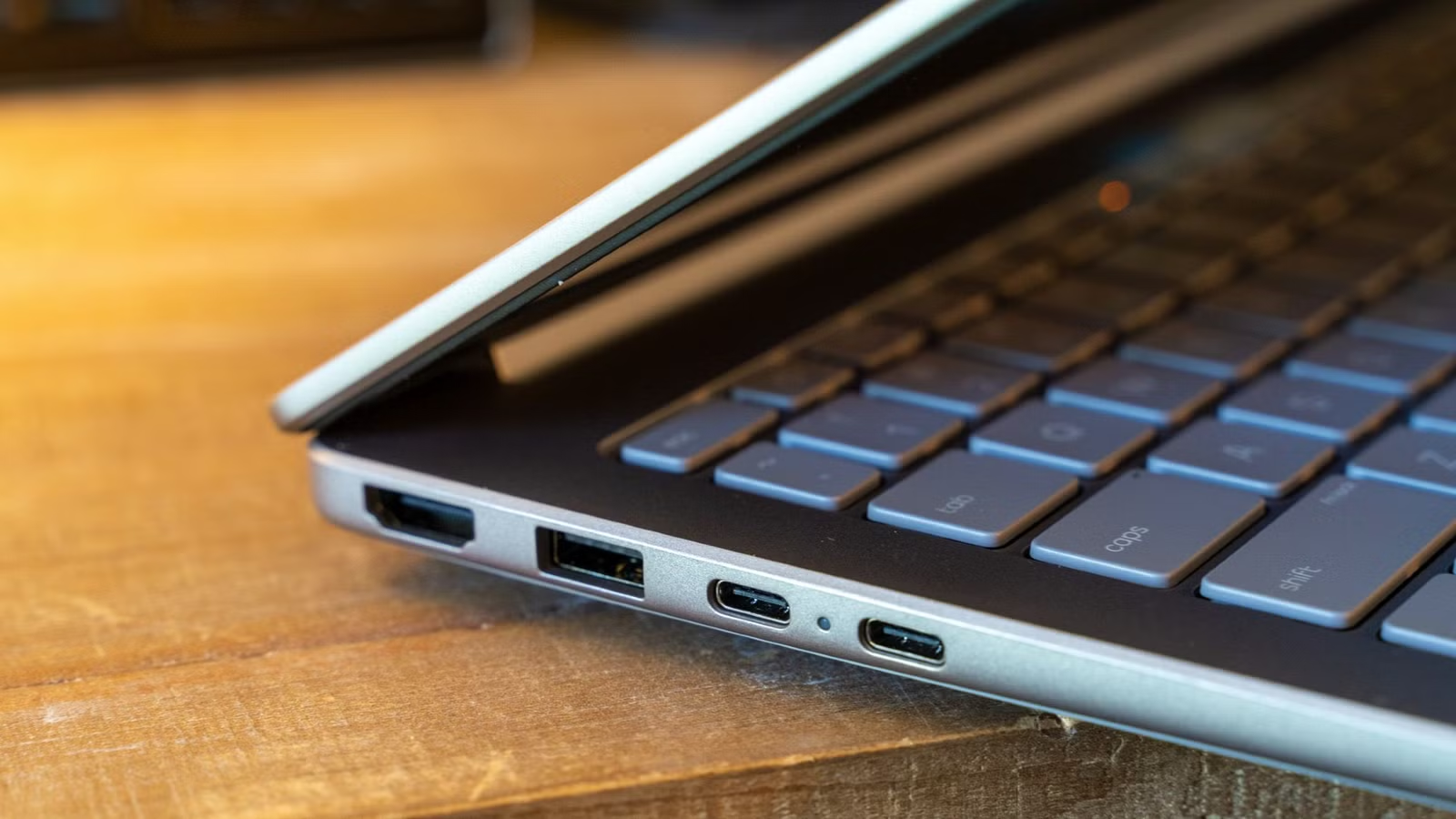
แต่สำหรับใครที่เครื่องถูกบัดกรี SSD ติดเมนบอร์ดมา หรือการแกะเครื่องเป็นเรื่องเสี่ยง วิธีขยายจากภายนอกคือคำตอบหลัก คุณเพียงต้องมีพอร์ต USB 3 ที่ทันสมัย เพราะแม้เป็นแค่ SSD แบบ SATA ใส่กล่อง USB ก็ยังให้ความเร็วใกล้เคียง SSD ภายในเครื่องส่วนใหญ่แล้ว ทำให้เหมาะทั้งเก็บไฟล์ทำงานและเล่นเกมเก่าที่ไม่ต้องใช้ความเร็วระดับ NVMe
เตรียมอุปกรณ์: เลือก SSD ราคาถูก แฟลชไดรฟ์ และ USB hub ให้เหมาะ
หัวใจของแผนนี้คือการใช้ SSD ราคาถูกและแฟลชไดรฟ์หลายตัวประกอบกันเป็นสตอเรจชุดใหญ่แทนการซื้อ SSD ภายนอกระดับพรีเมียม การเลือกอุปกรณ์จึงสำคัญมาก โดยเฉพาะถ้าคุณใช้ลาปท็อปที่เปิดฝาหลังลำบากหรือไม่สามารถอัปเกรดอะไรได้แล้ว
- ลาปท็อปที่มีพอร์ต USB 3 อย่างน้อยหนึ่งพอร์ต เพื่อใช้ต่อ SSD หรือแฟลชไดรฟ์ผ่านกล่องหรือ hub
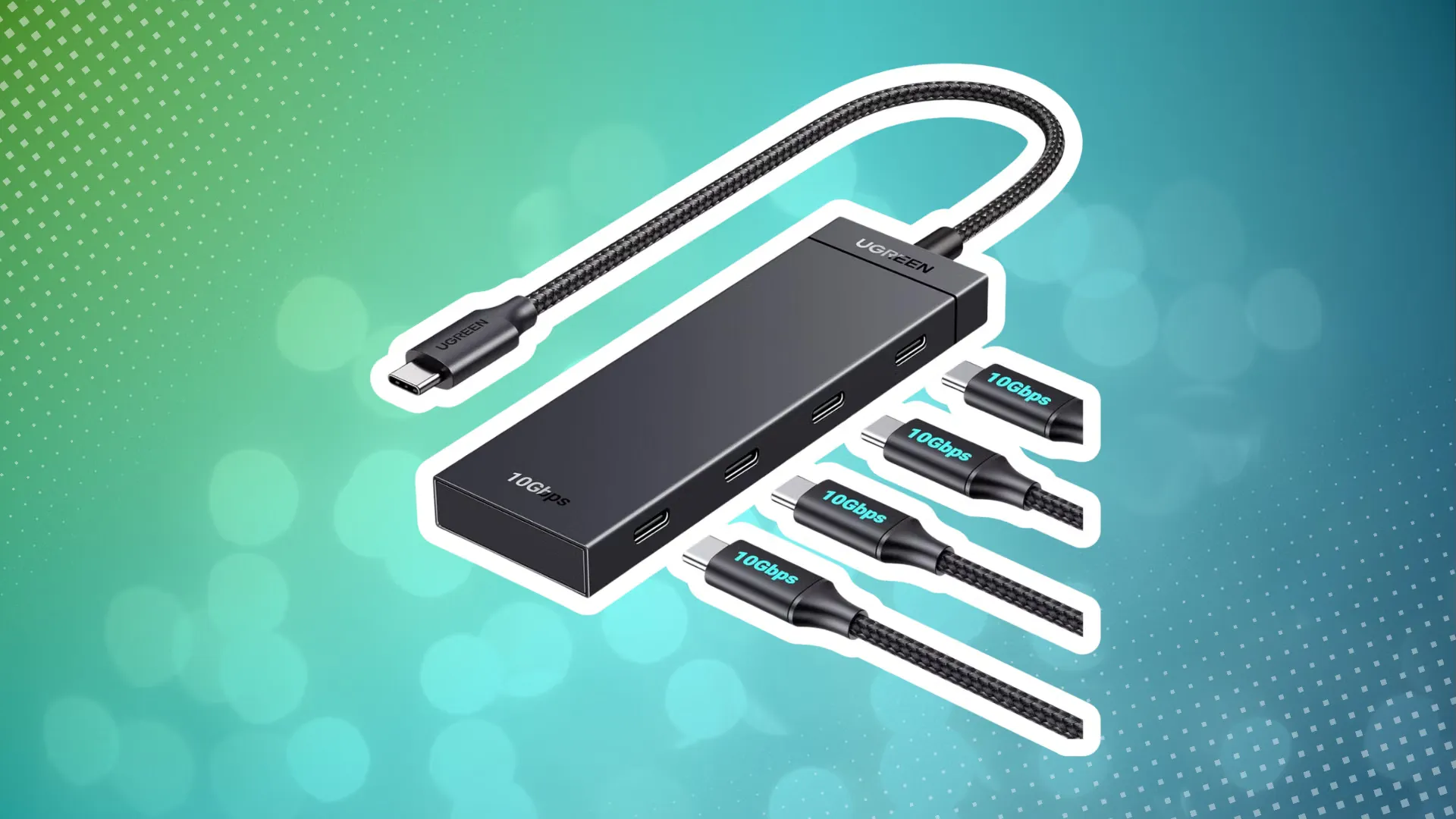
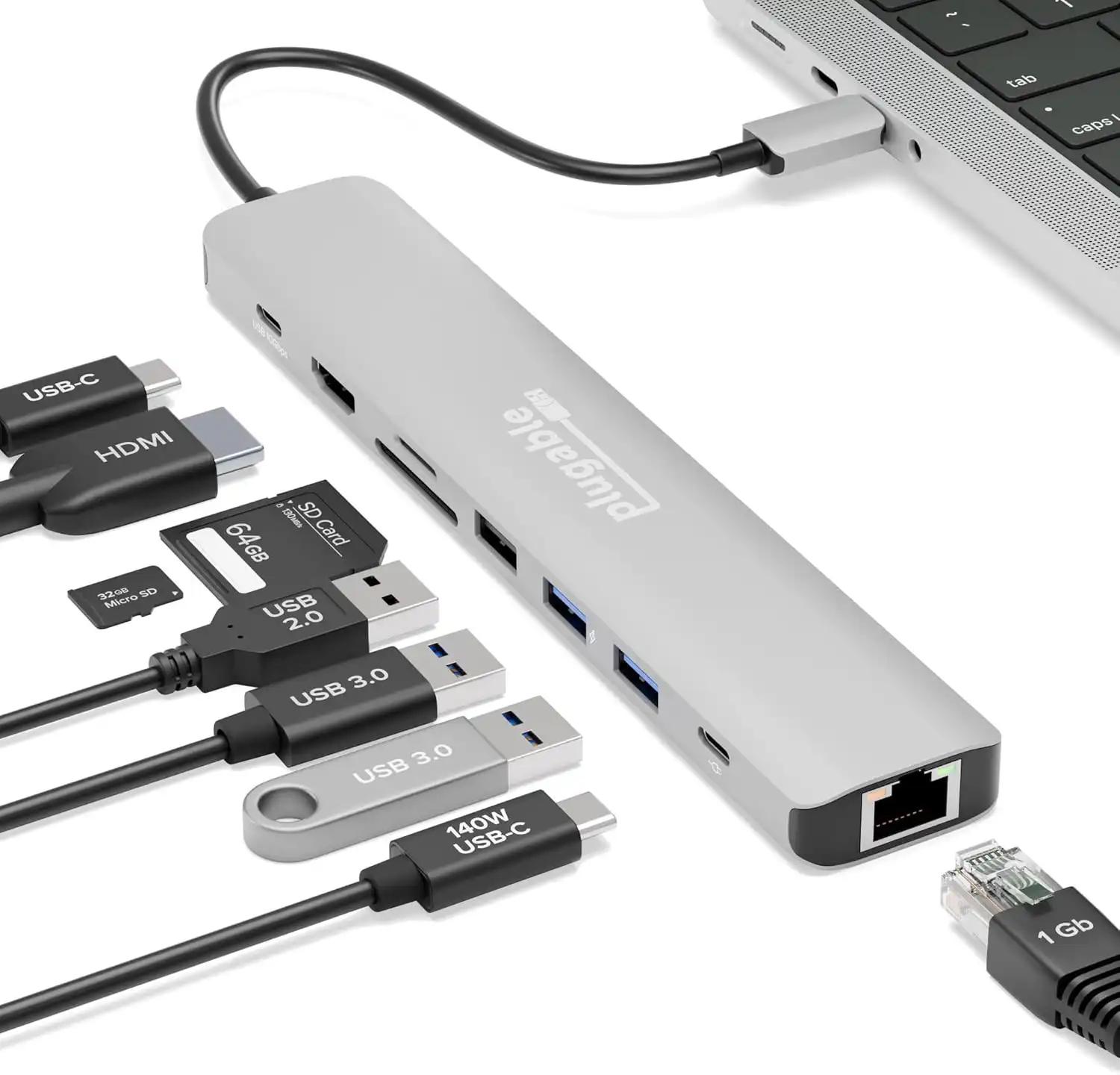
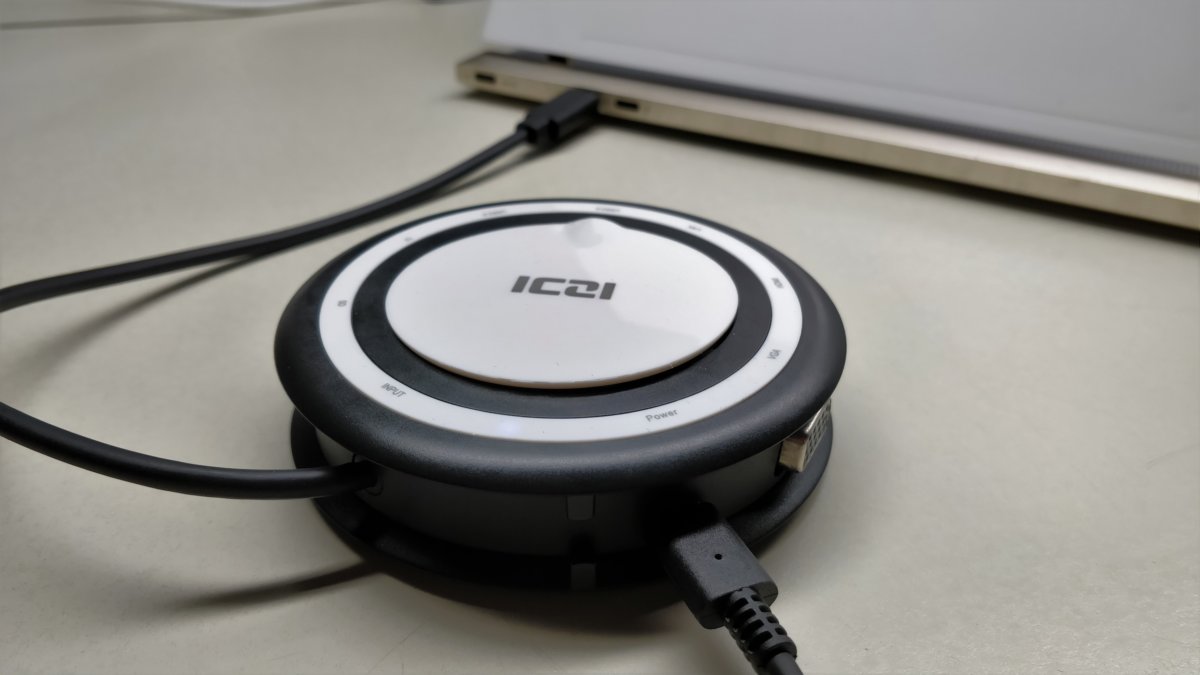
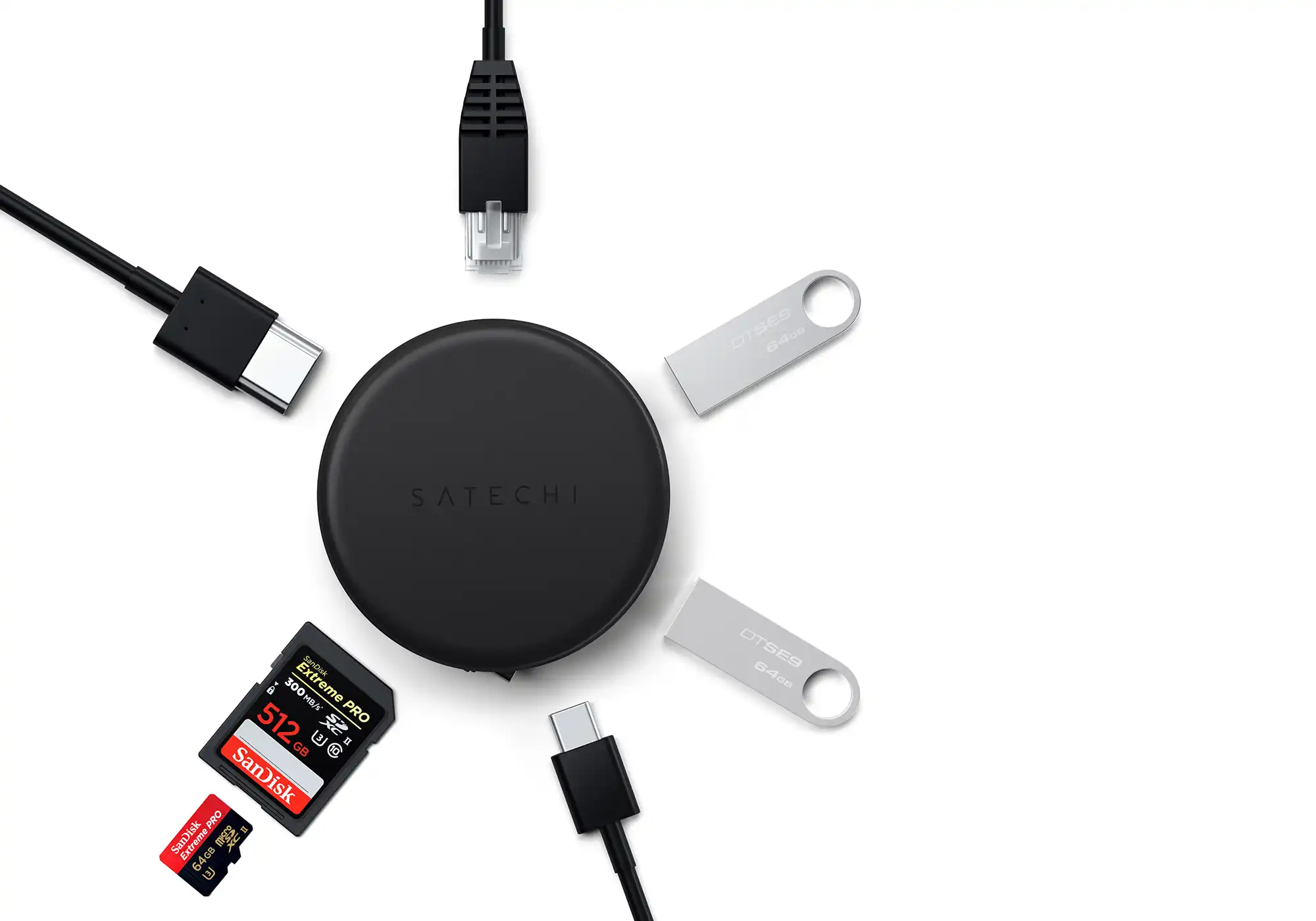
- USB hub ลาปท็อป ที่มีหลายพอร์ต และควรเป็นรุ่นมีอะแดปเตอร์ไฟของตัวเอง (self-powered) เพื่อลดปัญหาไฟไม่พอเมื่อเสียบหลายอุปกรณ์พร้อมกัน
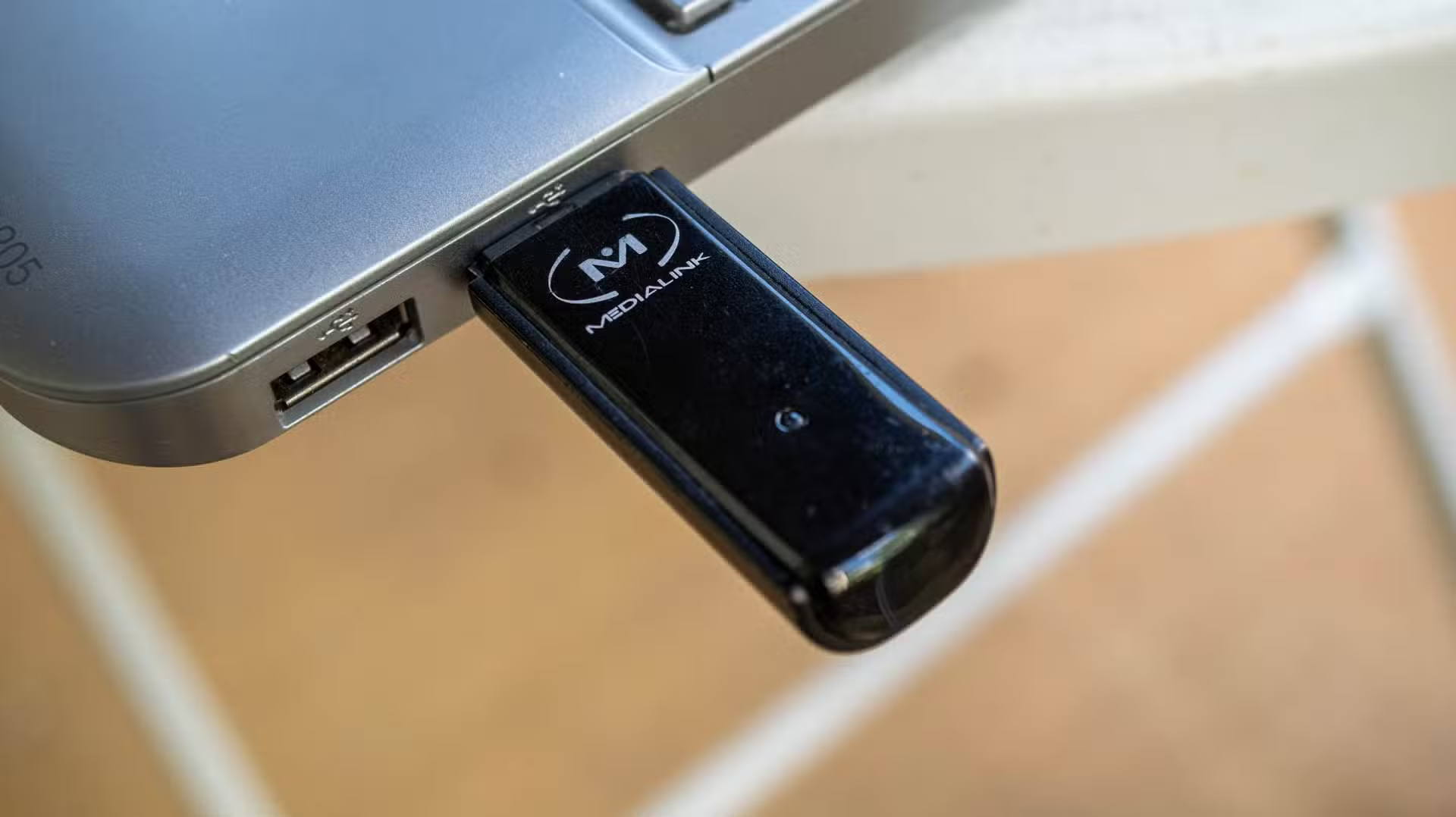
- แฟลชไดรฟ์หลายตัวความจุเหมาะกับงาน เช่น แยกตัวหนึ่งเก็บรูปและวิดีโอ อีกตัวเก็บโปรแกรมหรือสคริปต์
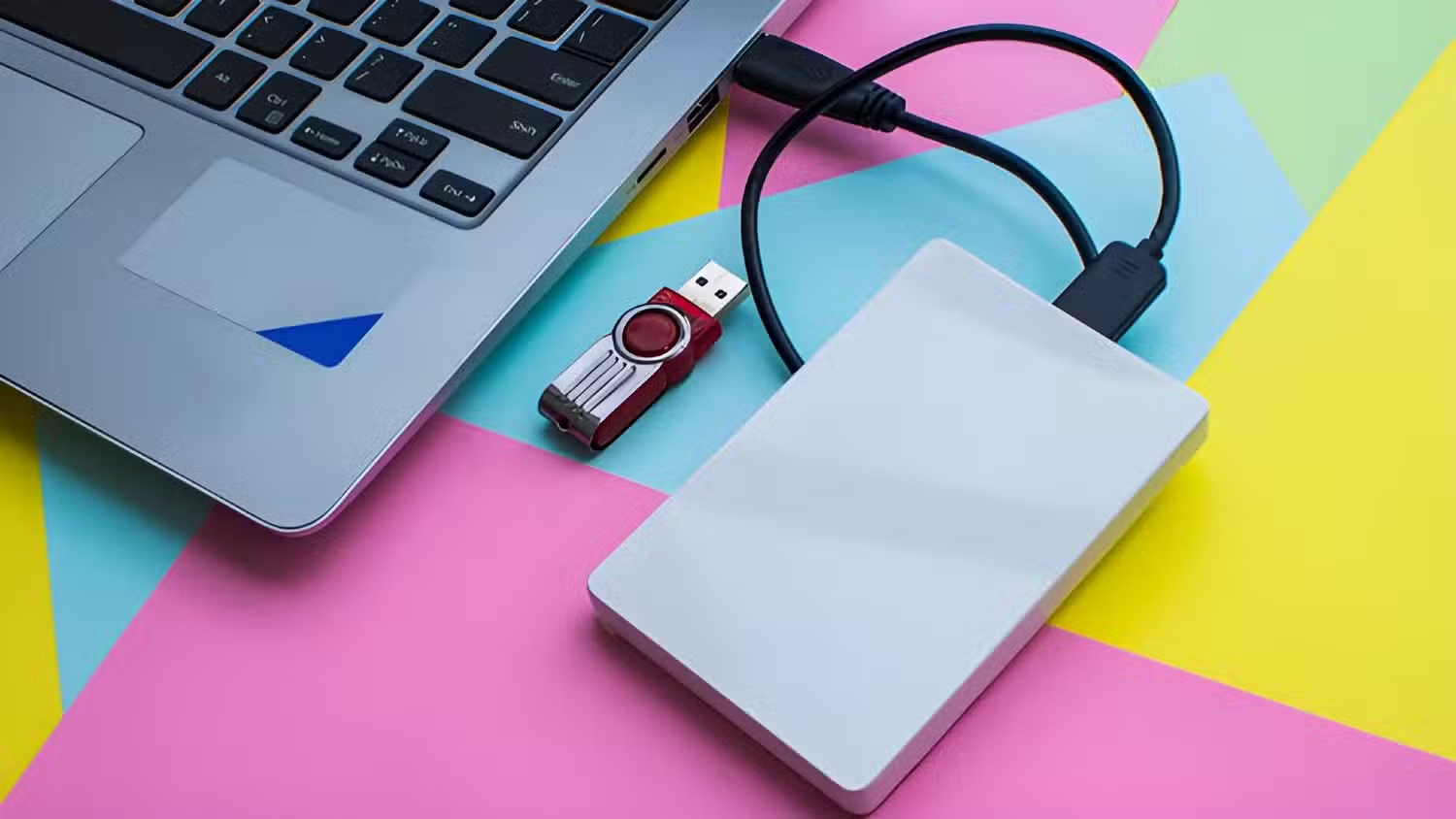
- ถ้าต้องการความเร็วเพิ่ม สามารถใช้ SSD แบบ SATA ใส่กล่อง USB ซึ่งเร็วพอสำหรับงานส่วนใหญ่ และราคาต่อ GB ถูกกว่า NVMe มาก
คำเตือนสำคัญคืออย่าใช้งาน hub ราคาต่ำที่ดึงไฟจากพอร์ตลาปท็อปอย่างเดียวแล้วเสียบไดรฟ์หลายลูก เพราะจะทำให้ไดรฟ์หลุดเชื่อมต่อ คอนโทรลเลอร์รีเซ็ต และในกรณีแย่อาจทำให้ไฟล์เสียหายได้ “การใช้ USB hub ที่มีแหล่งจ่ายไฟแยกเป็นวิธีลดปัญหาไดรฟ์หลุดและไฟล์เสียหายเมื่อคุณต่อแฟลชไดรฟ์หลายตัวพร้อมกัน”
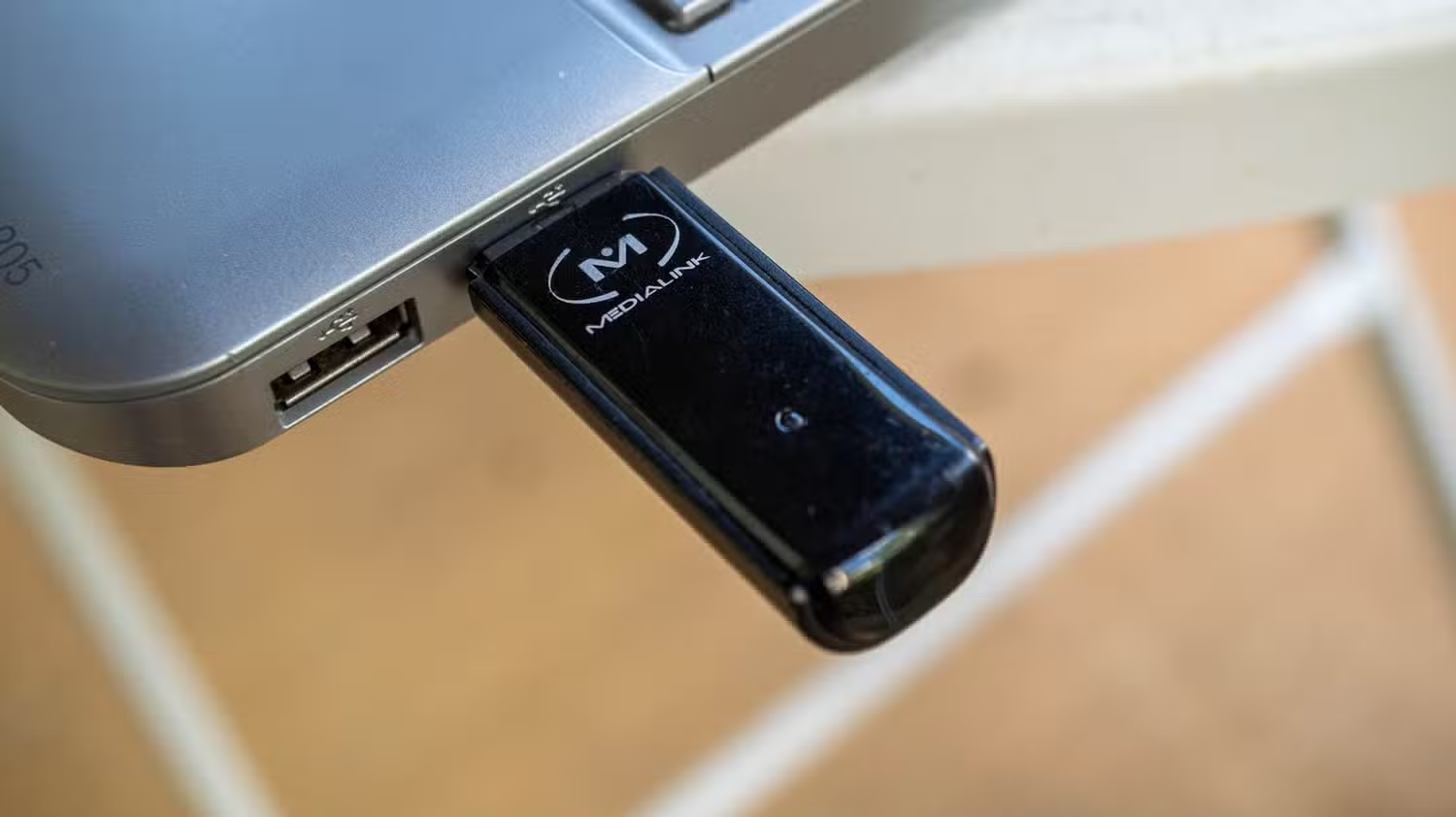
ขั้นตอนทีละข้อ: ตั้งชุดเก็บข้อมูลภายนอกจาก USB hub และแฟลชไดรฟ์
เมื่อเตรียมอุปกรณ์ครบแล้ว เราจะตั้งชุดเก็บข้อมูลภายนอกให้เหมือน “ตู้เก็บไฟล์” ต่อขยายจากลาปท็อป ซึ่งข้อดีคือเริ่มเล็กได้และค่อยๆ เพิ่มความจุเมื่อจำเป็น แถมแยกประเภทข้อมูลได้ง่าย เช่น แฟลชไดรฟ์สำหรับรูปและวิดีโอหนึ่งตัว แฟลชไดรฟ์สำหรับโปรแกรมหรือเกมอีกตัว การแยกแบบนี้ช่วยลดความสับสนเวลาสำรองหรือย้ายข้อมูลในอนาคต
- เช็กภายในลาปท็อปก่อนว่ามีสล็อต M.2 ว่างหรือเบย์ 2.5 นิ้วหรือไม่ หากมี การใส่ SSD เพิ่มภายในถือเป็นทางเลือกที่เรียบร้อยและช่วยแยกข้อมูลได้ดี ถ้าไม่มีช่องว่างหรือไม่สะดวกแกะเครื่อง ให้ไปขั้นถัดไป
- เสียบ USB hub ลาปท็อป เข้าพอร์ต USB 3 แล้วเสียบอะแดปเตอร์ไฟของ hub ให้เรียบร้อย เพื่อให้แน่ใจว่าไฟเลี้ยงเพียงพอเวลาใช้ไดรฟ์หลายตัวพร้อมกัน
- เสียบแฟลชไดรฟ์หรือ SSD ภายนอกแต่ละตัวเข้ากับ hub จากนั้นเปิดระบบจัดการดิสก์ในระบบปฏิบัติการเพื่อฟอร์แมตและตั้งชื่อไดรฟ์ให้สื่อความหมาย เช่น MEDIA, WORK, GAME เพื่อแยกประเภทข้อมูล
- กำหนดหน้าที่ของแต่ละไดรฟ์ เช่น ตัวหนึ่งไว้เก็บรูปและวิดีโอ อีกตัวเก็บโปรแกรมและสคริปต์ อีกตัวสำหรับเกมเก่าหรือไฟล์ที่ไม่ต้องการความเร็วสูงมาก
- ย้ายไฟล์ขนาดใหญ่หรือไม่จำเป็นต้องเปิดบ่อย เช่น วิดีโอ เพลง เอกสารเก่า และแบ็กอัปเกม ไปเก็บไว้ในไดรฟ์ภายนอก เพื่อคืนพื้นที่ให้ SSD ภายในสำหรับระบบและโปรแกรมหลัก
- ตั้งนิสัยการสำรองข้อมูลสม่ำเสมอ เช่น คัดลอกไฟล์สำคัญจากแฟลชไดรฟ์ไปยัง SSD ภายนอกตัวอื่น หรือเก็บซ้ำไว้หลายตัว เพื่อลดความเสี่ยงหากอุปกรณ์ใดอุปกรณ์หนึ่งเสียหาย
ผลลัพธ์เมื่อจัดการครบคือคุณจะได้ชุดเก็บข้อมูลภายนอกที่เพิ่มพื้นที่ให้ลาปท็อปโดยไม่ต้องลงทุนสูง และยังช่วยจัดระเบียบไฟล์ตามหมวดที่คุณต้องการ การตั้งค่าแบบนี้เหมาะมากสำหรับคนที่ต้องการได้พื้นที่เก็บข้อมูลเพิ่มโดยไม่จ่ายแพง และยังควบคุมโครงสร้างโฟลเดอร์และไดรฟ์ของตัวเองได้
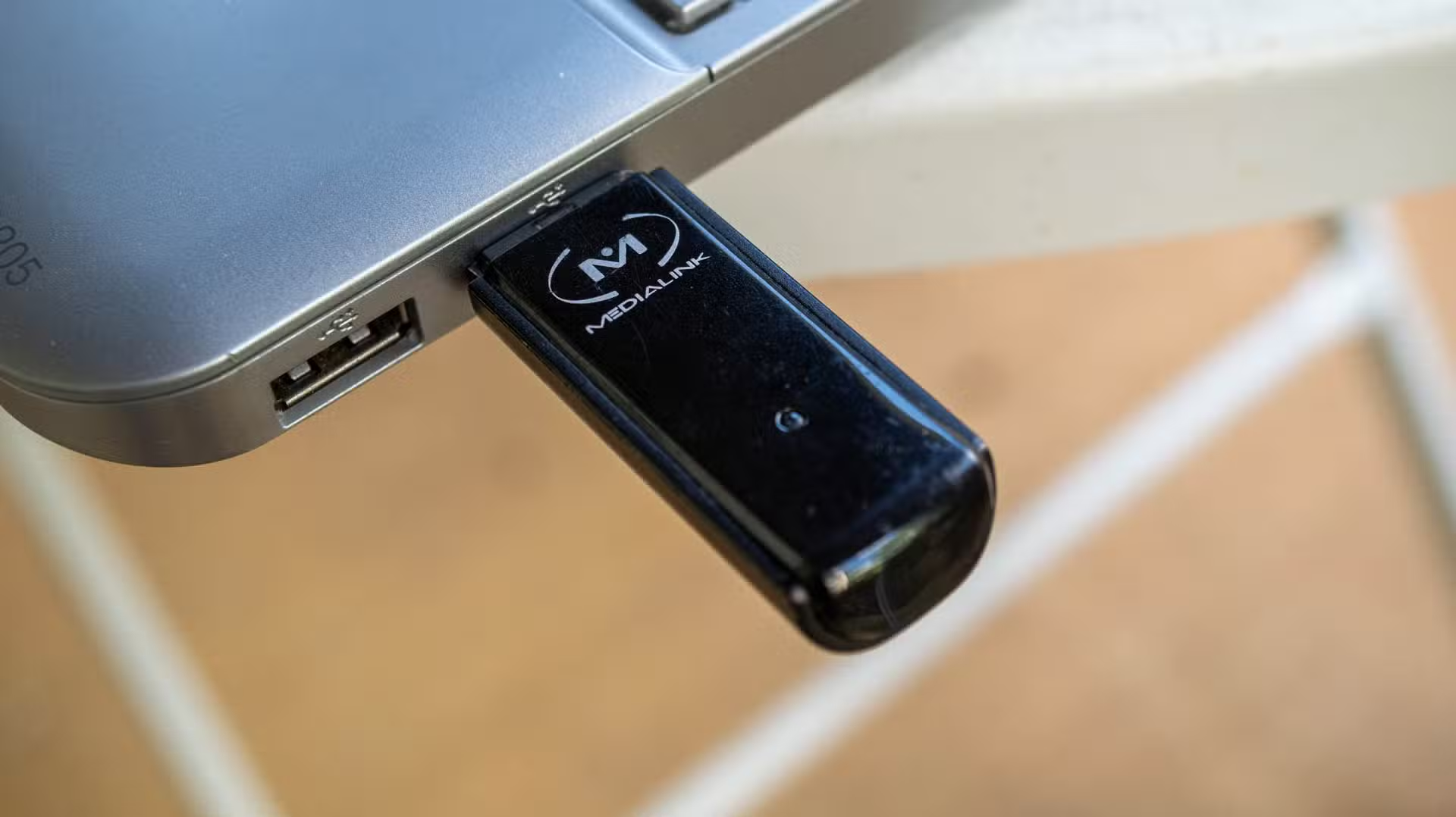
จัดระเบียบให้ใช้ได้จริง: แยกงาน เกม และไฟล์สื่อออกจากกัน
การขยายพื้นที่เก็บข้อมูลให้คุ้มค่าต้องมาคู่กับการจัดระเบียบไฟล์บนลาปท็อป โดยเฉพาะถ้าใช้เครื่องรุ่นเก่าหรือสเปกจำกัด เป้าหมายคือให้ SSD ภายในเน้นงานที่ต้องการความเร็ว ส่วนเก็บข้อมูลภายนอกผ่าน USB hub และแฟลชไดรฟ์ใช้เก็บสิ่งที่เปิดไม่บ่อยแต่กินพื้นที่มาก เช่น วิดีโอ ความละเอียดสูง หรือแบ็กอัปโปรเจกต์ยาวๆ
แนวทางที่ได้ผลคือแบ่งโครงสร้างไดรฟ์ให้ชัด เช่น ใช้ SSD ภายนอกสองลูกต่อ USB เก็บเกมเก่าหรือเกมที่ไม่ต้องพึ่งความเร็ว NVMe มากนัก สองไดรฟ์แบบนี้ถูกใช้เป็น Steam disk ได้สบายสำหรับเกมลักษณะนี้ ส่วนแฟลชไดรฟ์อาจแบ่งเป็น MEDIA สำหรับรูปและวิดีโอ WORK สำหรับเอกสารและสคริปต์ และ ARCHIVE สำหรับไฟล์ที่ต้องการเก็บระยะยาว คุณสามารถสลับแฟลชไดรฟ์ตามงาน เช่น ต่อเฉพาะตัวที่เกี่ยวกับงานวันนี้เพื่อลดความรกและลดความเสี่ยงถอดผิดตัว
อย่าลืมว่า SD card แม้จะสะดวกเสียบคาเครื่องได้ แต่ไม่ควรไว้ใจเก็บข้อมูลสำคัญเพราะความเชื่อถือได้ยังสู้ SSD หรือ HDD ไม่ได้ ใช้มันสำหรับสื่อหรือไฟล์ที่มีสำรองแล้วจะปลอดภัยกว่า การวางระบบแบบนี้ช่วยให้ทั้งลาปท็อปไม่อืดง่าย และคุณก็หาของง่ายขึ้นมากเมื่อใช้งานทุกวัน
เลือกใช้เมื่อไหร่: อัปเกรด SSD ภายใน หรือเก็บข้อมูลภายนอกดี
คำถามสำคัญคือควรเลือกอัปเกรด SSD ภายใน หรือใช้เก็บข้อมูลภายนอกเป็นหลัก คำตอบขึ้นอยู่กับลักษณะงานและข้อจำกัดของลาปท็อป ถ้าเครื่องคุณยังมีสล็อต M.2 ว่าง การใส่ SSD เพิ่มภายในเป็นตัวเลือกที่เรียบร้อยที่สุด ใช้แบ่งไดรฟ์สำหรับระบบและข้อมูลได้อย่างชัดเจน เหมาะกับคนที่ต้องใช้ความเร็วสูงต่อเนื่อง เช่น ทำงานกับไฟล์โปรเจกต์ที่อ่านเขียนถี่มาก
แต่ถ้าลาปท็อปไม่เปิดอัปเกรดง่าย หรือผู้ผลิตบัดกรี SSD ติดเมนบอร์ด ตัวเก็บข้อมูลภายนอกจะยืดหยุ่นกว่า คุณสามารถเก็บไฟล์สื่อและเกมเก่าบน SD card แล้วเสียบคาเครื่องไว้เป็นพื้นที่เสริมได้ หรือใช้ HDD ภายนอกสำหรับเอกสารเก่า โปรเจกต์เก็บถาวร เพลง วิดีโอ และแบ็กอัปเกม ซึ่งไม่ต้องการความเร็วมากแต่ต้องการพื้นที่เยอะและเข้าถึงใกล้มือ ส่วน SSD ภายนอกผ่าน USB 3 ก็เพียงพอสำหรับคนส่วนใหญ่และราคายังถูกกว่า SSD รุ่นเร็วมากๆ อีกด้วย
โดยรวมแล้ว การขยายพื้นที่ผ่าน USB hub และแฟลชไดรฟ์คือทางเลือกที่คุ้มค่าสำหรับลาปท็อปที่อัปเกรดภายในได้จำกัด คุณได้พื้นที่เพิ่มโดยไม่ต้องเปลี่ยนเครื่อง และยังจัดโครงสร้างข้อมูลของตัวเองใหม่ให้เป็นระเบียบมากขึ้น สิ่งที่ต้องระวังคือเลือกอุปกรณ์เก็บข้อมูลที่เชื่อถือได้ ไม่ดึงไฟมากเกินพอร์ต และมีการสำรองข้อมูลเป็นนิสัย เท่านี้การขยายพื้นที่เก็บข้อมูลของคุณก็จะทั้งประหยัดและปลอดภัยในระยะยาว