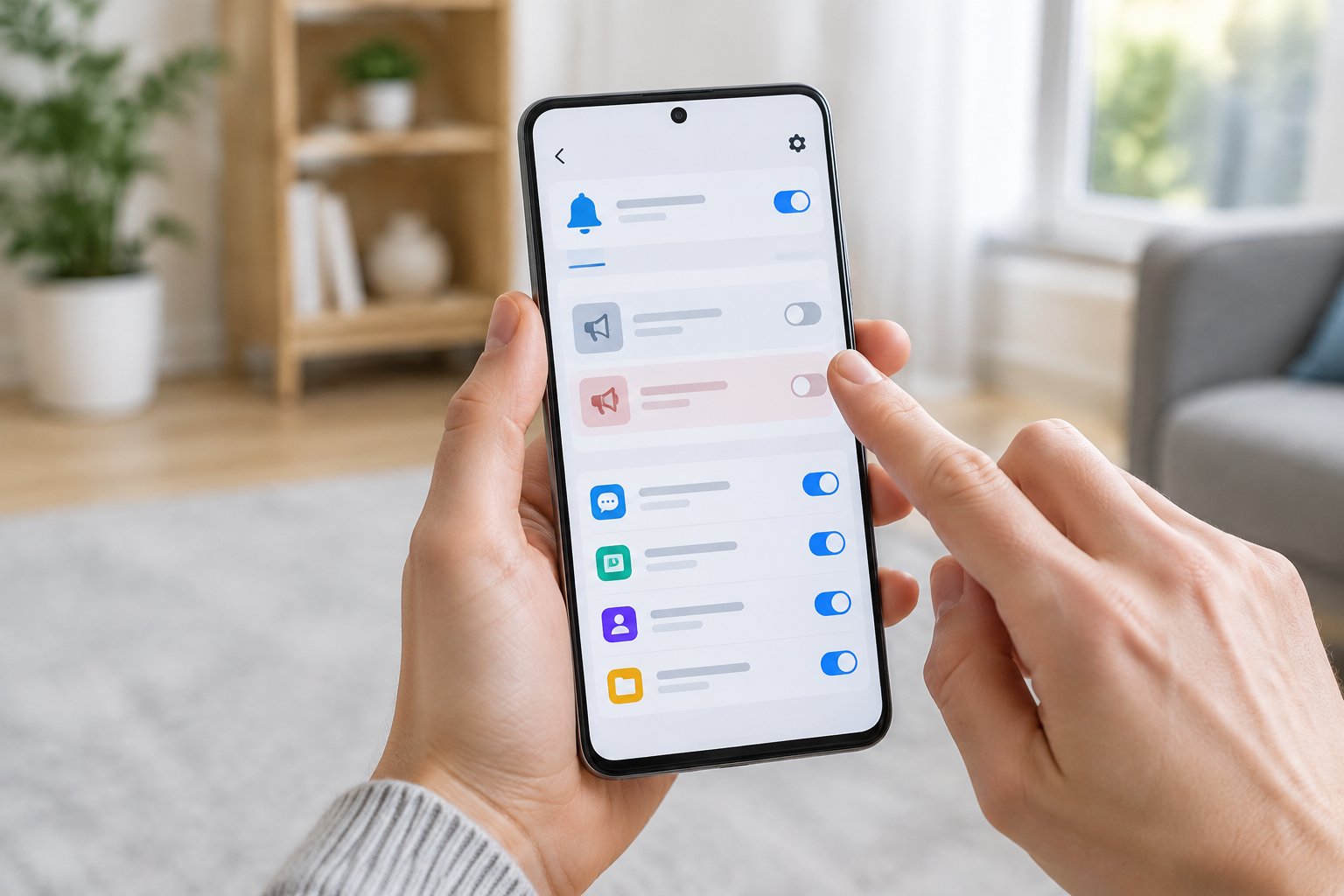

ก่อนเริ่ม: โฆษณาไม่ได้มาจากแหล่งเดียว
การปรับ Galaxy ตั้งค่าที่ซ่อน คือการค้นหาเมนูในโทรศัพท์ Samsung เพื่อปิดการตลาด จัดการการเลือกซิม และจำกัดแอปที่ดึงความสนใจ โดยไม่ต้องรูทเครื่องหรือติดตั้งแอปแปลก ๆ เหมาะกับคนที่เจอโฆษณาซ้ำ ใช้สองซิม หรือเผลอไถฟีดนานเกินตั้งใจ
ก่อนลงมือ แยกให้ออกว่าโฆษณามาจากไหน เพราะโฆษณาบน Galaxy อาจมาจากเครื่องมือการตลาดของ Samsung แอปที่ติดตั้งไว้ หรือเบราว์เซอร์ และแต่ละแหล่งต้องแก้คนละจุด การปิดเมนูการตลาดจึงอาจหยุดข้อความโปรโมตของ Samsung ได้มาก แต่ไม่ได้รับประกันว่าโฆษณาจากแอปหรือหน้าเว็บจะหายไปด้วย วิธีด้านล่างใช้เวลาไม่นาน และไม่ต้องรูทเครื่องหรือติดตั้งเครื่องมือเสริมที่ไม่น่าไว้ใจ
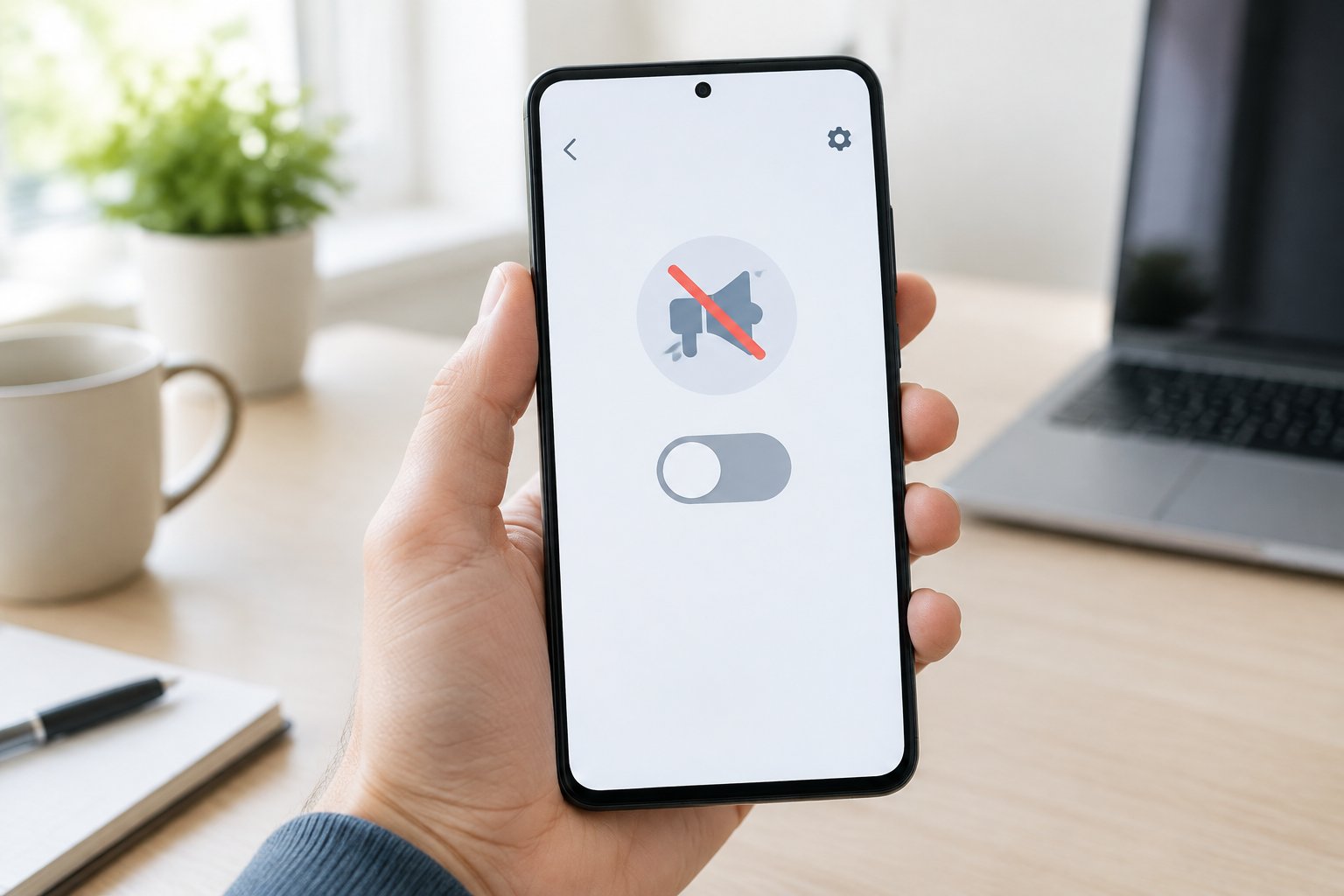
ทำตามลำดับ: ปิดโฆษณา ตั้งค่าซิม และจำกัดแอป
เมนูอาจใช้ชื่อแตกต่างกันเล็กน้อยตามรุ่นและเวอร์ชัน One UI หากหาไม่พบ ให้ลองค้นหาชื่อเมนูในช่องค้นหาของการตั้งค่า สำหรับการใช้สองซิม การตั้งค่ารายชื่ออยู่คนละแอปกับตัวจัดการซิม จึงไม่ใช่ตัวเลือกที่เห็นได้ชัดในหน้าซิม
- ปิดการตลาดของ Samsung โดยไปที่ Settings > Accounts and Backup > Manage Accounts > Samsung Account > Marketing & Ads แล้วปิด Personalized Ads, Marketing Notifications และ Product Recommendations
- เปิด Galaxy Store แล้วเข้า Settings > Notifications เพื่อปิดการแจ้งเตือนโปรโมชัน หากใช้ Samsung Global Goals ให้ตรวจการตั้งค่าแจ้งเตือนภายในแอปด้วย
- ไปที่ Settings > Apps เปิดเมนูแสดงแอประบบ แล้วเลือก Samsung Push Service ปรับสิทธิ์แจ้งเตือนเฉพาะหมวดโปรโมชัน หากแยกหมวดไว้ เพื่อไม่ให้พลาดข้อความระบบที่ยังต้องใช้
- ถ้าโฆษณาลอยหรือขึ้นบนหน้าจอล็อก ให้ตรวจ Settings > Apps > Special Access > Appear on Top และทบทวนแอปที่เพิ่งติดตั้งหรืออัปเดต ส่วนโฆษณาจากเว็บให้เปิดการบล็อกป๊อปอัปใน Samsung Internet หรือ Chrome
- สำหรับเบอร์ที่โทรบ่อย ให้เปิด Contacts เลือกรายชื่อ แตะ Edit แล้วกำหนด Preferred SIM for calls เป็นซิมที่ต้องการ วิธีนี้ซ่อนอยู่ในรายชื่อ ไม่ใช่หน้า SIM manager
- เปิด Settings > Connections > Wi-Fi แตะเมนูสามจุด > Intelligent Wi-Fi แล้วแตะ Intelligent Wi-Fi เจ็ดครั้งเพื่อเปิด Connectivity Labs จากนั้นเข้า AI Network Guard
- แตะ Set up a Guardian PIN ตั้งและยืนยัน PIN แล้วทำตามหน้าจอเพื่อเลือกแอปที่ต้องการจำกัด
- เลือก Downtime จากเมนูสามจุดเพื่อตั้งเวลาจำกัดแอปให้ตรงกับช่วงที่ต้องการมีสมาธิ
ตรวจผลและระวังจุดที่ทำให้ยังมีการรบกวน
หลังปิดตัวเลือกการตลาดของ Samsung คุณควรเห็นข้อความโปรโมตจาก Galaxy Store และคำแนะนำผลิตภัณฑ์ลดลง แต่ถ้ายังมีโฆษณา ให้ตรวจสิทธิ์แจ้งเตือนและสิทธิ์ Appear on Top ของแอปที่น่าสงสัย รวมถึงการตั้งค่าป๊อปอัปในเบราว์เซอร์ เพราะแต่ละแหล่งต้องปิดแยกกัน หากยังระบุต้นตอไม่ได้ การเริ่มเครื่องใน Safe Mode ช่วยตรวจว่าโฆษณาหายไปเมื่อปิดแอปภายนอกชั่วคราวหรือไม่
การกำหนดซิมให้รายชื่อช่วยลดหน้าถามซ้ำ แต่มีข้อควรระวังสำหรับแพ็กเกจเติมเงิน: ซิมที่ยังมีสัญญาณอาจถูกมองว่าพร้อมใช้งาน แม้ไม่มีดาต้าเหลือ จึงอาจเลือกสายผิดได้ ส่วน AI Network Guard ใช้ได้กับเครื่องที่มี One UI 9 และไม่จำเป็นต้องบล็อกทุกแอป เลือกเฉพาะแอปที่ชวนให้ไถฟีด พร้อมตั้งเวลาจำกัดในช่วงทำงาน ผู้ใช้รายหนึ่งตั้งข้อจำกัดกับ Instagram, X, Reddit และ YouTube ในเวลางาน แล้วรายงานว่าเวลาใช้งานหน้าจอเฉลี่ยต่อวันลดเหลือประมาณสองชั่วโมง สรุปคือคุ้มค่ากับเวลาสั้น ๆ ที่ใช้ตั้งค่า แต่ควรตรวจแต่ละแหล่งและลองโทรด้วยซิมที่กำหนดหลังปรับเสร็จ