
แผนที่ไม่ต้องอินเทอร์เน็ตคืออะไร และทำไมควรใช้
แผนที่ออฟไลน์คือแผนที่ดิจิทัลที่ผู้ใช้ดาวน์โหลดเก็บไว้ในอุปกรณ์ล่วงหน้า เพื่อให้สามารถค้นหาสถานที่และใช้นำทางได้แบบเต็มฟังก์ชันโดยไม่ต้องเชื่อมต่ออินเทอร์เน็ต หรือเครือข่ายเซลลูลาร์ ช่วยให้การเดินทางยังดำเนินต่อได้อย่างต่อเนื่องแม้ไม่มีสัญญาณหรือโรมมิงข้อมูล พร้อมแสดงข้อมูลหลักที่จำเป็นเกี่ยวกับจุดหมายบนแผนที่นั้นเสมอ.
ใจความสำคัญคือ หากคุณวางแผนจะไปพื้นที่สัญญาณหายบ่อย การเตรียมดาวน์โหลดแผนที่ออฟไลน์ล่วงหน้าคือประกันความอุ่นใจชั้นดี เพราะคุณยังค้นหาสถานที่และนำทางได้แม้ไม่มีการเชื่อมต่ออินเทอร์เน็ต แถมแอปแผนที่บน iPhone และ iPad ที่ใช้ iOS 17 หรือใหม่กว่า รองรับฟีเจอร์นี้โดยตรงแล้ว ไม่ต้องพึ่งแอปเสริมให้ยุ่งยาก ความเห็นของผู้เขียนคือ แผนที่ไม่ต้องอินเทอร์เน็ตควรถูกตั้งค่าให้พร้อมใช้ในเครื่องทุกคน เหมือนการพกยางอะไหล่ในรถ แม้ไม่ได้ใช้ทุกวันแต่สำคัญมากเมื่อเกิดเหตุจำเป็น.
เตรียมความพร้อมก่อนดาวน์โหลดแผนที่ออฟไลน์บน iPhone และ iPad
ก่อนจะไปถึงขั้นตอน ดาวน์โหลดแผนที่ออฟไลน์ สิ่งที่มักถูกมองข้ามคือการเตรียมเครื่องให้พร้อม หากละเลย จุดเล็กน้อยเหล่านี้อาจทำให้การ นำทางแบบออฟไลน์ สะดุดกลางทางโดยไม่จำเป็น.
- ตรวจสอบเวอร์ชันระบบปฏิบัติการ: ต้องเป็น iOS 17 หรือเวอร์ชันใหม่กว่าใน iPhone และ iPad จึงจะรองรับการดาวน์โหลดแผนที่ออฟไลน์ได้.
- เคลียร์พื้นที่จัดเก็บ: แอปแผนที่จะแสดงขนาดไฟล์โดยประมาณก่อนโหลด และยิ่งเลือกพื้นที่กว้าง ขนาดไฟล์ก็ยิ่งใหญ่ตาม ผู้ใช้ควรจัดการพื้นที่ภายในเครื่องให้พอเสียก่อน.
- เชื่อมต่อ Wi‑Fi เมื่อต้องโหลดพื้นที่ใหญ่: แม้จะสามารถดาวน์โหลดผ่านเซลลูลาร์ได้ แต่ถ้าพื้นที่กว้างมาก การใช้งาน Wi‑Fi จะเหมาะสมกว่า.
- คิดเผื่อเส้นทางทั้งหมด: ไม่ควรโหลดเฉพาะเมืองปลายทาง แต่ให้ครอบคลุมเส้นทางเดินทางหลักที่คุณคาดว่าจะใช้ เพื่อให้ใช้ Maps โดยไม่มีสัญญาณ ได้ต่อเนื่อง.
มุมมองส่วนตัวคือ การเตรียมตัวดีตั้งแต่ขั้นนี้ช่วยประหยัดเวลาและลดความหงุดหงิดอย่างมาก เพราะเมื่ออยู่ในสถานการณ์ที่เน็ตหาย คุณจะไม่อยากมานั่งลบรูปหรือแอปเพื่อหาเนื้อที่โหลดแผนที่แน่นอน.
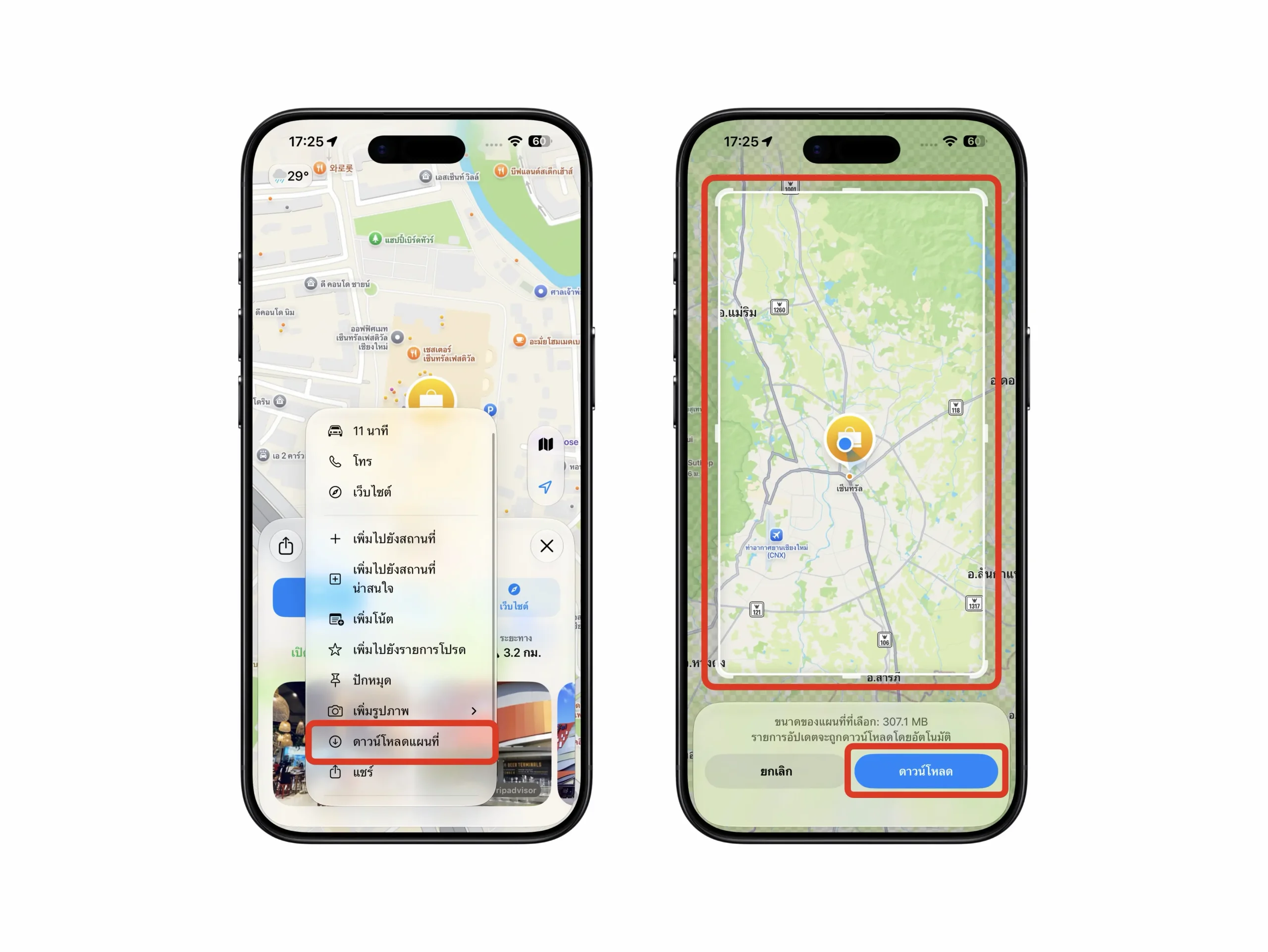
ขั้นตอนดาวน์โหลดแผนที่ออฟไลน์จากการค้นหาสถานที่
หัวใจของการมี แผนที่ไม่ต้องอินเทอร์เน็ต คือการดาวน์โหลดพื้นที่ที่ต้องใช้ให้ถูกต้อง การทำผ่านแอปแผนที่ในเครื่องทั้ง iPhone และ iPad ใช้วิธีเดียวกัน ทำครั้งเดียวก็จำได้ และหลังจากดาวน์โหลดแล้วคุณสามารถค้นหาสถานที่และนำทางได้ แม้ไม่มีการเชื่อมต่ออินเทอร์เน็ต.
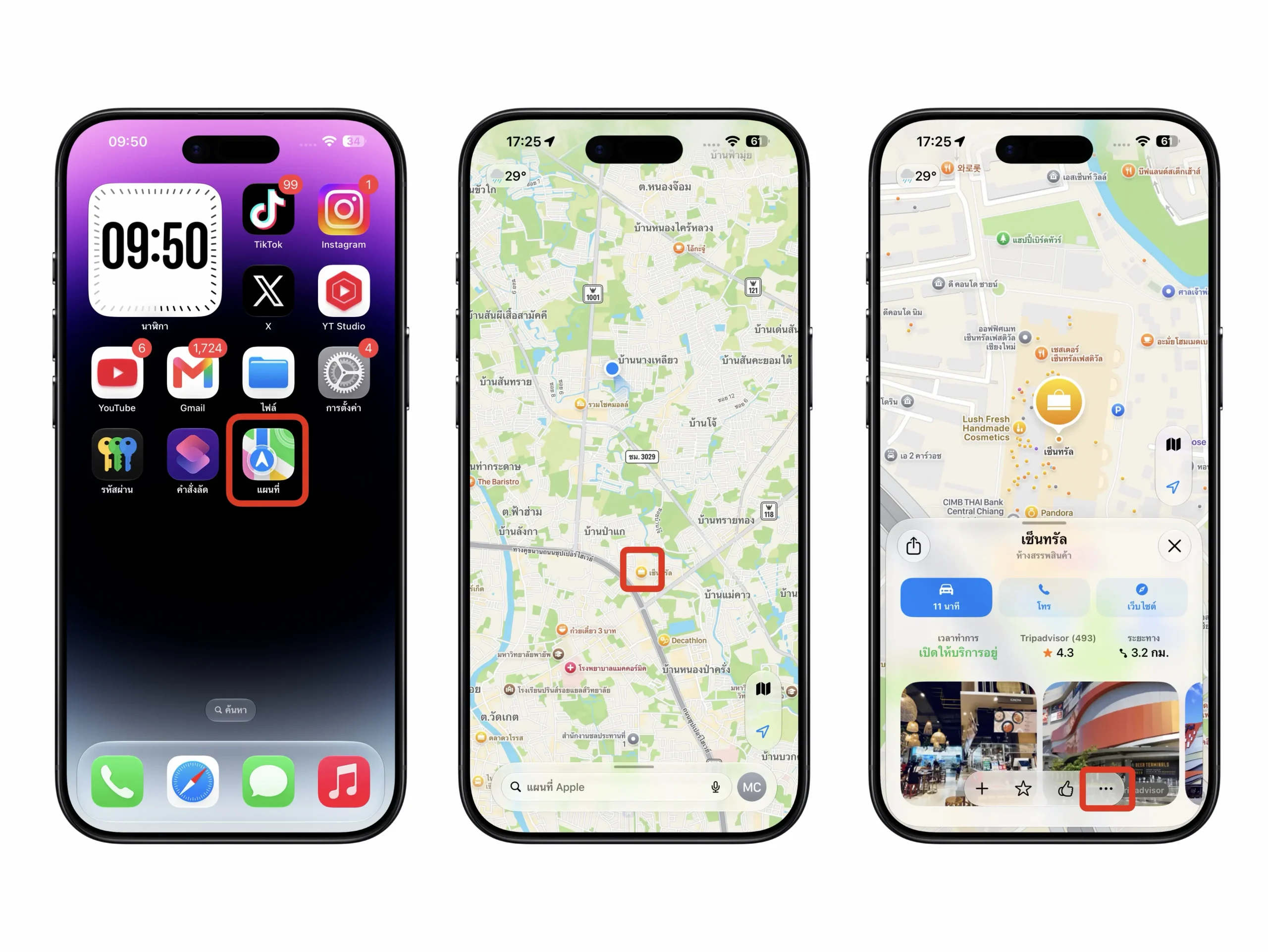
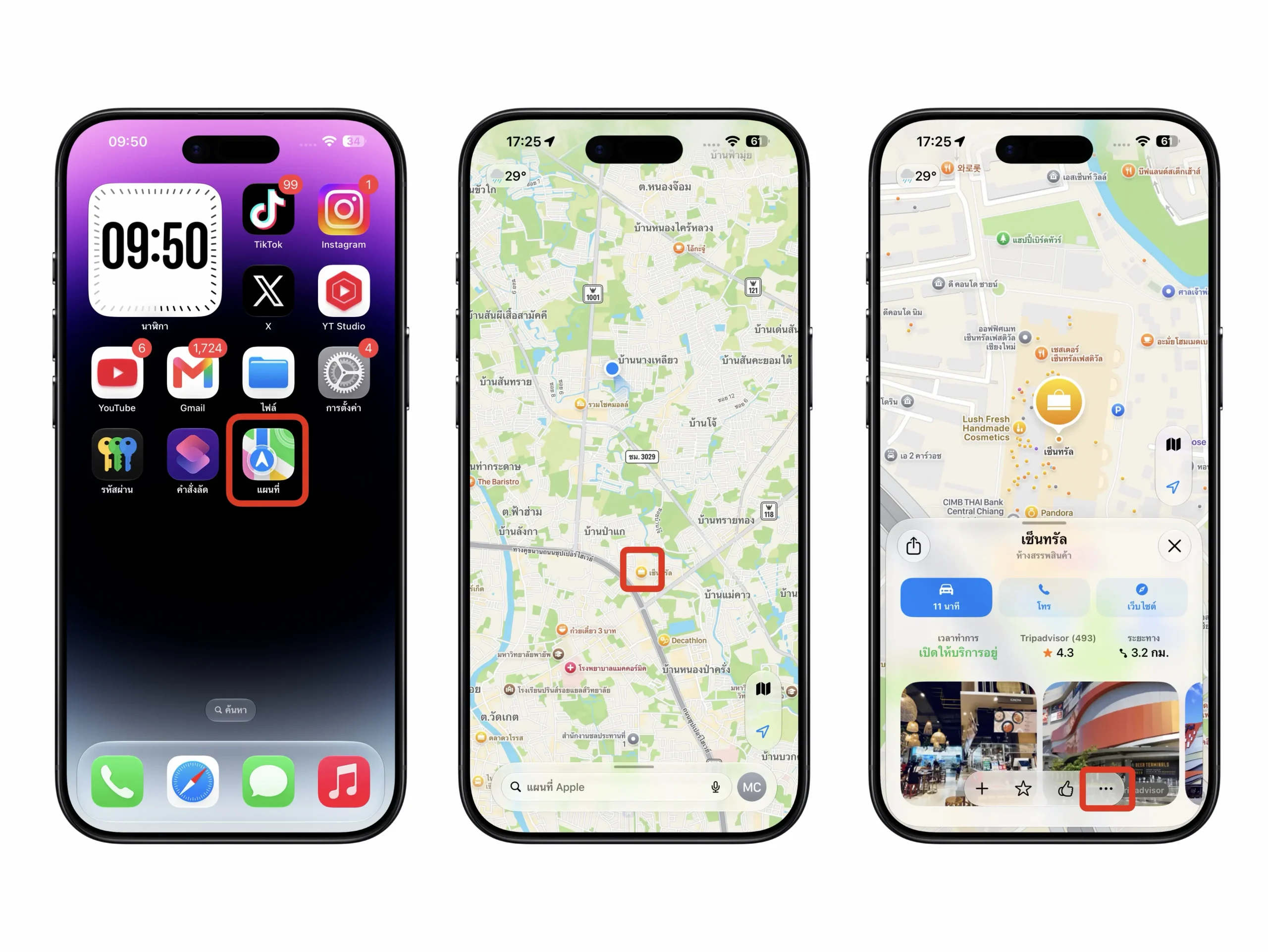
- เปิดแอป แผนที่ (Maps) บนอุปกรณ์ของคุณ.
- ใช้ช่องค้นหาเพื่อค้นหาตำแหน่งหรือเมืองที่ต้องการ.
- แตะเลือกสถานที่จากผลการค้นหาที่แสดงบนแผนที่.
- แตะปุ่ม “…” (จุด 3 จุด) ที่ด้านล่างขวาของหน้าจอ.
- เลือกเมนู “ดาวน์โหลดแผนที่” (Download Maps) จากตัวเลือกที่ปรากฏ.
- ลากกรอบเพื่อกำหนดพื้นที่ที่ต้องการดาวน์โหลด สังเกตขนาดไฟล์โดยประมาณที่ระบบแสดงให้เห็นก่อนดาวน์โหลด.
- แตะ “ดาวน์โหลด” (Download) เพื่อเริ่มโหลดแผนที่มาเก็บไว้ในเครื่อง.
เมื่อโหลดเสร็จ แผนที่ออฟไลน์จะพร้อมใช้งานทันที และยังสามารถเข้าไปแก้ไขหรือปรับขนาดพื้นที่ดาวน์โหลดภายหลังได้ตามต้องการ. ผู้เขียนมองว่า ควรเริ่มจากการดาวน์โหลดเมืองที่ไปบ่อย เช่น บ้านและที่ทำงาน เป็นพื้นฐาน แล้วค่อยเพิ่มพื้นที่ใหม่เมื่อวางแผนเดินทาง.
จัดการแผนที่ออฟไลน์: ตั้งค่า อัปเดต และลบให้ไม่เปลืองที่
เมื่อเรา ดาวน์โหลดแผนที่ออฟไลน์ ไว้มากขึ้น การจัดการแผนที่เหล่านั้นสำคัญไม่แพ้การโหลด เพราะถ้าปล่อยทิ้งไว้โดยไม่ดู คุณอาจเสียพื้นที่จัดเก็บไปกับพื้นที่ที่ไม่ได้ใช้ และแผนที่บางส่วนก็อาจไม่ทันสมัย ดังนั้นการเข้าไปดูหน้าการตั้งค่าแผนที่ออฟไลน์เป็นประจำคือสิ่งที่ควรทำ.
- เปิดแอปแผนที่ แล้วแตะ “โปรไฟล์ผู้ใช้” ที่มุมล่างขวา.
- เลือกเมนู “แผนที่ออฟไลน์” (Offline Maps) เพื่อเข้าหน้าจัดการ.
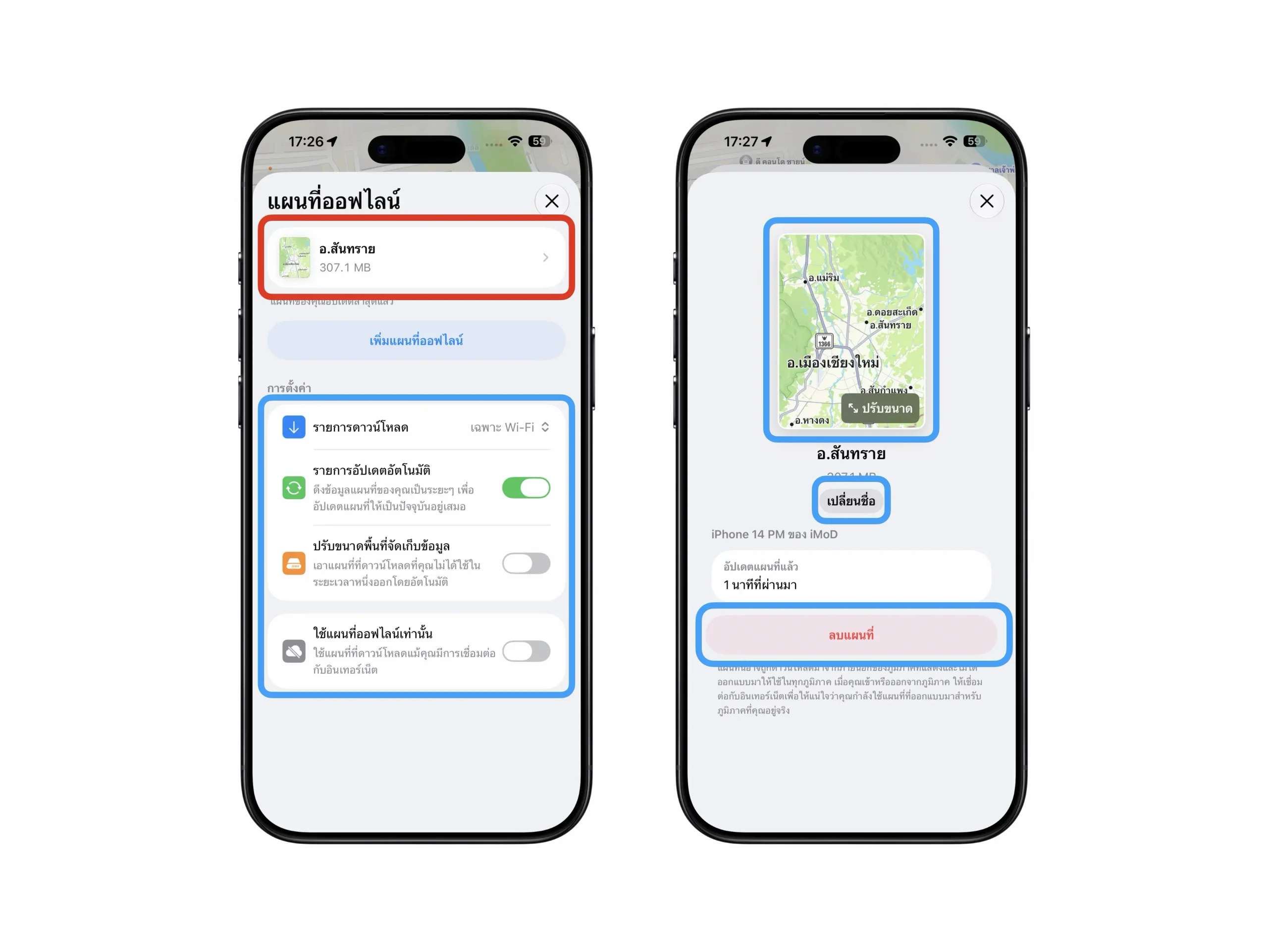
- ในหน้านี้ คุณจะเห็นตัวเลือกสำคัญ ได้แก่:
- • “รายการดาวน์โหลด” ตั้งให้โหลดแผนที่เฉพาะตอนต่อ Wi‑Fi หรือให้โหลดผ่านเซลลูลาร์ได้ด้วย.
- • “รายการอัปเดตอัตโนมัติ” แนะนำให้เปิดไว้เพื่อให้ข้อมูลแผนที่ออฟไลน์อัปเดตเองเมื่อมีการเปลี่ยนแปลง.
- • “ปรับขนาดพื้นที่จัดเก็บข้อมูล” ให้ระบบลบแผนที่ออฟไลน์ที่ไม่ได้ใช้งานเป็นเวลาหนึ่งช่วงโดยอัตโนมัติ.
- • “ใช้แผนที่ออฟไลน์เท่านั้น” บังคับให้ระบบใช้เฉพาะแผนที่ที่ดาวน์โหลด แม้อุปกรณ์จะต่ออินเทอร์เน็ตอยู่ก็ตาม.
- แตะเลือกแผนที่ออฟไลน์รายการใดก็ได้เพื่อปรับขนาด เปลี่ยนชื่อ หรือสั่งลบเมื่อไม่ต้องการใช้งานแล้ว.
ในมุมมองของผู้เขียน การเปิดอัปเดตอัตโนมัติและตั้งให้ระบบจัดการลบแผนที่ที่ไม่ได้ใช้ เป็นการบาลานซ์ระหว่างความพร้อมใช้งานและพื้นที่จัดเก็บได้ดี โดยไม่ต้องมาคอยจัดการเองตลอดเวลา.

ใช้นำทางแบบออฟไลน์และข้อจำกัดที่ควรรู้
จุดแข็งของ แผนที่ไม่ต้องอินเทอร์เน็ต คือคุณสามารถค้นหาสถานที่และใช้นำทางแบบเลี้ยวต่อเลี้ยว ทั้งการขับรถ เดิน ปั่นจักรยาน หรือใช้บริการโดยสาร รวมถึงดูเวลามาถึงโดยประมาณได้ แม้ไม่มีการเชื่อมต่อ Wi‑Fi หรือเครือข่ายเซลลูลาร์. นี่คือคำตอบของคำถามที่หลายคนสงสัยว่าเราจะ ใช้ Maps โดยไม่มีสัญญาณ ได้แค่ไหน – คำตอบคือ ใช้งานนำทางหลักได้เต็มที่ในพื้นที่ที่ดาวน์โหลดไว้.
อย่างไรก็ตาม ฟีเจอร์นี้ยังมีขอบเขตที่ต้องเข้าใจ แผนที่ออฟไลน์จะไม่ซิงค์ระหว่างอุปกรณ์ หมายความว่าหากคุณดาวน์โหลดใน iPhone แล้ว จะไม่โผล่ใน iPad โดยอัตโนมัติ และฟีเจอร์นี้ให้บริการเฉพาะบางพื้นที่เท่านั้น แผนที่ที่ดาวน์โหลดสำหรับภูมิภาคหนึ่งอาจไม่สามารถใช้กับภูมิภาคอื่นได้. นอกจากนี้ หากคุณใช้ Apple Watch แผนที่ออฟไลน์จะแสดงบนข้อมือได้เมื่อ iPhone เปิดอยู่และอยู่ในระยะเชื่อมต่อ Bluetooth ประมาณ 10 เมตร. ผู้เขียนมองว่า ข้อจำกัดเหล่านี้เป็นเหตุผลที่ย้ำว่า ก่อนเดินทางควรเปิดดูให้แน่ใจเสมอว่าพื้นที่ปลายทางถูกดาวน์โหลดไว้แล้วในอุปกรณ์ที่คุณจะพกติดตัวจริง ๆ.