
macOS มีประโยชน์ที่ซ่อนอยู่: แก่นของการทำงานแบบไม่เสียแรงฟรี
macOS มีประโยชน์ที่ซ่อนอยู่หมายถึงฟีเจอร์และเครื่องมือที่ถูกฝังไว้ในระบบปฏิบัติการของ Mac แต่ผู้ใช้ส่วนใหญ่ไม่เคยเปิดดูหรือไม่รู้วิธีตั้งค่า ทั้งที่มันช่วยลดขั้นตอนซ้ำๆ เพิ่มความเร็วในการจัดการไฟล์ ข้อความ และหน้าต่าง จนทำให้การทำงานในแต่ละวันลื่นขึ้นอย่างเห็นได้ชัด macOS hides a surprising number of useful tools behind menus most people never open และแม้คุณจะใช้ Mac มาหลายปี ก็มีโอกาสสูงว่าคุณยังใช้ความสามารถเหล่านี้ไม่หมด
ประเด็นสำคัญคือ ฟีเจอร์ Mac เพิ่มประสิทธิภาพไม่ได้มาในรูปของความเปลี่ยนแปลงครั้งใหญ่ แต่เป็นการลด “แรงเสียดทาน” เล็กๆ น้อยๆ จากงานเดิมๆ ที่ทำซ้ำทั้งวัน เช่น การจัดการไฟล์ การพิมพ์ข้อมูลเดิม หรือการสลับหน้าต่าง ซึ่งเมื่อรวมกันแล้วช่วยประหยัดเวลาสะสมได้มาก ถ้าคุณยังมองว่าต้องซื้อเครื่องใหม่ถึงจะทำงานได้เร็วขึ้น คุณกำลังมองข้ามศักยภาพของ macOS ที่มีอยู่แล้วในมือแบบไม่รู้ตัว
ปรับ Hot Corners ให้เทพด้วยปุ่มลัด และลากโฟลเดอร์เข้ากล่อง Open/Save
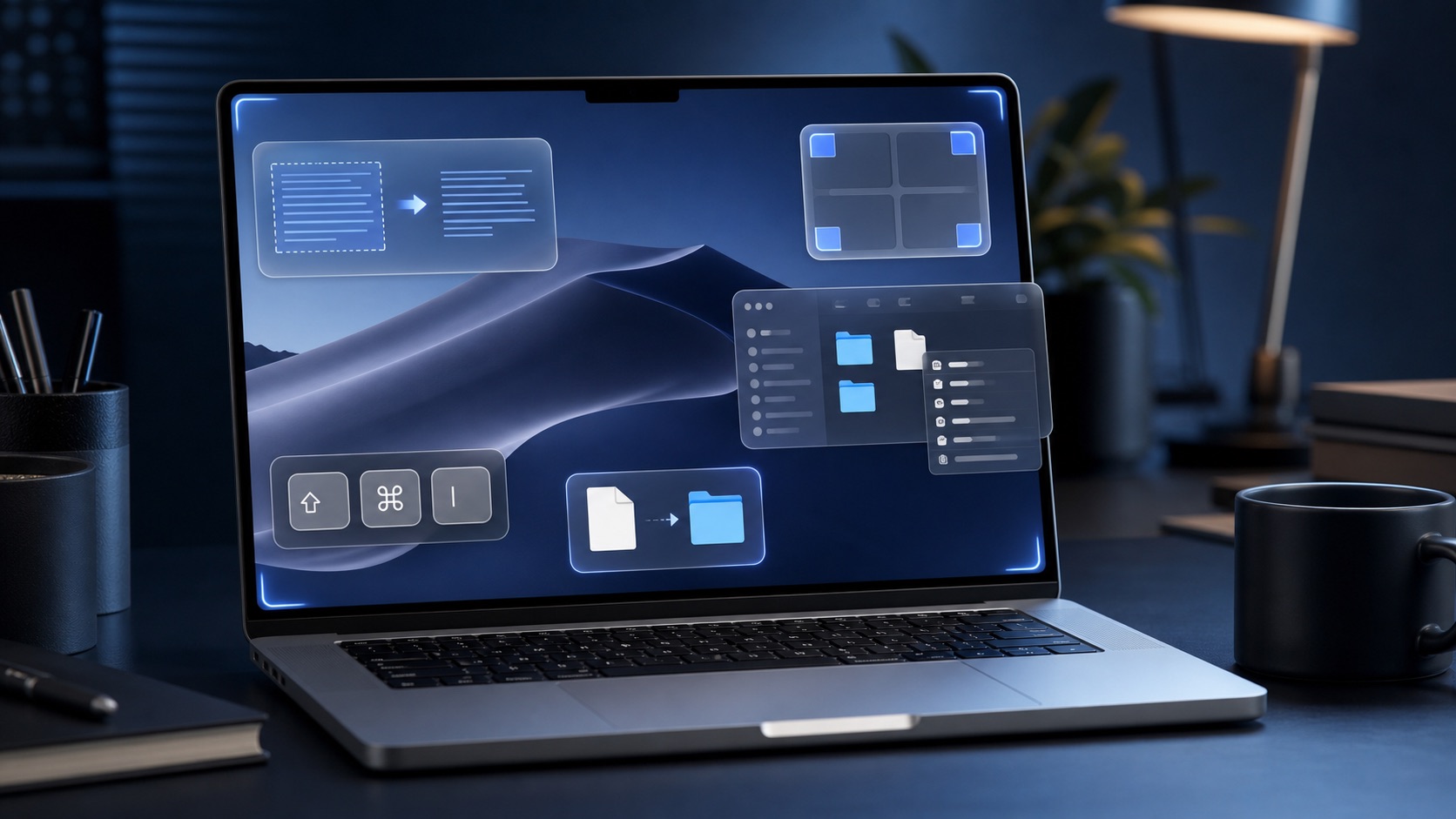
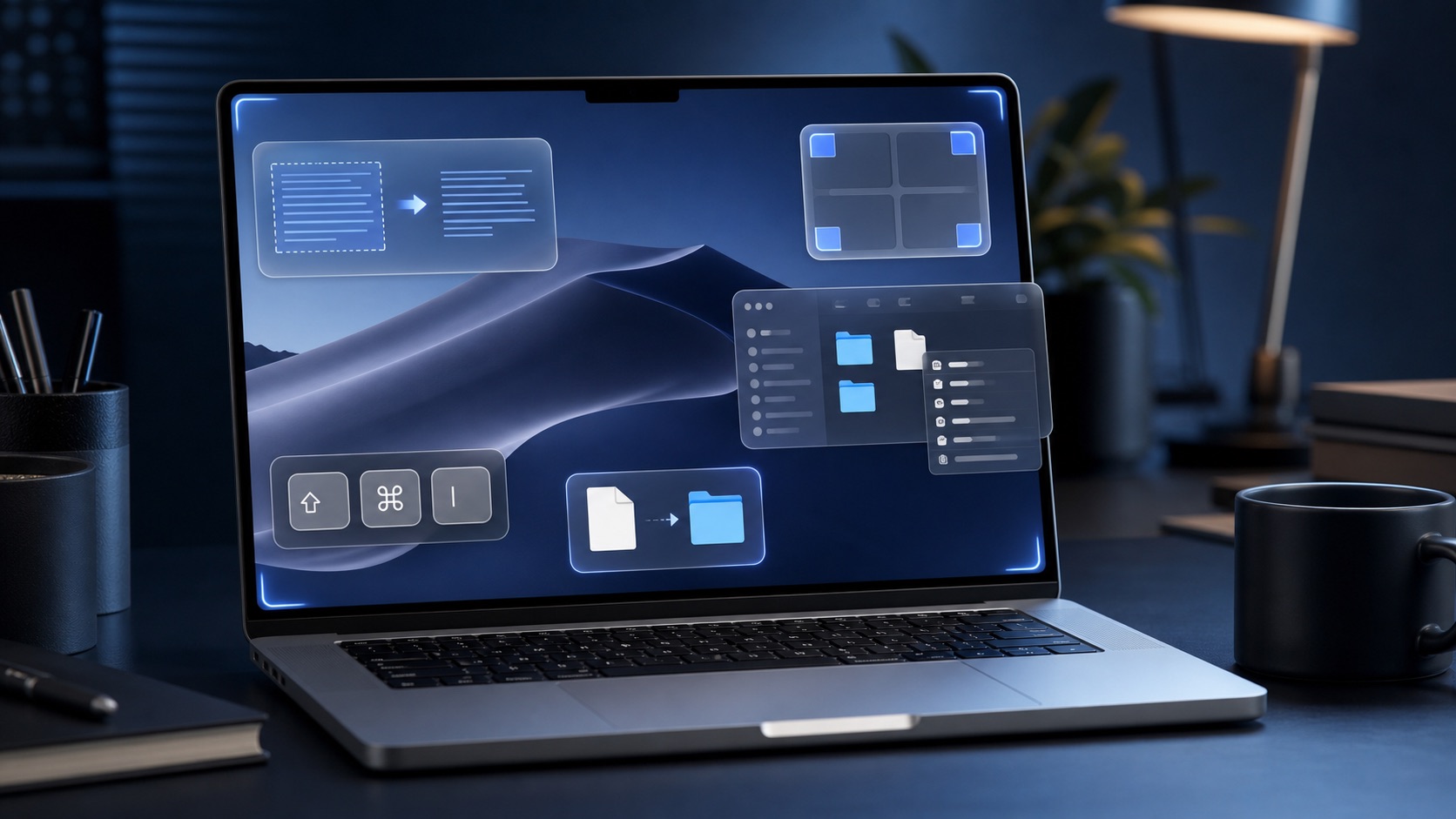
ฟีเจอร์แรกที่หลายคนมองข้ามคือ Hot Corners ที่ใช้มุมหน้าจอเรียกคำสั่ง เช่น โชว์ Desktop หรือ Mission Control แต่ปัญหาคลาสสิกคือเผลอชนมุมแล้วมันทำงานจนกวนใจ จนคนส่วนใหญ่ปิดทิ้งแล้วสรุปว่ามันไม่สะดวก ทั้งที่ความเข้าใจนี้ผิดจุด เพราะคุณสามารถเพิ่มปุ่ม modifier เช่น Command, Option หรือ Control ร่วมกับ Hot Corners ได้ ทำให้คำสั่งจะทำงานก็ต่อเมื่อ “ทั้ง” กดปุ่ม และลากเมาส์ไปถึงมุมที่กำหนดเท่านั้น ลดการลั่นแบบสิ้นเชิง
อีกฟีเจอร์เล็กแต่โคตรมีผล คือการลากโฟลเดอร์หรือไฟล์จาก Finder เข้าไปในหน้าต่าง Open/Save ของแอปต่างๆ เพื่อให้หน้าต่างนั้นกระโดดไปยังตำแหน่งเดียวกันทันที ใครที่ชอบซ่อนไฟล์ไว้หลายชั้นจะรู้เลยว่านี่คือ เคล็ดลับ productivity Mac แบบที่ใช้วันละหลายครั้งแล้วประหยัดเวลามหาศาล ฟีเจอร์ทั้งสองนี้อาจไม่เปลี่ยนวิธีใช้เครื่องแบบพลิกโลก แต่ช่วยตัดขั้นตอนจุกจิกที่คุณไม่จำเป็นต้องทำอีกต่อไป
Text Replacement และคีย์บอร์ดชอร์ตคัต: ถ้าคุณยังพิมพ์ซ้ำ คุณแพ้เวลาไปแล้ว
ถ้าคุณยังพิมพ์ชื่อเต็ม อีเมล หรือที่อยู่ด้วยมือทุกครั้งบน Mac แสดงว่าคุณกำลังเสียเวลาฟรี เพราะ macOS มีระบบ Text Replacement ที่ให้กำหนดชุดตัวอักษรสั้นๆ แล้วขยายเป็นข้อความยาวโดยอัตโนมัติ เช่น พิมพ์ ;name แล้วกลายเป็นชื่อเต็ม หรือกำหนดย่อสำหรับข้อความที่ส่งบ่อย ระบบนี้ยังใช้กับ prompt ที่ใช้ซ้ำในเครื่องมือ AI ได้อีก ทำให้ไม่ต้องพิมพ์คำสั่งยาวๆ ทุกครั้ง
ในมุมมองส่วนตัว Keyboard shortcuts คือหนึ่งในเหตุผลหลักที่ทำให้ผู้เขียนทำงานบน Mac ได้เร็วและมีประสิทธิภาพ แต่ปัญหาคือหลายคนมองว่าชอร์ตคัต “จำยาก” หรือ “ซับซ้อน” จึงเลี่ยงใช้ ทั้งที่ความจริงแล้วการเลือกจำแค่ชุดที่ใช้ทุกวัน เช่น copy/paste ขั้นสูง, สลับแอป, จัดการหน้าต่าง จะให้ผลลัพธ์ดีกว่าการจำทุกอย่างแบบครึ่งๆ กลางๆ เหมือนเดิม quote ที่ควรจำคือ “ถ้าคุณไม่ใช้ text replacement บน Mac แสดงว่าคุณกำลังพิมพ์มากเกินไป”
ดึงเครื่องมือที่ macOS แอบซ่อนไว้ด้วยแอป utilities และเคล็ดลับการจัดการไฟล์
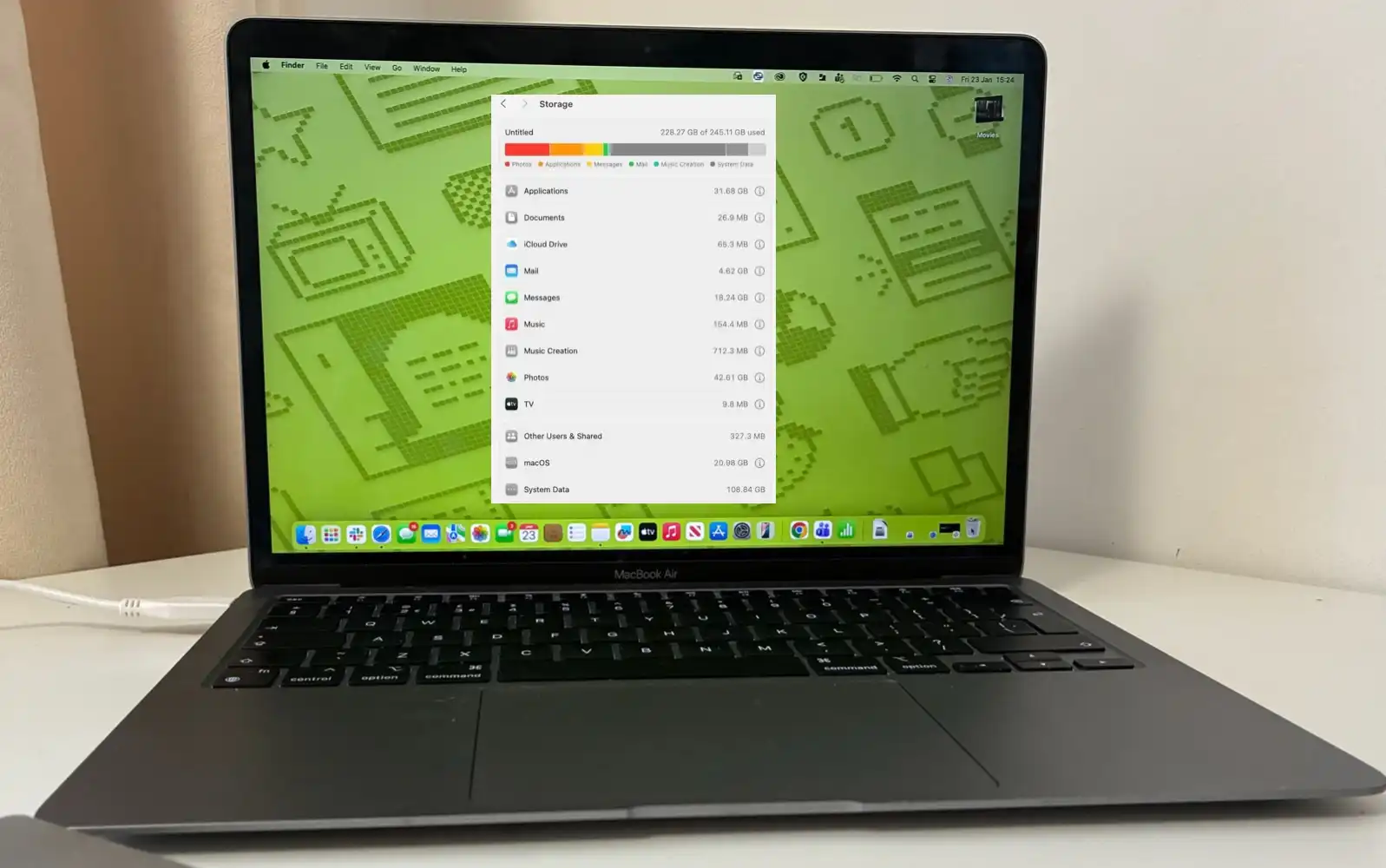
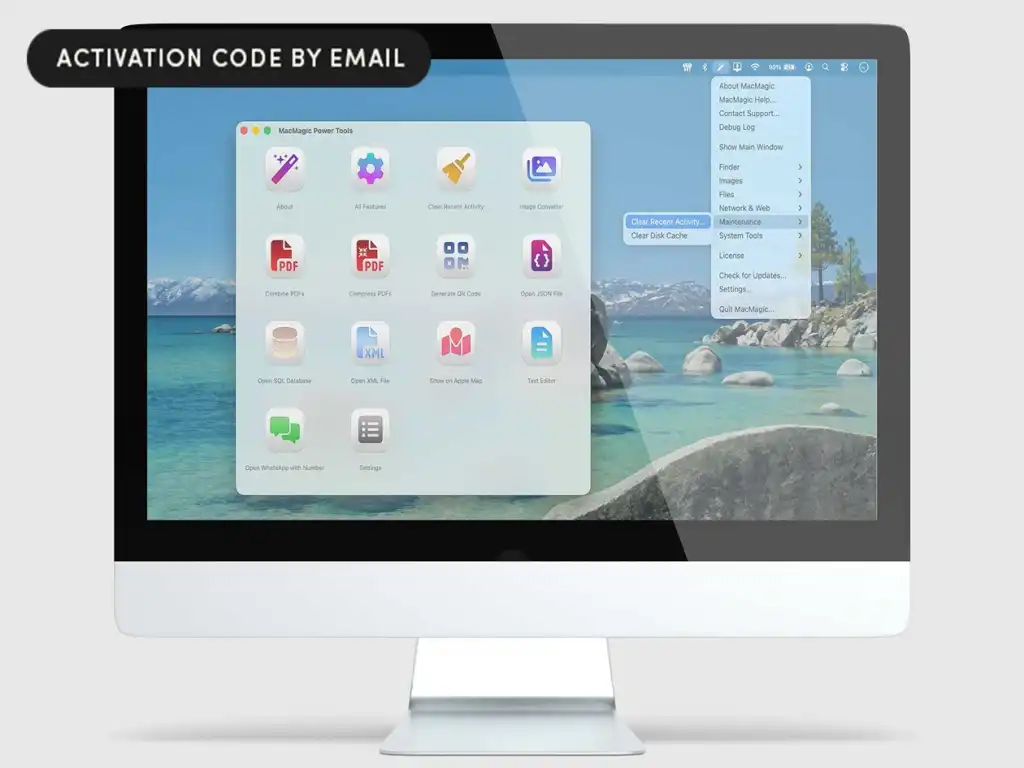
macOS มีประโยชน์ที่ซ่อนอยู่มากมายในรูปแบบ utility ที่ฝังลึกในเมนู เช่น Screen Sharing หรือ Certificate Utility แต่ผู้ใช้ส่วนใหญ่ไม่เคยเปิดดูเลย แอป utilities อย่าง MacMagic ถูกออกแบบมาเพื่อรวบรวมและเปิดประตูสู่เครื่องมือเหล่านี้ พร้อมเสริมความสามารถในการจัดการไฟล์ที่ Apple ไม่ได้ให้มาครบในตัว เช่น การค้นหาและลบ cache ขนาดใหญ่ ลบไฟล์ดื้อด้าน หรือซ่อน/แสดงไฟล์ระบบใน Finder ถ้ามองในเชิง workflow นี่คือวิธีดึงพลังของระบบที่มีอยู่แล้วให้ใช้งานง่ายขึ้น
ฟีเจอร์ Mac เพิ่มประสิทธิภาพอีกชุดที่หลายคนมองข้ามคือการเปลี่ยนชื่อไฟล์แบบกลุ่ม (batch rename) ตามวันที่หรือ metadata รวมถึงการแปลงไฟล์รูปภาพได้มากกว่า 100 รูปแบบ และรวม/บีบอัดไฟล์ PDF ได้ในไม่กี่คลิก การรวมความสามารถเหล่านี้ไว้ในเครื่องมือเดียว ทำให้คุณแทบไม่ต้องสลับไปมาหลายแอปเพียงเพื่อจัดการเอกสารและรูปภาพ สิ่งที่ควรเข้าใจคือ ฟีเจอร์เหล่านี้ไม่ได้ปฏิวัติการใช้ Mac แต่ช่วยตัดขั้นตอนยิบย่อยออกไปหลายขั้น เมื่อใช้ทุกวัน เวลาที่ได้คืนมาจะสะสมจนกลับไปทนทำแบบเดิมไม่ได้อีก
แอปเล็กแต่คม: ผสม native feature กับ third‑party เพื่อ workspace ที่เป็นของคุณเอง
ในโลกของ แอป Mac ยอดนิยม หลายคนหยุดอยู่แค่เบราว์เซอร์ แอปเพลง หรือโน้ต แต่ความจริงคือยังมีแอปเล็กๆ อีกมากที่ออกแบบมาสำหรับงานเฉพาะทาง และช่วยอัปเกรดประสบการณ์ macOS ได้อย่างน่าประหลาดใจ บางตัวอาจทำแค่งานเดียว เช่น ทำให้สกอร์ลด้วยการขยับศีรษะ หรือแปลงหน้าต่างใดๆ ให้ลอยแบบ picture‑in‑picture แต่เพราะมันแก้ปัญหาเฉพาะจุดได้ดี จึงกลายเป็นเครื่องมือที่คุณใช้บ่อยกว่าที่คิด
จุดที่หลายคนมองข้ามคือการ “ผสม” ฟีเจอร์ของ macOS เข้ากับแอปเหล่านี้ เช่น ต่อ Finder Quick Actions เข้ากับ Shortcuts เพื่อให้คลิกขวาไฟล์แล้วรัน workflow อัตโนมัติ หรือใช้แอปอย่าง MacMagic เรียกใช้ Screen Sharing และ utility ต่างๆ ที่ระบบซ่อนอยู่ เมื่อเพิ่มแอป productivity เล็กๆ เข้าไป คุณจะได้ workspace ที่เป็นส่วนตัวสูง ตรงกับงานของคุณ และประหยัดเวลาชั่วโมงต่อสัปดาห์ เพราะไม่ต้องกลับไปทำงานแบบ manual อีกต่อไป