
ภาพรวม: ทำไมฟีเจอร์เล็กๆ ของ macOS ถึงเปลี่ยน workflow ได้มาก
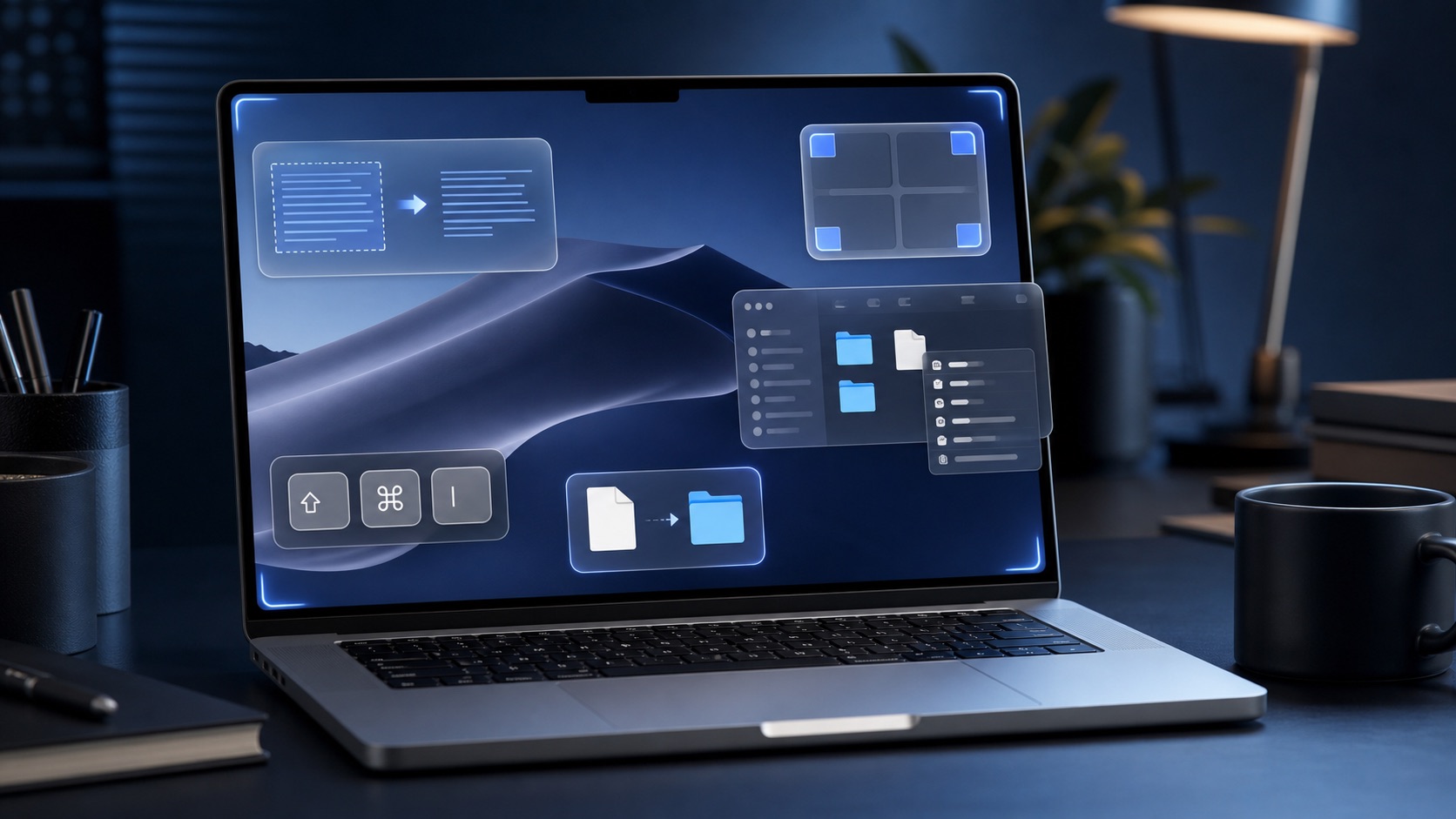
macOS productivity tips คือชุดเทคนิคและฟีเจอร์ในระบบที่ช่วยลดขั้นตอนเล็กๆ ซ้ำๆ ระหว่างทำงาน เช่น การจัดหน้าต่าง การจัดการไฟล์ การพิมพ์ข้อความซ้ำ และการสลับหน้าจอ เพื่อให้ผู้ใช้ Mac workflow optimization ได้ประสิทธิภาพสูงขึ้นโดยไม่ต้องติดตั้งแอปเสริมใดๆ ทั้งหมดนี้เกิดจากการใช้ macOS features ที่ถูกมองข้ามมาปรับให้เข้ากับวิธีทำงานของตัวเอง ทำให้การทำงานทั้งวันสะดุดน้อยลงและมีสมาธิกับเนื้อหางานมากกว่าการคลิกจัดระเบียบหน้าต่างหรือค้นหาไฟล์ทีละโฟลเดอร์
มุมมองหนึ่งที่ผู้ใช้ Mac หลายคนพลาดคือคิดว่า “ใช้เป็นแล้วก็พอ” แต่ประสบการณ์ใช้งานจริงแสดงให้เห็นว่ามีฟังก์ชันที่ฝังอยู่ใน System Settings และเมนูต่างๆ อีกมากซึ่งลดแรงเสียดทานจากงานยิบย่อยตลอดวันได้ ฟีเจอร์เหล่านี้อาจไม่ถึงขั้นเปลี่ยนวิธีใช้เครื่องทั้งหมด แต่เมื่อรวมกันแล้วจะตัดขั้นตอนไม่จำเป็นออกไปหลายสิบครั้งต่อวัน จนรู้สึกได้ว่าทำงานเร็วขึ้นแบบไม่ต้องฝืนตัวเอง
Split View และการจัดหน้าต่างแบบไทล์: หยุดเสียเวลาสลับแอปไปมา
หัวใจของ Split View Mac คือการเปิดสองแอปแบบวางคู่กันบนหน้าจอเดียว เพื่อหยุดนิสัยสลับหน้าต่างอย่างต่อเนื่องที่ทำให้สมาธิแตกและงานไหลช้าลง การเห็นทุกอย่างพร้อมกันช่วยให้เทียบไฟล์ อ่านคู่มือขณะลงมือทำงาน หรือเปิดแชตคุยงานข้างปฏิทินได้ในพริบตา นี่คือ Mac workflow optimization ที่ส่งผลชัดเจนที่สุดในทุกสายงาน ไม่ว่าจะเขียนรายงาน ทำสไลด์ หรือจัดการเอกสารออนไลน์หลายชุด
- ตรวจเวอร์ชันระบบ: ต้องใช้ OS X El Capitan (10.11) ขึ้นไปจึงมี Split View และถ้าต้องการลากหน้าต่างไปชนขอบเพื่อไทล์แบบอัตโนมัติ ต้องใช้ macOS Sequoia หรือใหม่กว่า
- เปิดหน้าต่าง 2 อันที่ต้องการทำงานคู่กัน แล้วเลื่อนไปชี้ปุ่มสีเขียวมุมบนซ้ายของหน้าต่างแรก จากนั้นเลือกคำสั่ง Tile Window to Left of Screen หรือ Tile Window to Right of Screen
- เลือกหน้าต่างที่สองจากฝั่งตรงข้ามเพื่อให้ขึ้นแบ่งครึ่งหน้าจอ แล้วลากเส้นแบ่งตรงกลางเพื่อปรับพื้นที่แต่ละฝั่งตามงาน เช่น ให้เอกสารใหญ่กว่า วิดีโออ้างอิงเล็กลง
ข้อเข้าใจผิดที่พบบ่อยคือคิดว่าแป้นพิมพ์ลัด Ctrl + Command + F จะเปิด Split View ให้สองแอปทันที ทั้งที่จริงแล้วคำสั่งนี้เปิดโหมดเต็มหน้าจอของแอปเดียวเท่านั้น ไม่สามารถสร้าง Split View ได้ หากต้องการไปไกลกว่านั้น ผู้ใช้สามารถสร้างคีย์ลัดเองผ่าน System Settings > Keyboard > Keyboard Shortcuts โดยเพิ่ม App Shortcuts แล้วกรอกชื่อเมนู “Tile Window to Left of Screen” หรือ “Tile Window to Right of Screen” ให้ตรงกับข้อความที่แสดงเมื่อเลื่อนเมาส์ไปชี้ปุ่มสีเขียว
Hot Corners + modifier keys: ย้ายคำสั่งสำคัญไปอยู่ที่มุมจอแบบไม่กวนงาน
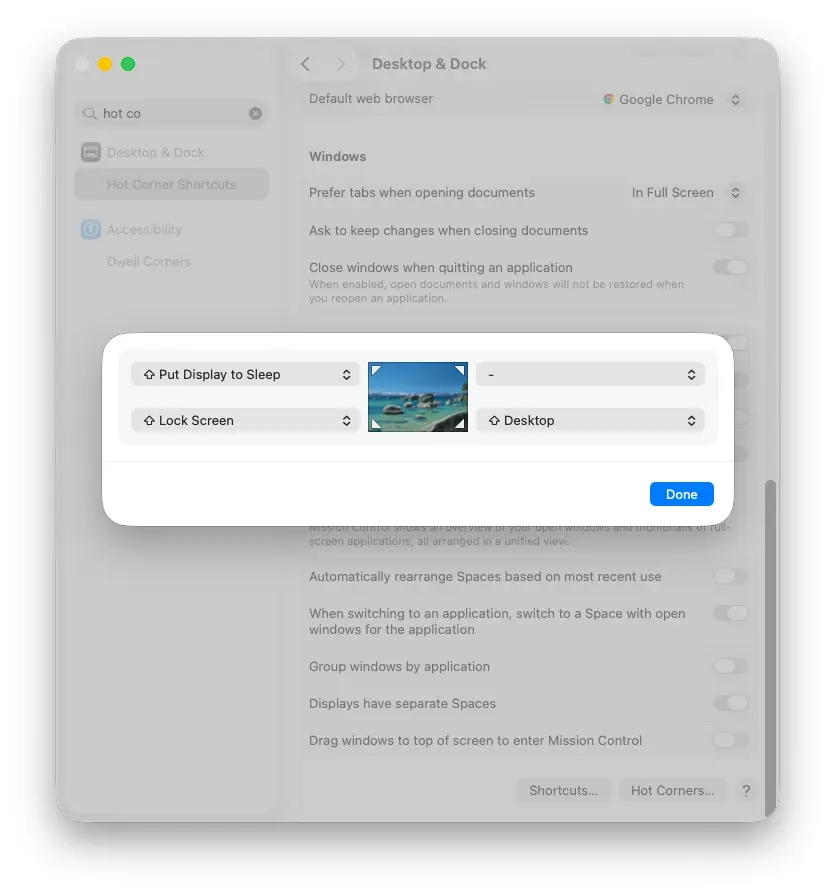
Hot Corners เป็น macOS features ที่ให้เราสั่งงานบางอย่างได้ด้วยการเลื่อนตัวชี้เมาส์ไปที่มุมหน้าจอ เช่น แสดง Desktop เปิด Mission Control หรือล็อกหน้าจอ แต่ผู้ใช้จำนวนมากเลิกใช้ไปเพราะมันถูกทริกเกอร์โดยไม่ตั้งใจขณะเลื่อนเมาส์ ทำให้ workflow สะดุดอยู่บ่อยๆ ความลับที่ทำให้ฟีเจอร์นี้กลับมามีประโยชน์คือการใส่ modifier keys เข้าไปกำกับ
เมื่อกำหนดการทำงานให้มุมใดมุมหนึ่ง เราสามารถกดปุ่ม Command, Option, Control หรือ Shift ค้างไว้ตอนเลือกคำสั่ง macOS จะจำว่ามุมนี้ต้องกดปุ่มนั้นร่วมด้วยจึงจะทำงาน ผลลัพธ์คือ Hot Corners กลายเป็นปุ่มลัดที่ทรงพลังแต่ไม่รบกวนงาน เช่น ตั้งมุมล่างซ้ายเป็น Show Desktop แต่ให้ทำงานเฉพาะเมื่อกด Option ค้าง โครงสร้างแบบนี้ช่วยให้เราเก็บคำสั่งที่เรียกบ่อยไว้ที่มุมจอ แทนการหาไอคอนหรือใช้เมนูบนแถบด้านบน ซ้ำยังลดโอกาสเผลอสั่งงานผิดกลางการทำงานหรือนำเสนอหน้าจอ
ลากโฟลเดอร์เข้ากล่อง Open/Save และ Text Replacement: ตัดงานพิมพ์ซ้ำออกจากชีวิต
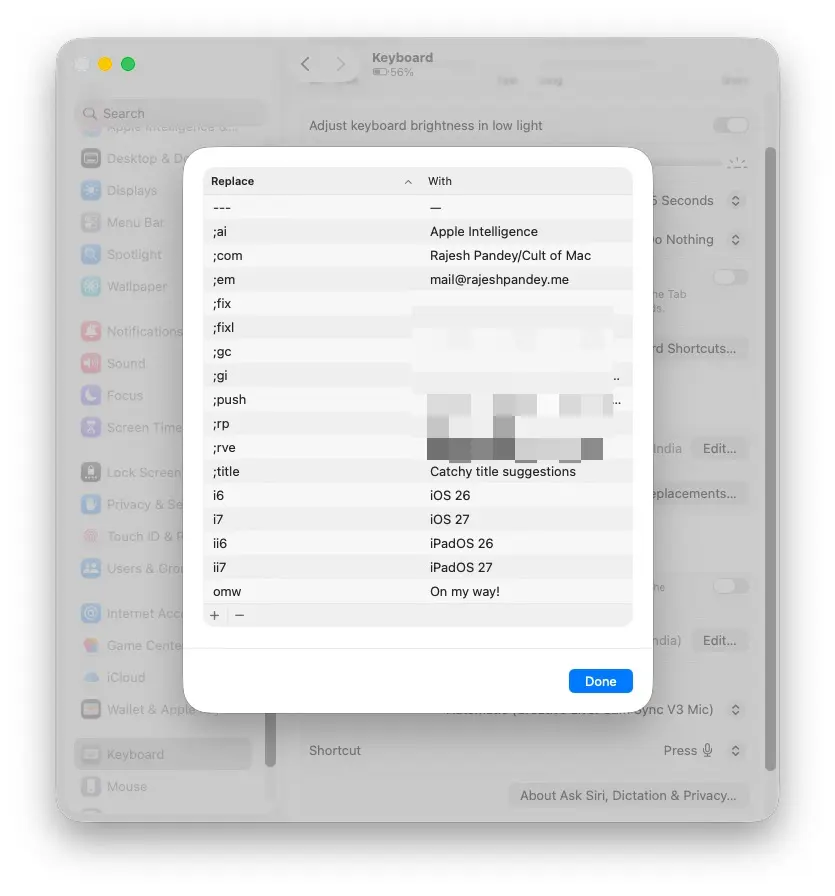
งานเอกสารบน Mac มักเสียเวลาไปกับการคลิกหาที่เก็บไฟล์และการพิมพ์ข้อความซ้ำ การใช้ฟีเจอร์เล็กๆ สองตัวนี้ช่วยลดเวลาต่อวันได้มากเกินคาด หนึ่งคือเทคนิคการลากโฟลเดอร์จาก Finder ไปใส่ในกล่อง Open หรือ Save ถ้าโฟลเดอร์นั้นเปิดอยู่แล้ว เพียงลากไปวางในหน้าต่าง Open/Save ตำแหน่งจะเปลี่ยนไปที่โฟลเดอร์นั้นทันที ลดขั้นตอนการคลิกเจาะทีละชั้นลงหลายครั้ง อีกหนึ่งคือ Text Replacement ที่เปลี่ยนชุดตัวอักษรสั้นๆ ให้กลายเป็นข้อความยาวอัตโนมัติ
Text replacement เป็นฟีเจอร์เล็กๆ บน macOS แต่เมื่อตั้งค่าแล้วจะยากมากที่จะกลับไปพิมพ์แบบเดิม เช่น กำหนดให้พิมพ์ “;rp” แล้วแปลงเป็นชื่อเต็ม แทนการพิมพ์ชื่อครั้งละหลายตัวอักษร เมื่อใช้งานทั้งวันในการกรอกฟอร์ม เซ็นชื่ออีเมล หรือใส่ข้อความมาตรฐานต่างๆ เวลาที่ประหยัดได้จะสะสมขึ้นเรื่อยๆ เราสามารถตั้งค่าได้จาก System Settings > Keyboard > Text Input แล้วเพิ่มชุดคำสั้นและข้อความที่จะให้แปลงตามต้องการ การลงทุนตั้งค่าเพียงครั้งเดียวให้ผลตอบแทนเป็นการทำงานเอกสารที่เร็วและแม่นกว่าเดิมในระยะยาว
Finder Quick Actions และคีย์บอร์ดชอร์ตคัต: โครงสร้างพื้นฐานของ workflow ที่ลื่นไหล
Finder Quick Actions คือเครื่องมือ macOS features ที่ช่วยให้จัดการไฟล์บ่อยๆ ได้โดยไม่ต้องเปิดแอปอื่น เช่น หมุนภาพ สร้าง PDF รวมไฟล์ หรือทำงานพื้นฐานกับเอกสารหลายไฟล์พร้อมกันตามชื่อฟังก์ชัน วิธีใช้คือเลือกไฟล์ใน Finder กด Control-คลิก และเลือกเมนู Quick Actions จากนั้นเลือกคำสั่งที่ต้องการ ถ้าอยากให้มีคำสั่งเพิ่มเข้าไปในรายการ ให้กด Customize เพื่อเปิดใช้แอ็กชันที่ถูกซ่อนอยู่ งานพวกนี้อาจไม่ซับซ้อน แต่เมื่อเราต้องทำทุกวัน Quick Actions จะช่วยลดเวลาลงอย่างเห็นได้ชัด
อีกเสาหลักของ Mac workflow optimization คือคีย์บอร์ดชอร์ตคัต ซึ่งเป็นเหตุผลหลักที่ทำให้หลายคนทำงานบน Mac ได้เร็วและมีประสิทธิภาพ การกด Control + ลูกศรขึ้นเพื่อเปิด Mission Control ทำให้มองเห็นทุกหน้าต่างพร้อมกัน การใช้ Command + Tab สลับแอประหว่างพิมพ์งานช่วยลดการใช้เมาส์ และการแสดง Desktop ด้วย F11 หรือ Command + F3 ทำให้หยิบไฟล์จากหน้าจอหลักมาลากเข้าหน้าต่างงานได้ทันทีโดยไม่ต้องปิดอะไรลง เมื่อคีย์ลัดเหล่านี้กลายเป็นนิสัย มือจะทำงานไปก่อนสมอง ช่วยให้เราสนใจเนื้อหางานมากกว่าการจัดการเครื่อง