
macOS ฟีเจอร์ที่ซ่อน: ทำไมสิ่งเล็กๆ ถึงเปลี่ยนเวิร์กโฟลว์ได้ทั้งระบบ
macOS ฟีเจอร์ที่ซ่อนคือความสามารถในระบบที่ติดมากับเครื่องแต่ผู้ใช้ส่วนใหญ่ไม่เคยเปิดดูหรือมองข้าม ทั้งที่มันช่วยลดขั้นตอนยิบย่อย เช่นการจัดหน้าต่าง การกรอกข้อมูลซ้ำๆ และการจัดการไฟล์ เมื่อใช้ร่วมกัน ฟีเจอร์เหล่านี้สามารถทำให้ผลิตภาพ Mac เพิ่มขึ้นอย่างเห็นได้ชัดโดยไม่ต้องลงโปรแกรมเสริมหรือจ่ายเงินเพิ่มสักบาท และเปลี่ยนวิธีทำงานจาก “คลิกไปมา” เป็นเวิร์กโฟลว์ที่ไหลลื่นและใช้สมองกับงานมากกว่ากับระบบปฏิบัติการเอง.
มุมมองสำคัญคือ macOS ไม่ได้ขาดเครื่องมือ แต่ผู้ใช้ต่างหากที่ไม่ใช้มันให้เต็มที่ หลายฟีเจอร์ถูกฝังอยู่ใน System Settings หรือเมนูเล็กๆ ที่ไม่สะดุดตา ทำให้คนส่วนมากทำงานแบบเดิมซ้ำๆ ทั้งการสลับหน้าต่าง การไล่หาโฟลเดอร์ใน Open/Save dialog หรือการพิมพ์ข้อมูลประจำตัวทีละตัวอักษร ทั้งที่ระบบมีตัวช่วยพร้อมอยู่แล้ว. เมื่อคุณยอมเสียเวลาสักชั่วโมงเพื่อเซ็ตให้เข้ากับงานของตัวเอง เวลาที่เหลือทั้งวันจะเบาขึ้นมาก และนี่คือ 5 ฟีเจอร์ที่ควรกลายเป็นพื้นฐานการใช้ Mac ของทุกคน.
Split View Mac และการจัดหน้าต่างแบบ Tiling: หยุดเสียเวลาสลับแอปไปมา
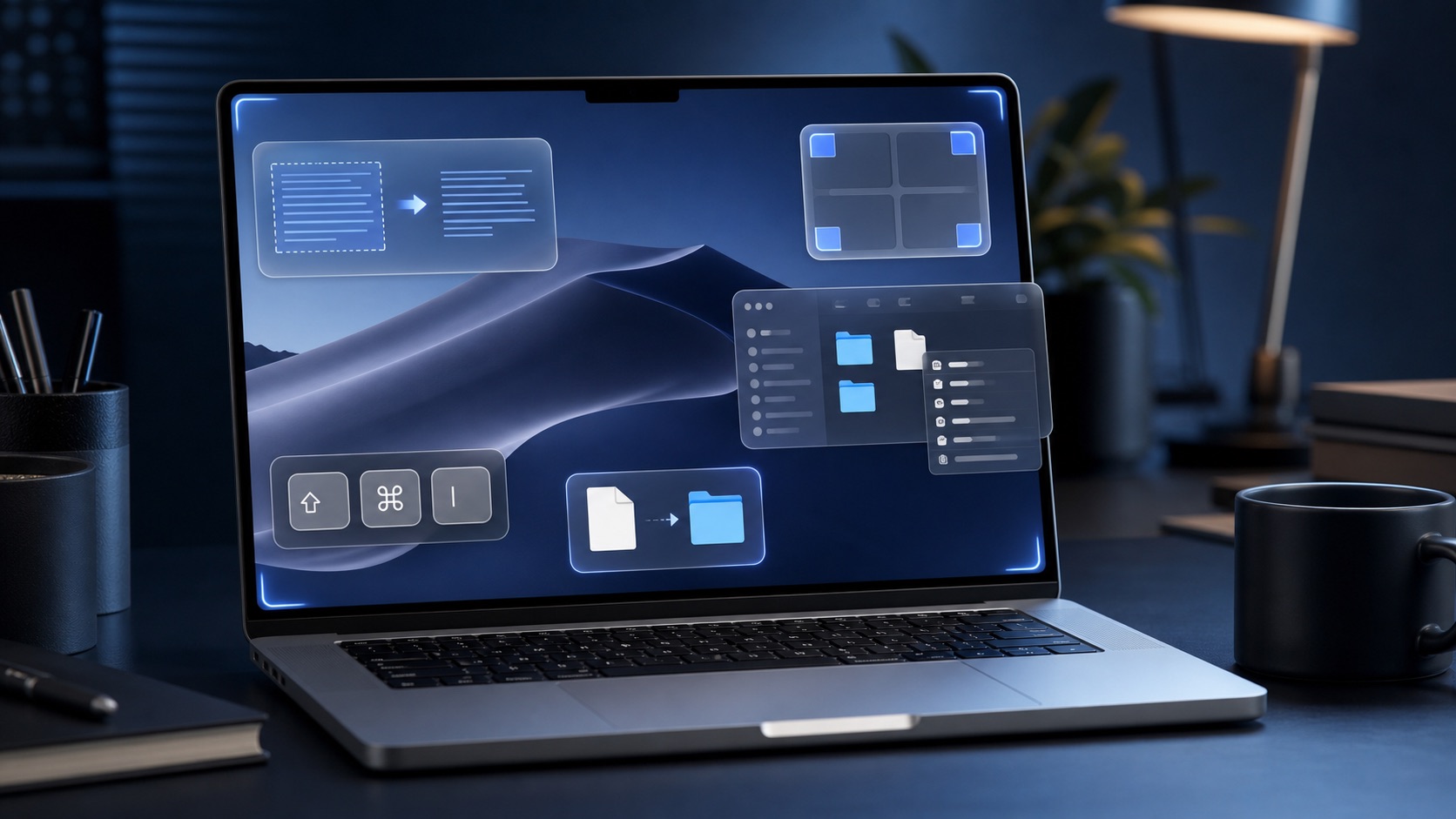
ถ้าคุณยังสลับแอปไปมาด้วย Command + Tab ตลอดวัน คุณกำลังทิ้งเวลาไปกับงานที่ระบบจัดการแทนคุณได้อยู่แล้ว การใช้ Split View Mac เพื่อวางสองหน้าต่างคู่กันบนจอเดียวช่วยให้เห็นทุกอย่างพร้อมกัน ลดการเสียสมาธิจากการสลับหน้าต่าง และทำให้ตัดสินใจเร็วขึ้น ไม่ว่าจะประชุมวิดีโอข้างหนึ่งพร้อมดูปฏิทิน อีกด้านอ่านข้อมูลประกอบแล้วเขียนรายงาน หรือเปิดสองเบราว์เซอร์เทียบข้อมูลแบบละเอียด เหล่านี้คือการใช้พื้นที่จอให้เกิดประโยชน์สูงสุด.
การเปิด Split View ทำได้ง่ายกว่าที่คิด แค่เปิดสองหน้าต่างที่ต้องใช้ จากนั้นเอาเมาส์ไปวางบนปุ่มสีเขียวมุมซ้ายบนแล้วเลือก Tile Window to Left of Screen หรือ Right จากนั้นคลิกหน้าต่างที่สองให้ไปอยู่ด้านที่เหลือ แล้วลากเส้นแบ่งกลางเพื่อปรับขนาดตามงาน. ถ้าคุณใช้ macOS Sequoia หรือใหม่กว่า คุณยังลากหน้าต่างไปชนขอบเพื่อให้ระบบจัดวางเองได้เลย และถ้าต้องการลัดคีย์บอร์ด macOS แบบไม่จับเมาส์ ให้ใช้ Control + ↑ เปิด Mission Control แล้วลากหน้าต่างขึ้นไปสร้าง Space แบบเต็มจอ ก่อนลากหน้าต่างที่สองไปวางทับเพื่อจับคู่เป็น Split View.
ลัดคีย์บอร์ด macOS และ Hot Corners แบบมี modifier: เปลี่ยนการควบคุมเครื่องให้เร็วเหมือนคิด
ใครใช้ Mac แต่ยังทำทุกอย่างด้วยเมาส์กำลังปล่อยให้ระบบที่ออกแบบมาเพื่อคีย์บอร์ดทำงานได้แค่ครึ่งเดียว ลัดคีย์บอร์ด macOS ที่ติดมากับเครื่องช่วยให้คุณเปลี่ยนโฟกัสงานได้ทันที เช่นใช้ Control + Arrow Up เปิด Mission Control เพื่อเห็นทุกหน้าต่างในครั้งเดียว หรือ Command + Tab สลับแอปแทนการคลิกไอคอนทีละอันยังไม่รวม Command + F3 หรือ F11 เพื่อโชว์ Desktop ทันทีเมื่ออยากกลับไปหาไฟล์บนหน้าจอ. เมื่อคุณใช้คีย์ลัดเหล่านี้จนชิน การทำงานหลายอย่างพร้อมกันจะคล่องขึ้นมากโดยไม่ต้องลงแอปจัดการหน้าต่างเพิ่ม.
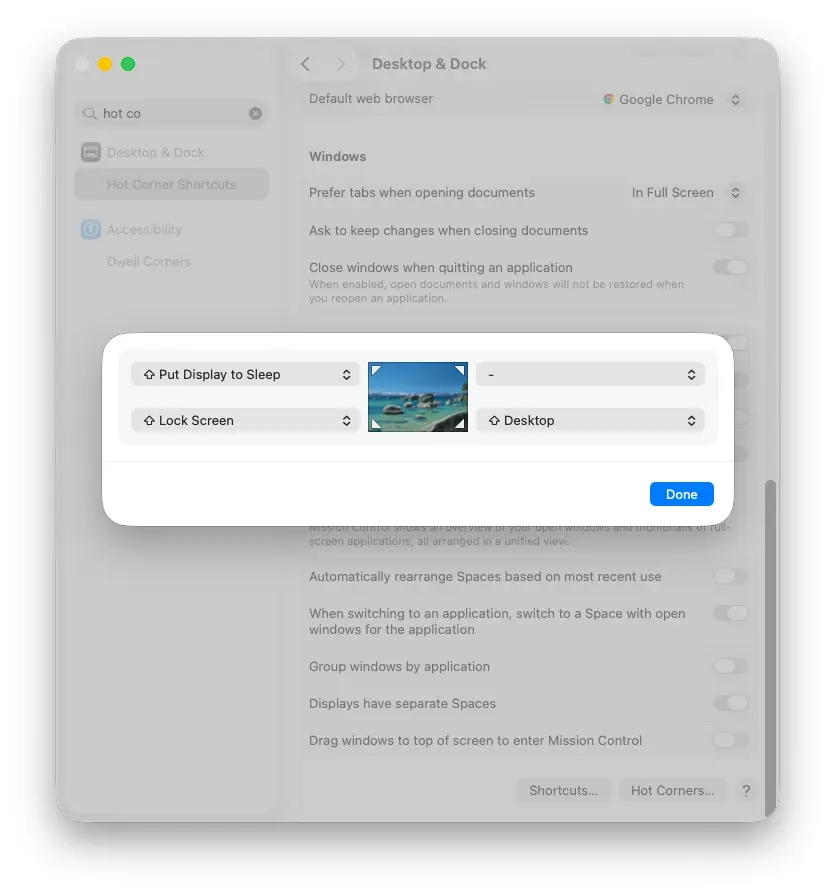
อีกฟีเจอร์ที่หลายคนรู้จักแต่เลิกใช้ไปเพราะน่ารำคาญคือ Hot Corners ที่ให้เรากำหนดมุมจอเป็นคำสั่ง เช่นโชว์ Desktop เปิด Mission Control หรือล็อกหน้าจอ แต่ปัญหาคือมันมักถูกทริกโดยไม่ตั้งใจ ทำให้ขัดจังหวะงาน มากกว่าจะช่วยงาน. ทางออกคือเพิ่ม modifier key เข้าไป เมื่อเลือก Action ให้กด Command, Option, Control หรือ Shift ค้างไว้ macOS จะเพิ่มคีย์นั้นให้กับ Hot Corner ทำให้คำสั่งจะทำงานเฉพาะเวลาคุณกดคีย์นั้นแล้วเลื่อนเมาส์ไปมุมจอเท่านั้น. ผลคือได้ทางลัดที่เร็วและแม่นยำโดยไม่มีอาการเผลอไปโดนเหมือนแต่ก่อน.
ลากโฟลเดอร์เข้า Open/Save dialog และ Text Replacement: จัดการไฟล์–ข้อความซ้ำๆ ให้ระบบทำแทน
หนึ่งในงานเสียเวลาที่สุดคือการคลิกหาโฟลเดอร์ลึกๆ ในช่อง Open หรือ Save ของแต่ละแอป ทั้งที่คุณเปิดโฟลเดอร์นั้นค้างไว้ใน Finder แล้ว ฟีเจอร์เล็กๆ ใน macOS แก้ปัญหานี้ได้หมด: แค่ลากโฟลเดอร์จากหน้าต่าง Finder ไปวางใน Open/Save dialog หน้าต่างนั้นจะกระโดดไปยังตำแหน่งโฟลเดอร์ทันที. วิธีเดียวกันใช้กับไฟล์ได้ด้วย ลากไฟล์จาก Finder ลงไปใน Open dialog ระบบจะพาไปยังโฟลเดอร์และเลือกไฟล์นั้นให้เสร็จ ทำให้การอัปโหลดรูป วิดีโอ หรือเอกสารที่ต้องทำซ้ำทุกวันกลายเป็นงานที่แทบไม่ต้องคิด.
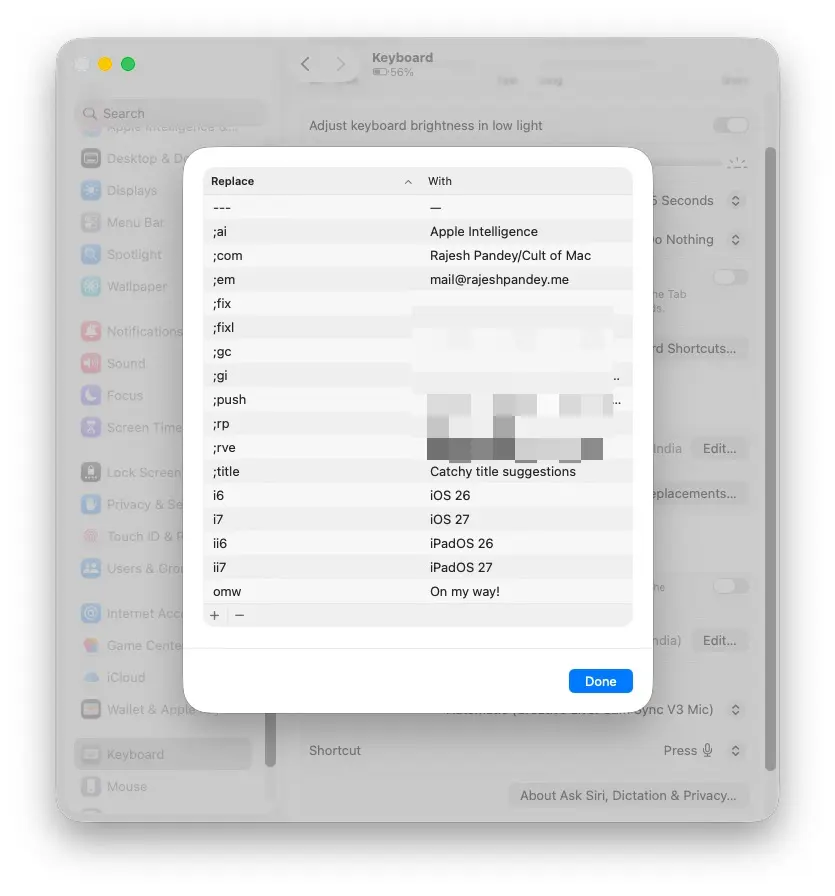
ฝั่งข้อความ macOS มี Text Replacement ติดมาด้วย ซึ่งหลายคนไม่เคยแตะ ทั้งที่มันช่วยลดงานพิมพ์ซ้ำๆ เช่นชื่อ อีเมล เบอร์โทร หรือที่อยู่ส่วนตัวคุณสามารถสร้างคีย์สั้นๆ แล้วให้ขยายเป็นข้อความยาวอัตโนมัติ เช่นพิมพ์ “;rp” แล้วให้กลายเป็นชื่อเต็ม หรือใช้ย่อสำหรับข้อความบอกสถานะที่ส่งบ่อยๆ ในแชต เช่น “lfw” แทน “left for work” และ “hme” แทน “leaving for home” ทำให้ไม่ต้องพิมพ์คำเดิมซ้ำทุกครั้ง. การเซ็ตครั้งเดียวทำให้ทุกแอปที่ใช้การพิมพ์ในระบบได้รับประโยชน์ไปพร้อมกัน.
ต่อยอดฟีเจอร์ที่ซ่อนให้กลายเป็นเวิร์กโฟลว์: ทำงานเร็วขึ้นสองเท่าแบบไม่ต้องลงแอปเพิ่ม
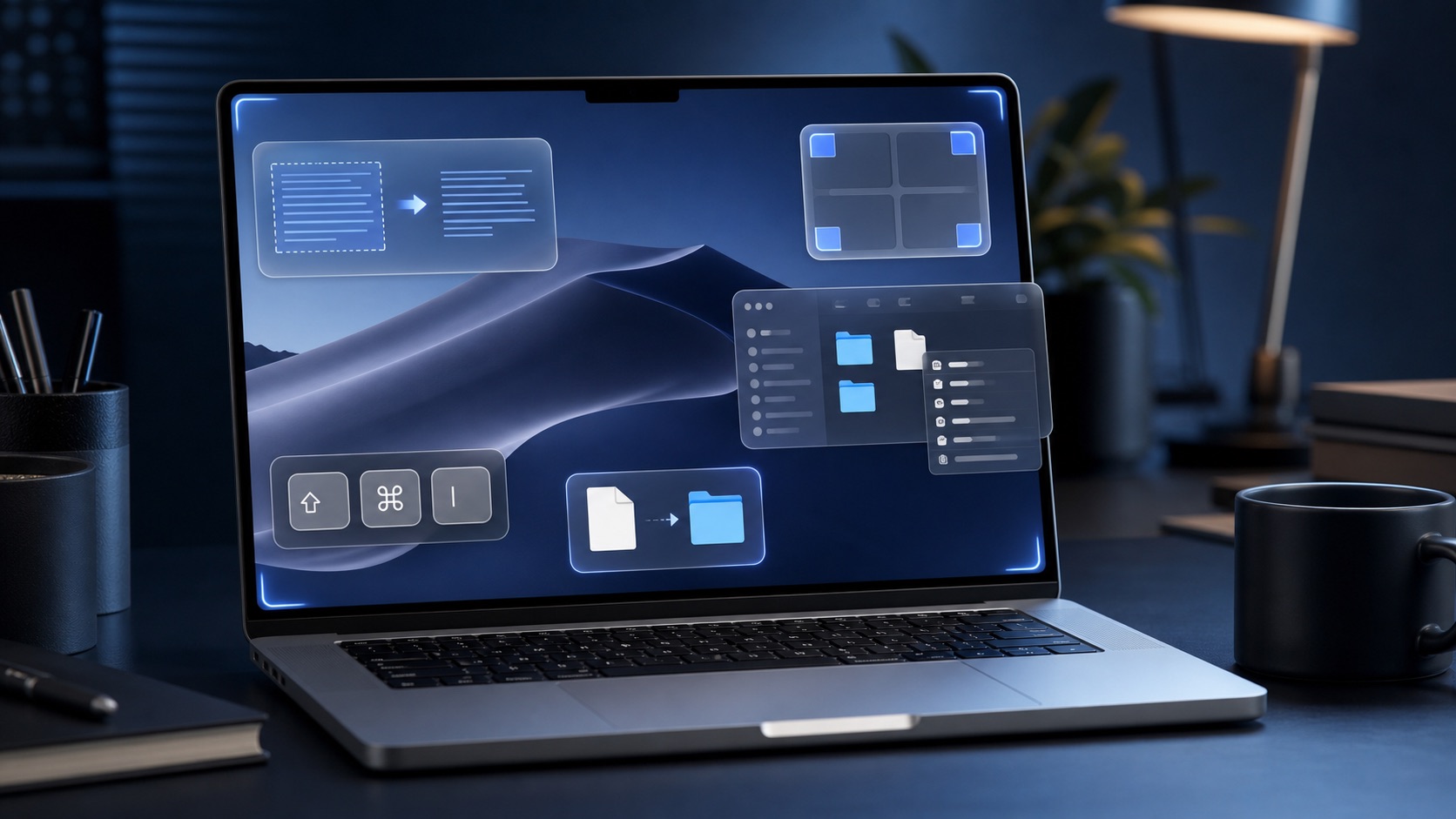
จุดแข็งของฟีเจอร์เหล่านี้ไม่ใช่ว่าตัวใดตัวหนึ่งจะเปลี่ยนชีวิต แต่เมื่อรวมกันแล้วมันตัดขั้นตอนไม่จำเป็นออกทีละเล็กทีละน้อยจากทุกส่วนของงานตามคำอธิบายในแหล่งข้อมูลว่า ฟีเจอร์ที่มองข้ามเหล่านี้ “remove several small and unnecessary steps from everyday tasks” เมื่อกลายเป็นส่วนหนึ่งของเวิร์กโฟลว์แล้วคุณจะไม่อยากกลับไปทำงานแบบเดิมอีก. รูปแบบการทำงานใหม่อาจเป็นการเปิด Split View วางเอกสารกับเบราว์เซอร์คู่กัน ใช้ Hot Corners แบบมี modifier เพื่อโชว์ Desktop หรือ Mission Control ในเสี้ยววินาที ลากโฟลเดอร์จาก Finder ไปใส่ Open/Save dialog แทนการคลิกหา และใช้ Text Replacement กรอกข้อมูลซ้ำๆ ให้จบในสองสามตัวอักษร.
สิ่งสำคัญคือทั้งหมดนี้ติดมากับ macOS ตั้งแต่ต้นโดยไม่ต้องซื้อซอฟต์แวร์เพิ่มหรือสมัครบริการใดๆ เลย. อย่างไรก็ตามมีข้อจำกัดที่ต้องรู้ เช่น Split View ต้องใช้เครื่องที่รัน OS X El Capitan หรือใหม่กว่า และถ้าต้องการลากหน้าต่างไปชนขอบให้ระบบจัดวางอัตโนมัติแบบ window tiling จะต้องเป็น macOS Sequoia ขึ้นไป. อีกความเข้าใจผิดที่ควรเคลียร์คือคีย์ลัด Ctrl + Command + F เปิดโหมดเต็มจอให้แอปเดี่ยวเท่านั้น ไม่ได้สร้าง Split View ตามที่หลายคนคิด. เมื่อคุณเข้าใจว่าฟีเจอร์ไหนใช้ได้บนระบบของตัวเองและตั้งให้เข้ากับงานที่ทำ ผลลัพธ์คือ Mac ที่ตอบสนองต่อวิธีคิดของคุณมากกว่าบังคับให้คุณปรับตามมัน.