
Google Messages + RCS คืออะไร และทำไมสายแชตกลุ่มควรรู้จักทริกเหล่านี้
Google Messages คือแอปส่งข้อความบน Android ที่รองรับทั้ง SMS MMS และ RCS ทำให้การแชตมีฟีเจอร์ใกล้เคียงแอปแชตยุคใหม่ เช่นส่งภาพคมชัด ดูสถานะเข้ารหัส และจัดการแชตกลุ่มสะดวกขึ้นผ่านท่าทางลัดและการตั้งค่าซ่อนต่างๆ RCS texting tricks ใน Google Messages เคล็ดลับเหล่านี้ช่วยลดความน่ารำคาญของการแชตกลุ่มและการส่งสื่อต่างๆ ให้การคุยในกลุ่มใหญ่ลื่นขึ้นและอ่านง่ายขึ้น โดยอาศัย Android messaging features อย่างการใช้ Bubbles การปัดซ้ายขวา และการตั้งค่าคุณภาพภาพแบบถาวร ไม่ใช่แค่ลูกเล่นแต่คือ Group chat shortcuts ที่คนใช้ Google Messages แบบจริงจังควรรู้
มุมมองของผู้เขียนชัดเจนว่า ปัญหาของคนใช้ RCS ส่วนใหญ่ไม่ใช่ฟีเจอร์ขาด แต่เป็นการไม่รู้ว่าฟีเจอร์ที่มีอยู่ซ่อนอยู่ตรงไหน หลายคนทนใช้ค่าเริ่มต้นจนแชตกลุ่มอ่านไม่รู้เรื่อง รูปเบลอ การส่งข้อความค้าง ด้วยความคิดว่ามันเป็นข้อจำกัดของระบบ ทั้งที่แค่ตั้งค่าถูกก็หายไปเกินครึ่ง ดังนั้นบทความนี้จะชี้ตรงจุดให้ว่าควรแตะเมนูไหน ปัดทิศทางไหน และแก้ความเข้าใจผิดอะไรบ้าง เพื่อให้คุณเอา Google Messages เคล็ดลับเหล่านี้ไปปรับใช้กับแชตจริง ไม่ใช่อ่านผ่านแล้วลืม
ใช้ Bubbles ทำให้แชตกลุ่มอ่านง่ายขึ้น แล้วปิดให้ถูกเมื่อมันน่ารำคาญ
ถ้าแชตกลุ่มใน Google Messages ของคุณเริ่มวุ่นจนต้องปิดเสียงทั้งเครื่อง แสดงว่าคุณยังไม่ใช้มุมมอง Bubbles ให้เป็นประโยชน์ Chat bubbles ใน Android เป็นจุดเล็กบนหน้าจอที่แสดงไอคอนโปรไฟล์ทับแอปอื่น เมื่อแตะแล้วจะเปิดหน้าต่างแชตแบบลอย ช่วยให้คุณตอบข้อความและเห็นประวัติทั้งห้องโดยไม่ต้องทิ้งแอปที่ใช้อยู่ มันไม่ใช่การแทนที่การเปิดแอปเต็มจอหรือการตอบจากแจ้งเตือน แต่เป็นทางกลางที่ควบคุมแชตกลุ่มได้ดีขึ้น โดยเฉพาะเวลาห้องเด้งทั้งวันแต่คุณต้องทำงานอย่างอื่น
วิธีเปิด Bubbles ให้ได้ดั่งใจ ให้เข้า Google Messages แตะรูปโปรไฟล์ แล้วไปที่ Messages Settings → Bubbles จากนั้นเลือกให้ทุกแชต หรือเฉพาะบางห้อง กลายเป็น bubble ตามที่ต้องการ แตะ bubble เพื่อเปิดหน้าต่างลอยและสลับหลายห้องจากจุดเดียวได้ในครั้งเดียว ข้อดีคือคุณเห็นพรีวิวข้อความใหม่เหนือ bubble แล้วตัดสินใจได้ว่าจะสนใจหรือปล่อยผ่าน ช่วยให้แชตกลุ่มอ่านง่ายขึ้นโดยไม่ต้องเปิดทั้งห้องตลอดเวลา แต่หลายคนเกลียด Bubbles เพราะมันโผล่มาเองแบบไม่รู้ที่มาที่ไปและไม่รู้จะปิดที่ไหน ความเข้าใจผิดก็คือคิดว่าปิดในแอปเดียวจบ ทั้งที่ Android อนุญาตให้แต่ละแอปและระบบจัดการได้แยกกัน ทำให้ฟองแชตยังโผล่แม้คิดว่าปิดหมดแล้ว เลยรู้สึกว่าน่ารำคาญกว่าช่วย
ท่าทางลัดในห้องแชต RCS: ปัดซ้ายดูเวลา ปัดขวาโต้ตอบ กดค้างก็อปเฉพาะส่วน
Gestures ใน Google Messages คือสมองและนิ้วของสายแชตกลุ่ม ถ้าไม่ใช้ คุณจะเสียเวลากับการแตะทีละ bubble โดยไม่จำเป็น การอัปเดตล่าสุดทำให้การปัดซ้ายและขวาในห้องแชตมีความหมายใหม่ ปัดซ้ายหนึ่งครั้งตรงไหนก็ได้ในหน้าต่างสนทนา จะแสดงเวลาและสถานะการเข้ารหัส RCS ของทุกข้อความที่มองเห็นพร้อมกัน ไม่ต้องแตะดูทีละอันอีกต่อไป โดยเฉพาะในเธรดยาวๆ ที่คุณอยากรู้ว่าบทสนทนาจบตรงไหน และข้อความไหนยังอยู่ในช่วงที่เข้ารหัสอยู่ ตามคำบอกเล่าในแหล่งข้อมูลหนึ่ง "การปัดซ้ายทีเดียวช่วยให้เห็น timestamp และสถานะการเข้ารหัส RCS ของทุกข้อความในหน้าจอพร้อมกัน"
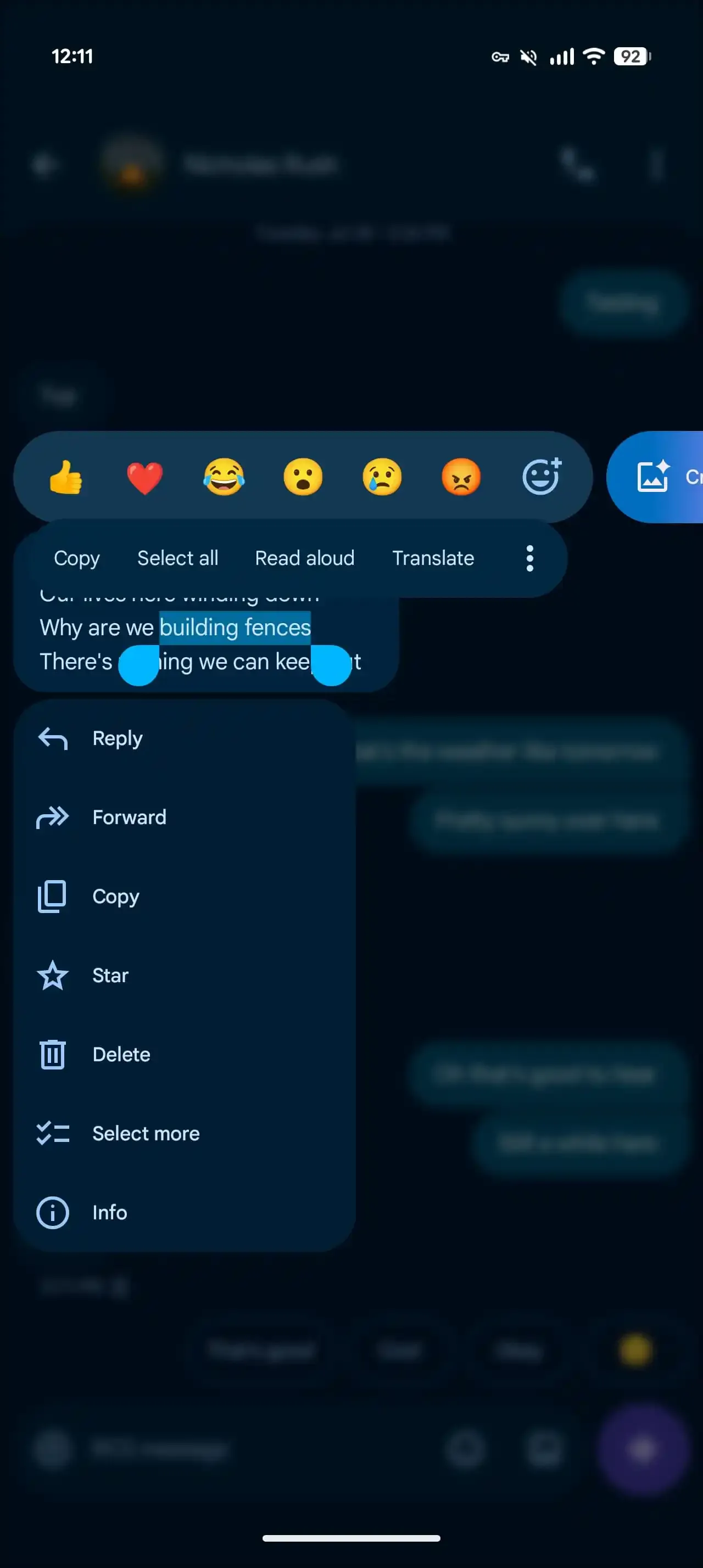
เมื่อคุณคุ้นกับการปัดซ้ายแล้ว การปัดขวาบน bubble กลายเป็นทางลัดตอบกลับที่ก็ต้องยอมเปลี่ยนนิสัยนิดหน่อย แต่แลกมาด้วยการอ่านห้องแชตเร็วขึ้นโดยรวม ส่วนการก็อปข้อความ กลเม็ดใหม่คือการกดค้าง เลือกข้อความให้หน้าจออื่นเบลอ แล้วใช้การกดค้างอีกครั้งเพื่อดึงเฉพาะส่วนที่ต้องการออกมา จากนั้นจะมีตัวจับเลือกข้อความขึ้น ให้ลากเลือกเฉพาะเลขที่ต้องจดหรือประโยคเดียวที่อยากส่งต่อ ไม่ต้องวางข้อความทั้งชุดลงโน้ตแล้วลบส่วนเกินอีกต่อไป แม้บนบางเครื่องยังมีบั๊กเวลาเลื่อนเลยพื้นที่ข้อความ แต่ผู้ใช้ส่วนใหญ่ปรับตัวได้ในไม่กี่นาที เมนูนี้ยังยกทุกคำสั่งสำคัญอย่าง Reply Forward Copy Star Delete Select more และ Info มาไว้ใกล้นิ้ว รวมถึงใช้กับภาพ วิดีโอ ลิงก์ ไฟล์ พิกัด และนามบัตรได้ในรูปแบบเดียวกัน
ภาพเบลอไม่โทษ RCS อีกต่อไป ตั้ง HD+ ครั้งเดียวแล้วลืมมันไป
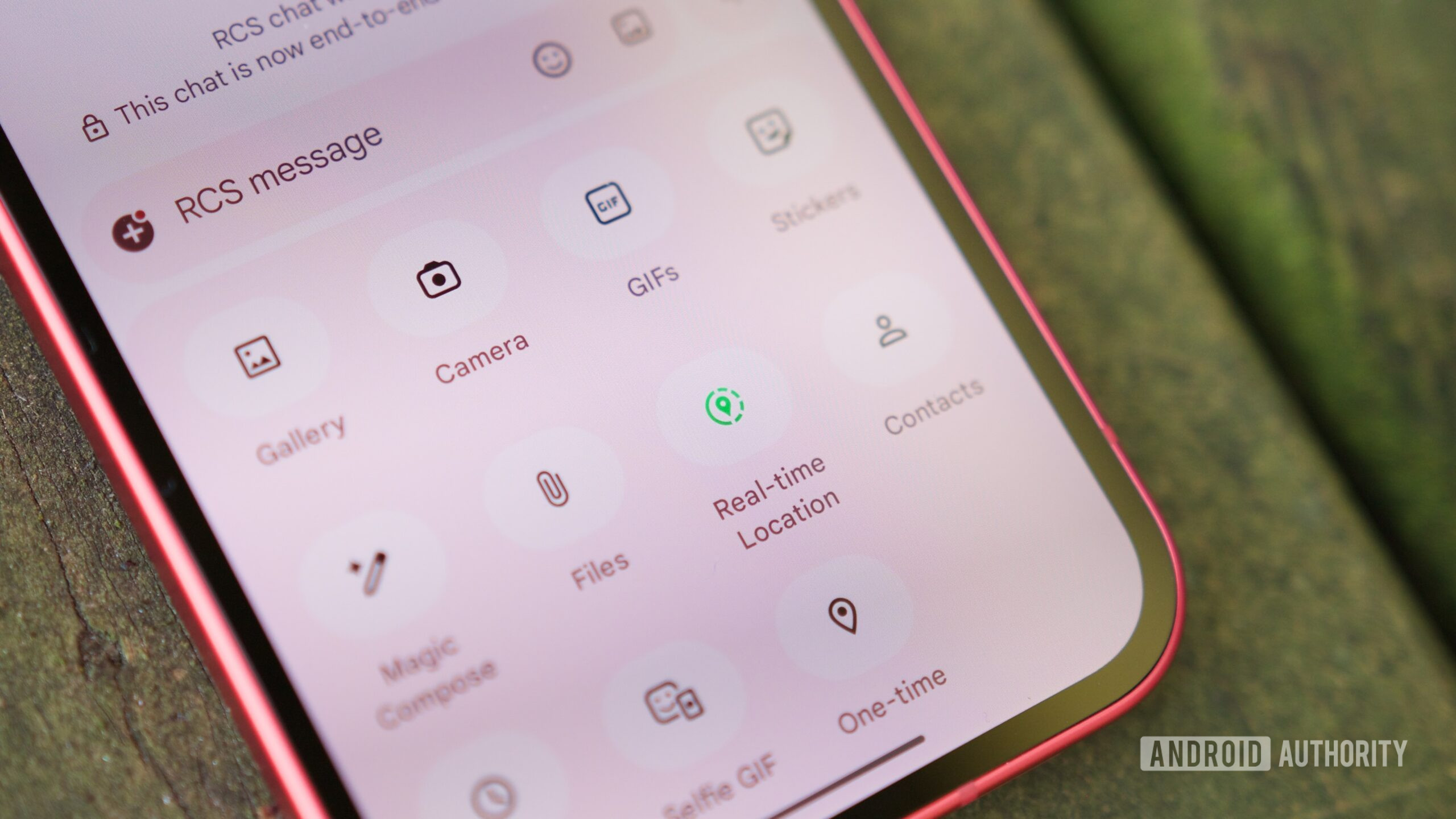
หนึ่งในความเข้าใจผิดใหญ่มากของคนใช้ RCS คือคิดว่าระบบนี้ทำให้รูปเบลอกว่าเดิม ทั้งที่ปัญหามักอยู่ที่ค่าเริ่มต้นของ Google Messages เอง แหล่งข้อมูลหนึ่งเล่าว่า เจ้าตัวเคยชินกับคุณภาพแบบ SMS จึงคิดว่า RCS บีบอัดทุกอย่างจนภาพแย่ลง จนกว่าจะสังเกตเห็นปุ่มเล็กๆ ในตัวเลือกภาพ เมื่อแตะปุ่ม HD แล้วเลือก HD+ รูปจะถูกส่งแบบความละเอียดเต็ม ส่วน HD มาตรฐานจะเร็วกว่าและใช้ดาต้าน้อยกว่า จุดสำคัญคือ แอปจำค่า HD+ ที่คุณเลือกครั้งเดียว และใช้กับภาพที่ส่งต่อไปเรื่อยๆ โดยไม่ต้องมากดซ้ำ ถ้าคุณเน้นคุณภาพภาพมากกว่าเน็ตหรือแพ็กเกจ แนะนำว่าตั้งค่านี้ทันทีตั้งแต่เริ่มใช้เครื่องใหม่
อย่างไรก็ตาม การตั้งค่า HD+ มีขอบเขตที่ชัดเจน เคล็ดลับนี้ใช้ได้เฉพาะใน RCS chats เท่านั้น ผู้ให้บริการมือถือยังคงบีบอัด MMS อยู่ ดังนั้นภาพในห้อง SMS หรือกลุ่มที่ยังส่งแบบ MMS จะโดนลดคุณภาพอยู่ดี นี่คือเหตุผลว่าทำไมบางคนตั้ง HD+ แล้ว แต่ยังเห็นภาพเบลอบางห้อง ถ้ากลุ่มนั้นไม่ใช่ RCS เต็มรูปแบบ ผลลัพธ์ย่อมต่างกัน การแก้ให้ตรงจุดคือทำให้ทุกคนในกลุ่มเปิด RCS และรับรู้ว่าคุณใช้ HD+ อยู่ ไม่ใช่คิดว่าระบบเดียวกันแต่จริงๆ มันถูกบังคับกลับไปเป็น MMS โดยเครือข่ายมือถือ
ควบคุมการส่งซ้ำของ RCS และเข้าใจข้อจำกัดของกลุ่มกับ Bubbles ให้ดี
ความน่ารำคาญใหญ่สุดของ RCS สำหรับหลายคนคือข้อความค้างที่สถานะกำลังส่ง โดยเฉพาะเวลาปลายทางสัญญาณข้อมูลอ่อน Google Messages มีตัวเลือกซ่อนที่ช่วยให้คุณควบคุมการส่งซ้ำได้ ภายใต้ Messages settings → RCS chats → Resend messages คุณเลือกได้ว่าจะให้แอปจัดการอย่างไรเมื่อส่งไม่สำเร็จ ผู้ใช้ที่ระมัดระวังมักเลี่ยงตัวเลือกส่งสื่อเป็น SMS พร้อมลิงก์ เพราะระบบเตือนชัดว่ามีโอกาสที่สื่อนั้นถูกส่งเป็นลิงก์สาธารณะที่แอปไม่สามารถควบคุมได้ ในเมนูเดียวกันยังแสดงสถานะ RCS และหมายเลขที่ใช้งาน ถ้าเห็นว่า Connected แปลว่า RCS ทำงาน แต่หากขึ้นว่า Not supported คุณใช้ RCS chats ไม่ได้เลย การเช็กจุดนี้ก่อนแก้ปัญหาอื่นช่วยลดการเดาสุ่มแบบเสียเวลา
เมื่อพูดถึง Group chat shortcuts หลายคนคิดว่า Bubbles และท่าทางต่างๆ ใช้ได้ทุกกลุ่มทุกแบบ ซึ่งไม่จริง เคล็ดลับบางอย่างทำงานเฉพาะใน RCS group chats ที่ทุกคนเปิด RCS แล้วเท่านั้น กลุ่ม MMS แบบเดิมไม่รองรับความสามารถเหล่านี้ ในทางกลับกัน การใช้ Bubbles เพื่อเงียบกลุ่มที่เด้งไม่หยุดถือเป็นทางลัดที่ทรงพลัง คุณสามารถแตะค้างบน bubble เพื่อย้ายตำแหน่ง หรือลากลงไปที่ X ด้านล่างหน้าจอเพื่อเคลียร์ออกทั้งหมด ถ้าตั้งค่าให้เฉพาะบางห้องขึ้นเป็น bubble คุณยังสั่งให้ห้องนั้นหยุดเป็น bubble ชั่วคราวได้จากในหน้าต่างลอยเลย โดยเปิด bubble แล้วเข้า Settings → Manage → Don't bubble conversation เพื่อหยุดการลอยของห้องนั้น จุดที่คนส่วนใหญ่พลาด และเป็นเหตุให้ Bubbles โผล่แม้คิดว่าปิดแล้ว คือไม่เข้าไปปิดระดับระบบใน Android โดยเฉพาะบนเครื่อง Galaxy ที่ต้องเข้า Settings → Notifications → Floating notifications แล้วเปลี่ยนจาก Bubbles เป็น Off เพื่อหยุดฟองสนทนาทั้งระบบ