
1. ให้แผนที่ช่วยจำว่าจอดรถไว้ตรงไหน
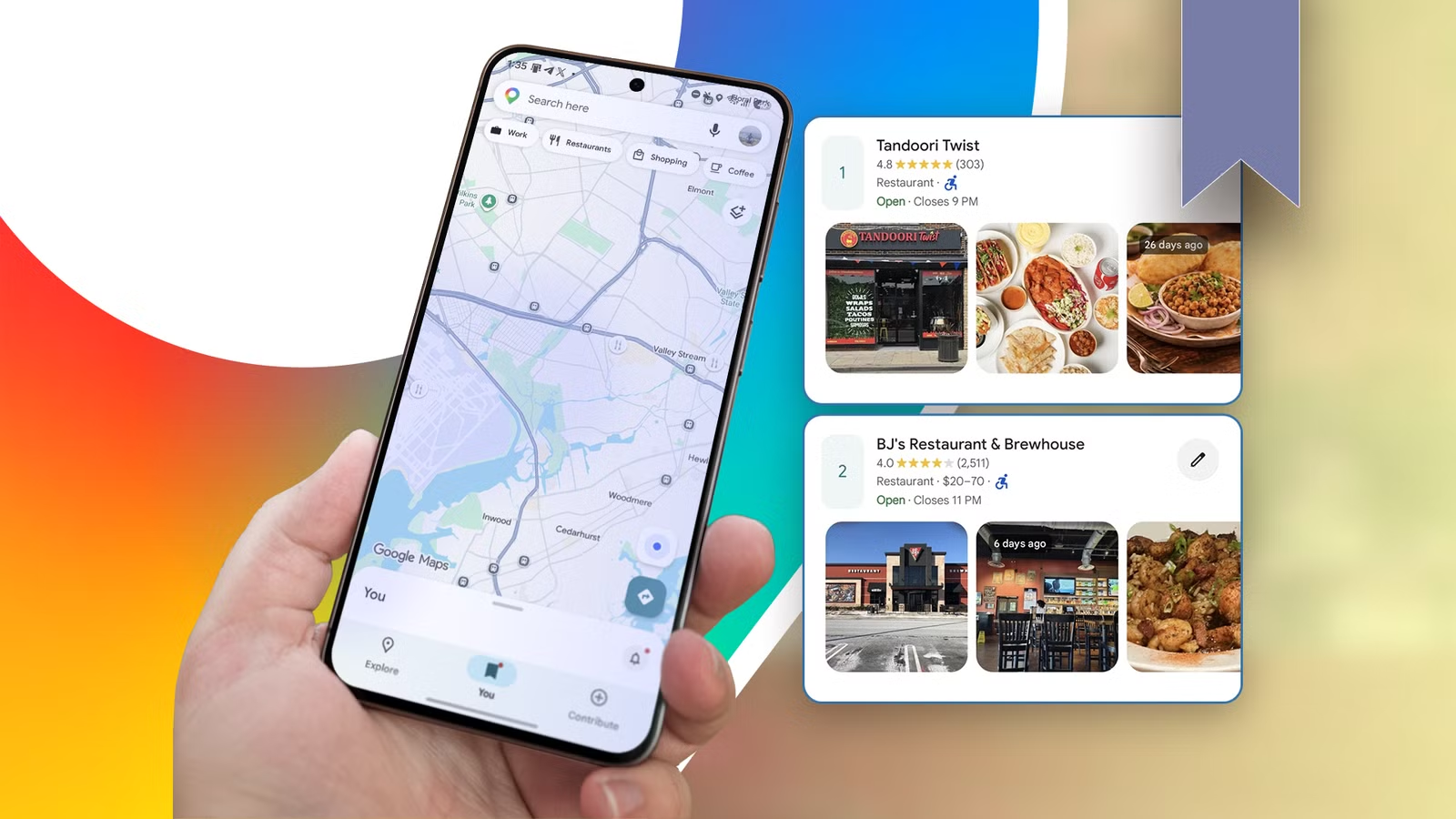
Google Maps เป็นแอปแผนที่และนำทางที่ช่วยวางเส้นทาง จดจำตำแหน่งรถที่จอด ดาวน์โหลดแผนที่ไว้ใช้ยามไม่มีอินเทอร์เน็ต และปรับข้อมูลให้เหมาะกับรูปแบบการเดินทาง โดยความสามารถหลายอย่างซ่อนอยู่ในเมนูที่ผู้ใช้มักมองข้าม การกลับไปหารถในลานจอดขนาดใหญ่ไม่ควรเป็นช่วงที่น่าหงุดหงิดที่สุดของการเดินทาง ฟีเจอร์บันทึกที่จอดช่วยทำเครื่องหมายตำแหน่งรถให้อัตโนมัติได้ แต่การตรวจจับอาจคลาดเคลื่อน จึงควรเช็กหมุดก่อนเดินออกจากรถ Google Maps สามารถจำตำแหน่งที่จอดรถโดยอัตโนมัติได้ และช่วยลดปัญหาการเดินวนหารถที่ลืมจอดไว้ตรงไหน
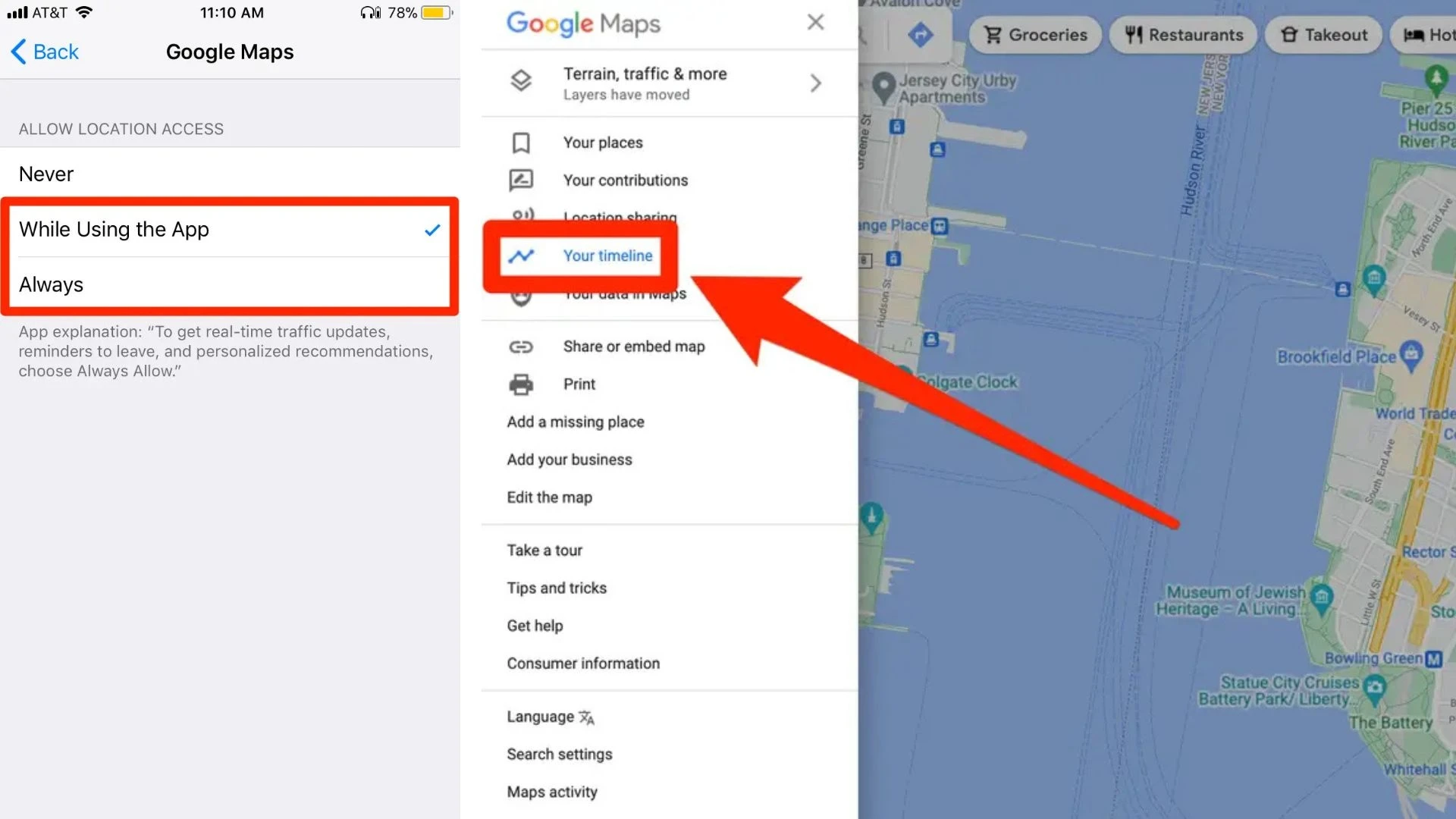
- เปิดรูปโปรไฟล์ เข้าเมนูการตั้งค่า แล้วเลือกการนำทาง เพื่อเปิดตัวเลือกบันทึกที่จอดรถอัตโนมัติ หากมีให้ใช้งาน
- บน iPhone อนุญาตการเข้าถึงตำแหน่งตลอดเวลา รวมถึงข้อมูลการเคลื่อนไหวและฟิตเนส เพื่อช่วยให้แอปตรวจจับจังหวะที่ลงจากรถ
- หากไม่มีตัวเลือกอัตโนมัติ หรืออยากตรวจสอบให้แน่ใจ ให้แตะตำแหน่งปัจจุบันแล้วเลือกบันทึกที่จอดรถ
เมนูและการทำงานอาจต่างกันตามอุปกรณ์ และระบบตรวจจับไม่แม่นยำทุกครั้ง การตรวจหมุดหรือบันทึกตำแหน่งด้วยตัวเองจึงยังเป็นนิสัยที่คุ้มค่า
2. ดาวน์โหลดแผนที่ก่อนออกเดินทาง และวางแวะระหว่างทาง
การนำทางออฟไลน์เหมาะกับทริปไกลหรือพื้นที่ที่สัญญาณไม่แน่นอน เพราะดาวน์โหลดแผนที่ไว้ล่วงหน้าแล้วเปิดดูและนำทางต่อได้เมื่ออินเทอร์เน็ตขาด อีกทั้งช่วยลดการใช้ข้อมูลมือถือระหว่างทาง อย่าคาดหวังว่าทุกอย่างจะทำงานเหมือนตอนออนไลน์ ข้อมูลจราจรสดและเส้นทางสำรองบางแบบยังต้องใช้อินเทอร์เน็ต จึงควรดาวน์โหลดแผนที่ก่อนออกจากบ้านและเก็บข้อมูลมือถือไว้ใช้เมื่อจำเป็น
- ค้นหาพื้นที่ที่จะไปใน Google Maps แล้วเลือกดาวน์โหลดแผนที่ไว้ก่อนเริ่มเดินทาง
- หากปั่นจักรยาน ให้แตะปุ่มเส้นทาง ใส่จุดเริ่มต้นและปลายทาง แล้วเลือกตัวเลือกจักรยานเพื่อดูเส้นทางที่เหมาะกับการปั่น
- แตะเพิ่มจุดแวะระหว่างทางเพื่อปรับเส้นทางหรือกำหนดจุดพัก และใช้เลเยอร์แผนที่เพื่อแสดงเส้นทางจักรยานเมื่อมีข้อมูล
การเพิ่มจุดแวะช่วยจัดทริปให้เข้ากับจังหวะพัก ไม่ต้องเริ่มค้นหาเส้นทางใหม่ทุกครั้ง สำหรับคนปั่นจักรยาน ควรตั้งเส้นทางก่อนออกตัวและหยุดในที่ปลอดภัยหากต้องปรับโทรศัพท์
3. ปรับรถบนแผนที่และข้อมูลรถยนต์ไฟฟ้าให้ตรงกับการใช้งาน
การปรับหน้าตาแผนที่เป็นมากกว่าความสวยงาม เมื่อกำหนดข้อมูลรถให้ตรงกับคันที่ใช้ แอปก็ช่วยคัดผลลัพธ์ให้เกี่ยวข้องขึ้นได้ ทั้งไอคอนรถและโปรไฟล์รถยนต์ไฟฟ้าปรับได้จากการตั้งค่า แต่ตัวเลือกอาจทยอยเปิดให้ใช้งานไม่พร้อมกันทุกเครื่อง
- เปลี่ยนไอคอนรถโดยแตะรูปโปรไฟล์ เข้าเมนูการตั้งค่า เลือกรถของคุณ แล้วเลือกอวาตาร์ขณะขับขี่ จากนั้นปัดดูตัวเลือกที่มี
- ตั้งค่ารถยนต์ไฟฟ้าในเมนูการตั้งค่า เลือกรถของคุณ แล้วเพิ่มยี่ห้อ รุ่น ปี รุ่นย่อย และชนิดหัวชาร์จที่รองรับ
- ค้นหาสถานีชาร์จ แล้วใช้ตัวกรองหัวชาร์จที่เข้ากันได้กับรถของคุณ
เมื่อบันทึกข้อมูลรถยนต์ไฟฟ้าแล้ว แอปช่วยกรองสถานีที่ใช้หัวชาร์จตรงกัน และรถบางรุ่นที่รองรับยังประเมินการใช้แบตเตอรี่ไปยังจุดหมายได้ นี่เป็นฟีเจอร์ที่ช่วยลดการเสียเวลาตรวจสอบสถานีทีละแห่ง ส่วนไอคอนรถเป็นการปรับเล็ก ๆ ที่ทำให้หน้าจอนำทางเป็นของตัวเองมากขึ้น
4. เปิดมุมมองสามมิติก่อนเจอทางแยกซับซ้อน
แผนที่แบบสามมิติช่วยให้เห็นบริบทของถนนมากกว่าเส้นทางแบน ๆ โดยแสดงอาคาร ทางยกระดับ และภูมิประเทศรอบข้าง พร้อมรายละเอียดอย่างช่องทางจราจรหรือสัญญาณไฟในจุดที่รองรับ ประโยชน์ชัดที่สุดเมื่อกำลังเข้าใกล้ทางออกทางด่วนหรือจำเป็นต้องเปลี่ยนเลนหลายช่อง เพราะภาพจำลองช่วยให้เตรียมตัวได้ก่อนถึงจุดตัดสินใจ แทนการเพ่งเส้นสีน้ำเงินอย่างเดียว
- อัปเดต Google Maps แล้วเริ่มการนำทางขณะขับรถ
- แตะรูปโปรไฟล์ เข้าเมนูการตั้งค่า เลือกการนำทาง แล้วมองหาตัวเลือกการแสดงแผนที่แบบสามมิติ
- หากไม่พบตัวเลือก ให้ตรวจอีกครั้งภายหลัง เพราะฟีเจอร์ทยอยเปิดใช้งานและอาจยังไม่รองรับอุปกรณ์ของคุณ
มุมมองสามมิติไม่ได้มีให้ทุกเครื่อง และเส้นทางจริงยังต้องอาศัยป้ายกับสภาพการจราจรเป็นหลัก ถึงอย่างนั้น การเปิดดูเมื่อมีตัวเลือกก็ช่วยลดความสับสนก่อนถึงทางแยกได้ดี ฟีเจอร์ที่ซ่อนไว้เหล่านี้คุ้มค่ากับเวลาที่ใช้ตั้งค่า โดยเฉพาะการบันทึกที่จอดและดาวน์โหลดแผนที่ ซึ่งแก้ปัญหาได้ตรงจุด เริ่มจากสองอย่างนี้ก่อน แล้วค่อยปรับข้อมูลรถและหน้าจอตามวิธีเดินทางของคุณ