
ChatGPT Chrome extension รุ่นใหม่คืออะไร และทำไมมันสำคัญ
ChatGPT Chrome extension รุ่นใหม่คือส่วนขยายบนเบราว์เซอร์ที่ให้ AI อ่านข้อมูลจากแท็บที่เปิดอยู่ คิดวิเคราะห์จากบริบทจริงบนหน้าจอ และลงมือทำงานบนเว็บไซต์แทนผู้ใช้ได้ ตั้งแต่การสรุปเนื้อหา เปรียบเทียบข้อมูล ไปจนถึงการกรอกฟอร์มและจัดการแท็บใน Chrome โดยไม่ต้องคัดลอกวางข้อความหรือสลับหน้าต่างเองอีกต่อไป ความเปลี่ยนแปลงนี้ทำให้เบราว์เซอร์กลายเป็นพื้นที่ทำงานร่วมกันระหว่างคนกับ AI อย่างต่อเนื่อง
สาระสำคัญคือ OpenAI อัปเกรดส่วนขยาย ChatGPT บน Chrome ให้ใช้ข้อมูลจากแท็บที่เปิดอยู่มาตอบคำถาม และให้โหมด ChatGPT Work ทำงานบนเว็บไซต์ตามคำสั่งได้โดยตรง พร้อมทั้งอัปเดตการเชื่อมต่อกับ Google Chrome ให้สั่งจัดการแท็บได้จากส่วนขยายเดียวกัน นี่ไม่ใช่แค่ฟีเจอร์เสริมเล็กน้อย แต่คือการขยับจาก AI ที่อยู่ในหน้าต่างแชต ไปสู่ AI ที่เข้าไปอยู่ในทุกแท็บที่เราใช้งานทุกวัน ใครที่เคยเปิดแท็บเป็นสิบเพื่อหาข้อมูลแล้วมึน การมาของ AI browser automation แบบนี้คือจุดเปลี่ยนของการท่องเว็บ

จากการถามตอบ สู่ AI browser automation ที่ทำงานแทนมือเรา
หัวใจของอัปเดตครั้งนี้คือการเปลี่ยน ChatGPT จากผู้ช่วยตอบคำถาม มาเป็นผู้ช่วยลงมือทำงานบนเว็บอย่างเป็นรูปธรรม หรือที่หลายคนเรียกว่า web task automation ความสามารถในการใช้บริบทจากแท็บที่เปิดอยู่ เหมาะกับงานที่ต้องดูข้อมูลหลายหน้าไปพร้อมกัน เช่น เปรียบเทียบสินค้า หรือรวบรวมรายละเอียดประกอบการตัดสินใจ เมื่อ ChatGPT สามารถอ่านข้อมูลจากแท็บที่เปิดอยู่ทั้งหมด และนำบริบทเหล่านั้นไปประมวลผลหรือดำเนินการต่าง ๆ ได้ทันที ผู้ใช้จึงเริ่มสั่งให้มันทำงานแทน มากกว่าถามคำอธิบายเฉย ๆ
ตัวอย่างคำสั่งที่สะท้อนพลังของ AI agent capabilities คือการให้ ChatGPT เปรียบเทียบมือถือจากแท็บที่เปิดอยู่ โดยเน้นกล้อง แบตเตอรี่ และราคา หรือสรุปความแตกต่างของโรงแรมเป็นตารางจากหลายหน้าเว็บ อีกด้านหนึ่ง ในโหมด Work ผู้ใช้สามารถสั่งให้ควบคุมแท็บเพื่อส่งข้อความ กรอกแบบฟอร์ม หรือดาวน์โหลดไฟล์ รวมถึงจัดกลุ่มแท็บจำนวนมากที่เปิดค้างไว้ได้ด้วย ความสามารถลักษณะนี้ทำให้คำสั่งของผู้ใช้ขยับจาก “ช่วยอธิบายข้อมูลบนหน้าเว็บ” ไปสู่ “ช่วยทำงานจากข้อมูลบนหน้าเว็บ” อย่างชัดเจน
ใช้จริงในชีวิตประจำวัน: เปรียบเทียบ สรุป และลงมือทำบนเว็บ
ถ้ามองในมุมคนใช้เว็บทุกวัน ความเปลี่ยนแปลงที่จับต้องได้คือ เราไม่ต้องเป็นคนกลางคอยคัดลอกข้อมูลจากแท็บไปให้ AI อีกต่อไป ChatGPT Chrome extension ช่วยให้ถามคำถามจากสิ่งที่กำลังดูอยู่ได้ทันที เช่น สั่งให้เปรียบเทียบโซฟาที่เปิดแท็บไว้ตามขนาด วัสดุ ระยะเวลาจัดส่ง และนโยบายคืนสินค้า หรือให้สรุปความต่างของหน้าแพ็กเกจราคาแล้วบอกว่าแผนไหนตรงกับความต้องการเราที่สุด สำหรับคนที่เปิดหลายแท็บเป็นประจำ การเชื่อม ChatGPT เข้ากับข้อมูลที่กำลังดูอยู่จึงช่วยลดขั้นตอนการรวบรวมข้อมูลได้มาก โดยเฉพาะงานเปรียบเทียบและสรุปเนื้อหา
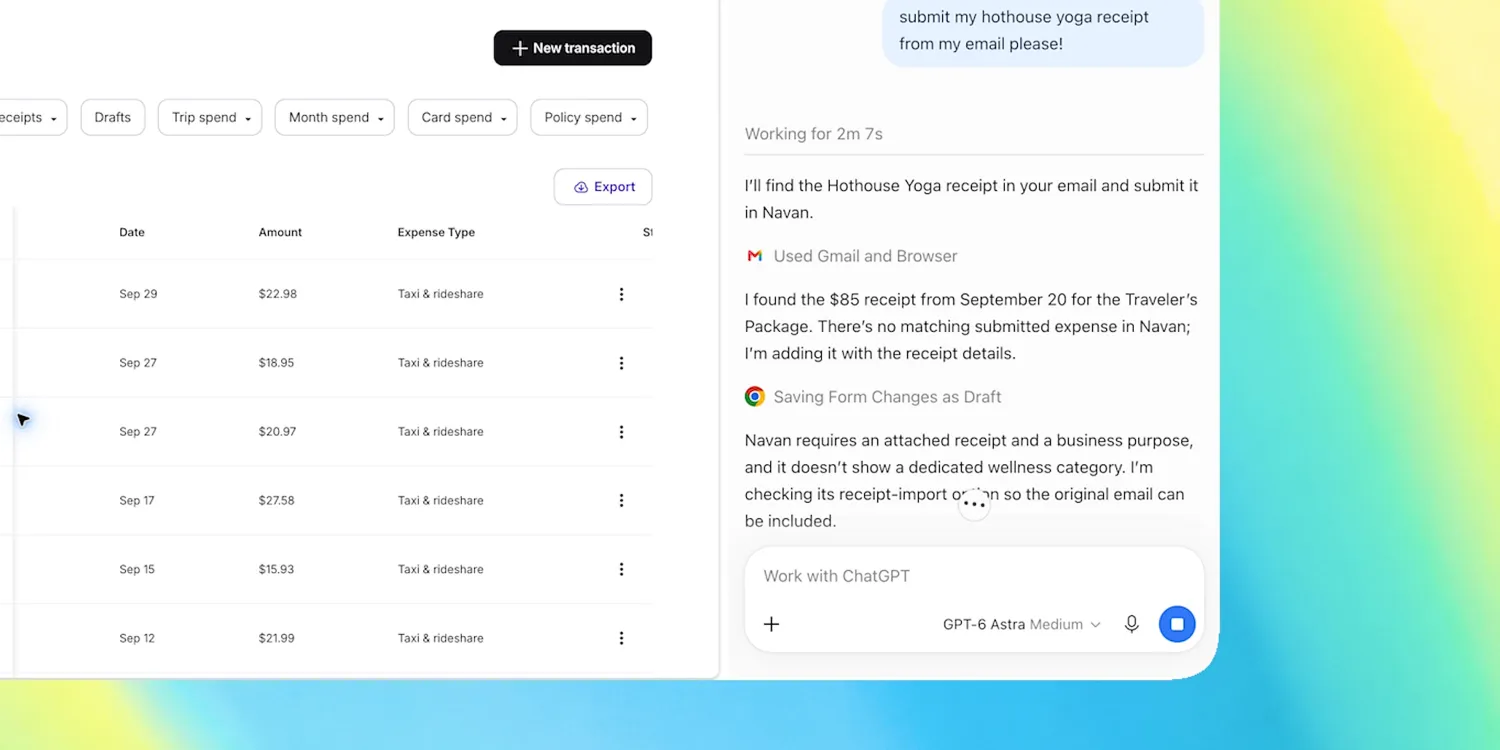
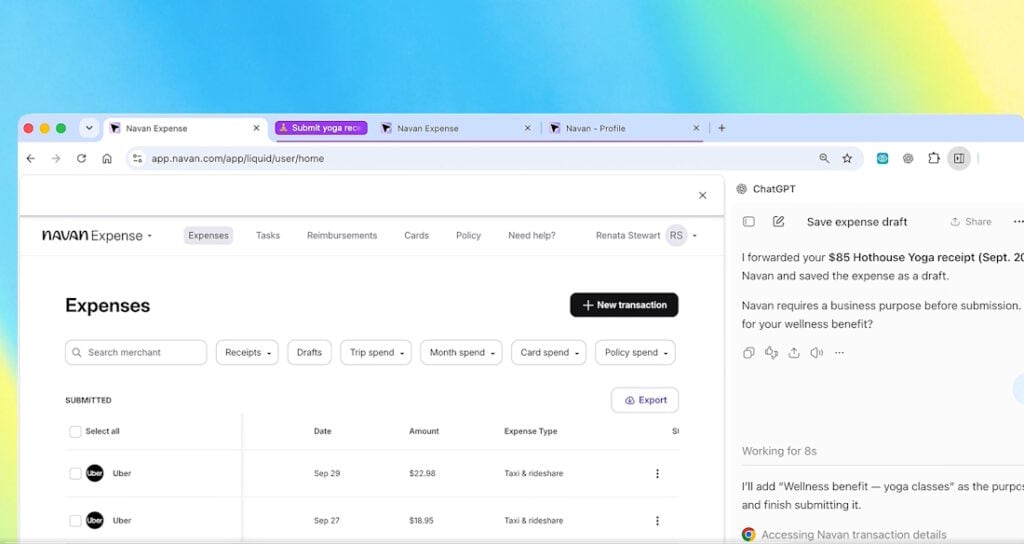
ด้าน web task automation ก็เริ่มเข้าใกล้การเป็นผู้ช่วยส่วนตัวบนเบราว์เซอร์ เช่น ใช้รายละเอียดในสรุปงานกิจกรรมที่เปิดอยู่ให้ ChatGPT กรอกลงในแบบฟอร์มลงทะเบียน แล้วหยุดก่อนจะกดส่ง หรือให้ตรวจสอบแท็บทั้งหมดที่เปิดอยู่เพื่อเปรียบเทียบผู้รับเหมา แล้วร่างอีเมลถึงรายที่เหมาะสมกับงานรีโนเวตบ้าน นอกจากนี้ การทำงานผ่านส่วนขยายยังรองรับการเข้าถึงเว็บไซต์ที่ผู้ใช้ลงชื่อเข้าใช้ไว้ ทำให้ ChatGPT ช่วยงานในระบบอีเมลหรือเครื่องมือภายในองค์กรได้ ภายใต้สิทธิ์ที่อนุญาต จุดนี้เองที่ทำให้ AI agent capabilities เริ่มมีผลกับงานจริง ไม่ใช่แค่การทดลองในห้องแล็บ
ประสบการณ์ใหม่บนเบราว์เซอร์: side chat และการควบคุมแท็บแบบ AI agent
สิ่งที่เปลี่ยนวิธีใช้เว็บอย่างชัดเจนคือแผงสนทนาด้านข้างหรือ side chat ส่วนขยาย ChatGPT มีแผงสนทนาด้านข้างให้เปิดควบคู่กับหน้าเว็บที่กำลังอ่าน สามารถถามเกี่ยวกับเนื้อหาบนหน้าเว็บ และกลับไปคุยต่อจากบทสนทนาล่าสุดได้ โดยแชตที่เริ่มจากแผงด้านข้างจะปรากฏในแอป ChatGPT ด้วย นั่นหมายความว่าประวัติการสนทนาทั้งหมดของเราถูกพกติดตัวไปทุกแท็บ ไม่ต้องสลับหน้าต่างไปมาให้เสียจังหวะการทำงาน
ในมุม AI agent capabilities โหมด Work ทำให้ ChatGPT ควบคุมแท็บใน Chrome เพื่อส่งข้อความ กรอกแบบฟอร์ม ดาวน์โหลดไฟล์ และช่วยจัดระเบียบหรือจัดกลุ่มแท็บที่เปิดค้างไว้ได้ สำหรับวิดีโอ YouTube ที่มีคำบรรยาย ChatGPT ยังสามารถใช้บทถอดเสียงพร้อมข้อมูลเวลา เพื่อช่วยสรุปหรืออธิบายเนื้อหาในวิดีโอได้ด้วย อย่างไรก็ตาม ผู้ใช้ควรระบุเป้าหมายและขอบเขตให้ชัดเจน รวมถึงตรวจสอบผลลัพธ์ก่อนนำไปใช้งานจริง โดยเฉพาะเมื่อเกี่ยวข้องกับข้อมูลส่วนตัวหรือข้อมูลขององค์กร การที่เราปล่อยให้ AI แตะต้องหน้าเว็บที่ล็อกอินอยู่คือการมอบกุญแจดิจิทัลให้ผู้ช่วย ต้องรู้ว่ากำลังให้สิทธิ์อะไรกับมันบ้าง
วิธีตั้งค่าและข้อควรระวัง: ทำให้ AI browser automation เป็นผู้ช่วย ไม่ใช่ความเสี่ยง
ในเชิงการตั้งค่า ChatGPT Chrome extension พร้อมให้ดาวน์โหลดผ่าน Chrome Web Store และรองรับทั้ง Windows Mac และ Linux วิธีเปิดใช้งานเบื้องต้นคือ เปิดหน้าเว็บที่ต้องการ เลือกไอคอน ChatGPT จากแถบเครื่องมือหรือเมนู Extensions แล้วพิมพ์คำถามเกี่ยวกับหน้าเว็บหรือระบุงานที่ต้องการให้ช่วย จากนั้นผู้ใช้ต้องยอมรับการให้สิทธิ์เข้าถึงแท็บ เพื่อให้ AI อ่านบริบทและทำงานได้เต็มที่ นี่คือขั้นตอนสำคัญ เพราะเป็นจุดที่เราตัดสินใจว่าจะแชร์อะไรกับ AI บนเบราว์เซอร์บ้าง
ในระดับสิทธิ์การเข้าถึง ผู้ใช้สามารถจัดการเว็บไซต์ที่อนุญาตหรือบล็อกไม่ให้ ChatGPT ใช้งานได้จากแอปบนคอมพิวเตอร์ โดยไปที่ Settings แล้วเลือก Computer Use และ Manage ข้างชื่อเบราว์เซอร์เพื่อจัดการสิทธิ์รายโดเมน เว็บไซต์ที่อนุญาตจะถูกเรียกใช้งานได้โดยไม่ต้องถามซ้ำตามการตั้งค่านั้น ดังนั้นก่อนให้ AI ใช้หน้าเว็บที่มีข้อมูลส่วนตัวหรือข้อมูลขององค์กร ควรตรวจสอบทั้งบัญชีที่กำลังลงชื่อเข้าใช้และสิทธิ์เว็บไซต์ให้เหมาะกับงาน ส่วนขยาย ChatGPT บน Chrome เปิดให้ใช้กับทุกแพ็กเกจ รวมถึงบัญชีฟรี สำหรับการถามตอบ สรุป และเปรียบเทียบข้อมูลจากแท็บ รวมถึงแชตด้านข้าง ยกเว้น ChatGPT Work ที่ใช้ในการลงมือทำงานบนเว็บจะใช้ได้เฉพาะแพ็กเกจแบบชำระเงินตามสิทธิ์ ในภาพรวม นี่คือก้าวสำคัญของ AI browser automation ที่ทำให้การท่องเว็บกลายเป็นการร่วมงานกับ AI แบบเรียลไทม์ แต่ผู้ใช้ต้องเรียนรู้การตั้งขอบเขตและตรวจสอบผลลัพธ์ เพื่อให้ AI เป็นผู้ช่วยที่เพิ่มประสิทธิภาพ ไม่ใช่ช่องโหว่ใหม่ของความเสี่ยงดิจิทัล