
แล็ปท็อปทำงานช้าแม้มี RAM สูง แก่นแท้คือการจัดการหน่วยความจำ Windows
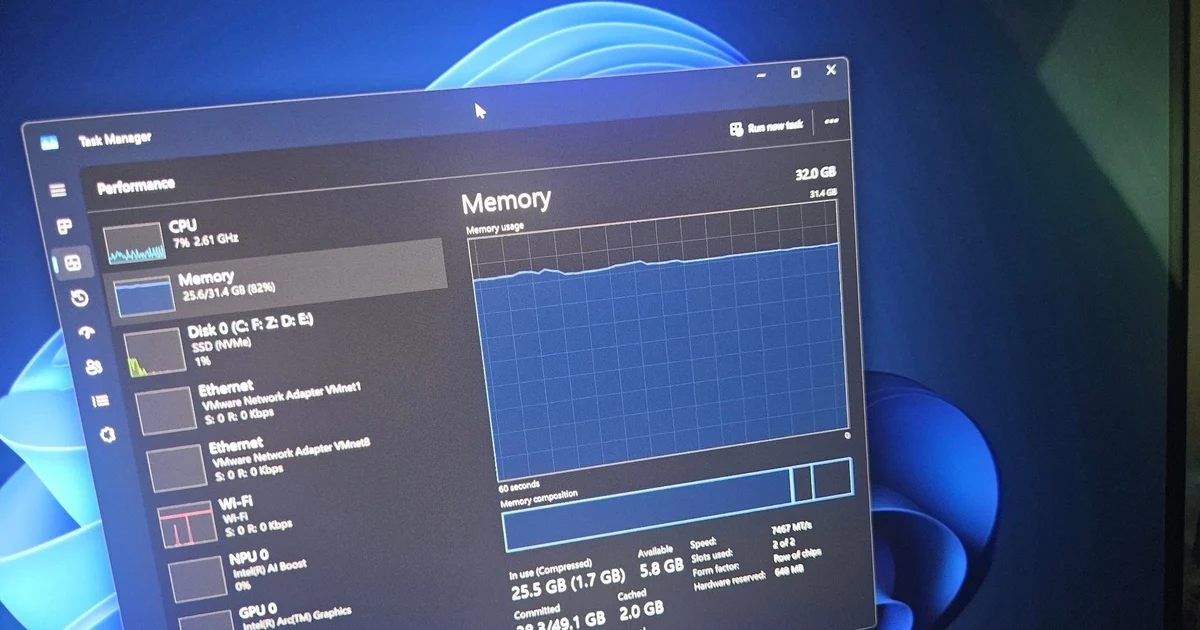
ปัญหาแล็ปท็อปทำงานช้าในเครื่องที่มี RAM สูงคือสถานการณ์ที่ระบบดูมีสเปกดีแต่การตอบสนองกลับช้า กระตุก หรือค้างเมื่อเปิดโปรแกรมหรือแท็บเบราว์เซอร์เพิ่ม มักพบว่า Task Manager แสดงการใช้หน่วยความจำสูง ทั้งที่ยังไม่ได้รันงานหนัก นี่คือผลลัพธ์จากการจัดการหน่วยความจำของ Windows การตั้งค่าในระบบ และบริการพื้นหลังมากกว่าจะเป็นข้อจำกัดของฮาร์ดแวร์ที่แท้จริง การจะแก้ให้ได้ผลจึงต้องไปปรับพฤติกรรมของ Windows ให้ใช้ RAM และทรัพยากรอื่นอย่างมีสติ ไม่ใช่รีบเสียเงินอัปเกรดเครื่อง ผู้ใช้ Windows จำนวนมากพบว่าแล็ปท็อปทำงานช้าลงเรื่อยๆ แม้เป็นเครื่องใหม่หรือพีซีเล่นเกมระดับสูง และแม้มี RAM 16GB ก็ยังมีอาการค้างแค่ตอนเปิดแท็บเบราว์เซอร์เพิ่ม สาเหตุหลักไม่ได้อยู่ที่ RAM ไม่พอ แต่คือวิธีการจัดการหน่วยความจำของ Windows เอง เมื่อ Windows ปล่อยให้แอปใช้ RAM ได้เต็มที่แต่ไม่ยอมคืนเมื่อปิดไปแล้ว RAM ที่เหลือสำหรับงานใหม่จึงค่อยๆ หดลง หากปล่อยเครื่องเปิดค้างหรือเข้า Sleep ตลอด ระบบก็ไม่คืนหน่วยความจำที่เคยจัดสรรให้ ส่งผลให้การเปิดโปรแกรม เกม หรือแท็บใหม่เริ่มอืดและกระตุกในที่สุด
การจัดการหน่วยความจำ Windows ตัวการสำคัญที่ทำให้ PC ช้า
หัวใจของปัญหา Windows performance คือ Windows เอื้อให้แอปใช้ RAM ได้มากเพื่อให้ทำงานได้เร็ว แต่กลับไม่รีบคืนเมื่อตัวแอปไม่ได้ใช้งานแล้ว ระบบปฏิบัติการไม่จำกัดปริมาณ RAM ที่แอปสามารถใช้ ซึ่งช่วยให้แอปเร็วขึ้น ทว่าหากหน่วยความจำไม่ถูกปล่อยคืนเมื่อปิดแอป พื้นที่ที่เหลือให้กับงานอื่นย่อมลดลงอย่างหลีกเลี่ยงไม่ได้ เมื่อเครื่องเปิดทำงานต่อเนื่องหรือเข้า Sleep บ่อยโดยไม่รีสตาร์ต Windows ก็ไม่เรียกคืนหน่วยความจำที่จัดสรรไว้ การสะสมเช่นนี้ทำให้เกิดอาการหน่วงและค้าง โดยเฉพาะในเครื่องที่มี RAM 8GB หรือน้อยกว่า หรือระหว่างเล่นเกมที่ใช้ทรัพยากรสูง คำพูดที่ควรจำคือ “แม้แต่เครื่องที่มี RAM 16GB ก็อาจค้างไปชั่วขณะเพียงแค่เปิดแท็บเบราว์เซอร์ใหม่ หาก Windows จัดการหน่วยความจำไม่ดี” นั่นหมายความว่า การแก้ไข PC ช้า ต้องเริ่มจากการควบคุมการจัดการหน่วยความจำ Windows ก่อน เพื่อไม่ให้ RAM ที่มีอยู่อย่างเหลือเฟือกลายเป็นภาระเสียเอง นี่คือพื้นฐานที่ผู้ใช้ทุกคนควรรู้ก่อนคิดจะอัปเกรดสเปก
เปิดใช้ VT-x/AMD-V ใน BIOS เพิ่มประสิทธิภาพงานจำลองและงานหนัก
อีกจุดที่มักถูกมองข้ามเวลาบ่นว่าแล็ปท็อปทำงานช้า คือการตั้งค่าการจำลองเสมือนหรือ virtualization ในตัวซีพียู การตั้งค่านี้ใช้ชื่อว่า VT-x หรือ AMD-V และมักถูกปิดมาจากโรงงานแม้ว่าจะมีประโยชน์มาก ซึ่งควรเปิดใช้ในทุกเครื่องไม่ว่าคุณคิดว่าจะใช้หรือไม่ก็ตาม เพราะเมื่อเปิดแล้วสามารถเพิ่มประสิทธิภาพอย่างมากในงานบางประเภท เช่น โปรแกรมจำลอง ระบบเสมือน หรือเครื่องมือพัฒนา เมื่อเปิด virtualization แล้ว โปรแกรมจำลองอย่างอีมูเลเตอร์แอนดรอยด์จะใช้ซีพียูได้มีประสิทธิภาพขึ้น ส่งผลให้การโหลดเร็วขึ้น ล่มน้อยลง และประสิทธิภาพโดยรวมดีขึ้นร่วมกัน ขั้นตอนเปิด VT-x/AMD-V เพื่อแก้ไข PC ช้าในงานที่เกี่ยวกับ VM และอีมูเลเตอร์มีดังนี้ 1 เข้าหน้า BIOS ขณะเปิดเครื่องโดยกดปุ่ม F2 หรือ Delete ตามที่เมนบอร์ดระบุ 2 ไปที่เมนู Advanced จากนั้นเข้า CPU Configuration หรือ Advanced CPU Configuration หรือ Security ตามที่มีในเครื่อง 3 มองหาตัวเลือกที่ชื่อ VT-x หรือ AMD-V หรือชื่อใกล้เคียง แล้วเปลี่ยนเป็น Enable เมื่อเปิดเสร็จ งานประเภทจำลองระบบและการทดสอบหลายสภาพแวดล้อมจะลื่นขึ้นอย่างชัดเจน และช่วยลดภาระของระบบในภาพรวมได้
ใช้โปรแกรมทำความสะอาด RAM แก้ Windows memory leak แบบไม่ต้องปิดโปรแกรม
เมื่อรู้แล้วว่าการจัดการหน่วยความจำ Windows เป็นต้นเหตุ การแก้ไข PC ช้าจึงควรมองหาเครื่องมือที่ไปเคลียร์ RAM ที่ค้างจากแอปเก่า วิธีที่แนะนำคือใช้โปรแกรมทำความสะอาด RAM ขนาดเล็กที่ไม่แทรกโฆษณาโปรโมตแพ็กเกจพรีเมียม โปรแกรมยอดนิยมที่ตอบโจทย์นี้คือ WinMemoryCleaner และ Memory Cleaner หลังดาวน์โหลดแล้วเพียงเปิดไฟล์ EXE และกดปุ่ม Optimize ก็เพิ่มพื้นที่ว่างใน RAM ได้ทันทีโดยไม่ต้องปิดโปรแกรมที่กำลังใช้งานอยู่เลย หลังการปรับแต่งจากโปรแกรมประเภทนี้เคยมีตัวอย่างว่า พื้นที่ RAM ว่างเพิ่มจาก 12GB เหลือ 7.2GB แสดงให้เห็นว่าระบบคืนหน่วยความจำจากแอปที่เลิกใช้งานไปเยอะเพียงใด โปรแกรมเหล่านี้ไม่ได้ไปรบกวน RAM ตลอดเวลา แต่จะช่วยแก้ปัญหา memory leak แบบรวดเร็วเมื่อจำเป็น ตัวอย่างเช่นสามารถตั้งให้ WinMemoryCleaner ทำงานพร้อมการเริ่มระบบ และสั่งเพิ่มพื้นที่ RAM ว่างโดยอัตโนมัติเมื่อเหลือน้อยกว่า 15 เปอร์เซ็นต์ ซึ่งช่วยลดอาการหน่วงจาก RAM ไม่พอได้ แม้ Windows จะไม่ได้จัดการหน่วยความจำได้เหมาะสมที่สุดก็ตาม
สรุป: หยุดโทษสเปก หันมาปรับ Windows ให้ใช้ทรัพยากรอย่างคุ้ม
เมื่อแล็ปท็อปทำงานช้าทั้งที่มี RAM สูง ปัญหามักไม่ใช่ว่าฮาร์ดแวร์อ่อน แต่คือการตั้งค่าระบบและการจัดการหน่วยความจำ Windows ที่ไม่เป็นมิตรต่อประสิทธิภาพ สาเหตุสำคัญคือ Windows เปิดให้แอปใช้ RAM ได้เต็มที่แต่ไม่ปล่อยคืนเมื่อปิดแอป ทำให้ทรัพยากรหดลงเรื่อยๆ โดยเฉพาะเมื่อปล่อยเครื่องเปิดหรือ Sleep ตลอด การปรับด้วยโปรแกรมทำความสะอาด RAM ที่ดีช่วยเคลียร์ภาระส่วนนี้และลดอาการหน่วงได้ทันทีโดยไม่ต้องอัปเกรดสเปก ในงานประเภทเสมือนและอีมูเลเตอร์ การเปิดใช้ VT-x หรือ AMD-V ใน BIOS เป็นอีกก้าวที่ไม่ควรมองข้าม เพราะการตั้งค่านี้มักถูกปิดมาจากโรงงาน ทั้งที่เมื่อเปิดแล้วสามารถเพิ่มประสิทธิภาพอย่างมากในงานบางประเภทและช่วยให้โหลดเร็วขึ้น ล่มน้อยลง หากเริ่มต้นจากการจัดการ Windows ให้ดี ปรับการใช้ RAM และเปิดใช้ virtualization ให้เหมาะสม คุณจะ reclaim ความเร็วของเครื่องกลับมาได้โดยไม่ต้องเสียเงินซื้อฮาร์ดแวร์ใหม่ ซึ่งคือแนวทางที่คุ้มค่ากว่าการแก้ปัญหาด้วยการเปลี่ยนเครื่องทุกครั้งที่รู้สึกว่าช้า