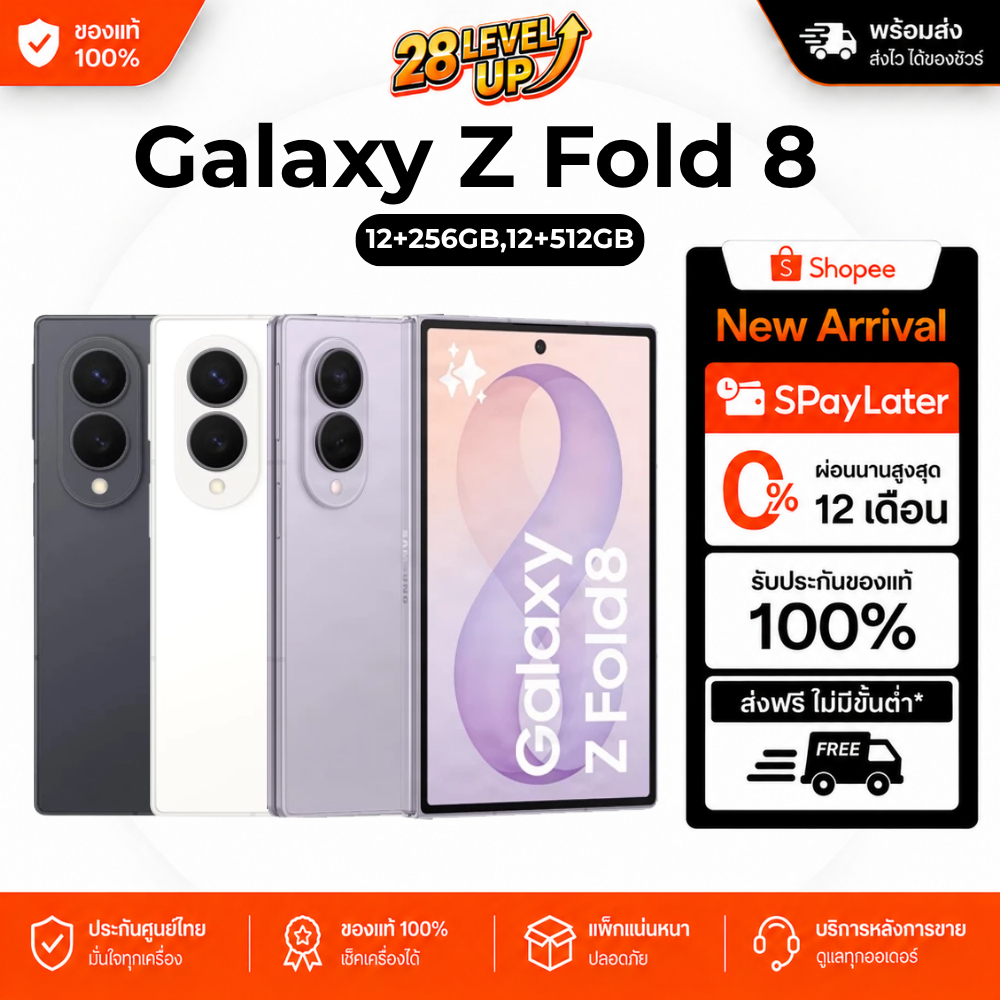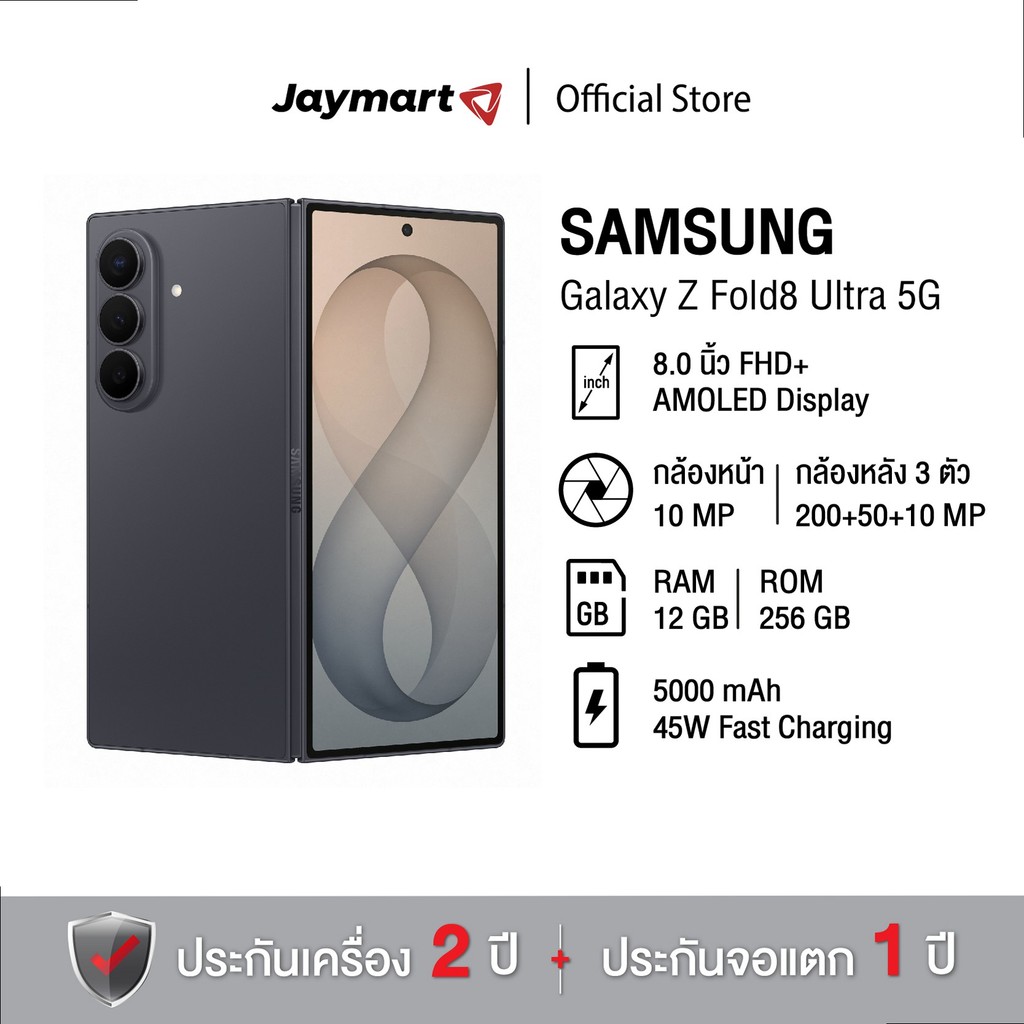

ทำไมการย้ายจาก iPhone มา Galaxy Z Fold8 วันนี้ถึงไม่ได้น่ากลัวอีกต่อไป
การย้ายจาก iPhone มา Galaxy คือกระบวนการโอนข้อมูล แอป และการตั้งค่าจากเครื่องเดิมบนระบบ iOS หรือ Android ไปยังสมาร์ตโฟน Galaxy เครื่องใหม่โดยใช้เครื่องมืออย่าง Smart Switch เพื่อให้เบอร์โทร รายชื่อ รหัสผ่าน passkey eSIM และข้อมูลส่วนตัวสำคัญตามมาอยู่บนเครื่องใหม่ต่อเนื่อง ลดเวลาตั้งค่าและลดโอกาสที่ข้อมูลจะตกหล่นระหว่างการเปลี่ยนเครื่อง ความจริงคือ สิ่งที่ทำให้หลายคนไม่กล้าย้ายจาก iPhone มา Galaxy ไม่ใช่เรื่องสเปก แต่คือความกลัวว่าจะเสียรหัสผ่าน ต้องตั้งค่า eSIM ใหม่ หรือกลับไปนั่งจำว่าใช้แอปอะไรบ้างในเครื่องเก่า ทั้งหมดนี้ One UI 9 แก้ให้ตรงจุดด้วยการอัปเกรด Smart Switch จนการย้ายจาก iPhone มา Galaxy ไม่ใช่การเริ่มต้นจากศูนย์อีกต่อไป ใครที่ลังเลมานานถึงเวลายอมรับว่าอุปสรรคฝั่งซอฟต์แวร์ถูกจัดการไปมากแล้ว
เตรียมตัวให้พร้อมก่อนย้ายเครื่อง: เช็กลิสต์ที่คนคิดจะเปลี่ยนมา Z Fold8 ห้ามมองข้าม
ก่อนพูดถึงขั้นตอน Smart Switch สิ่งที่ควรถามตัวเองคือ เราเตรียมเครื่องดีแล้วหรือยัง การย้ายจาก iPhone มา Galaxy จะราบรื่นหรือไม่ ขึ้นอยู่กับการเตรียมพร้อมมากกว่าความเทพของแอปย้ายข้อมูล เช็กลิสต์สำคัญที่ควรทำก่อนเริ่มคือ อัปเดต iPhone และ Galaxy Z Fold8 หรือ Z Fold8 Ultra ให้เป็นเวอร์ชันล่าสุด ชาร์จแบตทั้งสองเครื่องให้เพียงพอ เชื่อมต่อ Wi Fi ที่เสถียร ตรวจสอบพื้นที่ว่างใน Galaxy เครื่องใหม่ให้พอรองรับรูป วิดีโอ และแอปจากเครื่องเดิม เลือกข้อมูลที่จำเป็น เพื่อไม่ให้การโอนใช้เวลานานเกินไป จากนั้นตั้งใจตรวจสอบ eSIM รหัสผ่าน และแอปสำคัญหลังย้ายเสร็จ และลองแชร์ไฟล์ด้วย Quick Share เพื่อดูว่าการทำงานข้ามระบบตรงตามที่ต้องการ ใครข้ามขั้นตอนเหล่านี้มักเจอปัญหาที่โทษมือถือไม่ได้นอกจากการเตรียมตัวเอง
ขั้นตอน Smart Switch บน One UI 9: ย้ายรหัสผ่าน passkey eSIM จาก iPhone อย่างเป็นระบบ
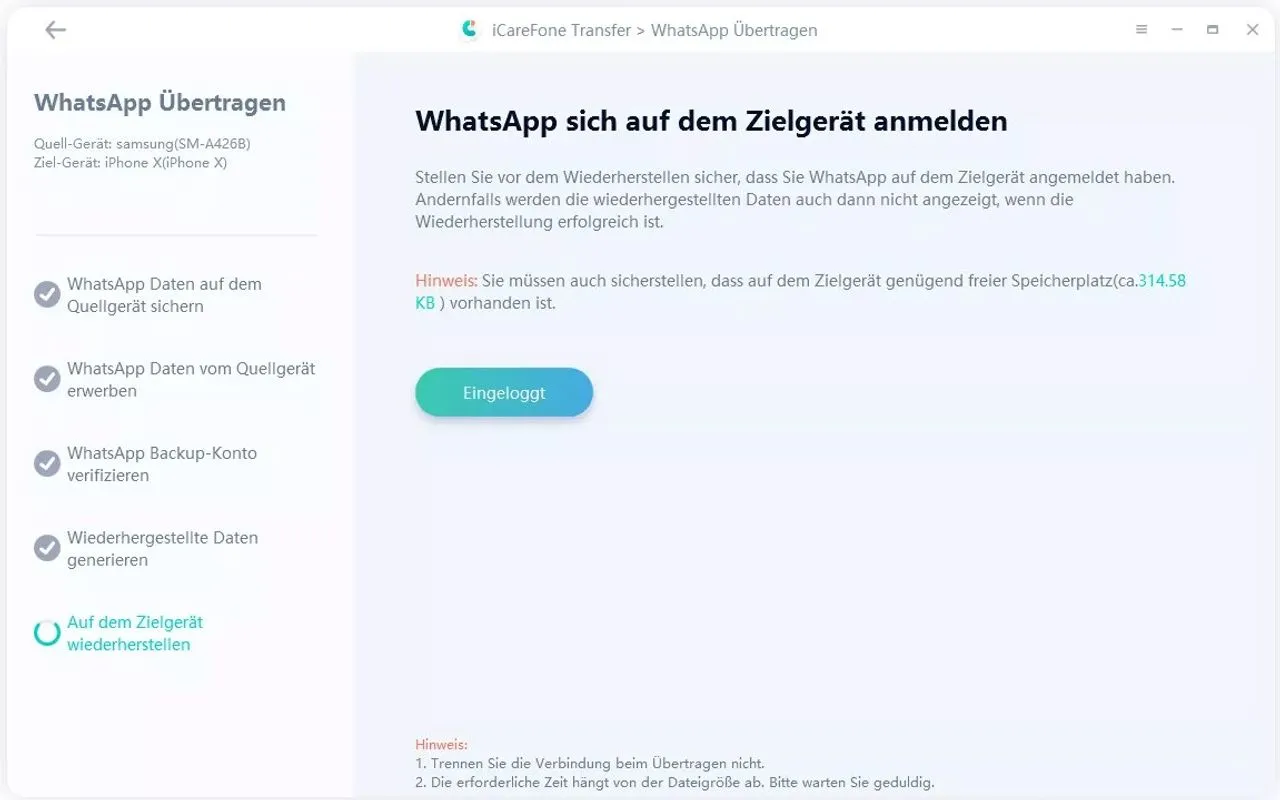
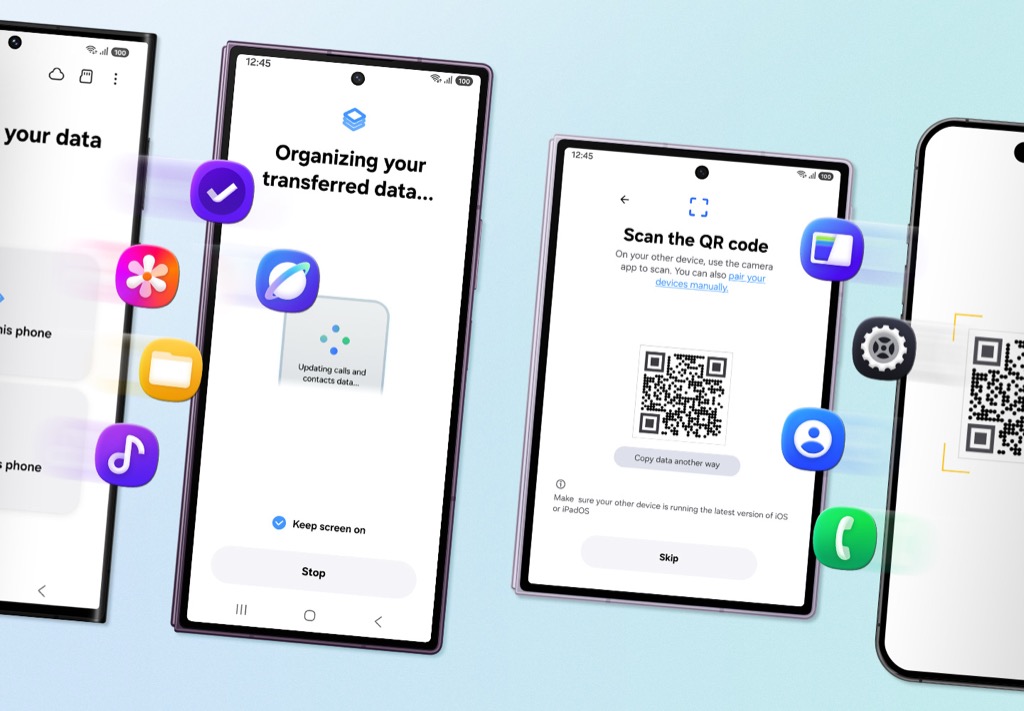
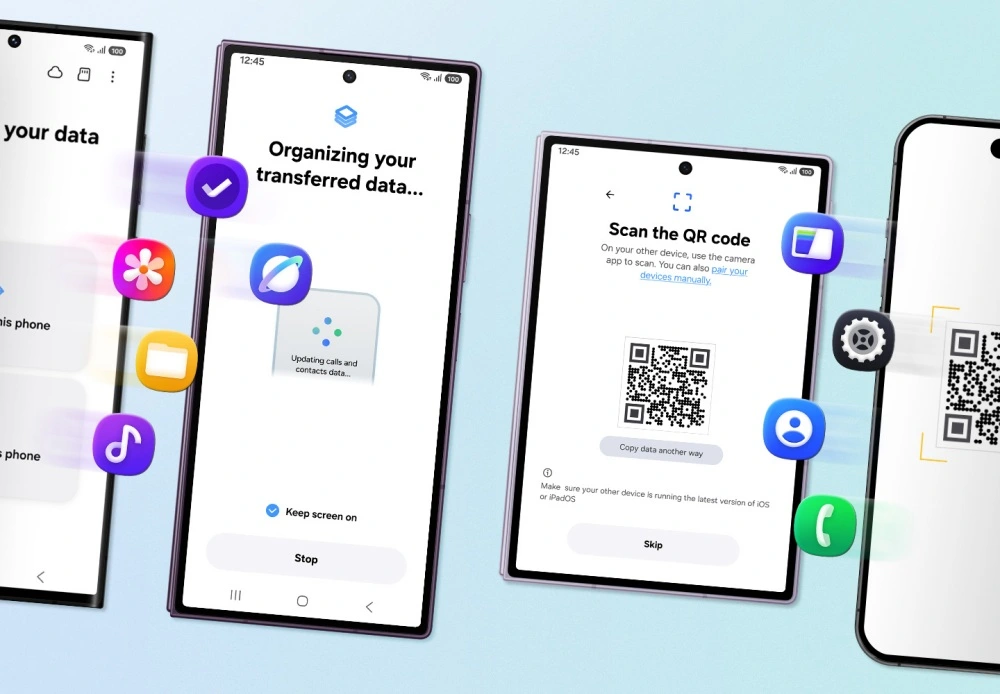
จุดเปลี่ยนสำคัญของ Smart Switch บน One UI 9 คือมันไม่ได้แค่ย้ายรูปและรายชื่อ แต่ดึงรหัสผ่าน passkey ประวัติการโทร การตั้งค่าการช่วยการเข้าถึง และข้อมูล eSIM จาก iOS มา Galaxy ได้ด้วย นี่คือสิ่งที่เมื่อก่อนต้องทำทีละแอปหรือแทบทำไม่ได้เลย ขั้นตอนโดยรวมเริ่มจากเปิด Galaxy Z Fold8 เครื่องใหม่ เข้าเมนูตั้งค่าเพื่อเรียก Smart Switch แล้วให้ iPhone สแกน QR Code บนหน้าจอ Galaxy ผู้ใช้ iPhone ไม่จำเป็นต้องลงแอป Smart Switch บน iOS ให้ยุ่งยาก เพราะการสแกน QR Code ก็เริ่มโอนได้ทันที หลังเชื่อมต่อแล้ว เลือกการโอนข้อมูลแบบไร้สาย ถ้าไม่อยากหาสายหรืออะแดปเตอร์เพิ่ม จากนั้นเลือกประเภทข้อมูลที่ต้องการย้าย ไม่จำเป็นต้องเอาทุกอย่างมา ยิ่งเลือกรายชื่อ ปฏิทิน ข้อความ รูปภาพสำคัญ แอปที่ใช้ประจำ รหัสผ่าน passkey และ eSIM อย่างมีสติ การโอนจะเร็วและทำให้ Galaxy Z Fold8 ตั้งค่าเสร็จแบบเป็นระเบียบ
- เปิด Galaxy Z Fold8 หรือ Z Fold8 Ultra ใหม่ เข้าเมนูตั้งค่าและเปิด Smart Switch บน One UI 9
- ใช้ iPhone สแกน QR Code ที่ปรากฏบนหน้าจอ Galaxy เพื่อเริ่มการเชื่อมต่อและโอนข้อมูล
- เลือกการเชื่อมต่อไร้สาย และตรวจสอบให้แบตเตอรี่ทั้งสองเครื่องและ Wi Fi พร้อมใช้งาน
- เลือกประเภทข้อมูลที่ต้องการย้าย เช่น รายชื่อ ข้อความ รูปภาพ แอป รหัสผ่าน passkey ประวัติการโทร การตั้งค่า Accessibility และ eSIM
- เริ่มโอนข้อมูล รอให้เสร็จ แล้วตรวจสอบรหัสผ่าน eSIM และแอปสำคัญก่อนใช้งานจริง
หลังย้ายเสร็จ: ปรับ Galaxy Z Fold8 ให้คุ้นมือ และใช้ Quick Share เชื่อมโลก iOS ต่อไป
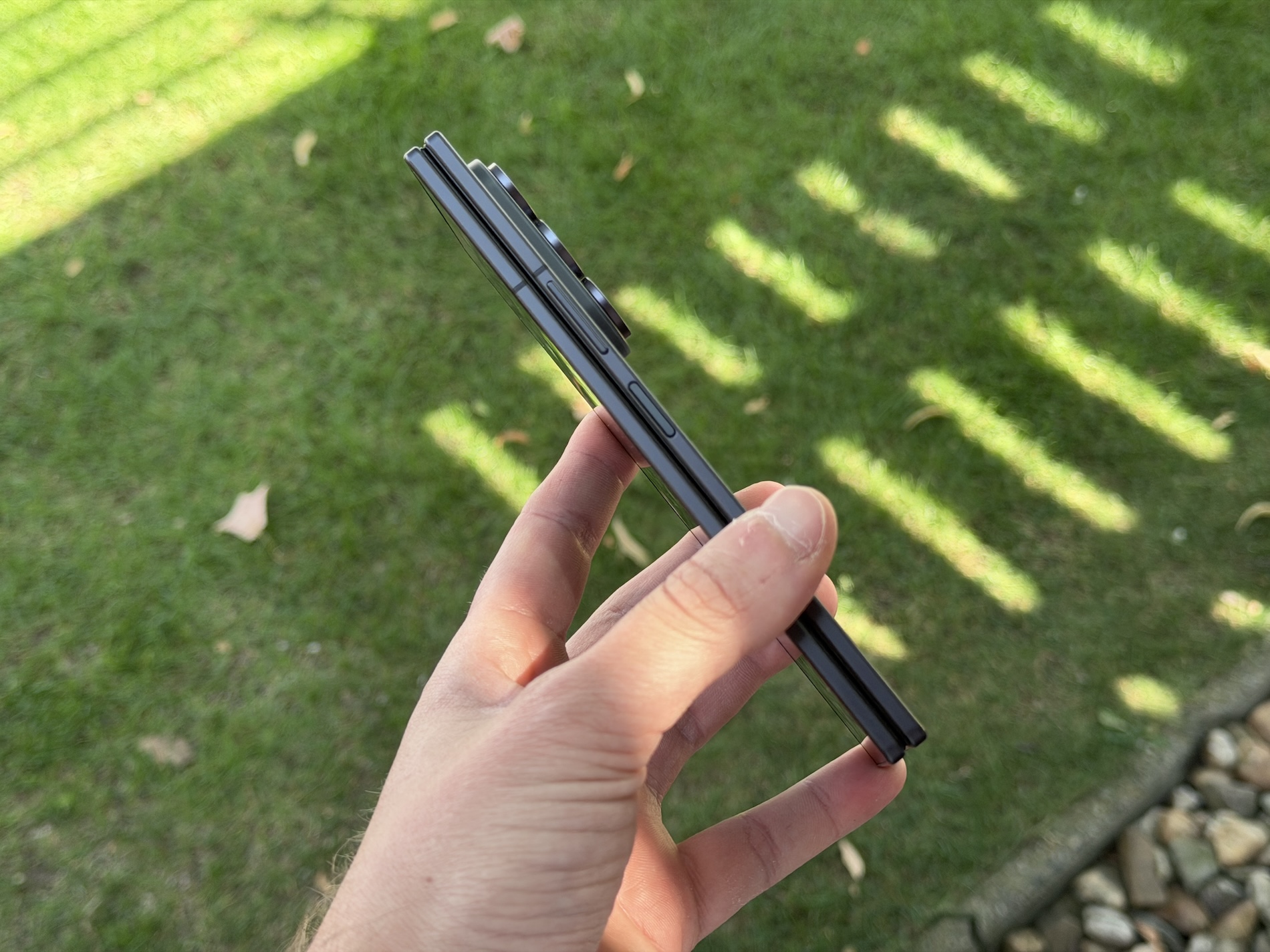
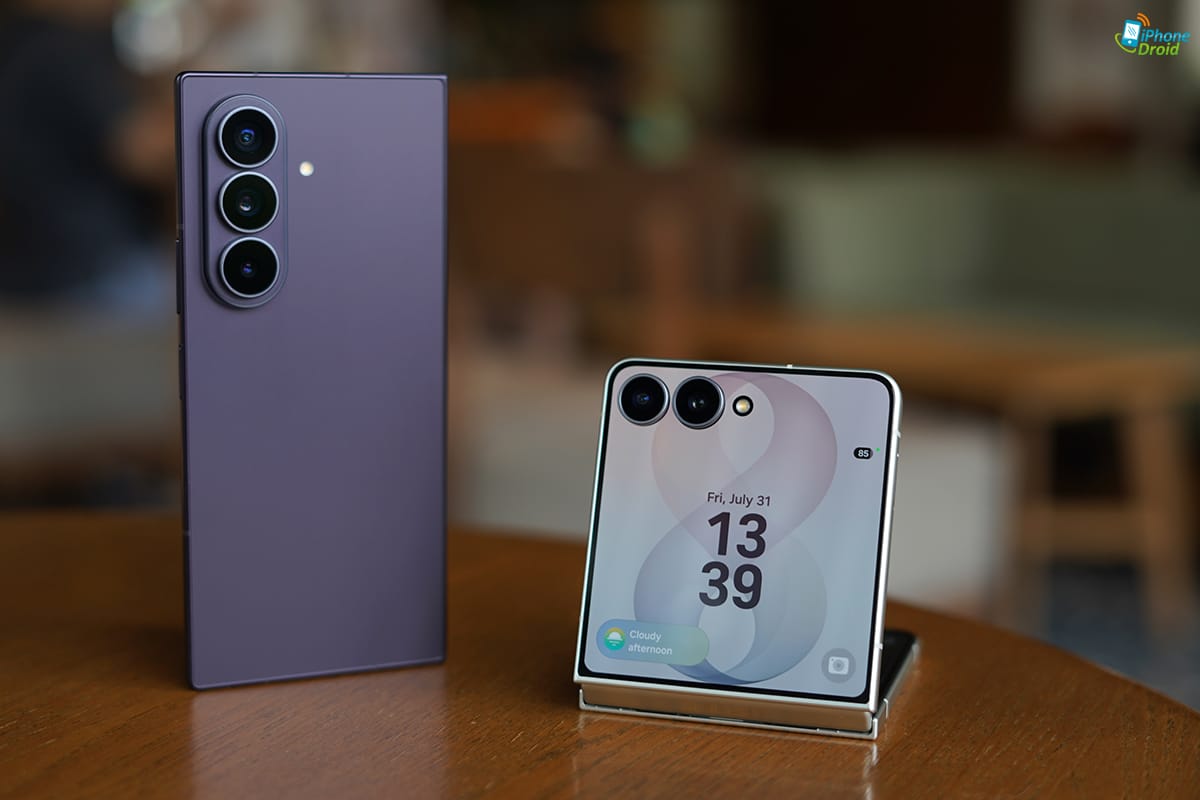
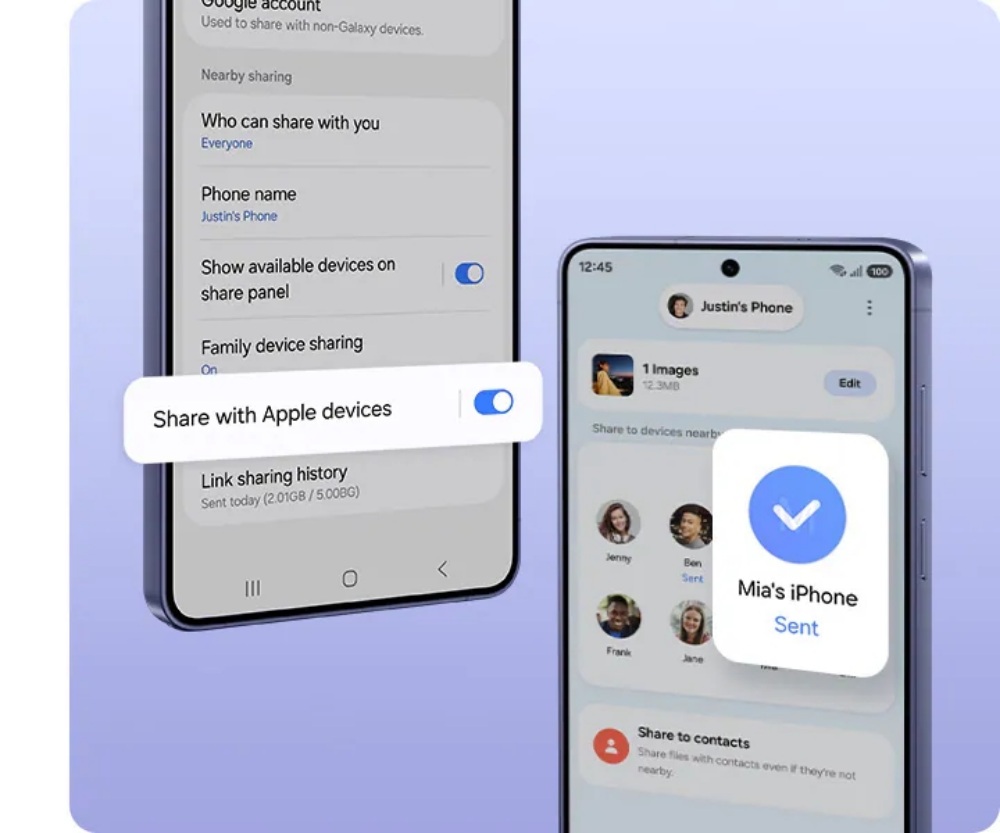
เมื่อโอนข้อมูลเสร็จ หลายคนรีบใช้งานทันที แล้วค่อยบ่นว่าระบบใหม่แปลกมือ ทั้งที่ One UI 9 ให้อิสระในการปรับตัวสูงกว่าที่คิด ไม่ว่าจะใช้ Galaxy Z Fold8 Ultra Galaxy Z Fold8 หรือ Galaxy Z Flip8 ผู้ใช้สามารถปรับท่าทางการปัดหน้าจอและจัดวางแอปบนหน้าจอหลักให้ใกล้เคียงเครื่องเดิมได้ ใครอยากปรับลึกกว่านั้นก็ใช้แอป Good Lock เพื่อจัดรูปแบบหน้าจอ วิธีสลับแอป และรายละเอียดอินเทอร์เฟซให้ตรงสไตล์ตัวเอง เหมาะกับคนที่ย้ายจาก iOS แล้วไม่อยากเสียเวลาเรียนระบบใหม่ยาว ๆ อีกประเด็นที่ชอบถูกมองข้ามคือการแชร์ไฟล์กับคนที่ยังใช้ iPhone Galaxy บน One UI 9 และ 8.5 มี Quick Share ซึ่งรองรับการทำงานร่วมกับ AirDrop ทำให้รับส่งไฟล์ระหว่าง Galaxy และ iOS ได้โดยตรง แปลว่าการย้ายจาก iPhone มา Galaxy ไม่ได้ตัดขาดจากเพื่อนฝั่ง iOS เลย แค่เปลี่ยนเครื่อง แต่ยังคุยภาษาไฟล์ร่วมกันได้เหมือนเดิม
สรุป: ถ้ากำลังจะย้ายมา Galaxy Z Fold8 อย่าให้ความกลัวเรื่องข้อมูลเป็นข้ออ้างอีกต่อไป
ภาพจำเดิม ๆ ว่าการย้ายจาก iPhone มา Galaxy คือเรื่องยุ่งยาก ตั้งค่าเหนื่อย และเสี่ยงทำข้อมูลหาย เริ่มไม่ตรงกับความจริงบน Galaxy Z Fold8 แล้ว Smart Switch บน One UI 9 โอนข้อมูลจาก Android และ iOS ได้ครอบคลุมกว่าเดิม ย้ายได้ทั้งรายชื่อ ข้อความ รูปภาพ แอป ปฏิทิน ไปจนถึงรหัสผ่าน passkey ประวัติการโทร การตั้งค่าการช่วยการเข้าถึง และ eSIM ในครั้งเดียว คนที่กำลังมอง Galaxy Z Fold8 Ultra หรือ Z Fold8 จึงไม่จำเป็นต้องกลัวว่าต้องรีเซ็ตชีวิตดิจิทัลใหม่ทั้งหมด เพราะเครื่องมือและขั้นตอนถูกออกแบบมาให้มือใหม่ทำตามได้ไม่ยาก สิ่งที่ต้องลงทุนมีแค่เวลาเตรียมเครื่องเดิมให้พร้อม เลือกข้อมูลที่จะย้ายอย่างมีสติ แล้วใช้เวลาสักพักปรับหน้าจอและลอง Quick Share ให้เข้ากับวิธีใช้ของตัวเอง ถ้าผ่านจุดนี้ไปได้ การย้ายเครื่องครั้งต่อไปอาจไม่ใช่เรื่องใหญ่อีกต่อไป แต่กลายเป็นโอกาสทดลองประสบการณ์ใหม่ที่แทบไม่มีรอยต่อ