
ทำความเข้าใจภาพรวมก่อนย้ายจาก Android ไป iPhone
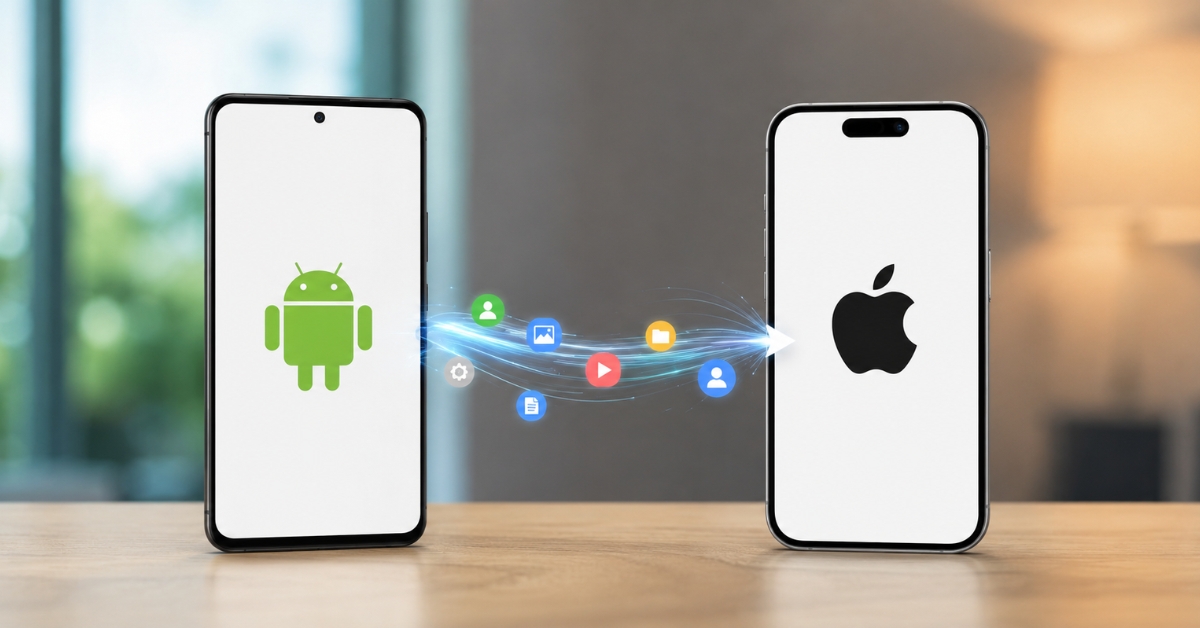
การโอนข้อมูล Android ไป iPhone คือกระบวนการย้ายแชต WhatsApp รูปภาพ วิดีโอ รายชื่อ ข้อความ และแอปสำคัญจากเครื่อง Android เครื่องเดิมไปยัง iPhone เครื่องใหม่ โดยใช้เครื่องมือย้ายข้อมูลที่รองรับทั้งสองระบบ เพื่อให้เมื่อเปิดใช้ iPhone ใหม่แล้ว ยังต่อชีวิตดิจิทัลเดิมได้ต่อเนื่องไม่ต้องเริ่มทุกอย่างใหม่
ถ้าคุณกำลังจะเปลี่ยนมาใช้ iPhone 18 และกลัวว่าแชต ย้าย WhatsApp Android หรือรูปเก่าๆ จะหายไป ขั้นตอนสำคัญคือวางแผนก่อน ตั้งค่า iPhone ใหม่ ยังไงให้รองรับการโอนข้อมูลตั้งแต่แรก เพราะการสำรอง WhatsApp ผ่าน Google Drive ไม่สามารถกู้บน iPhone ได้โดยตรงเหมือน iCloud Backup ถ้าเริ่มตั้งค่าไปก่อนโดยไม่คิดถึงการโอนข้อมูล อาจต้องลบเครื่องใหม่อีกรอบ
ก่อนเริ่ม ให้ชาร์จมือถือทั้งสองเครื่อง เปิด Wi‑Fi และเตรียมรหัสผ่านบัญชี Apple รวมถึงรหัสปลดล็อกเครื่องเดิม แล้วตรวจสอบว่าบน iPhone 18 มีพื้นที่เพียงพอสำหรับรูปภาพ ข้อความ และแอปที่ต้องการโอน อย่าเพิ่งขายหรือรีเซ็ตเครื่องเก่าจนกว่าจะแน่ใจว่าข้อมูลทุกอย่างย้ายครบแล้ว
ขั้นตอนย้าย WhatsApp จาก Android ไป iPhone ระหว่างตั้งค่าเครื่องใหม่
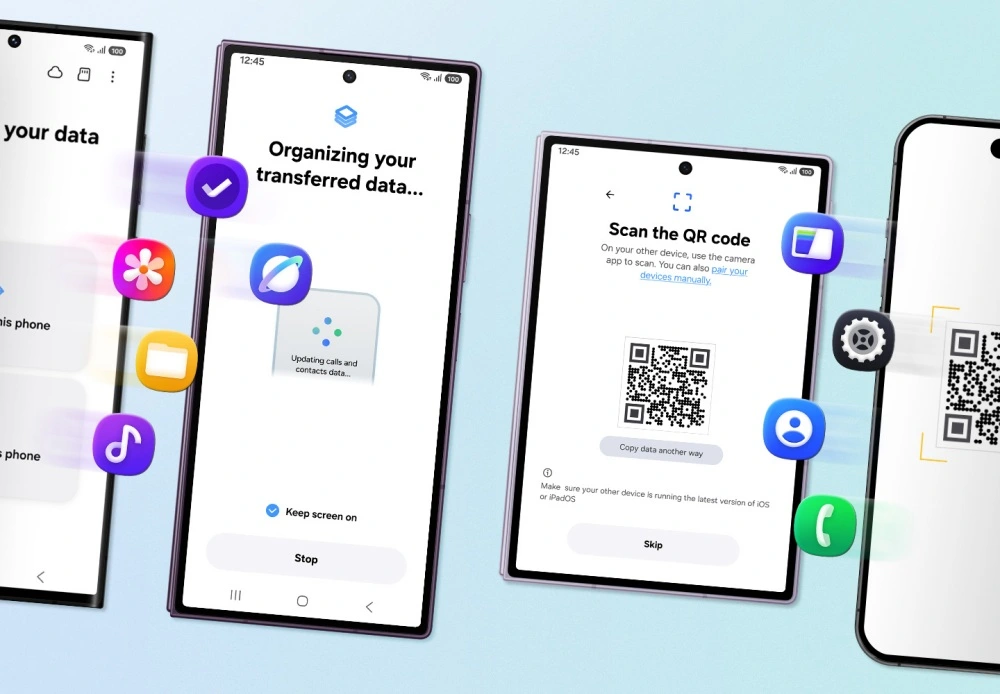
วิธีทางการของ WhatsApp ในการโอนข้อมูล Android ไป iPhone ใช้แอปย้ายข้อมูลของ Apple ระหว่างการตั้งค่า iPhone ครั้งแรก การโอนไปแบบนี้จะเอาแชต WhatsApp รูปภาพ วิดีโอ และข้อความเสียงไปพร้อมกันได้ จุดสำคัญคือ iPhone 18 ต้องเป็นเครื่องใหม่หรือถูกรีเซ็ตกลับค่าโรงงาน และทั้งสองเครื่องต้องใช้ WhatsApp เวอร์ชันล่าสุด หมายเลขโทรศัพท์เดียวกัน เสียบชาร์จไฟไว้และอยู่ในเครือข่าย Wi‑Fi เดียวกัน หรือให้ Android ต่อฮอตสปอตจาก iPhone
- เปิด iPhone 18 แล้วทำตามขั้นตอนตั้งค่า จนถึงหน้าถามว่าจะย้ายข้อมูลจากที่ไหน ให้เลือกย้ายจาก Android
- บนเครื่อง Android ติดตั้งและเปิดแอป "ย้ายไปยัง iOS" จากนั้นทำตามคำแนะนำและใส่โค้ดที่แสดงบน iPhone 18
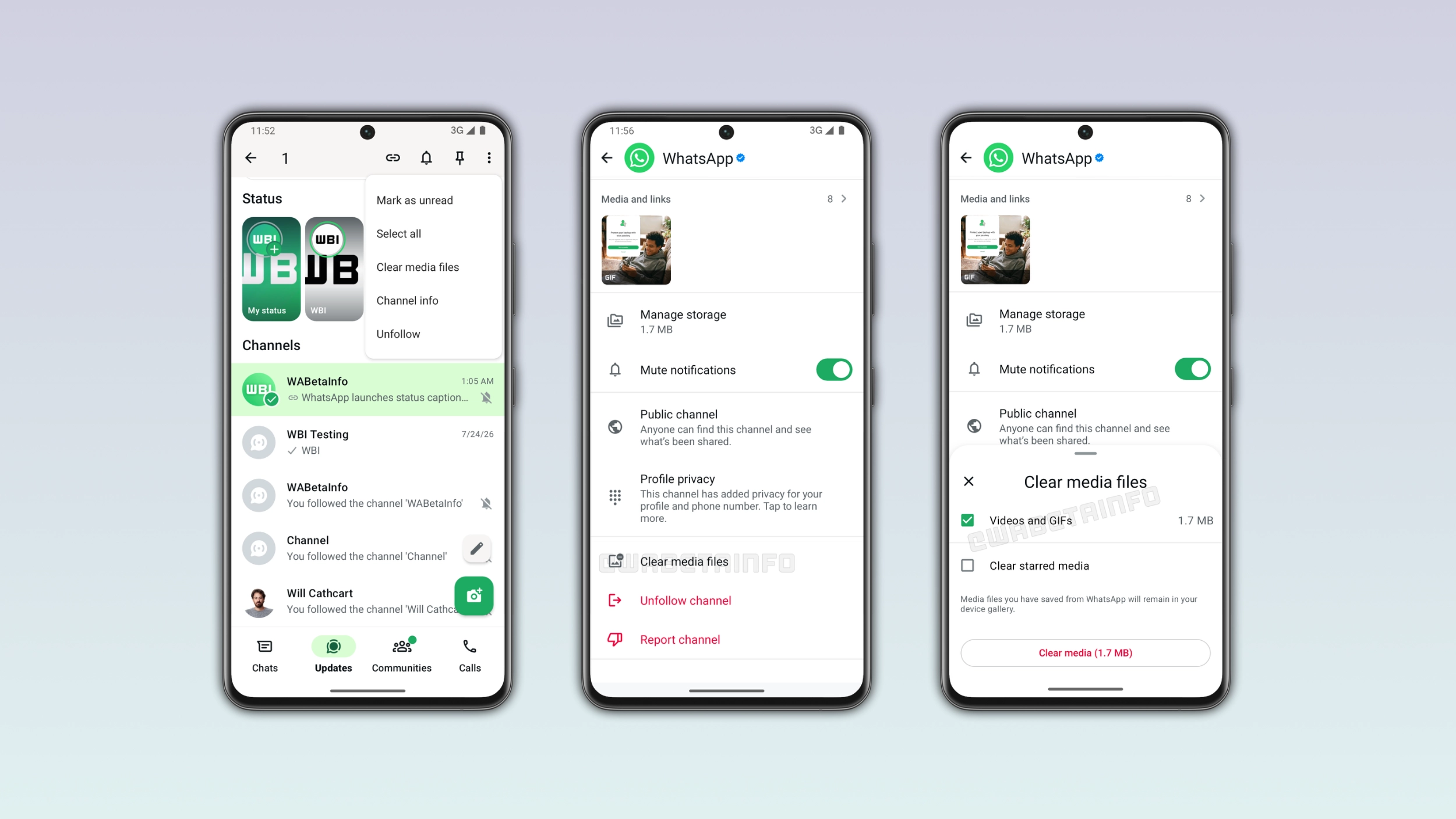
- เมื่อเข้าหน้าจอเลือกข้อมูล ให้เลือก WhatsApp แล้วแตะเริ่มต้นบน Android เพื่อให้ WhatsApp เตรียมข้อมูลแชตและสื่อทั้งหมดไว้
- กลับไปที่แอปย้ายไปยัง iOS แล้วรอจนกระบวนการโอนข้อมูลเสร็จ ระหว่างนี้อย่าปิดเครื่องหรือออกจากแอป
- เมื่อตั้งค่า iPhone 18 เสร็จ ให้ติดตั้ง WhatsApp เปิดด้วยเบอร์เดิม แล้วทำตามคำแนะนำบนหน้าจอเพื่อเริ่มโอนแชตเข้าเครื่องใหม่
ระหว่างโอนข้อมูลอย่ารีบ ถ้าข้อมูลรูปภาพหรือวิดีโอใน WhatsApp เยอะ ขั้นตอนนี้อาจใช้เวลานาน และห้ามถอดปลั๊กหรือออกจาก Wi‑Fi ก่อนโปรแกรมบอกว่าเสร็จเรียบร้อย ข้อมูลที่โอนมายังไม่ได้สำรองขึ้น iCloud อัตโนมัติ คุณควรสร้าง iCloud Backup ใหม่บน iPhone หลังย้ายเสร็จเพื่อความปลอดภัย
ข้อผิดพลาดที่เจอบ่อยคือคิดว่าแบ็กอัป Google Drive จะนำมาใช้บน iPhone ได้ ซึ่งระบบไม่รองรับ หรือเผลอเปิดใช้งาน WhatsApp บน iPhone ก่อนย้าย ทำให้แชตเดิมจาก Android ไม่สามารถรวมกับแชตใหม่ได้ ถ้าจะใช้ช่องทางทางการอีกครั้งต้องรีเซ็ต iPhone ก่อน
ถ้า iPhone ตั้งค่าแล้ว: ทางเลือกย้าย WhatsApp และข้อมูลแบบไม่ต้องรีเซ็ต
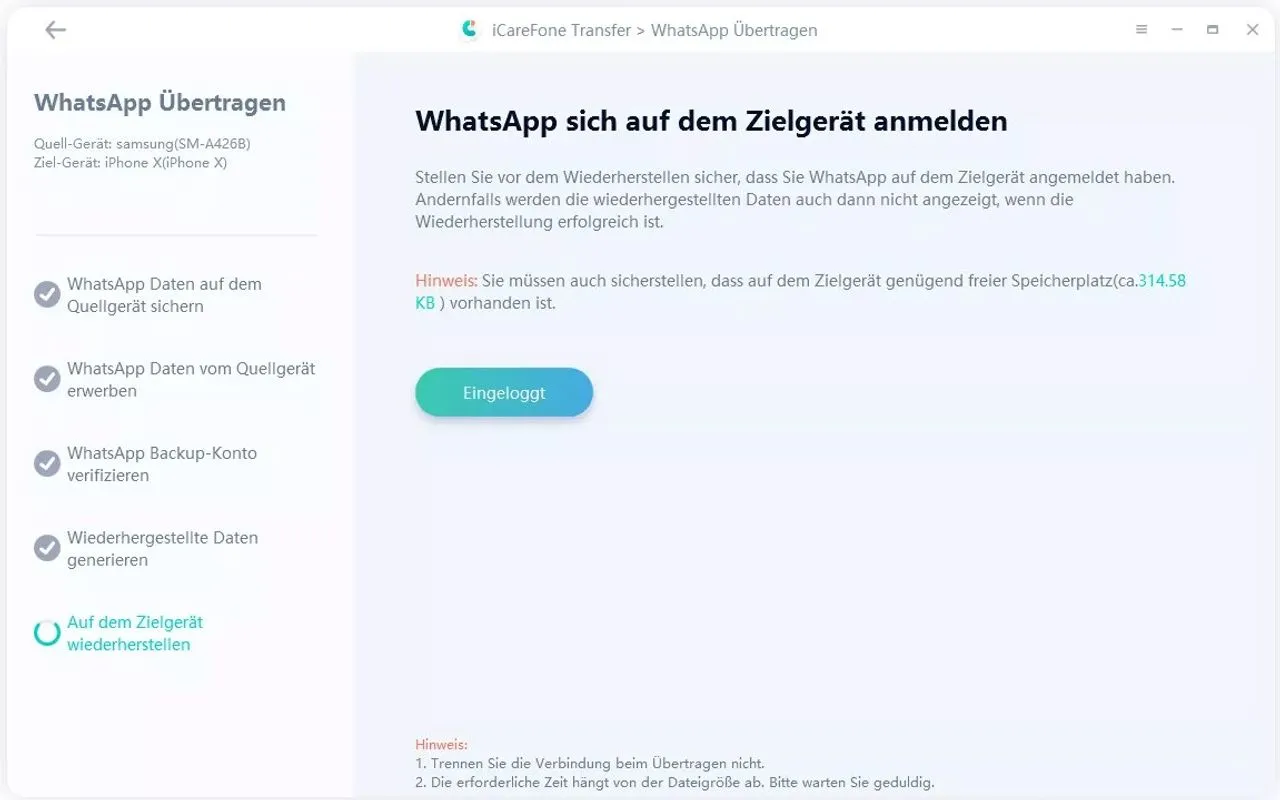
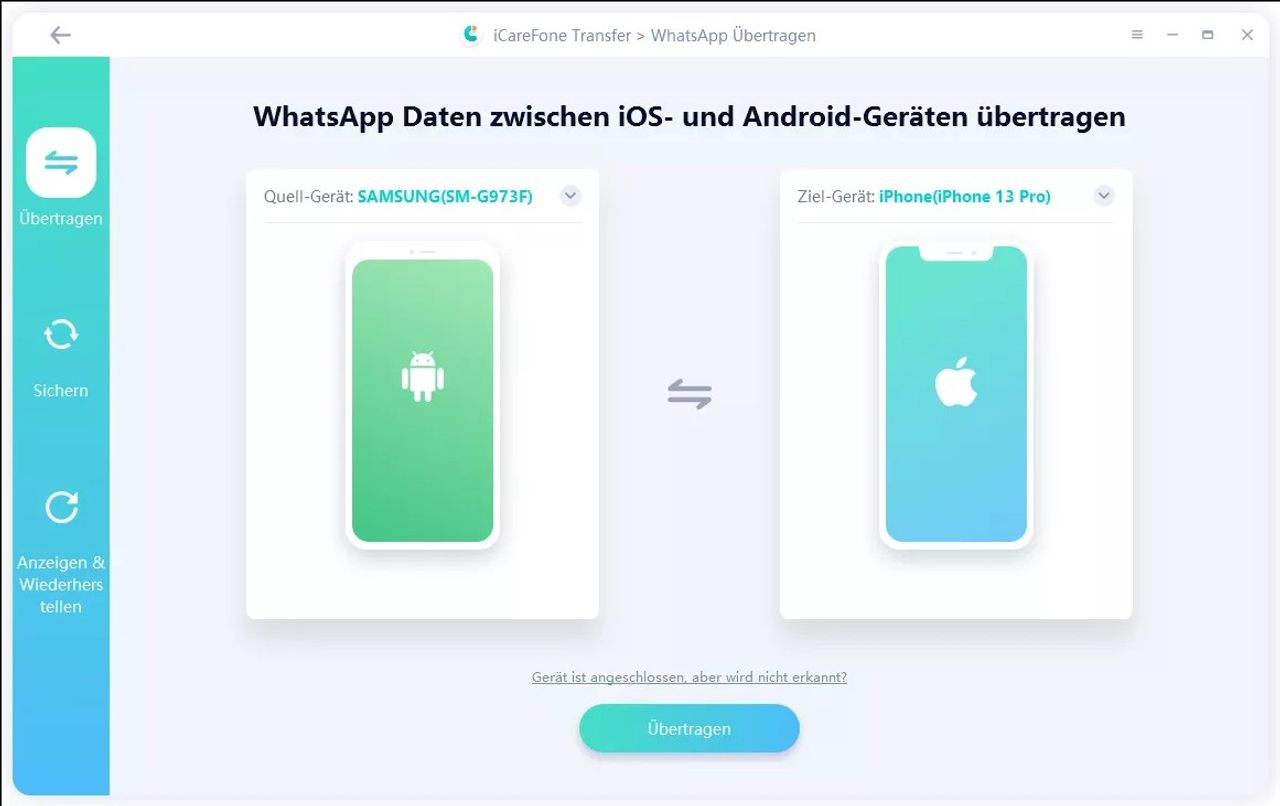
บางคนซื้อ iPhone 18 มาตั้งค่าใช้ไปแล้ว ค่อยนึกได้ว่ายังไม่ได้โอน WhatsApp จาก Android ครบ ตามขั้นตอนทางการของ WhatsApp ถ้าเครื่อง iPhone 18 ถูกตั้งค่าและเปิดใช้งาน WhatsApp แล้ว จะไม่สามารถรวมประวัติแชตเก่าจาก Android เข้ากับแชตใหม่ได้ และถ้าจะใช้วิธีทางการอีกครั้งต้องรีเซ็ตเครื่องก่อน เพื่อหลีกเลี่ยงการลบข้อมูลบน iPhone ทางออกหนึ่งคือใช้โปรแกรมบนคอมพิวเตอร์ที่ออกแบบมาช่วยโอน WhatsApp ระหว่างระบบปฏิบัติการ
โปรแกรมประเภทนี้จะเชื่อม Android กับ iPhone ผ่านคอมพิวเตอร์ แล้วช่วยโอนแชตและไฟล์สื่อที่ต้องการ โดยไม่ต้องลบข้อมูลบน iPhone 18 ที่ตั้งค่าแล้ว แต่ต้องยอมเสียเวลาทำตามขั้นตอนและตรวจสอบให้ดีว่าเครื่องต้นทางและปลายทางเลือกถูก เพื่อไม่ให้ข้อมูลหลุดผิดเครื่อง
- เชื่อมต่อ Android และ iPhone 18 เข้ากับคอมพิวเตอร์ เปิดโปรแกรมโอน WhatsApp แล้วตรวจสอบว่าเลือกเครื่องต้นทางเป็น Android และปลายทางเป็น iPhone 18
- ทำตามคำแนะนำในโปรแกรมเพื่อให้ Android เตรียมข้อมูล WhatsApp บางกรณีระบบจะให้ยืนยันตัวตนบัญชี WhatsApp ก่อนเริ่มโอน
- เลือกประเภทข้อมูล เช่น แชต รูปภาพ วิดีโอ แล้วเริ่มโอนข้อมูลไปยัง iPhone 18 จากนั้นปล่อยให้ทั้งสองเครื่องเชื่อมต่ออยู่จนโปรแกรมแจ้งว่าทำงานเสร็จ
ข้อควรระวังคืออย่าลืมปิดหน้าจอหรือตัดการเชื่อมต่อกลางคัน และหลังโอนเสร็จควรเปิด WhatsApp บน iPhone เพื่อตรวจว่าประวัติแชต รูป และไฟล์เสียงครบตามที่เลือกหรือไม่ ถ้ายังไม่ครบอย่าเพิ่งลบข้อมูลจาก Android ควรสำรองไว้ก่อนเสมอ
โอนรูปภาพ รายชื่อ ข้อความ และแอปจากเครื่องเก่าไปยัง iPhone 18
นอกจากการย้าย WhatsApp Android แล้ว การโอนรูปภาพ Android รายชื่อ และข้อความทั่วไปไปยัง iPhone 18 ก็สำคัญ เพื่อให้เครื่องใหม่พร้อมใช้งานในชีวิตประจำวัน เมื่อโอนข้อมูลสำเร็จ คุณจะมีรูปภาพ รายชื่อ ข้อความ และแอปต่างๆ ตามมาด้วยมากที่สุด วิธีตั้งค่า iPhone ใหม่ ที่สะดวกที่สุดมักคือใช้ขั้นตอนโอนข้อมูลอัตโนมัติระหว่างตั้งค่าเครื่องครั้งแรก ซึ่งระบบจะพยายามนำข้อมูลทุกอย่างมาด้วย
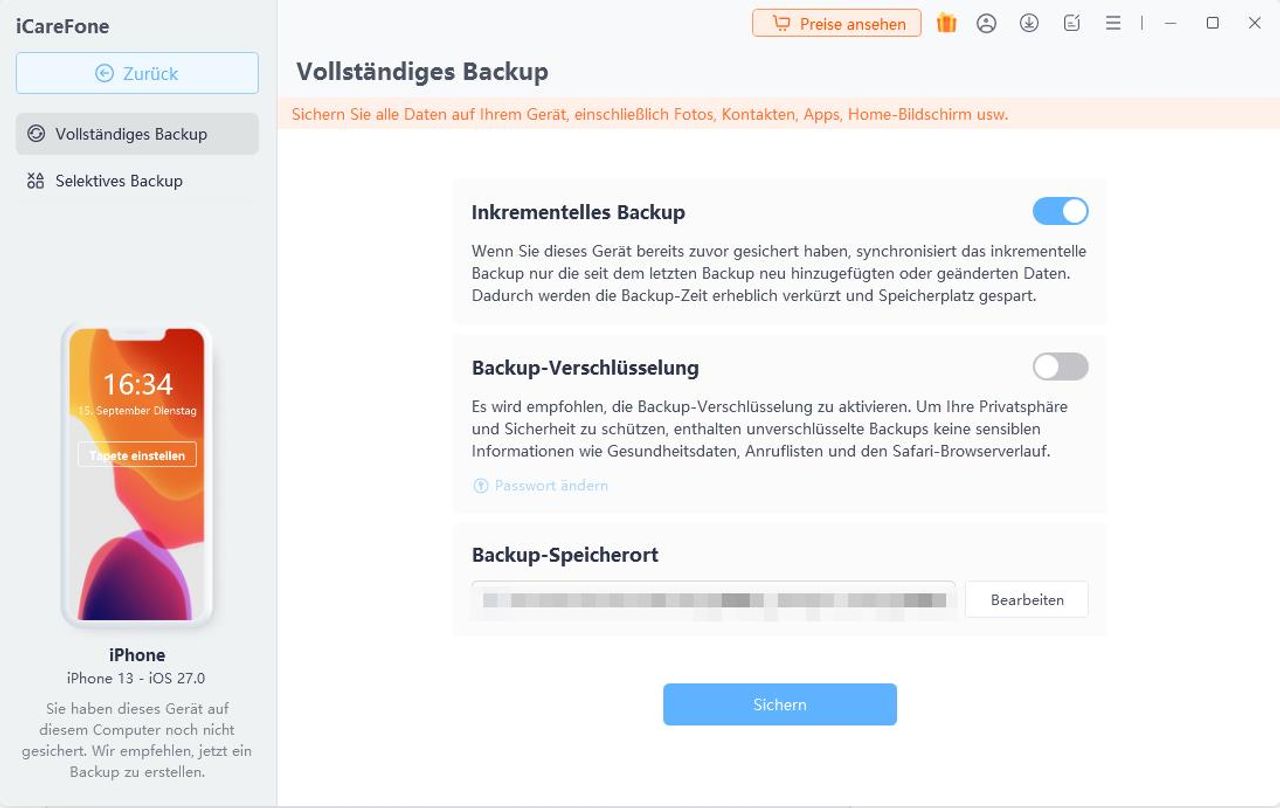
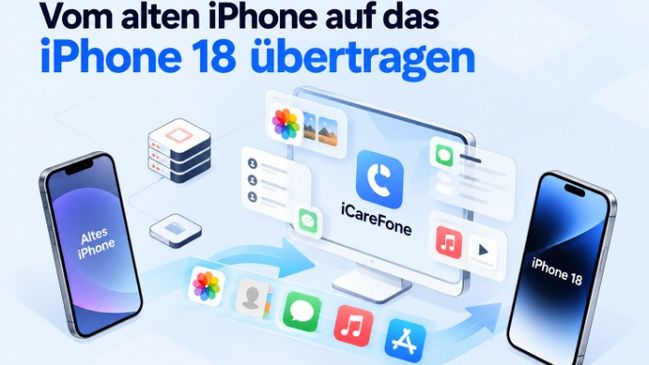
ถ้าคุณย้ายจาก iPhone เครื่องเก่า iPhone 18 มีฟังก์ชันโอนข้อมูลแบบเร็วที่ให้สองเครื่องอยู่ใกล้กัน เปิด Wi‑Fi และ Bluetooth แล้วระบบจะถามให้คุณย้ายข้อมูลโดยตรง แต่หากอุปกรณ์เก่าไม่อยู่กับตัวหรือใช้งานได้ไม่สะดวก สามารถใช้สำรองผ่าน iCloud แล้วเลือกกู้จาก iCloud Backup ระหว่างเริ่มตั้งค่า iPhone 18 ได้ โดยต้องเข้าสู่ระบบด้วยบัญชี Apple เดิม
อีกทางเลือกคือสำรองข้อมูลลงคอมพิวเตอร์ผ่านโปรแกรมบน Mac หรือ Windows แล้วกู้กลับจากสำรองนั้น ซึ่งเหมาะกับคนที่อยากให้ข้อมูลละเอียด เช่น รหัส Wi‑Fi หรือข้อมูลแอปบางตัวตามมาครบ ควรตั้งสำรองแบบเข้ารหัสเพื่อให้ข้อมูลสำคัญปลอดภัย และเก็บรหัสผ่านสำหรับสำรองไว้ให้ดี
ถ้า iPhone 18 ตั้งค่าไปแล้วและไม่อยากลบเครื่องใหม่ทั้งหมดอีกครั้ง คุณสามารถใช้โปรแกรมจัดการไฟล์บนคอมพิวเตอร์เพื่อดึงรูป เพลง หรือเอกสารบางส่วนจากสำรองเก่าเข้ามาเป็นรายหมวดได้ แต่อย่าลืมตรวจสอบก่อนว่าแต่ละประเภทข้อมูลรองรับการกู้แบบเลือกเฉพาะส่วนหรือไม่ เพื่อไม่ให้ข้อมูลที่ต้องการตกหล่น
สรุป: แผนย้ายเครื่องที่ดีช่วยให้ชีวิตดิจิทัลต่อเนื่อง
เมื่อวางแผนดีๆ การโอนข้อมูล Android ไป iPhone จะไม่ใช่เรื่องน่ากังวลอีกต่อไป คุณสามารถย้าย WhatsApp แชต รูปภาพ วิดีโอ และข้อความเสียงไปยัง iPhone 18 ช่วงตั้งค่าเครื่องใหม่ได้อย่างเป็นทางการ พร้อมกับโอนรูปภาพ รายชื่อ ข้อความ และแอปอื่นๆ ผ่านการโอนข้อมูลอัตโนมัติหรือสำรอง iCloud และคอมพิวเตอร์
สิ่งที่ต้องระวังคืออย่าเพิ่งรีเซ็ตหรือลบเครื่องเก่าจนกว่าจะแน่ใจว่าข้อมูลสำคัญย้ายครบแล้ว และอย่าคาดหวังว่าแบ็กอัป Google Drive จะใช้แทน iCloud บน iPhone ได้ ถ้าวางแผนล่วงหน้า เลือกขั้นตอนย้ายที่เหมาะกับสภาพเครื่องเก่าและใหม่ และอดทนรอให้การโอนจบจริงๆ คุณก็จะย้ายเครื่องได้อย่างราบรื่นโดยไม่เสียความทรงจำหรือข้อมูลสำคัญระหว่างทาง