
One UI 9 คืออะไร และทำไมอัปเดตนี้ถึงไม่ใช่แค่เรื่องฟีเจอร์ใหม่
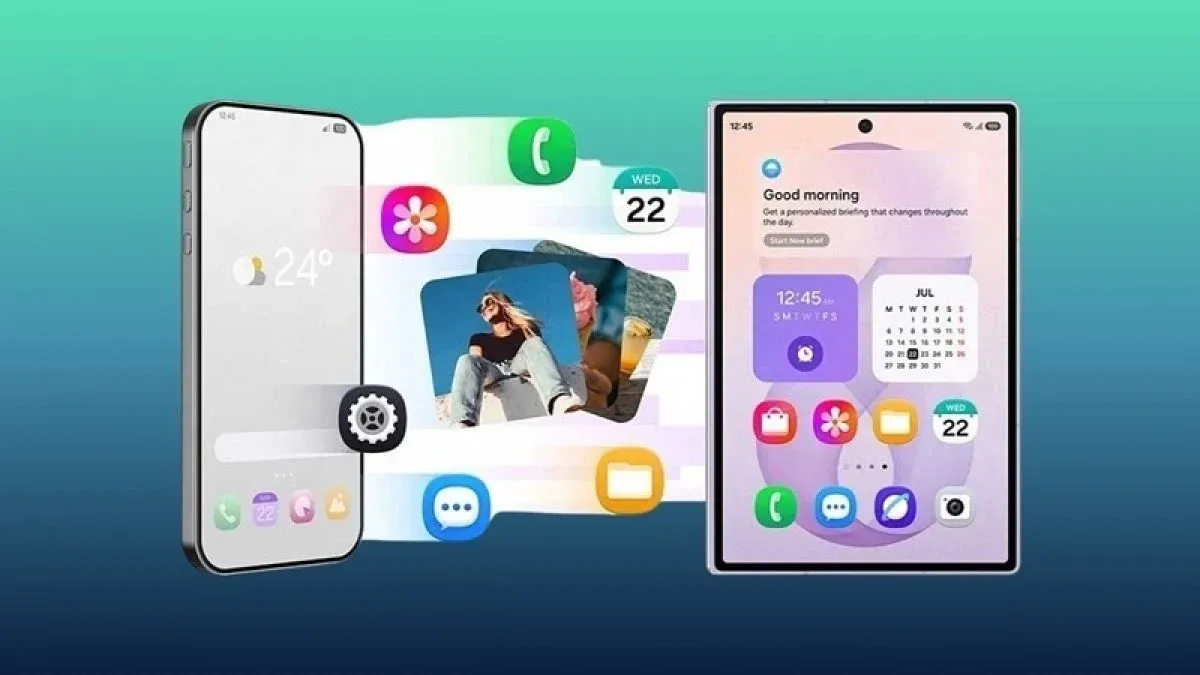
One UI 9 อัปเดต คือซอฟต์แวร์อินเทอร์เฟซของ Samsung บนพื้นฐาน Android 17 ที่ออกแบบมาให้หน้าตา ระบบควบคุม และฟีเจอร์ของมือถือ Galaxy ทำงานสอดคล้องกันมากขึ้น เน้นการปรับแต่งหน้าจอ การจัดการการแจ้งเตือน และความสามารถด้านความปลอดภัย แต่การอัปเดตใหญ่ระดับนี้ไม่ได้มีแค่ฟีเจอร์ใหม่ลื่นไหล เพราะยังแฝงบั๊กที่อาจทำให้เครื่องค้าง การควบคุมด้วยท่าทางรวน และการยืนยันตัวตนกับเซิร์ฟเวอร์ผิดพลาด จนผู้ใช้ต้องรู้วิธีตั้งค่าป้องกันและแก้ไขก่อนจะกดอัปเดตเพื่อไม่ให้มือถือกลายเป็นภาระในชีวิตประจำวัน มุมมองสำคัญของบทความนี้คือ ผู้ใช้ Galaxy ไม่ควรคิดว่า One UI 9 เป็นแค่ของใหม่ที่ต้องรีบอัป แต่ควรมองเป็นการเปลี่ยนระบบครั้งใหญ่ที่ต้องเตรียมตัว ทั้งด้านความปลอดภัยและการใช้งานจริง ถ้าคุณเข้าใจบั๊กหลักและตั้งค่าถูกตั้งแต่แรก การอัปเดตครั้งนี้จะเป็นการอัปเกรด ไม่ใช่การเสี่ยงดวงกับบัญหา Samsung Update
บั๊กหนักของ One UI 9: เครื่องค้าง ยืนยันตัวตนไม่ผ่าน และปัญหาบูตบน Galaxy S26
ปัญหาหนักที่สุดของ One UI 9 อัปเดตตอนนี้คือบั๊กด้านความปลอดภัยที่ทำให้เครื่องค้างตั้งแต่หลังอัปเดตเสร็จ ผู้ใช้หลายคนรายงานว่าเมื่ออัป Android 17 บน One UI 9 แล้วหน้าจอ Error เด้งขึ้นมาล็อกเครื่องจนทำอะไรไม่ได้ จะเข้าแอปหรือกลับหน้าโฮมก็ไม่สำเร็จ แม้รีสตาร์ทหลายรอบก็ยังติดอยู่ในลูปยืนยันตัวตน บั๊กนี้เกิดจากฝั่งเซิร์ฟเวอร์หลักที่ปรับระบบความปลอดภัยเพื่อบล็อกไฟล์หลุด แต่ระบบตรวจสอบทำงานผิดพลาด ทำให้เครื่องยืนยันข้อมูลกับเซิร์ฟเวอร์ไม่ผ่านและติดอยู่ในขั้นตอนยืนยันไม่จบ บน Galaxy S24 S25 Ultra และโดยเฉพาะ Galaxy S26 Ultra มีรายงานว่าเครื่องค้างที่หน้าบูตหรือขึ้นข้อความ Access Denied บนหน้าจอต้อนรับหลังรีสตาร์ทเพื่อจบขั้นตอนติดตั้ง ผู้ใช้บางคนต้องรอหลายนาทีและทางออกเดียวคือบังคับรีบูตพร้อมตัดการเชื่อมต่ออินเทอร์เน็ต นอกจากนี้ยังมีข้อความแจ้งเตือนยาวว่า "The webpage is unavailable https://policies.account.samsung.com/agree?darkMode=tr" ตามด้วย "Cannot load webpage" และรหัส "net::ERR_NAME_NOT_RESOLVED" ซึ่งชี้ว่าเป็นปัญหาการเชื่อมต่อเว็บที่ผูกกับส่วน WebView ในตัวอัปเดต ผู้ผลิตยอมรับแล้วว่าปัญหานี้มาจาก One UI 9 และให้คำแนะนำชั่วคราว เช่น การอัปเดตเบราว์เซอร์ให้เป็นเวอร์ชันล่าสุด ใช้ Wi Fi เมื่อลงชื่อเข้าใช้บัญชีในแอป และหากเข้าไม่ได้ให้ใช้เว็บ samsung.account.com แทน แต่ยังไม่ยืนยันว่าจะแก้ได้ทั้งหมดเมื่อไร มีเพียงการคาดเดาว่าอาจปล่อยแพตช์แก้พร้อมอัปเดตความปลอดภัยเดือนพฤศจิกายนเท่านั้น นี่คือเหตุผลที่ผู้ใช้ควรตั้งสติและเตรียมวิธีแก้ไขก่อนกดอัป ไม่ใช่รอให้เครื่องค้างแล้วค่อยวิ่งเข้าศูนย์
วิธีแก้ไขปัญหา Galaxy เมื่อ One UI 9 ทำเครื่องค้าง และเทคนิคก่อนอัปเดต
ถ้าคุณเผลอกด One UI 9 อัปเดตไปแล้วและตอนนี้เครื่องค้างอยู่บนหน้าจอ Error อย่าเพิ่งรีบล้างเครื่องให้ข้อมูลหาย เพราะมีวิธีแก้แบบสเต็ปบายสเต็ปที่ช่วยข้ามขั้นตอนยืนยันตัวตนที่รวนได้โดยไม่ต้องรีเซ็ต แนวทางแก้ไขที่ได้ผลในทางปฏิบัติคือ ขั้นแรก บังคับรีสตาร์ทด้วยการกดปุ่มลดเสียงพร้อมปุ่มเปิดปิดเครื่องค้างไว้จนหน้าจอดับ จากนั้นเมื่อเห็นโลโก้ Samsung ตอนเปิดเครื่องให้รีบกดปุ่มลดเสียงค้างเพื่อเข้า Safe Mode เมื่อเข้า Safe Mode แล้วให้ปัดแถบด้านบนลงมาและเปิด Airplane Mode เพื่อตัด Wi Fi และเน็ตมือถือ หยุดไม่ให้เครื่องพยายามส่งข้อมูลไปยืนยันกับเซิร์ฟเวอร์ที่กำลังรวน จากนั้นรีสตาร์ทเครื่องตามปกติ คราวนี้เมื่อไม่มีอินเทอร์เน็ต ระบบจะข้ามหน้าตรวจสอบตัวตนที่มีปัญหาและพาเข้าสู่หน้าโฮมได้ สำหรับผู้ใช้ที่ยังไม่ได้อัป เทคนิคป้องกันก่อนกดอัปเดตคือเปิด Airplane Mode ค้างไว้ก่อนกดติดตั้ง ปล่อยให้เครื่องอัปเดตจนเสร็จแล้วค่อยเปิดเน็ตกลับ วิธีนี้ช่วยเลี่ยงลูปยืนยันตัวตนที่ทำให้เครื่องค้างได้อย่างมีเหตุผล บน Galaxy S26 ที่มีอาการค้างหน้าบูต การบังคับรีบูตและตัดอินเทอร์เน็ตก็เป็นทางออกเดียวที่รายงานว่าช่วยให้ผ่านหน้าจอค้างได้เช่นกัน นี่คือการแก้ไขปัญหา Galaxy ที่ผู้ใช้ควรรู้ก่อนคิดจะยกเครื่องเข้าศูนย์
ปัญหาทาสก์บาร์และ Navigation Gesture บน Galaxy Z Fold 8: ตั้งค่าอย่างไรให้ใช้งานจริงไม่หัวเสีย
บนสมาร์ทโฟนจอพับอย่าง Galaxy Z Fold 8 One UI 9 นำทาสก์บาร์กลับมาเป็นฟีเจอร์เด่น แต่การออกแบบกลับสร้างบัญหา Samsung Update ด้านการใช้งานจริงสำหรับคนที่ชอบใช้ Navigation Gesture มากกว่าปุ่มกด เมื่อตั้งค่าซ่อนทาสก์บาร์ไว้ ระบบกำหนดให้เรียกขึ้นด้วยการปัดนิ้วจากขอบล่างหน้าจอ ทว่าท่าทางนี้ไปซ้ำกับคำสั่งกลับหน้าหลักหรือ Home ทำให้หลายครั้งที่ผู้ใช้พยายามเปิดทาสก์บาร์ แอปกลับถูกย่อไปหน้า Recents พร้อมทาสก์บาร์โผล่ขึ้นมาชนกัน ทางออกเชิงดีไซน์ที่ระบบเสนอโดยปริยายคือให้ผู้ใช้ควบคุมความเร็วการปัดนิ้ว ปัดช้าลงเพื่อเปิดทาสก์บาร์ ปัดเร็วขึ้นเพื่อกลับหน้าหลัก แต่พฤติกรรมแบบนี้ไม่แม่นยำ ต้องอาศัยการฝึกกล้ามเนื้อและขัดกับหลักการควบคุมที่ควรเข้าใจง่าย ในแอปที่แสดงผลเต็มหน้าจอจริง การซ้อนทับของคำสั่งจะเกิดน้อยลงเพราะต้องปัดครั้งแรกเพื่อเปิดแถบสถานะ แล้วปัดครั้งที่สองเพื่อย่อแอป อย่างไรก็ตาม ประสบการณ์รวมยังดูเหมือนฟีเจอร์ที่พัฒนาไม่เสร็จ ผู้เขียนบางคนถึงขั้นเลือกปิดฟีเจอร์ทาสก์บาร์ทิ้งแล้วใช้ Navigation Gesture ต่อไป และระบุว่าการปรับค่าทาสก์บาร์ที่เมนู Settings Display Taskbar จะทำได้ก็ต่อเมื่อกางหน้าจอเครื่องอยู่เท่านั้น ข้อเสนอเชิงปฏิบัติสำหรับผู้ใช้ Fold คือ หากคุณเน้นท่าทางมากกว่าทาสก์บาร์ ให้ปิดการใช้งานทาสก์บาร์ไปก่อนจนกว่าจะมีอัปเดตแก้ไข หรือเปลี่ยนมาใช้ Navigation Buttons แบบเดิมเพื่อเลี่ยงความหงุดหงิดในชีวิตประจำวัน
5 การตั้งค่า One UI 9 ที่ควรเปลี่ยนทันที และ 10 ฟีเจอร์ที่ซ่อนอยู่ที่ไม่ควรพลาด
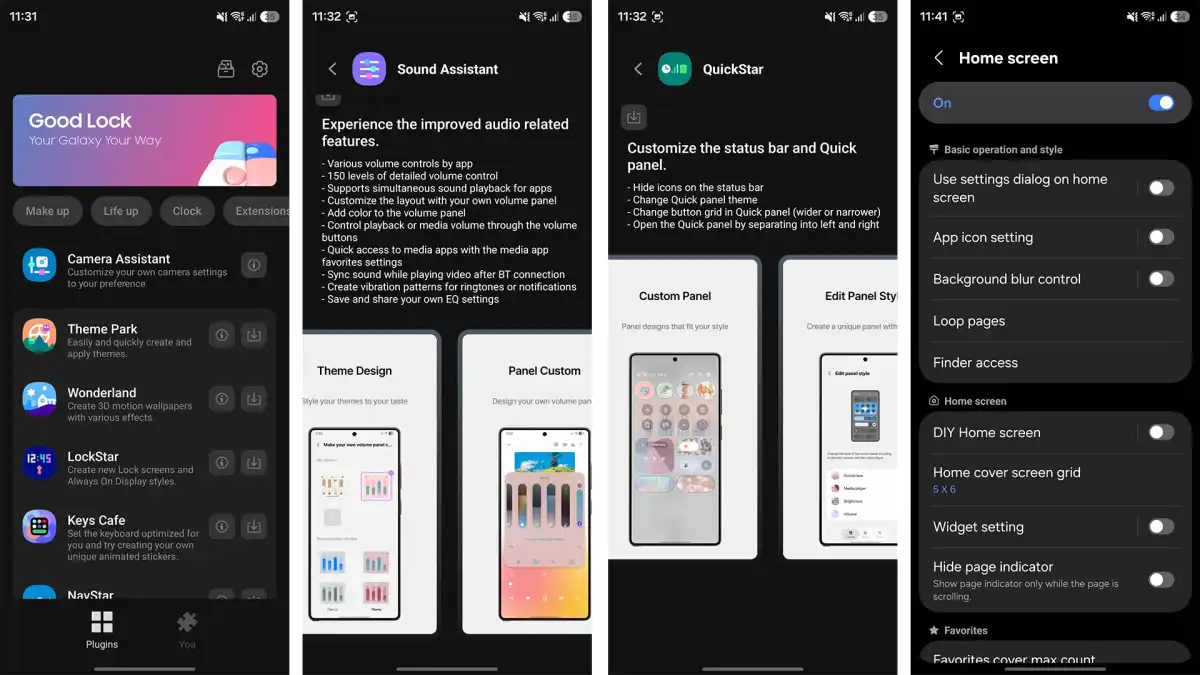
การอัป One UI 9 แล้วปล่อยให้ค่าดีฟอลต์ทำงานเองเป็นแนวทางที่เสี่ยง เพราะหลายฟีเจอร์ดีถูกซ่อนไว้ และบางการตั้งค่าทำให้ประสบการณ์ใช้งานแย่ลง ถ้าคุณอยากแก้ไขปัญหา Galaxy ตั้งแต่ต้น ควรเริ่มจาก 5 การตั้งค่าหลัก หนึ่ง เปิด Airplane Mode ก่อนกดติดตั้งอัปเดตเพื่อเลี่ยงลูปยืนยันตัวตนและอาการค้างหน้าบูต จากนั้นค่อยเปิดเน็ตเมื่ออัปเสร็จ สอง อัปเดตเบราว์เซอร์หลักและ Chrome ให้เป็นเวอร์ชันล่าสุดเพื่อลดปัญหา WebView และข้อความ "webpage is unavailable" ที่รบกวน สาม ปรับ Navigation bar เป็นโหมด Swipe gestures แบบหลายทิศทางเพื่อให้ใช้ multi finger gesture จากโมดูล Home Up ได้เต็มประสิทธิภาพ สี่ เข้าแอป Good Lock แล้วเปิดโมดูล QuickStar เพื่อจัดการไอคอนบน status bar และเปิดตัวแสดงความเร็วเน็ตแบบเรียลไทม์ แทนการใช้แอปเสริมที่อาจรวนหลังรีสตาร์ท ห้า ตั้งค่า AI Network Guard เพื่อบล็อกการเข้าถึงอินเทอร์เน็ตของแอปที่ไม่ต้องการ เช่น เกมที่ยัดโฆษณาเยอะเกินไป ช่วยทั้งเรื่องสมาธิและความปลอดภัยข้อมูล นอกจาก 5 การตั้งค่านี้ ยังมีอย่างน้อย 10 ฟีเจอร์ที่ควรลองหลังอัป ตั้งแต่การปรับ Quick Settings panel ให้มีสไลเดอร์ความสว่างและเสียงแบบใหญ่หรือแนวตั้ง ปรับตำแหน่งและขนาดปุ่มให้เหมาะมือ ไปจนถึงการย่อขนาด media controller ให้เล็กลงเพื่อแตะถึงด้วยนิ้วเดียว ภายใน Good Lock มีถึง 25 โมดูลที่เปิดโลกการปรับแต่ง เช่น Home Up ที่ให้ควบคุมกริดหน้าจอ โฟลเดอร์ และ app drawer ได้ละเอียด หรือ Sound Assistant ที่ปลดล็อกการควบคุมระดับเสียงรายแอปและ EQ แบบกำหนดเอง ถ้าคุณลงทุนเวลาเรียนรู้ฟีเจอร์เหล่านี้ One UI 9 จะกลายเป็นอินเทอร์เฟซที่เข้ากับนิสัยการใช้งานของคุณมากกว่าที่เคย