
ทำไมต้องจริงจังกับ cover screen บนโทรศัพท์พับได้
การปรับแต่ง cover screen คือการจัดวิดเจ็ตและแอปบนหน้าจอด้านนอกของโทรศัพท์พับได้ให้รองรับงานประจำวัน เช่น ตรวจอีเมล เช็กอากาศ ดูปฏิทิน และจดโน้ต โดยตั้งใจลดการเปิดจอด้านในเพื่อใช้เฉพาะตอนต้องการพื้นที่ทำงานใหญ่ขึ้น การตั้งค่าอย่างมีกลยุทธ์ทำให้การแตะครั้งเดียวบนหน้าจอนอกตอบโจทย์ส่วนใหญ่ในชีวิตประจำวัน ช่วยให้ใช้งานด้วยมือข้างเดียวสะดวกขึ้นและลดนิสัยกางเครื่องโดยไม่จำเป็น
หลายคนซื้อโทรศัพท์พับได้เพราะหลงรักจอใหญ่ แต่สุดท้ายกลับกางเครื่องแทบทุกครั้งแม้งานเล็กน้อยอย่างเช็กสภาพอากาศหรือดูอีเมลหนึ่งบรรทัด ความจริงคือ cover screen รุ่นใหม่ใช้งานได้ใกล้เคียงสมาร์ทโฟนปกติและรองรับงานด่วนได้ดีมากหากจัดวางให้เข้าที่แล้ว วิดเจ็ต One UI 9 ช่วยให้รวมข้อมูลที่ใช้บ่อยไว้หน้าเดียว ลดการเลื่อนและลดการเปิดจอใน สิ่งสำคัญคือเราต้องยอมเปลี่ยนพฤติกรรมจากการกางเครื่องทุกครั้ง มาเป็นกางเฉพาะตอนตั้งใจทำงานหลายอย่างหรือเสพคอนเทนต์เต็มตาเท่านั้น
ออกแบบ cover screen ใหม่ด้วยวิดเจ็ต One UI 9
หัวใจของการปรับแต่ง cover screen คือจัดเลย์เอาต์ให้รองรับงานด่วนที่เราทำทุกวัน แล้วผลักทุกอย่างที่ไม่จำเป็นออกไปด้านหลัง หลายคนปล่อยให้หน้าจอนอกเต็มไปด้วยแอปที่ไม่ค่อยใช้ ทำให้ต้องกางจอในทุกครั้งที่อยากเช็กข้อมูลสั้น ๆ ทั้งที่วิดเจ็ตไม่กี่ตัวก็รับงานนั้นได้หมด จุดแข็งของวิดเจ็ต One UI 9 คือรองรับ stacked widgets และมีแถบค้นหารวมที่หน้าโฮม ทำให้หน้าจอด้านนอกกลายเป็นแดชบอร์ดงานด่วนแทนที่จะเป็นที่จอดไอคอนแอปเฉย ๆ
- เคลียร์แอปที่ไม่จำเป็นออกจากหน้าแรกของ cover screen ย้ายไปหน้าอื่น แล้ววางตำแหน่งหลักสำหรับวิดเจ็ตที่ใช้ทุกวัน เช่น ปฏิทิน อากาศ โน้ต และอีเมล
- สร้าง stacked widgets โดยแตะค้างบนวิดเจ็ต เลือก Create stack จากนั้นเลือกวิดเจ็ตตัวที่สองแล้วแตะ Add เพื่อรวมเป็นแผงเดียวที่เลื่อนซ้ายขวาได้
- เปิดแถบค้นหารวมบนหน้าโฮม โดยใช้นิ้วจีบหน้าจอไปที่โหมดแก้ไข แตะ Settings แล้วเปิดตัวเลือก Show search on Home screen เพื่อให้แถบ Google Search อยู่คู่กับ Samsung Finder บนทุกหน้า
เมื่อจัดเลย์เอาต์แบบนี้แล้ว แค่ปลุกหน้าจอนอกขึ้นมาก็เห็นทั้งอากาศและตารางงานอยู่ในวิดเจ็ตเดียวกัน เลื่อนนิ้วนิดเดียวก็เช็กอีเมลล่าสุดและจดโน้ตใหม่ได้ โดยไม่ต้องเปิดแอปเต็มหน้าจอ ข้อควรระวังคืออย่าใส่วิดเจ็ตเยอะจนล้น ให้เน้นงานสำคัญจริง ๆ ที่เราทำบ่อย และถ้าใช้การสะท้อนเลย์เอาต์ระหว่างจอนอกกับจอใน การจัดระเบียบหน้าจอนอกจะส่งผลกับจอในด้วย จึงควรวางให้เหมาะทั้งสองแบบตั้งแต่แรก
ใช้ Quick Cursor ให้โทรศัพท์พับได้ถือมือเดียวได้สบาย
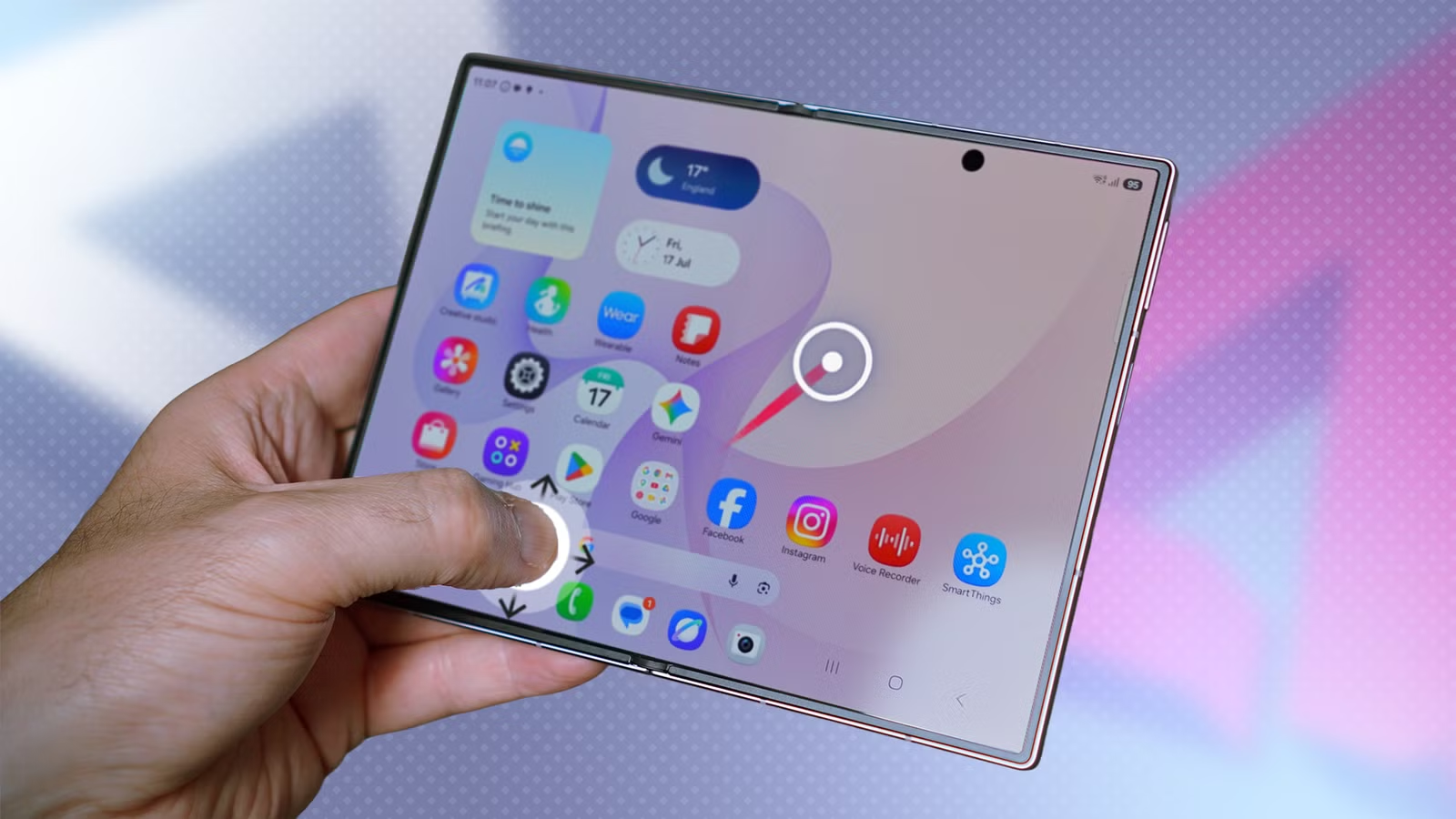
ถึง cover screen จะกว้างขึ้นและพิมพ์สบายกว่าเดิม แต่ปัญหาใหญ่ของโทรศัพท์พับได้คือเมื่อถือมือเดียวมุมบนอีกฝั่งมักแตะไม่ถึง โดยเฉพาะตอนยืนเบียดหรือถือของอีกมือหนึ่งอยู่ แอปฟรีอย่าง Quick Cursor ถูกออกแบบมาเพื่อแก้จุดนี้โดยเปลี่ยนส่วนล่างของหน้าจอให้กลายเป็นพื้นที่คล้ายทัชแพด แค่ใช้นิ้วแตะค้างในโซนทริกเกอร์ แล้วลากเบา ๆ ไอคอนคล้ายเมาส์ก็จะวิ่งไปแตะปุ่มด้านบนให้เรา ผลคือเราควบคุมจอใหญ่ได้ด้วยนิ้วขยับระยะสั้น ๆ ไม่ต้องบิดมือหรือใช้อีกข้างให้เมื่อย
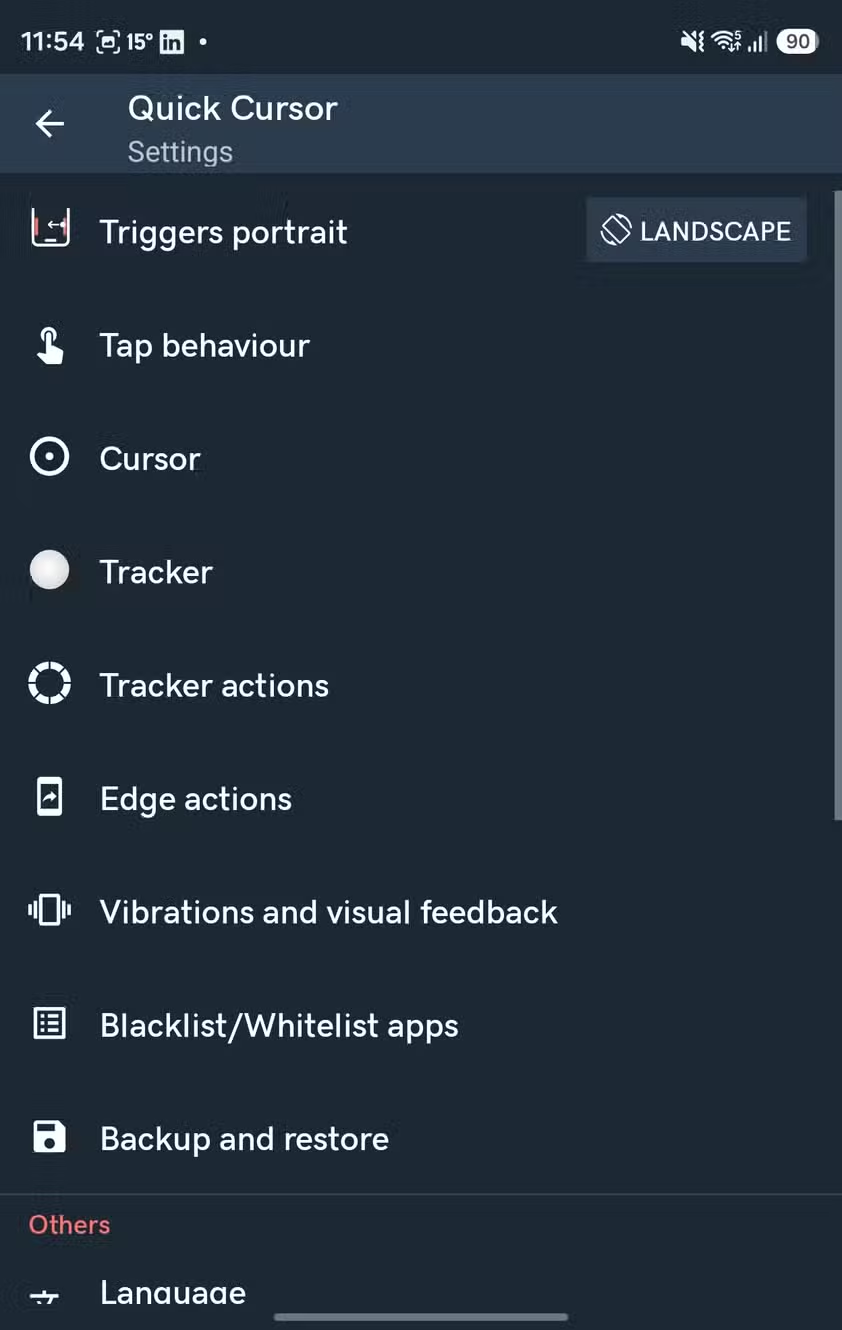
- ติดตั้ง Quick Cursor แล้วเปิดเมนู How to use เพื่อทดลองการทำงานด้วยค่ามาตรฐาน ดูตำแหน่งโซนทริกเกอร์และลองลากไอคอนบนหน้าจอให้คุ้นมือ
- เมื่อเข้าใจวิธีใช้แล้ว ให้เข้า Triggers portrait settings เพื่อเลือกตำแหน่งโซนทริกเกอร์ให้เหมาะกับการถือโทรศัพท์พับได้ของเรา เช่น เลื่อนให้สูงขึ้นหรือติดขอบด้านในตามนิ้วที่ใช้งาน
- ทดสอบการแตะกลับหน้าจอและการใช้ฟีเจอร์อย่าง Edge Panel ถ้าพบว่าโซนทริกเกอร์ทับตำแหน่งสไลด์ย้อนกลับหรือแถบขอบ ให้ขยับโซนใหม่เพื่อลดโอกาสชนกัน
ข้อผิดพลาดที่เจอบ่อยคือวางโซนทริกเกอร์ไว้ชิดขอบจนไปทับการสไลด์ย้อนกลับหรือการเปิดแผงขอบ ทำให้เผลอเรียก Quick Cursor โดยไม่ตั้งใจและรบกวนการใช้งาน ทางแก้คือปรับตำแหน่งให้ห่างขอบเล็กน้อย และเปิดปิดฟังก์ชันเมื่อจำเป็นเท่านั้น ผู้ใช้หลายคนเลือกปิดแอปเวลาอยู่บ้านแล้วเปิดเฉพาะตอนต้องใช้มือเดียวในสถานการณ์ลำบากเพื่อลดการแตะโดนโดยไม่ตั้งใจ ข้อดีคือเวอร์ชันฟรีก็ใช้งานได้ดีอยู่แล้ว ฟีเจอร์หลักสำหรับควบคุมหน้าจอใหญ่เปิดให้ใช้โดยไม่ต้องเสียค่าใช้จ่ายเพิ่มเติม

ปรับพฤติกรรมใหม่ ใช้จอนอกเป็นหลัก กางจอในเท่าที่จำเป็น
เมื่อจัด cover screen ด้วยวิดเจ็ต One UI 9 เรียบร้อยและตั้ง Quick Cursor ให้เข้ามือแล้ว เป้าหมายต่อไปคือเปลี่ยนนิสัยจากการกางโทรศัพท์พับได้ทุกครั้ง มาเป็นใช้จอนอกให้สูงสุดแทน ผู้ใช้หลายคนพบว่าแค่จัดวิดเจ็ตให้ตรงงานที่ทำบ่อย เช่น เช็กอีเมลสั้น ๆ เช็กอากาศ ดูปฏิทิน และจดโน้ต พวกเขาก็เริ่มเลิกกางเครื่องโดยไม่รู้ตัว เพราะงานด่วนทั้งหมดถูกจัดไว้บนหน้าจอนอกเรียบร้อยแล้ว
ผลลัพธ์ที่คาดหวังคือเช็กข้อมูลส่วนใหญ่ได้ทันทีที่ปลุก cover screen ขึ้นมา โดยไม่ต้องเปลี่ยนท่าจับหรือกางจอในบ่อย ๆ หลายคนรายงานว่าหลังจัดเลย์เอาต์แบบนี้ไม่กี่วัน พวกเขาเริ่มเปิดจอในเฉพาะตอนต้องการทำงานหลายอย่างพร้อมกัน เล่นเกม หรือดูวิดีโอเต็ม ๆ เท่านั้น แน่นอนว่ายังมีช่วงที่มือเผลอกางเครื่องตามความเคยชิน แต่เมื่อใช้ไปสักพักเราจะรู้สึกว่าจอนอกที่วางอย่างมีระบบตอบโจทย์ชีวิตประจำวันมากพอจนการกางจอในกลายเป็นกิจกรรมเฉพาะ แทนที่จะเป็นสันดานหยิบโทรศัพท์แล้วกางทันที
สรุป แนวทางตั้งค่า cover screen ที่คุ้มและต้องระวัง
ถ้าคุณรู้สึกว่าโทรศัพท์พับได้เริ่มกลายเป็นภาระ เพราะต้องกางจอในทุกครั้งแม้จะทำงานเล็กน้อย การปรับแต่ง cover screen คือทางออกที่คุ้มค่า เลย์เอาต์ที่เน้นวิดเจ็ตสำคัญบวกกับวิดเจ็ต One UI 9 อย่างแถบค้นหารวมช่วยให้สั่งงานด่วนจากหน้าจอนอกได้แทบทั้งหมด พอเสริมด้วยแอป Quick Cursor ที่ทำให้ใช้งานด้วยมือข้างเดียวได้ถนัดขึ้น คุณจะเริ่มรู้สึกว่าจอในคือโบนัสสำหรับงานใหญ่ ไม่ใช่สิ่งที่ต้องเปิดทุกครั้งที่หยิบเครื่องขึ้นมา
สิ่งที่ต้องระวังคือไม่ควรใส่วิดเจ็ตเยอะจนรกและอย่าวางโซนทริกเกอร์ของ Quick Cursor ทับท่าทางที่ใช้บ่อยอย่างการสไลด์ย้อนกลับหรือเปิดแผงขอบ ลองใช้เวลาไม่กี่วันปรับเลย์เอาต์และตำแหน่งให้เข้ากับการถือของคุณเอง เมื่อผ่านช่วงแรกไปแล้วคุณจะได้โทรศัพท์พับได้ที่ใช้จอนอกได้อย่างคล่องตัว เปิดจอในเฉพาะเวลาที่อยากดื่มด่ำกับงานใหญ่ และลดการเปิดปิดเครื่องซ้ำ ๆ ในแต่ละวันลงอย่างเห็นได้ชัด