
Immich บนมินิพีซีคืออะไร และเหมาะกับใคร
การเก็บรูปภาพแบบส่วนตัวด้วย Immich บนมินิพีซีคือการตั้งเซิร์ฟเวอร์รูปภาพของตัวเองที่บ้าน ใช้ซอฟต์แวร์โอเพนซอร์สสำหรับสำรองรูปอัตโนมัติจากมือถือไปยังฮาร์ดแวร์ที่เราควบคุม ให้ความเป็นส่วนตัวสูง ไม่ต้องจ่ายค่าสมาชิกรายเดือน และลดการพึ่งพาผู้ให้บริการคลาวด์ภายนอก เหมาะกับคนที่มีรูปเยอะ อยากได้สำรองทันที และต้องการควบคุมข้อมูลของตัวเองเต็มมือ
หลายคนเริ่มเบื่อค่าบริการคลาวด์ที่เพิ่มขึ้นเรื่อยๆ เพื่อสำรองรูปครอบครัวคุณภาพสูง แถมยังต้องทนกับการอัปโหลดที่อืดจากข้อจำกัดของอินเทอร์เน็ตและการบีบอัดไฟล์เบื้องหลัง การใช้ระบบ NAS สำหรับรูปภาพหรือเซิร์ฟเวอร์ส่วนตัวช่วยให้เรากำหนดได้เองว่าข้อมูลเก็บที่ไหน ใครเข้าถึงได้บ้าง และไม่มีเงื่อนไขซ่อนอยู่ในข้อกำหนดการใช้งาน Immich เป็นซอฟต์แวร์โอเพนซอร์สที่ออกแบบมาให้ใช้แทนบริการรูปภาพบนคลาวด์ มีหน้าตาคล้ายบริการยอดนิยม รองรับการสำรองรูปภาพด้วยตนเองและอัตโนมัติผ่านแอปมือถือ โดยไม่ต้องส่งข้อมูลของเราขึ้นเซิร์ฟเวอร์คนอื่น หากคุณให้ความสำคัญกับความเป็นส่วนตัว การควบคุม และอยากหยุดการจ่ายค่าสมาชิกต่อเนื่อง แนวทางนี้ตอบโจทย์มาก
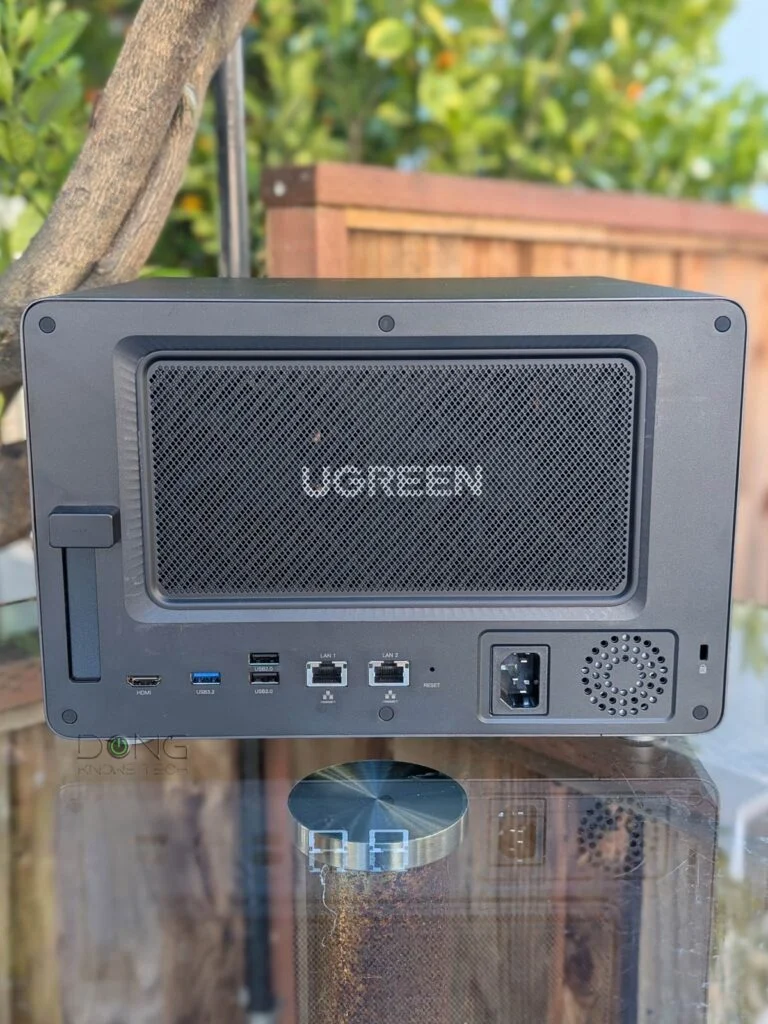
มินิพีซีเป็นฮาร์ดแวร์ขนาดเล็ก กินไฟต่ำ แต่มีพลังประมวลผลและพอร์ตเชื่อมต่อเพียงพอสำหรับรัน Docker และบริการหลายอย่างพร้อมกัน เช่น เซิร์ฟเวอร์รูปภาพ ระบบมีเดีย และออโตเมชันของบ้าน มินิพีซีจึงเป็นทางเลือกประหยัดและเงียบกว่าการเปิดเครื่องเดสก์ท็อปกินไฟทั้งวันเพื่อทำหน้าที่เซิร์ฟเวอร์ การตั้ง Immich บนมินิพีซีทำให้เราได้ระบบสำรองรูปภาพด้วยตนเองที่ใช้ง่ายเหมือนคลาวด์ แต่ข้อมูลอยู่ในบ้านเราเอง
เตรียมอุปกรณ์: มินิพีซี เซิร์ฟเวอร์ Linux และพื้นที่เก็บรูป
ก่อนเริ่มตั้งค่า Immich เราต้องมีพื้นฐานฮาร์ดแวร์และซอฟต์แวร์ให้พร้อม ระบบนี้ต้องใช้เครื่องที่ทำหน้าที่เซิร์ฟเวอร์ โดยทั่วไปจะเป็นมินิพีซีที่รัน Linux มีพื้นที่เก็บข้อมูลเพียงพอสำหรับรูปทั้งหมด และเชื่อมต่อกับเครือข่ายบ้านอย่างเสถียร เซิร์ฟเวอร์นี้ทำงานคล้ายระบบ NAS สำหรับรูปภาพ แต่ใช้มินิพีซีที่ประหยัดไฟและยืดหยุ่นมากกว่า
แต่ละแนวทางการตั้งค่ามักสมมติว่าเรามีเซิร์ฟเวอร์ Linux เวิร์กสเตชัน หรือ NAS ที่ใช้งานได้เรียบร้อยแล้ว หากยังไม่มี เราสามารถเริ่มจากเครื่อง Linux ที่บ้านหรือบอร์ดเล็กอย่าง Raspberry Pi ได้ สิ่งสำคัญคือฮาร์ดแวร์ต้องบาลานซ์กำลังประมวลผลแบบหลายคอร์สำหรับคอนเทนเนอร์ Docker และงาน machine learning เช่นการจดจำใบหน้า กับแรมและการเชื่อมต่อดิสก์ที่เพียงพอ การเลือกมินิพีซีที่ใช้พลังงานในช่วงประมาณ 15W ถึง 35W ช่วยให้สามารถเปิดเครื่อง 24 ชั่วโมงตลอดปี โดยยังควบคุมค่าไฟฟ้าไม่ให้สูงเกินไป
นอกจากตัวเครื่อง เราต้องรู้หมายเลข IP ของเซิร์ฟเวอร์เพื่อใช้เชื่อมต่อผ่าน SSH หมายเลขนี้ดูได้จากการตั้งค่าของผู้ให้บริการหรือจากระบบเครือข่ายของเราเอง อย่าลืมออกแบบโครงสร้างเก็บข้อมูลให้ดี เช่นการต่อฮาร์ดดิสก์เสริมสำหรับรูปทั้งหมด หรือใช้ดิสก์หลายลูกสำหรับสำรองซ้ำ เพื่อให้การเก็บรูปภาพแบบส่วนตัวมั่นคงในระยะยาว หากมีรูปหลายเทราไบต์ให้วางแผนพื้นที่เก็บรูปและการสำรองข้อมูลเพิ่มเติมตั้งแต่ต้น
ขั้นตอนทีละข้อ: ตั้งค่า Immich บนมินิพีซีผ่าน Docker
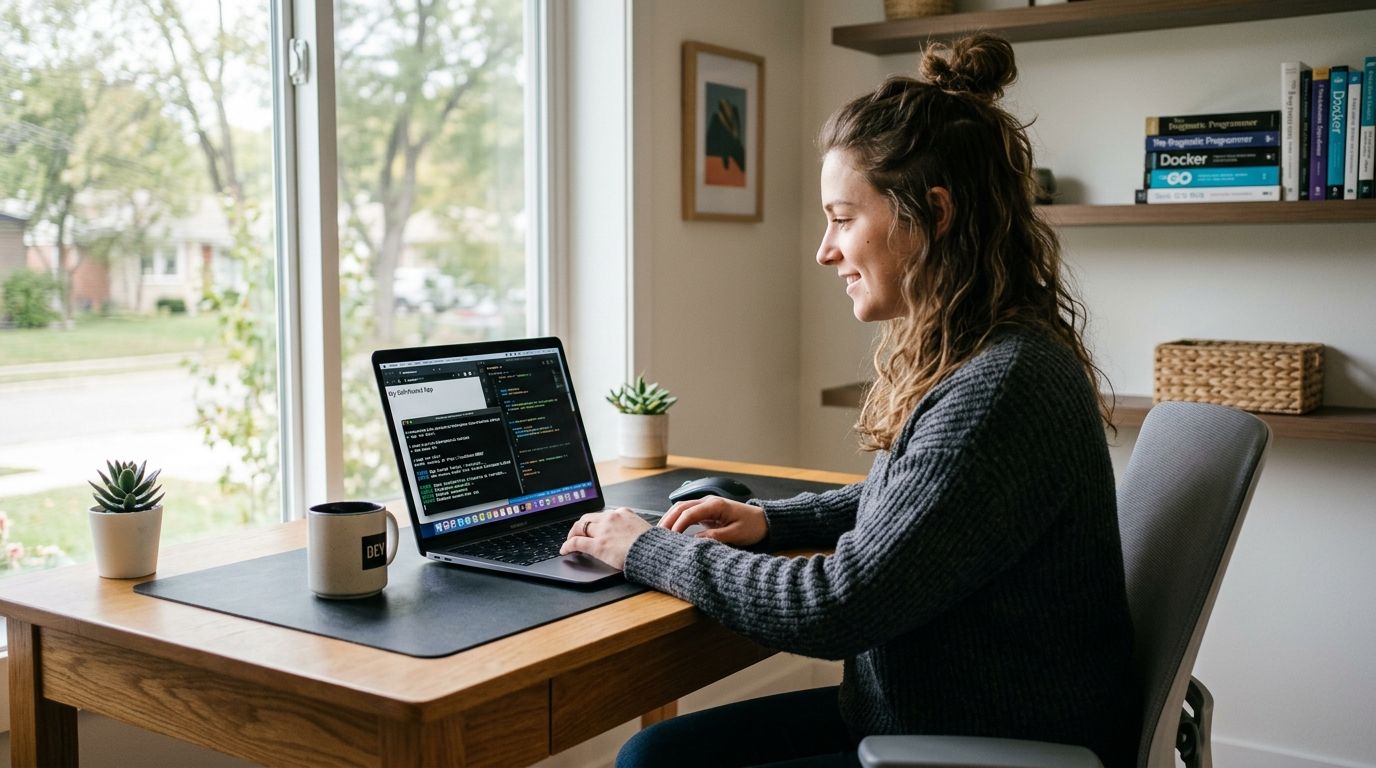
ส่วนนี้คือภาพรวมขั้นตอนแบบเดินไปพร้อมกัน เราจะใช้ Docker เพื่อรัน Immich บนมินิพีซี เพราะทำให้ติดตั้งและจัดการบริการได้ง่ายและปลอดภัย แต่ละแอปรันในคอนเทนเนอร์แยกกัน ลดโอกาสรบกวนกันเอง และให้เราควบคุมข้อมูลได้เต็มที่ ระหว่างทำตามขั้นตอน อย่าลืมว่าทุกคำสั่งมีผลกับเซิร์ฟเวอร์จริง แนะนำให้สำรองข้อมูลสำคัญไว้ก่อนเริ่ม และจดโน้ตการตั้งค่าหมายเลขพอร์ตและโฟลเดอร์เก็บข้อมูลเพื่อไม่ให้สับสนในอนาคต
- เชื่อมต่อจากคอมพิวเตอร์บ้านไปยังเซิร์ฟเวอร์ Linux หรือมินิพีซีผ่านคำสั่ง SSH โดยใช้ชื่อผู้ใช้และ IP ของเซิร์ฟเวอร์ เช่น ssh your-username@your-server-ip
- อัปเดตแพ็กเกจและติดตั้ง Docker พร้อมปลั๊กอิน Docker Compose ด้วยคำสั่งของดิสโทร เช่นบน Ubuntu หรือ Debian ใช้ sudo apt update ตามด้วย sudo apt install docker.io docker-compose-plugin -y
- สร้างโฟลเดอร์สำหรับแอป Immich แล้วเข้าไปในโฟลเดอร์ จากนั้นสร้างไฟล์ docker-compose.yml เพื่อระบุว่าคอนเทนเนอร์ Immich ใช้ภาพไหน เปิดพอร์ตอะไร และเก็บข้อมูลไว้ที่โฟลเดอร์ใด โดยอ้างอิงไฟล์ตัวอย่างจากเอกสารของ Immich บนคลัง Docker
- ปรับค่าใน docker-compose.yml ให้ตรงกับระบบของเรา เช่นตำแหน่งดิสก์เก็บรูป อีเมลผู้ดูแลระบบ และพอร์ตที่ต้องการใช้ แล้วบันทึกไฟล์
- รันคำสั่ง docker compose up -d เพื่อเปิดเซิร์ฟเวอร์ Immich ให้ทำงานเบื้องหลัง แม้ปิดหน้าต่างเทอร์มินัลแล้วคอนเทนเนอร์ยังคงทำงานต่อ
- เปิดเว็บเบราว์เซอร์บนเครื่องในเครือข่ายบ้าน แล้วเข้าที่ IP ของเซิร์ฟเวอร์และพอร์ตที่ตั้งไว้ในไฟล์ Compose ระบบ Immich ควรแสดงหน้าเว็บพร้อมให้ตั้งค่าเริ่มต้น
- เมื่อตั้งค่าบัญชีผู้ใช้เสร็จแล้ว ติดตั้งแอป Immich บนมือถือ เปิดใช้งานการสำรองรูปอัตโนมัติผ่าน Wi-Fi บ้าน เพื่อให้รูปใหม่ทุกภาพถูกส่งเข้ามายังเซิร์ฟเวอร์ทันทีที่เราเดินเข้าบ้าน
เมื่อทำครบทุกขั้นตอน เซิร์ฟเวอร์ Immich บนมินิพีซีจะพร้อมใช้งาน เราสามารถเข้าผ่านเว็บเบราว์เซอร์ในเครือข่ายด้วย IP และพอร์ตที่ตั้งไว้ และจัดการรูปทั้งหมดเหมือนใช้บริการคลาวด์ แต่ข้อมูลอยู่ในบ้านเราเอง จากนั้นค่อยทยอยย้ายรูปจากบริการคลาวด์เดิมมาสู่ระบบใหม่ เช่นดาวน์โหลดรูปทั้งหมดแล้วอัปโหลดเข้า Immich ผ่านเว็บหรือแอปเดสก์ท็อป การตั้งค่าที่ดีตั้งแต่ต้นจะช่วยให้ระบบทำงานนิ่งในระยะยาวและลดปัญหาตามมาภายหลัง
ข้อผิดพลาดที่เจอบ่อยและสิ่งที่ต้องระวัง
แม้การตั้งค่า Immich ด้วย Docker บนมินิพีซีจะไม่ซับซ้อนจนเกินไป แต่ก็มีหลุมพรางที่คนเริ่มต้นมักสะดุด สิ่งหนึ่งที่มักถูกมองข้ามคือการดูแลระบบหลังตั้งเสร็จ หลายคนปล่อยให้คอนเทนเนอร์ใช้เวอร์ชันเก่าไปเรื่อยๆ หากลืมอัปเดตภาพคอนเทนเนอร์เป็นเวลาหลายเดือน อาจรันซอฟต์แวร์ที่มีช่องโหว่ที่รู้แล้ว โดยไม่มีใครเตือนก่อนเซิร์ฟเวอร์ถูกโจมตี อีกด้านหนึ่ง คือการประเมินเวลาและความพยายามต่ำไป การอ่านเอกสาร การแก้ปัญหาคอนเทนเนอร์ และการจดจำว่าพอร์ตและโวลุมไหนเป็นของแอปใด ล้วนใช้เวลาและความตั้งใจ
เพื่อหลีกเลี่ยงปัญหา แนะนำให้วางตารางตรวจอัปเดตคอนเทนเนอร์ Immich และส่วนประกอบอื่นๆ อย่างสม่ำเสมอ รวมถึงใช้เครื่องมือบันทึกการตั้งค่าหรือไฟล์โน้ตร่วมกับระบบควบคุมเวอร์ชันเพื่อดูความเปลี่ยนแปลงย้อนหลัง หากพบว่าเซิร์ฟเวอร์เริ่มมีข้อจำกัดด้านกำลังเครื่อง เช่นประมวลผลใบหน้าและค้นหารูปช้าลง ให้พิจารณาเพิ่มแรม หรืออัปเกรดมินิพีซีให้มีซีพียูหลายคอร์หรือจีพียูที่รองรับงาน machine learning เพื่อให้ Immich ใช้ทรัพยากรเหล่านั้นประมวลผลในเครื่องโดยไม่ต้องส่งข้อมูลออกไปยังเซิร์ฟเวอร์ภายนอก การจัดการสายไฟ พอร์ต USB และตำแหน่งเก็บดิสก์ให้โล่งและระบายความร้อนได้ดี ก็ช่วยลดความเสี่ยงจากความร้อนเกินและดิสก์เสียหาย
อีกเรื่องที่ควรระวังคือการเปิดพอร์ตเซิร์ฟเวอร์ออกสู่ภายนอกโดยไม่ตั้งค่าความปลอดภัยให้ดี หากต้องการเข้าระบบรูปภาพจากนอกบ้าน ให้ศึกษาเรื่อง VPN และการยืนยันตัวตนหลายขั้นตอนเพิ่มเติม เพื่อไม่ให้ระบบเก็บรูปภาพแบบส่วนตัวกลายเป็นช่องทางให้คนไม่หวังดีเข้าถึงข้อมูล การกำหนดสิทธิ์ผู้ใช้ภายในบ้านอย่างชัดเจนก็ช่วยให้แยกคลังรูปส่วนตัว รูปครอบครัว และรูปที่แชร์ให้เพื่อนได้อย่างปลอดภัย
ผลลัพธ์ที่ได้และบทสรุป: เลิกคลาวด์เพื่อความเร็วและความเป็นส่วนตัว
เมื่อ Immich ทำงานบนมินิพีซีได้สมบูรณ์ ผลลัพธ์ชัดเจนมาก เราได้ระบบสำรองรูปภาพด้วยตนเองที่สำรองรูปจากมือถือไปยังเซิร์ฟเวอร์บ้านทันทีที่เชื่อมต่อ Wi-Fi โดยไม่ผ่านเครือข่ายนอกบ้าน ผู้ให้บริการคลาวด์มักเก็บเงินจากความทรงจำส่วนตัวของเรา ในขณะที่ยังจำกัดความเร็วอัปโหลดและนำข้อมูลไปใช้เพื่อวิเคราะห์หรือฝึกโมเดลต่างๆ แต่เมื่อย้ายมาสำรองรูปบนฮาร์ดแวร์ของตัวเอง เราได้ควบคุมทั้งทางการเงิน ความเร็ว และความเป็นส่วนตัวกลับมา
Immich ให้ประสบการณ์ที่ใกล้เคียงหรือดีกว่าบริการคลาวด์เชิงพาณิชย์ทั้งในด้านความเร็ว การออกแบบ และสิทธิส่วนบุคคล โดยยังคงให้หน้าตาใช้งานที่คุ้นเคยและสะอาดตา เมื่อยกเลิกค่าสมาชิกคลาวด์และแทนที่ด้วย Immich บนเซิร์ฟเวอร์บ้าน เราจึงได้ระบบสำรองรูปที่เป็นส่วนตัวทั้งหมด ใช้ฮาร์ดแวร์ภายในบ้าน และสำรองรูปอย่างรวดเร็วแทรกตัวเข้าพฤติกรรมประจำวันของเราได้อย่างลงตัว อย่างไรก็ตาม ต้องเตรียมใจว่าการดูแลเซิร์ฟเวอร์ของตัวเองต้องใช้เวลาและความรับผิดชอบเพิ่มขึ้นเล็กน้อย เช่นการอัปเดตคอนเทนเนอร์และตรวจสุขภาพดิสก์เป็นระยะ
สำหรับคนที่ให้ความสำคัญกับความเป็นส่วนตัวของรูปครอบครัวและอยากควบคุมคลังรูปทั้งหมดเอง ทางเลือกนี้ถือว่าคุ้มค่า การสำรองรูปภาพด้วยตนเองผ่าน Immich บนมินิพีซีช่วยลดการพึ่งพาผู้ให้บริการคลาวด์ ลดข้อจำกัดด้านพื้นที่และนโยบาย และเปิดทางให้เราออกแบบระบบรูปภาพของตัวเองได้ตามใจ สิ่งที่ต้องเฝ้าระวังคือการไม่ปล่อยให้ซอฟต์แวร์ล้าหลัง การจัดการสำรองซ้ำ และการจัดระเบียบรูปในระบบใหม่ให้ดีตั้งแต่ต้น หากทำได้ การย้ายจากคลาวด์มาเป็นเจ้าของระบบเองจะให้ทั้งความสบายใจและอิสระในระยะยาว