
ทำไมต้องเปลี่ยน NAS ให้กลายเป็นเซิร์ฟเวอร์แอป
การใช้ NAS เซิร์ฟเวอร์แอปคือการนำเครื่อง NAS ที่เปิดตลอดเวลาอยู่แล้วมารันแอปฟรี self-hosted หลายตัว เช่น Nextcloud, Immich หรือบริการจัดการเอกสารและมีเดียอื่นๆ เพื่อทดแทนคลาวด์สมัครสมาชิกหลายเจ้าในครั้งเดียว ลดค่าสมัครสมาชิกระยะยาวและควบคุมข้อมูลทุกอย่างไว้บนฮาร์ดแวร์ของตัวเอง โดยยังใช้งานไฟล์ รูปภาพ และโน้ตได้จากทุกอุปกรณ์เกือบเหมือนบริการเชิงพาณิชย์เต็มรูปแบบ
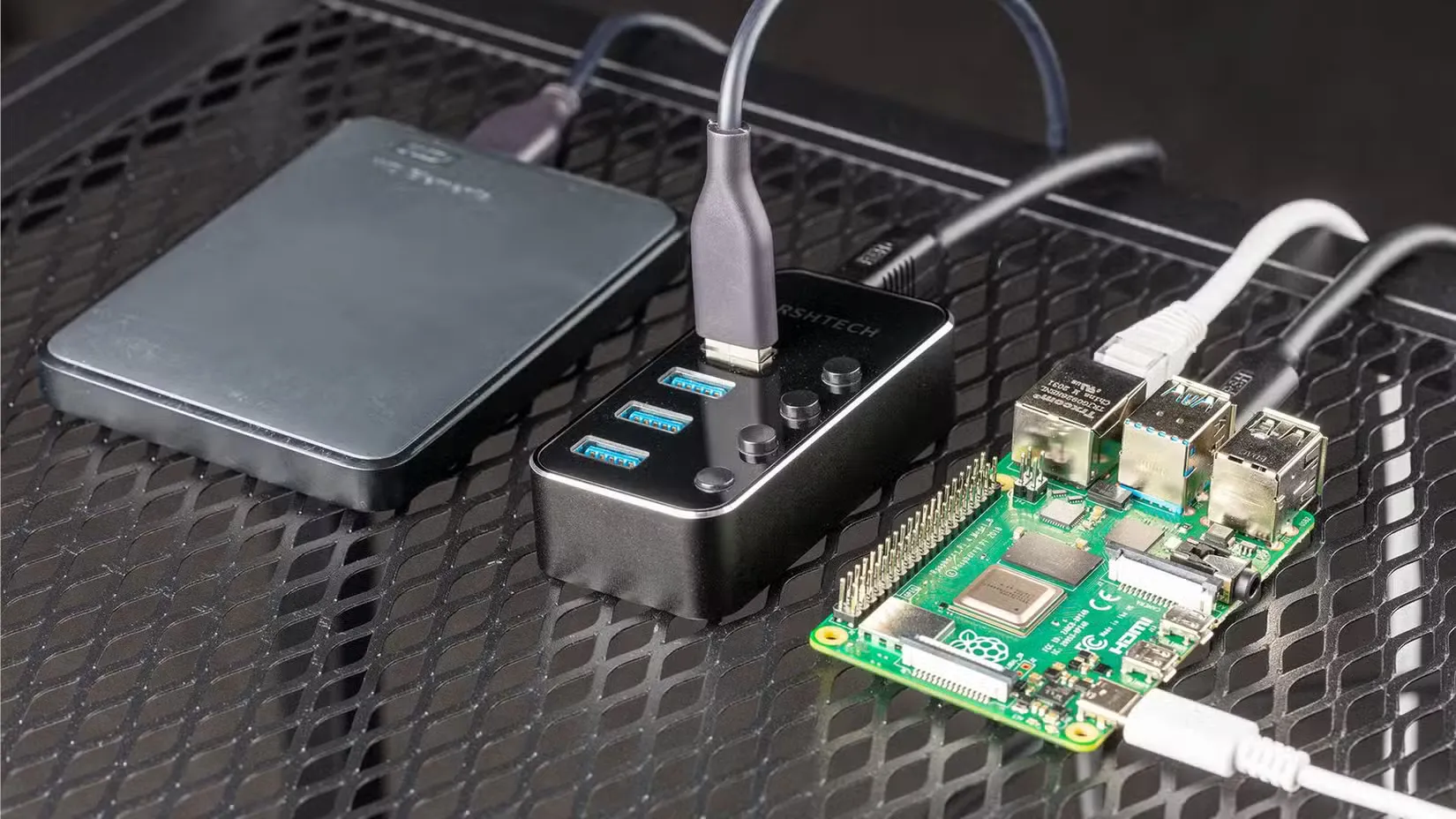
เจ้าของ NAS ส่วนใหญ่ใช้แค่สำรองและแชร์ไฟล์ แต่ความจริงแล้ว NAS รุ่นใหม่ทำอะไรได้มากกว่านั้นมาก เพราะเครื่องที่เปิด 24/7 เหมาะจะเป็น homelab ขนาดย่อมสำหรับรันบริการที่กินสตอเรจและต้องออนไลน์ตลอด เช่น เซิร์ฟเวอร์สื่อ ดูหนัง ฟังเพลง หรือระบบจัดการรูปภาพและเอกสารต่างๆ คุณจ่ายค่าฮาร์ดแวร์ครั้งเดียว แล้วปล่อยให้มันทำหน้าที่แทนบริการสมัครสมาชิกหลายตัวที่รวมกันแล้วกินเงินรายปีโดยไม่รู้ตัว
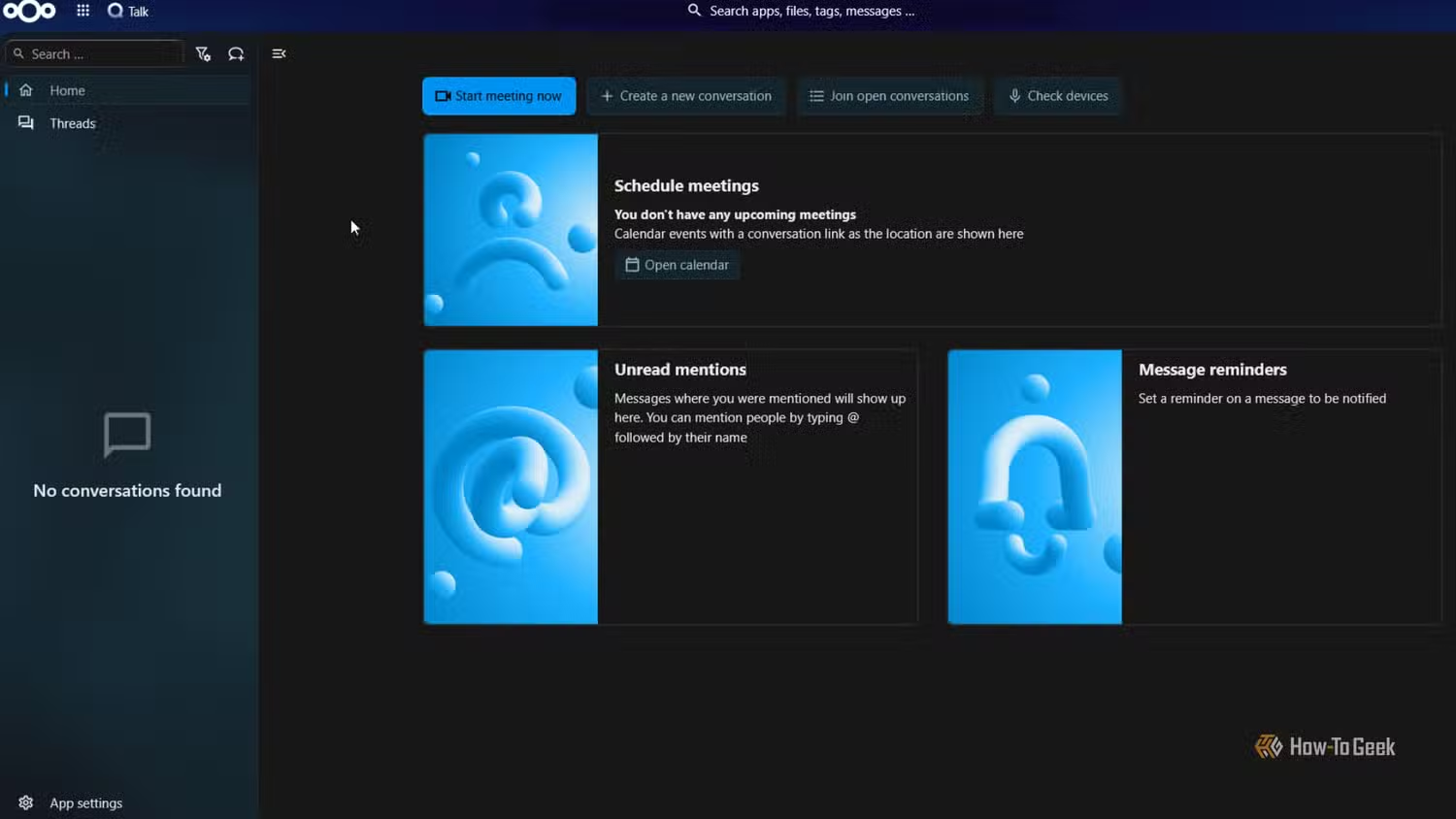
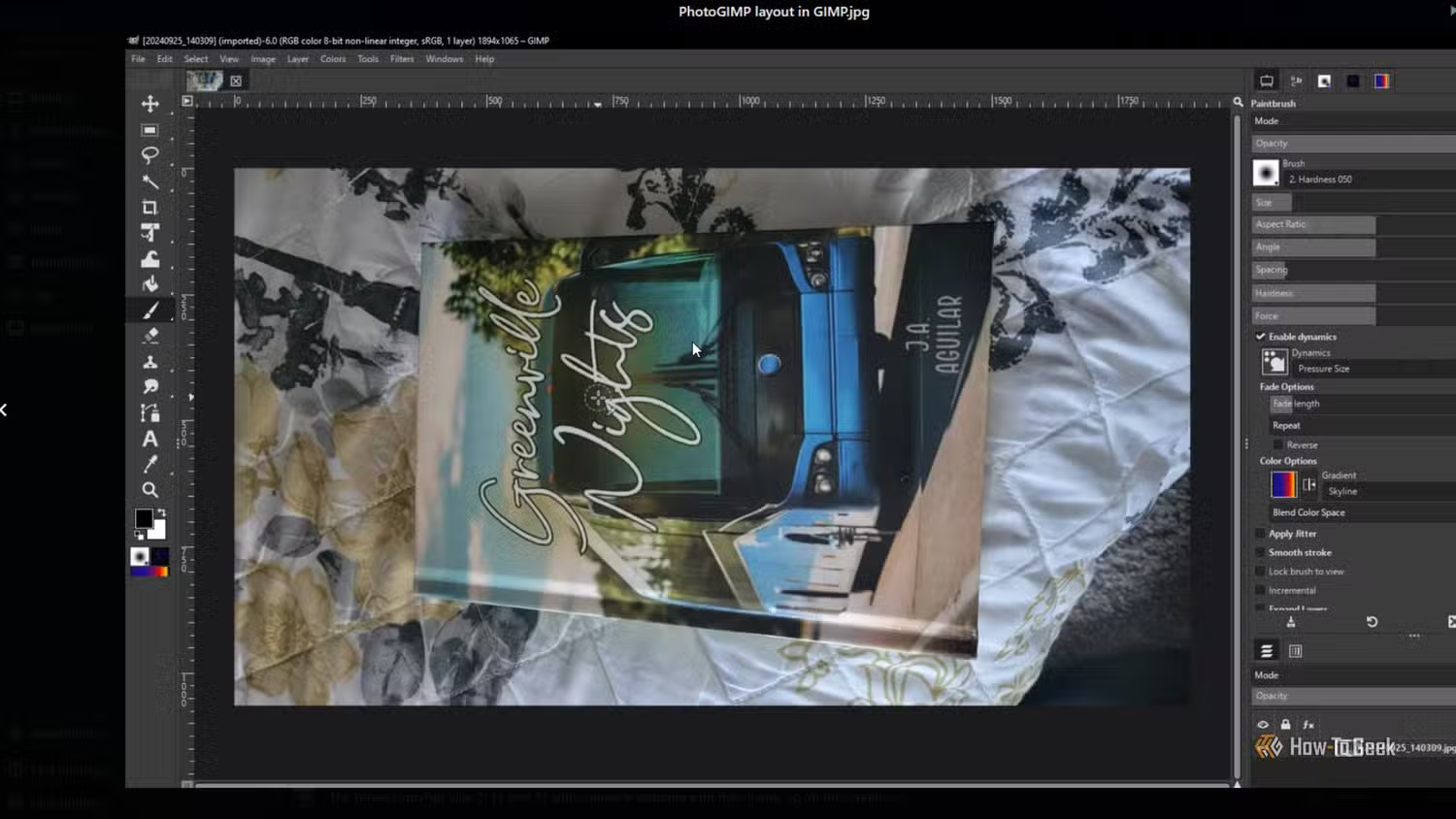
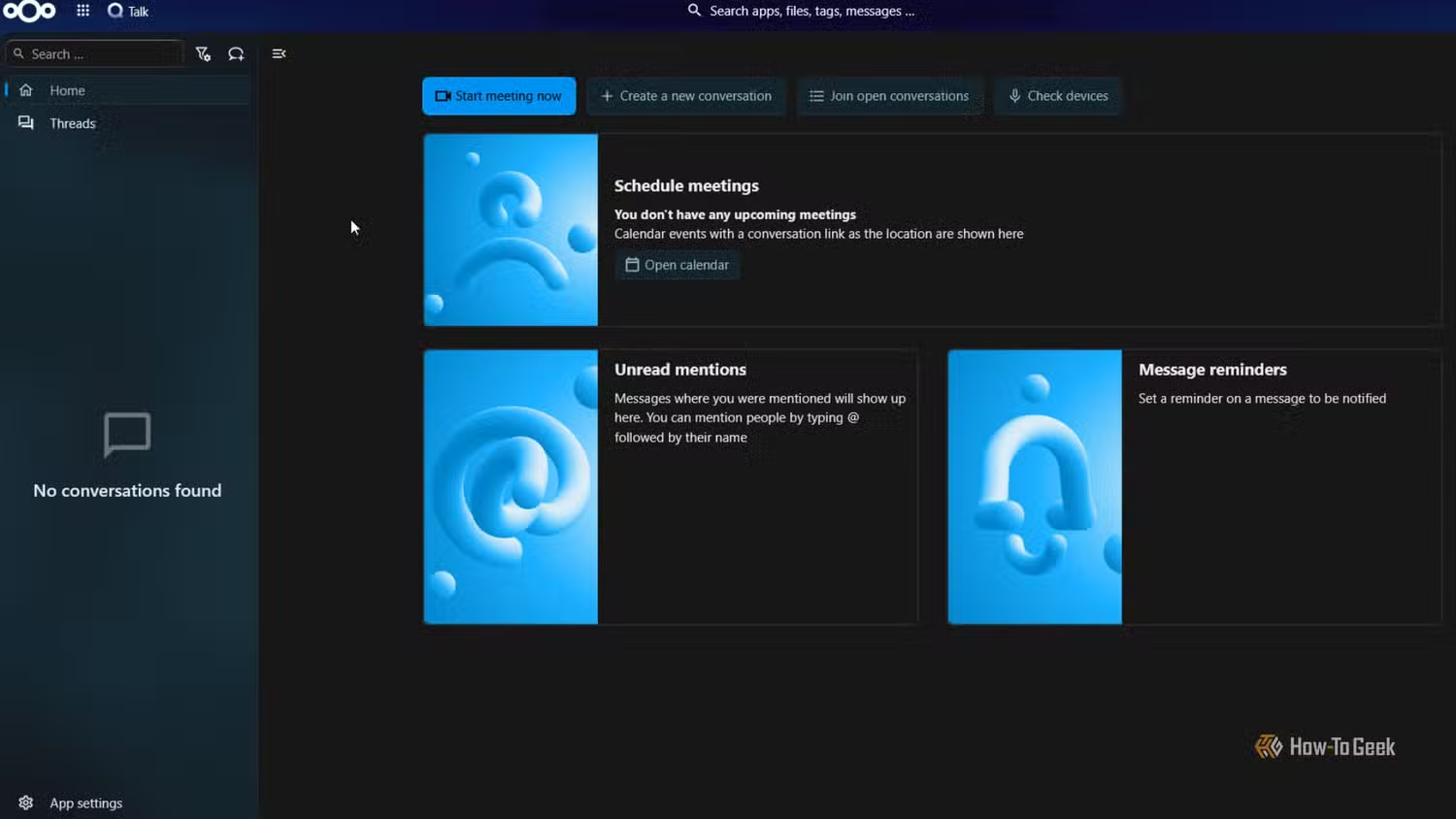
ไอเดียหลักของบทความนี้คือการเปลี่ยน NAS ให้เป็น Nextcloud ทดแทน Cloud หลายเจ้าในครั้งเดียว ด้วยฟีเจอร์ Sync ไฟล์ โน้ต และรูปภาพ ที่ใช้งานได้ใกล้เคียง Dropbox, Notion และ Google Photos เมื่อทุกอย่างรันนิ่ง ประสบการณ์แต่ละวันจะใกล้เคียงบริการเสียเงินกว่าที่เราคิด และค่ารายเดือนหายไปทั้งหมด
เตรียมของและวางแผน: ทำ NAS ให้พร้อมเป็น homelab
ก่อนจะลงมือแปลง NAS ให้เป็นเซิร์ฟเวอร์แอป ต้องคิดเหมือนคนทำ homelab เล็กๆ ก่อนว่า ทรัพยากรพอหรือไม่ และข้อมูลสำคัญปลอดภัยแค่ไหน เพราะแม้ NAS จะรองรับแอปจำนวนมาก แต่คุณไม่ควรเอาเครื่องที่เก็บข้อมูลสำคัญไปทดลองของแปลกด้วยกันจนระบบล่ม แนวคิดคือให้ NAS ทำเฉพาะงานที่ต้องรัน 24/7 และพึ่งพาได้ เช่น Nextcloud, Photo server หรือบริการ network สำคัญ
สิ่งที่ต้องมี ได้แก่ NAS หรือพีซีว่างๆ ที่นำมาใช้เป็นเซิร์ฟเวอร์ ถ้าเคยมีเครื่องพีซีเก่า ก็ใช้ได้เหมือนกัน เพราะ Nextcloud และแอป self-hosted หลายตัวรันได้แทบทุกแพลตฟอร์ม สำคัญคือเครื่องต้องมีสเปกพอสมควร และไม่ขาดแรมหรือพื้นที่เก็บข้อมูล เพราะเมื่อคุณเริ่มติดตั้งแอปหลายตัวใน NAS เดียวกัน มันจะกินทั้งแรมและดิสก์อย่างต่อเนื่อง
แอปฟรี self-hosted ที่เหมาะมากบน NAS ได้แก่ Nextcloud สำหรับไฟล์และโน้ต Immich สำหรับภาพถ่ายแบบคล้าย Google Photos Paperless-ngx เก็บเอกสารราชการและบิล Kavita หรือ Calibre-Web สำหรับอีบุ๊ค และ Audiobookshelf หรือ RomM สำหรับสื่ออื่นๆ เมื่อรวมกันแล้ว NAS หนึ่งตัวสามารถรันบริการฟรีนับสิบตลอด 24 ชั่วโมง ซึ่งถ้าใช้แบบสมัครสมาชิกจะกลายเป็นค่าใช้จ่ายรายปีจำนวนไม่น้อย
ขั้นตอนแปลง NAS ให้เป็นเซิร์ฟเวอร์ Nextcloud และแอปฟรี
ตรงนี้คือหัวใจของการลงมือ คุณจะเดินทีละขั้นเหมือนช่วยเพื่อนเซต homelab เน้นให้ใช้งานได้ก่อน ค่อยปรับให้สวยและซับซ้อนทีหลัง จุดสำคัญคืออย่าลืมเรื่องโดเมน ความปลอดภัย และการสำรองข้อมูล เพราะ self-hosted ให้ทั้งอิสระและความรับผิดชอบไปพร้อมกัน
- เตรียม NAS หรือพีซี: ตรวจสอบแรมและพื้นที่เก็บข้อมูลว่าพอสำหรับระบบปฏิบัติการและไฟล์ทั้งหมด และแน่ใจว่าเครื่องเสถียรสำหรับรัน 24/7
- ติดตั้งระบบ NAS หรือเซิร์ฟเวอร์พื้นฐาน: ตั้งค่า storage, share และเปิดบริการเสมือนหรือ Container ถ้ามี เพื่อเตรียมสำหรับแอปหลายตัว
- ติดตั้ง Nextcloud: ใช้วิธีที่แพลตฟอร์ม NAS ของคุณรองรับ (แพ็กเกจ, Docker หรือ VM) จากนั้นตั้งค่าให้เก็บไฟล์บน storage pool ของ NAS
- ตั้งโดเมนและ SSL: จัดการโดเมนเนมและใบรับรอง SSL ให้เรียบร้อย เพื่อเข้าถึง Nextcloud และแอปอื่นผ่าน HTTPS อย่างปลอดภัย
- เชื่อมต่ออุปกรณ์: ติดตั้งแอป Nextcloud บน Windows, macOS, Linux และมือถือ จากนั้นกรอกที่อยู่เซิร์ฟเวอร์ เลือกโฟลเดอร์ที่จะ Sync
- เพิ่มแอปเสริมใน Nextcloud: เปิดใช้งาน Files, Notes, Tables เพื่อใช้แทน Dropbox, Notion และระบบจัดเก็บข้อมูลอื่นในที่เดียว
- ติดตั้งแอปฟรี self-hosted เพิ่ม: เช่น Immich สำหรับรูปภาพ, Paperless-ngx สำหรับเอกสาร และบริการอื่นตามความต้องการ บน NAS เดียวกัน เพื่อใช้งาน 24/7 โดยไม่เพิ่มค่ารายเดือน
จุดที่หลายคนพลาดคือใจร้อนอยากให้ทุกอย่างสมบูรณ์แบบทันที ทั้งที่ self-hosted อย่าง Nextcloud ยังมีจุดด้อยเมื่อเทียบกับแอปเชิงพาณิชย์ โดยเฉพาะส่วน Notes และ Tables ที่ยังไม่ลื่นเท่า Notion และต้องสลับแอปภายในบ่อยครั้ง นอกจากนี้อย่าลืมว่าการตั้งค่าครั้งแรกกินเวลามากกว่าการสมัครบริการคลาวด์ทั่วไป ถึงอย่างนั้นเมื่อคุณผ่านช่วงเซตอัปไปได้ การใช้งานประจำวันจะใกล้เคียงคลาวด์เสียเงินมาก และค่ารายเดือนทั้งหมดจะหมดไป
ข้อผิดพลาดยอดฮิตและวิธีเลี่ยงไม่ให้ NAS พังทั้งระบบ
เมื่อ NAS กลายเป็นหัวใจของบ้าน สิ่งที่ทำพลาดได้ง่ายคือการติดตั้งทุกอย่างลงไปโดยไม่คิดเรื่องความเสถียร หลายคนอยากลองของใหม่ในโลก self-hosted แล้วก็โยนลง NAS หมด สุดท้ายระบบที่เก็บไฟล์สำคัญล่มไปพร้อมกับแอปทดลองทั้งหมด แนวทางที่ปลอดภัยคือแยกเครื่องทดลองออกจาก NAS ที่เก็บข้อมูลงานหรือรูปครอบครัว
อีกข้อคือไม่ดูการใช้ทรัพยากร แค่ NAS สเปกกลางๆ ถ้าเปิด ZFS หรือระบบไฟล์ที่กินแรม แล้วเพิ่มแอปหนักๆ หลายตัวอาจทำให้เครื่องเริ่มอืด จึงควรจับตาการใช้แรมและสตอเรจให้ดี ก่อนจะวางทั้ง stack ของเครือข่ายและแอปจัดการข้อมูลไว้บน NAS ตัวเดียว นอกจากนี้การอัปเดตแอปหรือระบบควรทำแบบมีแผนสำรองเสมอ เช่น Snapshot หรือ Backup ระดับระบบ
อีกกับดักคือความคาดหวังสูงเกินไปกับ Nextcloud ทดแทน Cloud ทันที หลายคนหวังว่า Notes และ Tables จะเหมือน Notion ทุกอย่าง แต่ฟีเจอร์ซับซ้อน เช่นฐานข้อมูลเชิงสัมพันธ์ลึกๆ ยังมีข้อจำกัด การยอมรับข้อจำกัดนี้แต่แรกจะช่วยให้คุณไม่หัวเสีย และมอง Nextcloud เป็น “ฐานหลักของข้อมูล” ที่เน้นความเป็นเจ้าของและไม่มีค่ารายเดือน มากกว่าจะไล่ตามความสะดวกทุกจุดของบริการเชิงพาณิชย์
ผลลัพธ์เมื่อทำสำเร็จ และคุ้มแค่ไหนในระยะยาว
เมื่อคุณเซต NAS ให้เป็นเซิร์ฟเวอร์แอปสำเร็จ ภาพรวมชีวิตดิจิทัลจะเปลี่ยนไปแบบชัดเจน ไฟล์ รูป และโน้ต Sync ข้ามอุปกรณ์ได้ใกล้เคียงหรือดีกว่าบริการบางเจ้าด้วยซ้ำ เพราะ Nextcloud Files รองรับทั้งไฟล์เสมือน Sync เฉพาะส่วนที่เปลี่ยน และแอปบนมือถือที่อัปโหลดรูปอัตโนมัติคล้ายคลาวด์ยอดนิยม ขณะเดียวกันคุณยังได้บริการเสริมอย่าง Immich หรือ Paperless-ngx ช่วยจัดการรูปและเอกสารบน NAS โดยไม่ต้องจ่ายค่ารายเดือนเพิ่ม
ประโยคที่น่าจดคือ “คุณจ่ายค่าฮาร์ดแวร์ครั้งเดียว แล้วค่ารายเดือนทั้งหมดก็หายไป” เพราะเมื่อทุกอย่างรันนิ่ง การใช้งานแต่ละวันจะใกล้เคียงบริการเสียเงินมากกว่าที่คิด และค่ารายเดือนหายไปทั้งหมด NAS ของคุณจึงกลายเป็นการลงทุนที่ได้ผลตอบแทนดีกว่าการใช้แค่สำรองไฟล์ เพราะมันกลายเป็น homelab เล็กๆ ที่รันแอปสำคัญหลายตัวตลอด 24 ชั่วโมง
สรุปสั้นๆ ถ้าคุณมี NAS หรือพีซีเก่าอยู่แล้ว การเปลี่ยนให้เป็น NAS เซิร์ฟเวอร์แอป ที่รัน Nextcloud และแอปฟรี self-hosted อื่นๆ คือการอัปเกรดทั้งประสิทธิภาพการทำงานและความคุ้มค่าทางการเงิน แค่ระวังไม่เอาเครื่องเดียวไปทดลองทุกอย่าง และให้ความสำคัญกับการสำรองข้อมูลเสมอ คุณก็จะได้คลาวด์ส่วนตัวที่ควบคุมได้เองเต็มมือ โดยไม่ต้องผูกชีวิตกับค่าสมัครสมาชิกอีกต่อไป