
Docker บน Synology NAS คืออะไร และเหมาะกับใคร
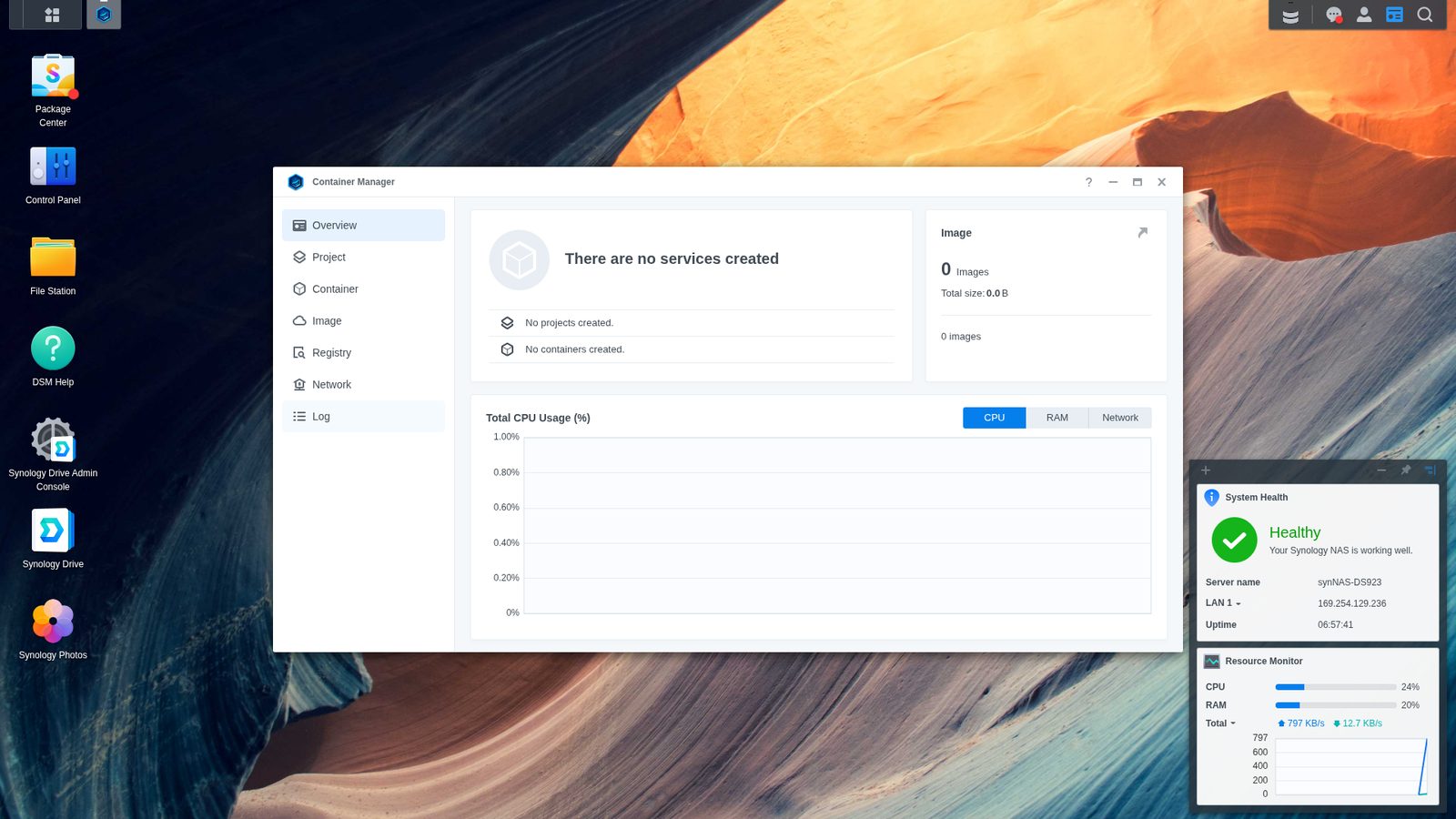
การใช้ Docker บน Synology NAS คือการรันแอปพลิเคชัน self-hosted หลายตัวในรูปแบบคอนเทนเนอร์บนฮาร์ดแวร์ NAS เพียงเครื่องเดียว โดยใช้ Container Manager เป็นตัวจัดการ ทำให้สามารถใช้ Docker และ Docker Compose ได้ผ่านอินเทอร์เฟซ DSM โดยตรง ลดการพึ่งพาเซิร์ฟเวอร์ภายนอกและบริการคลาวด์ พร้อมควบคุมข้อมูลและทรัพยากรเองแบบต่อเนื่อง 24/7.
ใน DSM รุ่นใหม่ แพ็กเกจ Docker ถูกเปลี่ยนชื่อเป็น Container Manager แต่ตัวเอนจินยังเป็น Docker เหมือนเดิมและยังรันคอนเทนเนอร์ชุดเดิม ใช้ image เดิม และอ้างอิงเอกสารเดียวกันกับเครื่องอื่นได้. กล่าวอีกแบบคือ Container Manager คือ Docker บน Synology เพียงแค่ย้ายเมนูและอินเทอร์เฟซให้ใช้งานง่ายขึ้นเท่านั้น.
ใครควรสนใจแนวทางนี้? เหมาะมากกับคนที่มี NAS อยู่แล้ว แต่อยากรันแอปอย่าง media server, note-taking, password manager หรือบริการภายในบ้าน/ออฟฟิศโดยไม่ต้องซื้อเครื่องเซิร์ฟเวอร์เพิ่ม และอยากลดค่าใช้บริการคลาวด์ด้วยซอฟต์แวร์โอเพนซอร์สบน NAS เอง.
เตรียมความพร้อม: รุ่น NAS, หน่วยความจำ และ Container Manager
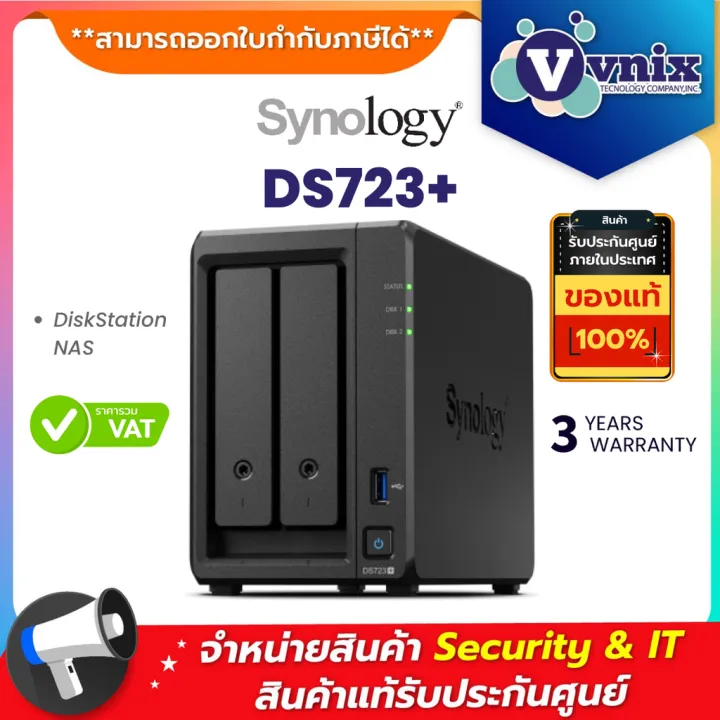
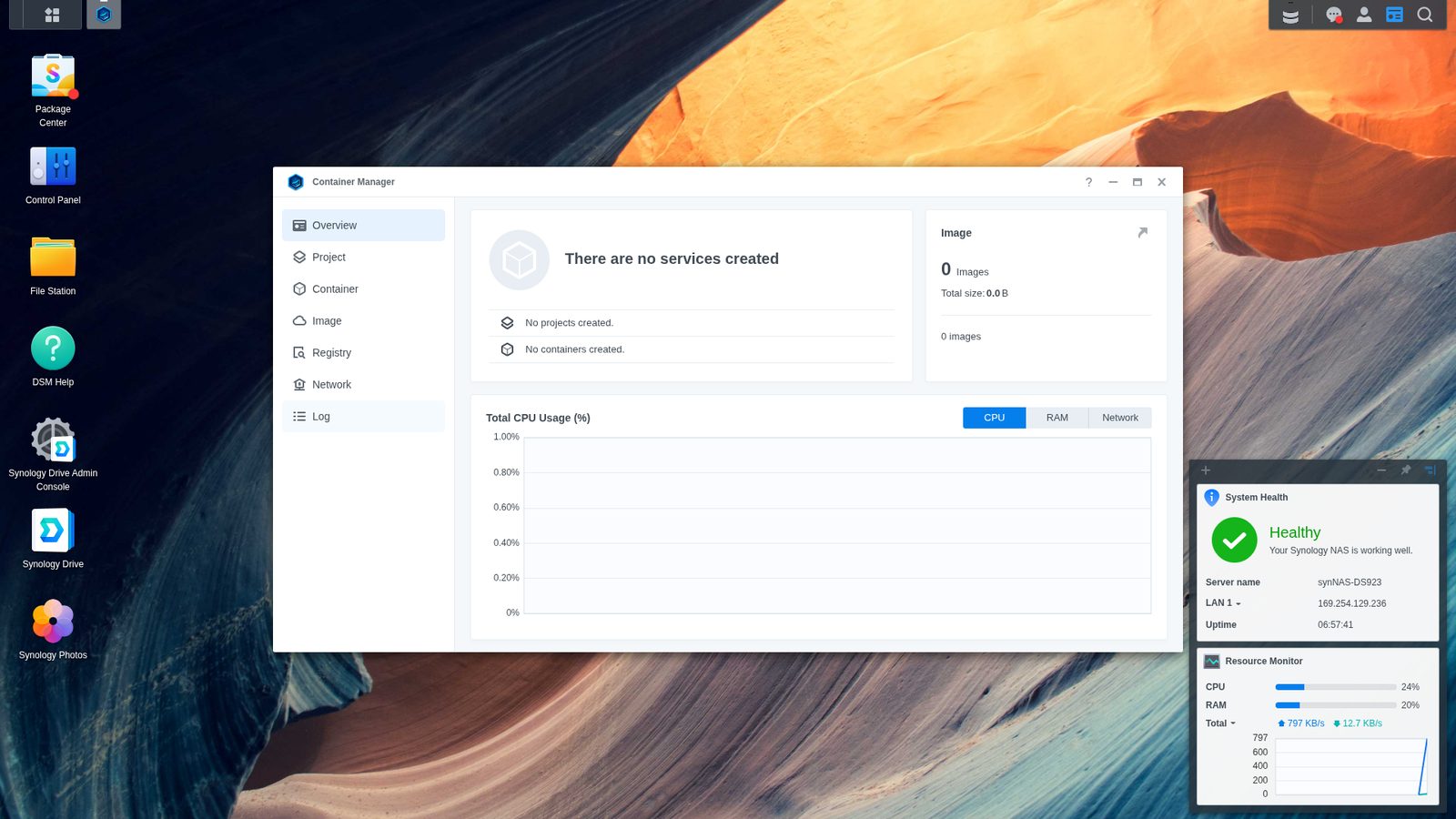
ก่อนเริ่มตั้งค่า Container Manager setup บน NAS มีข้อควรเช็กอยู่สองอย่างหลัก ๆ คือ ฮาร์ดแวร์ และแพ็กเกจซอฟต์แวร์. จากประสบการณ์การทดสอบบนรุ่น DS723+ ที่มีหน่วยความจำ 32 GB พบว่าการตั้งค่าลักษณะนี้สามารถประยุกต์ใช้กับ NAS Synology หลายรุ่นที่รองรับ Virtual Machine Manager และมี RAM อย่างน้อย 16 GB เช่นตระกูล DS9xx+ และ DS16xx+. ถ้า NAS ของคุณอยู่ระดับนี้ขึ้นไป การรัน Docker หลายคอนเทนเนอร์จะลื่นและมีพื้นที่เหลือเผื่อบริการอื่น.
ด้านพื้นที่เก็บข้อมูล คุณควรมีพื้นที่ว่างสบาย ๆ บน volume โดยเฉพาะถ้าจะใช้ NAS เครื่องเดียวทำทั้ง VM และคอนเทนเนอร์ เพราะแค่ ISO Windows 11 ก็มีขนาดประมาณ 6–7 GB และดิสก์ของ VM แนะนำที่ 64–128 GB พร้อมพื้นที่ว่างรวมอย่างน้อย 80–100 GB ก่อนเริ่ม. แม้บทความนี้เน้น Docker ไม่ใช่ VM แต่ตัวเลขนี้ช่วยให้เห็นภาพว่าถ้า NAS ของคุณไหว VM ใหญ่ ๆ ได้ การรันแอป self-hosted แบบคอนเทนเนอร์จะกินทรัพยากรน้อยกว่ามาก.
สุดท้าย ให้เปิด Package Center แล้วติดตั้ง Container Manager ซึ่งใน DSM รุ่นใหม่ Container Manager จะมาแทนแพ็กเกจ Docker เดิมโดยอัตโนมัติ และจะย้ายคอนเทนเนอร์ที่มีอยู่เดิมมาทำงานต่อได้โดยไม่ต้องตั้งค่าใหม่.
ขั้นตอนใช้งาน Container Manager และ Docker Compose บน NAS
หัวใจของการรันแอป self-hosted บน NAS คือการใช้แท็บ Project ซึ่งรองรับ Docker Compose โดยตรง ทำให้เราเก็บค่าคอนฟิกทั้งหมดไว้ในไฟล์เดียวและย้ายไปเครื่องอื่นได้ง่าย. ก่อนลงมือ มี “หลุมพราง” ที่หลายคนเจอคือ map โฟลเดอร์ผิด path และเปิดพอร์ตไม่ถูก ทำให้คอนเทนเนอร์รันแต่เข้าใช้งานจากภายนอกไม่ได้.
- เปิด File Station แล้วสร้างโฟลเดอร์สำหรับโปรเจ็กต์ใหม่ภายในโฟลเดอร์แชร์ชื่อ docker (Container Manager จะสร้างโฟลเดอร์ docker นี้ให้อัตโนมัติเมื่อคุณติดตั้งแพ็กเกจ).
- ดาวน์โหลด image ของแอปที่ต้องการจากแท็บ Registry ใน Container Manager จากนั้นไปที่แท็บ Image เลือก image แล้วเปิดรายละเอียดเพื่อกดลิงก์ไปยังหน้าเอกสารบน Docker Hub.
- ในเอกสารของ image ให้มองหาตัวอย่างไฟล์ Docker Compose หรือคำสั่ง docker run เพราะจะบอก mapping ของ volume พอร์ต และ environment variables ที่จำเป็น.
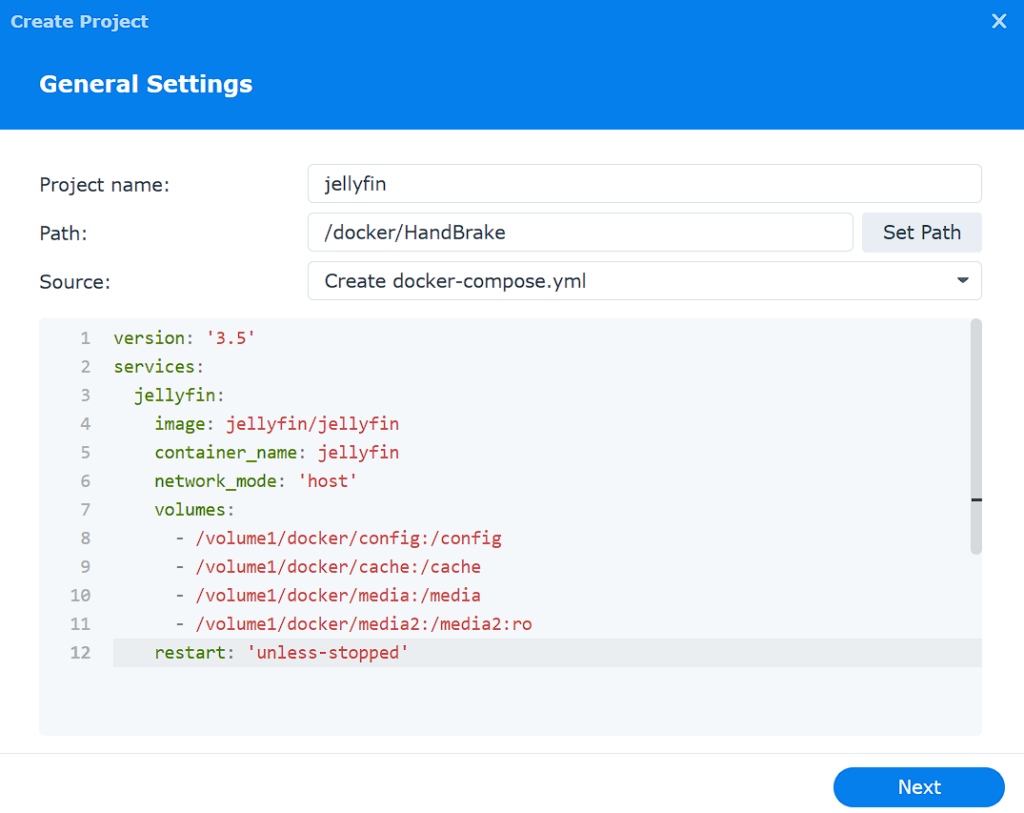
- กลับมาที่ Container Manager เปิดแท็บ Project แล้วสร้างโปรเจ็กต์ใหม่ เลือกโฟลเดอร์ที่เตรียมไว้ในข้อ 1 พร้อมวางไฟล์ docker-compose.yml ตามตัวอย่างที่ดัดแปลงค่าพาธและพอร์ตให้ตรงกับโครงสร้างโฟลเดอร์บน NAS ของคุณ.
- ตรวจสอบการ map โฟลเดอร์ว่าทุกเส้นทางที่ mount เข้าคอนเทนเนอร์ชี้ไปยังโฟลเดอร์ในแชร์ docker เพราะโฟลเดอร์เหล่านี้คือที่เก็บข้อมูลจริงของคุณและเป็นสิ่งที่ต้องสำรองข้อมูล. จากนั้นสั่ง Start โปรเจ็กต์เพื่อรันคอนเทนเนอร์ทั้งหมดในชุด.
- ทดสอบการเข้าใช้งานผ่านพอร์ตที่ระบุ ถ้าใช้ bridge หรือ host network ส่วนใหญ่จะใช้งานได้ทันที เพราะคอนเทนเนอร์ส่วนมากทำงานได้ดีบนโหมดเครือข่ายมาตรฐานเหล่านี้โดยไม่ต้องตั้งค่าเพิ่ม.
การใช้ Project แทนการสร้างคอนเทนเนอร์ทีละตัวจาก GUI มีข้อดีใหญ่คือ “ไฟล์ Compose คือคอนฟิกทั้งหมดของคุณ” ทำให้พอย้ายไปเครื่องใหม่หรือแพลตฟอร์มอื่นอย่าง mini PC หรือเซิร์ฟเวอร์ประเภท hypervisor ก็แค่คัดลอกโฟลเดอร์ไป รันคำสั่งเดียวก็กลับมาออนไลน์ได้โดยไม่ต้องจำค่าตั้งทุกอย่าง.
ข้อผิดพลาดยอดฮิตและหลุมพรางจากโลก VM ที่ควรหลบ
หลายคนที่เริ่มจากโลก VM มักนำความคิดแบบ “หนึ่งเครื่องหนึ่งงาน” มาใช้กับ Docker ทำให้สิ้นเปลืองทรัพยากรเกินจำเป็น ทั้งที่แนวคิดของคอนเทนเนอร์คือการรันหลายบริการบน kernel เดียวกันอย่างเบาและแยกกันชัดเจน. ในโลก VM ยังมีปัญหาเรื่อง Windows 11 ที่เผชิญกับการตรวจสอบ TPM 2.0 และ Secure Boot ซึ่งอาจทำให้การติดตั้งแบบปกติบน Virtual Machine Manager ติดขัดได้. นี่คือตัวอย่างว่าการรัน OS เต็มระบบหนึ่งชุดกินทั้งเวลาและหน่วยความจำมากกว่า.
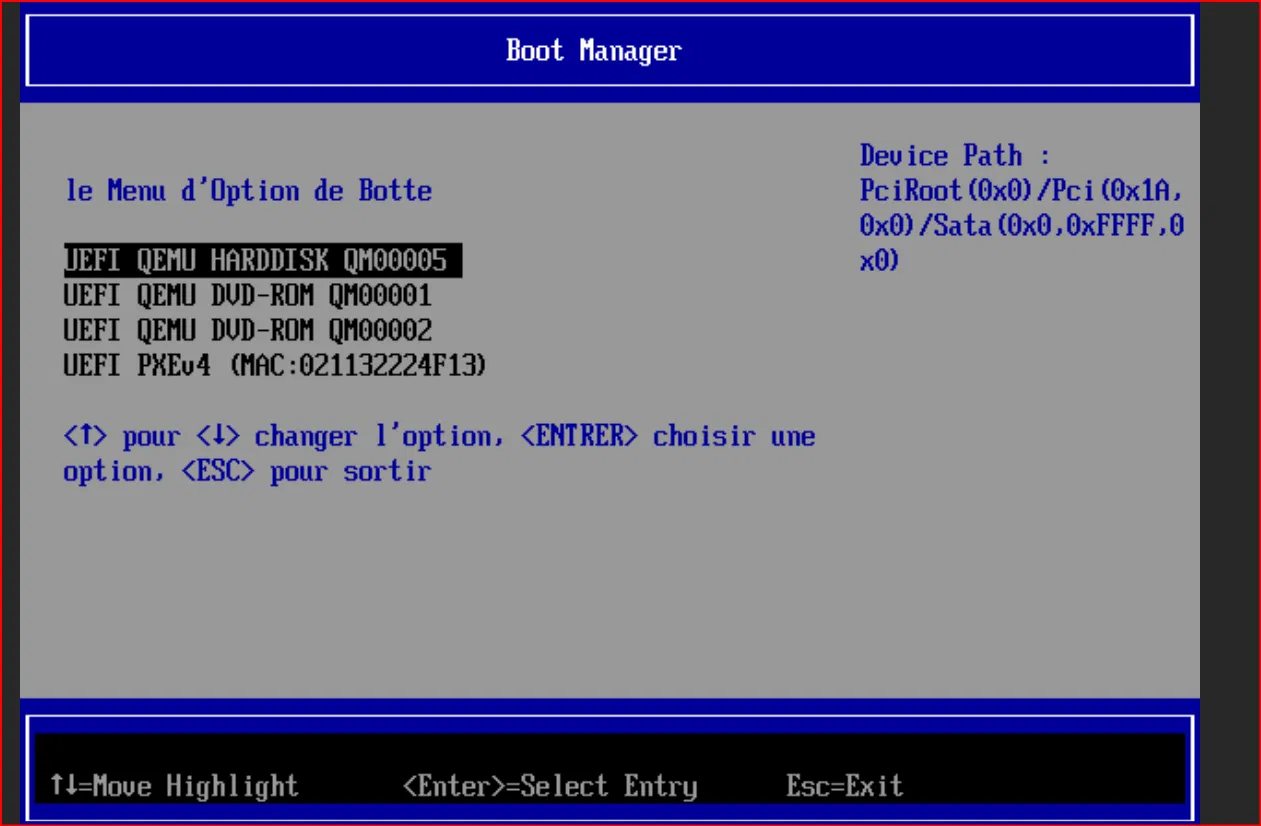
ในกรณี Windows 11 เวอร์ชัน 24H2/25H2 ยังมีปัญหาติดที่หน้าจอ TianoCore/OVMF หากตั้งค่าเครื่องแบบเดิม ทำให้ต้องใช้ combination Q35 + SATA controller เพื่อให้บูตผ่านได้ตามคำยืนยันจากทีมสนับสนุนของผู้ผลิต. บทเรียนจากเคสนี้คือ: VM ต้องอาศัยฮาร์ดแวร์จำลองและเฟิร์มแวร์ที่เข้ากันได้ ในขณะที่คอนเทนเนอร์ไม่ต้องแบกภาระระดับนั้น.
ข้อผิดพลาดที่ควรหลีกเลี่ยงเมื่อใช้ Docker Compose NAS ได้แก่ การ map โฟลเดอร์ไปยัง path ชั่วคราวที่ไม่ได้สำรองไว้ การไม่อ่านเอกสารของ image จนพลาด environment variable สำคัญ และการแก้ไขคอนฟิกผ่าน GUI ทีละคอนเทนเนอร์แทนการอัปเดตไฟล์ Compose ให้เป็นความจริงแหล่งเดียว. จำไว้ว่าคอนเทนเนอร์ส่วนมากสามารถทำงานร่วมกันได้หลายตัวบน NAS เครื่องเดียวโดยใช้ทรัพยากรน้อยกว่า VM หลายเท่า.
สรุป: คุ้มไหมกับการย้ายแอปไป self-hosted บน Synology
เมื่อเตรียมฮาร์ดแวร์ระดับ DS723+ หรือ DS9xx+ ที่มี RAM อย่างน้อย 16 GB แล้วตั้งค่า Container Manager กับ Docker Compose เรียบร้อย คุณจะได้แพลตฟอร์ม self-hosted ที่รันได้ทั้งวันแบบไม่ต้องใช้เครื่องเพิ่ม. แอปส่วนตัวอย่าง media server, note, หรือระบบภายในบ้านสามารถแชร์ทรัพยากรเดียวกันบน NAS และยังแยกกันด้วยคอนเทนเนอร์อย่างชัดเจน.
ข้อดีอีกอย่างคือ คุณลดการพึ่งพาบริการคลาวด์ระยะยาวได้ ด้วยการใช้ซอฟต์แวร์โอเพนซอร์สบน NAS ของคุณเอง โดยมี Container Manager ทำหน้าที่เป็น “หน้าบ้าน” ที่เชื่อมโลก Docker เข้ากับ DSM และแท็บ Project ที่รองรับ Docker Compose ทำให้คุณไม่ต้องเปิด SSH เพื่อจัดการคอนเทนเนอร์อีกต่อไป.
สิ่งที่ต้องระวังคือการจัดการ path ของ volume ให้ชัดเจน สำรองโฟลเดอร์ภายใต้แชร์ docker อย่างสม่ำเสมอ และอ่านเอกสารของแต่ละ image ทุกครั้ง ก่อนเพิ่มแอป self-hosted ใหม่เข้ามาในระบบ. ถ้าทำขั้นตอนนี้เป็นนิสัย การดูแลคอนเทนเนอร์หลายตัวบน NAS เครื่องเดียวจะกลายเป็นเรื่องง่ายและน่าไว้ใจในระยะยาว.