
NAS เซิร์ฟเวอร์แอปคืออะไร และทำไมถึงคุ้มกว่าการสมัครรายเดือน
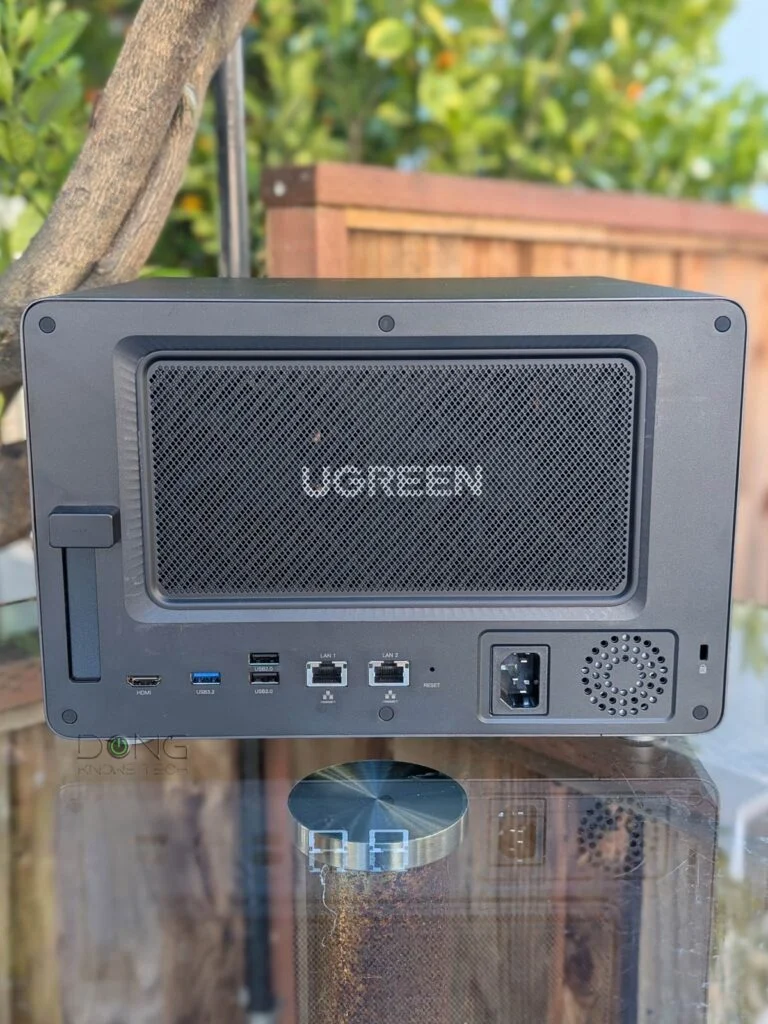
การใช้ NAS เซิร์ฟเวอร์แอปคือการนำเครื่องเก็บข้อมูลเครือข่ายของคุณมาติดตั้งแอป self-hosted ต่างๆ เพื่อให้ทำงานเป็นเซิร์ฟเวอร์ส่วนตัวตลอด 24 ชั่วโมง แทนการจ่ายค่าสมาชิกให้บริการออนไลน์หลายเจ้า โดยคุณควบคุมข้อมูลเองทั้งหมด ไม่ต้องส่งไฟล์ขึ้นเซิร์ฟเวอร์ของบุคคลที่สาม และลดภาระค่าสมาชิกรายเดือนที่สะสมกันในระยะยาวได้มาก เหมาะกับคนที่มี NAS อยู่แล้ว ใช้งานพื้นฐานแค่สำรองข้อมูล แต่อยากดึงพลังของเครื่องมาใช้ให้คุ้มกว่าเดิม พร้อมแลกกับการเรียนรู้เรื่องเครือข่ายเบื้องต้นเล็กน้อยเพื่อเซตอัประบบให้ปลอดภัยและเสถียรสำหรับใช้งานทุกวัน
หลายคนซื้อ NAS มาใช้แค่เก็บไฟล์และสำรองข้อมูล ทั้งที่เครื่องเหล่านี้สามารถทำหน้าที่เป็นเครื่อง self-hosting แอปต่างๆ ได้ดี โดยเฉพาะบริการที่ต้องรันตลอดเวลา เช่น เซิร์ฟเวอร์สื่อหรือระบบจัดเก็บเอกสารขนาดใหญ่ นั่นหมายความว่า NAS หนึ่งเครื่องอาจแทนบริการอย่าง Dropbox, Notion, Google Photos และ Plex ได้พร้อมกันผ่านแอป self-hosted ต่างๆ ช่วยลดจำนวนบริการที่ต้องสมัครซ้ำซ้อนลงได้ทีเดียว ประโยคที่ควรจำคือ “จ่ายค่าฮาร์ดแวร์ครั้งเดียว แล้วเป็นเจ้าของข้อมูลเอง 100%”
เลือกแอป self-hosted ให้แทน Dropbox, Notion, Google Photos และ Plex
ก่อนลงมือเซตอัป คุณควรดูให้ชัดว่าตอนนี้ตัวเองจ่ายค่าสมาชิกให้บริการอะไรอยู่บ้าง แล้วเลือกแอป self-hosted ที่ทดแทนได้บน NAS เพื่อให้เป้าหมาย “self-hosted ประหยัด” ชัดเจนขึ้น การเลือกที่ดีจะช่วยให้คุณปรับตัวจากบริการเดิมได้ง่าย ไม่รู้สึกว่าต้องเปลี่ยนวิธีทำงานใหม่ทั้งหมด และลดความเสี่ยงเปิดบริการหลายตัวซ้อนกันจนดูแลไม่ไหว คิดซะว่าเรากำลังย้ายเครื่องมือเดิมมาอยู่ในบ้านตัวเองมากกว่าจะเปลี่ยนระบบทั้งหมด
| งานที่ต้องการ | บริการเดิม | แอป self-hosted ที่แนะนำ |
|---|---|---|
| ซิงก์ไฟล์เอกสารหลายอุปกรณ์ | Dropbox หรือคลาวด์อื่น | Nextcloud (ทำงานซิงก์ไฟล์ได้ใกล้เคียง Dropbox) |
| จดบันทึกและฐานข้อมูลงาน | Notion | Nextcloud Notes และ Tables ใช้แทนส่วนใหญ่ของงาน Notion ได้ |
| สำรองและดูรูปจากมือถือ | Google Photos | Nextcloud บนมือถืออัปโหลดภาพอัตโนมัติได้ |
| ดูหนังซีรีส์ในบ้าน | Plex แบบสมัครสมาชิก | Jellyfin ซึ่งให้ฟีเจอร์เต็มโดยไม่มี paywall และไม่มีค่าสมาชิก |
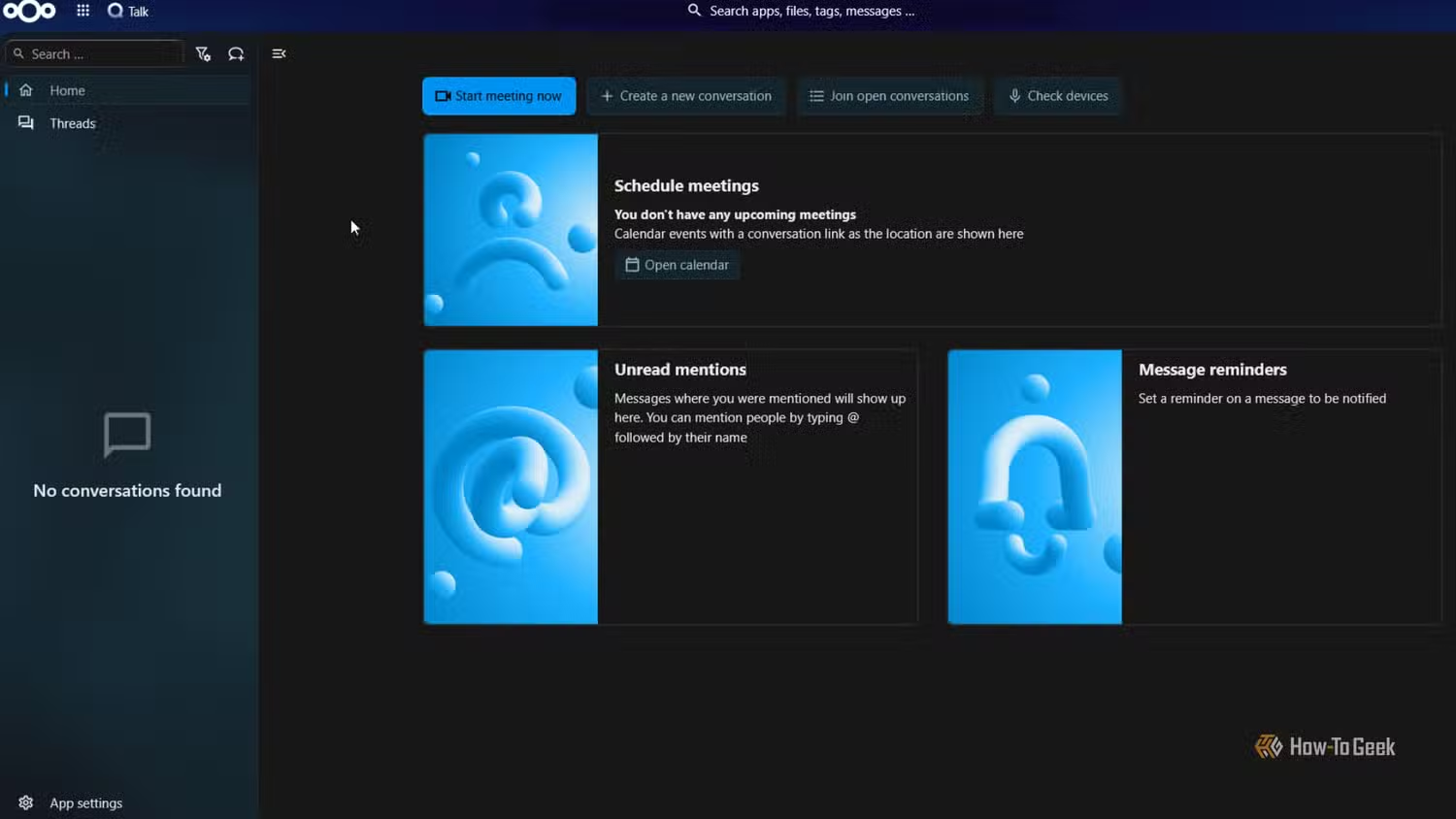
Nextcloud เป็นแพลตฟอร์ม self-hosted ที่สามารถทดแทนทั้ง Dropbox, Notion และบริการเก็บภาพได้ในที่เดียว จุดเด่นคือคุณซิงก์ไฟล์ข้ามอุปกรณ์ได้ใกล้เคียงบริการคลาวด์ยอดนิยม และจดทุกอย่างลง Notes หรือ Tables สำหรับงานเอกสารและงานวางโครงสร้างข้อมูล ส่วนฝั่งบันเทิง Jellyfin เป็นทางเลือกที่ใช้งานคล้าย Plex แต่เน้นให้ทุกฟีเจอร์ที่จำเป็นต่อการเป็นเซิร์ฟเวอร์สื่อแบบไม่มีการล็อกส่วนสำคัญไว้หลังระบบสมาชิก หรือ paywall ใดๆ ทำให้เหมาะมากถ้าคุณอยากมี “Jellyfin Plex ฟรี” ในบ้านตัวเอง
ขั้นตอนตั้งค่า NAS ให้เป็นเซิร์ฟเวอร์แอป 24/7 แบบทีละสเต็ป
ส่วนนี้จะพาไล่ทีละขั้นตอนในการเปลี่ยน NAS ธรรมดาให้กลายเป็น NAS เซิร์ฟเวอร์แอป ที่รันบริการ self-hosted ต่างๆ ได้ตลอดเวลา แนวคิดคือใช้ความรู้เครือข่ายระดับพื้นฐานมาจัดการเซิร์ฟเวอร์ที่บ้าน ไม่ใช่การทำแลบทดลองเสี่ยงๆ บนเครื่องที่เก็บข้อมูลสำคัญ ดังนั้นควรสำรองข้อมูลเดิมให้เรียบร้อย และค่อยๆ เปิดใช้บริการทีละตัวเพื่อตรวจสอบเสถียรภาพ หาก NAS ของคุณสเปกไม่สูงมาก ให้เน้นแอปที่ใช้ทรัพยากรน้อยก่อน เพราะแหล่งข้อมูลชี้ว่าหากเครื่องยังไม่เต็มทั้งแรมและพื้นที่ คุณจะติดตั้งแอปช่วยจัดการไฟล์ได้อีกมาก
- ตรวจสอบสเปก NAS และอัปเดตเฟิร์มแวร์ให้เป็นเวอร์ชันล่าสุด เพื่อความเสถียรและความปลอดภัยก่อนเริ่มรันแอป 24/7
- ตั้งค่าระบบเครือข่ายให้ NAS มี IP แบบคงที่ภายในบ้าน และเปิดใช้บริการพื้นฐานอย่าง DNS หรือ gateway ให้เข้าถึงได้ง่าย
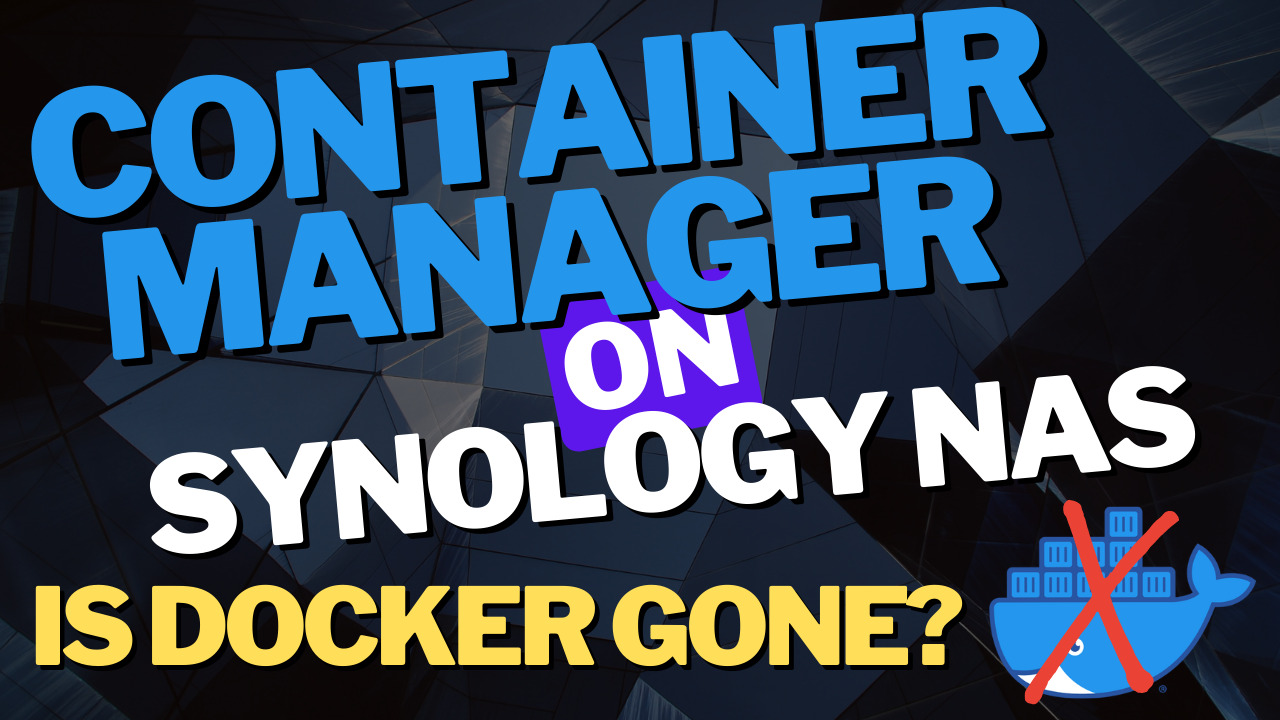
- ติดตั้งแพลตฟอร์มจัดการแอป เช่น Docker หรือระบบ App Center ของ NAS เพื่อใช้ติดตั้งคอนเทนเนอร์และแอป self-hosted ต่างๆ
- ติดตั้ง Nextcloud บน NAS แล้วสร้างผู้ใช้หลัก กำหนดโฟลเดอร์เก็บไฟล์เอกสาร รูปภาพ และเชื่อมแอป Nextcloud บนคอมและมือถือเพื่อเริ่มซิงก์
- ติดตั้ง Jellyfin เป็นเซิร์ฟเวอร์สื่อบน NAS กำหนดโฟลเดอร์หนังและซีรีส์ แล้วเพิ่มแอป Jellyfin บนอุปกรณ์รับชมในบ้านเพื่อสตรีมจาก NAS
- ตั้งค่าการเข้าถึงจากภายนอกอย่างระมัดระวัง เช่น ใช้โดเมนเนมและใบรับรอง SSL รวมถึงระบบล็อกอินที่รัดกุม หากต้องการเปิดใช้จากอินเทอร์เน็ต
ขั้นตอนทั้งหมดอาจดูมากกว่าแค่สมัครบริการออนไลน์ แต่ข้อมูลยืนยันว่าการตั้งระบบบนฮาร์ดแวร์ของตัวเองตอนนี้ง่ายขึ้นกว่าสมัยก่อนมาก เมื่อคุณตั้งค่าโดเมนและ SSL เสร็จ การเชื่อมต่อจากเครื่องอื่นก็เหลือแค่ติดตั้งแอป พิมพ์ที่อยู่เซิร์ฟเวอร์ แล้วเลือกโฟลเดอร์สำหรับซิงก์หรือสตรีมเท่านั้น จุดที่ต้องระวังคือ อย่าใช้ NAS ที่เก็บข้อมูลสำคัญรันโปรเจกต์ทดลองแปลกๆ ที่ไม่จำเป็น เพราะแหล่งข้อมูลเตือนว่าควรใช้ NAS เป็นเครื่อง self-hosting สำหรับบริการที่ต้องการความเสถียรมากกว่าการทดลอง
ข้อดี ข้อควรระวัง และวิธีใช้ NAS ให้คุ้มแบบ self-hosted ประหยัดระยะยาว
การย้ายจากบริการรายเดือนมาอยู่บน NAS มีทั้งด้านสวยงามและจุดที่ต้องคิดเพิ่ม ด้านบวกคือคุณถือกุญแจข้อมูลเองทั้งหมด ข้อมูลไม่ต้องออกจากเครือข่ายบ้าน ทำให้ไม่มีใครอื่นอยู่ในตำแหน่งที่สามารถเข้าถึงไฟล์คุณได้ รวมถึงไม่มีค่าสมาชิกยิบย่อยแทรกเข้ามาในงบรายเดือนอีก เพราะเมื่อลงทุนฮาร์ดแวร์แล้ว คุณไม่ต้องจ่ายเพิ่มอีกสำหรับพื้นที่จัดเก็บในคลาวด์เดียวกัน นอกจากนี้ การใช้ Jellyfin ทำเซิร์ฟเวอร์สื่อช่วยลดโอกาสเกิด “subscription creep” จากฝั่งมีเดีย เพราะทุกฟีเจอร์หลักเปิดให้ใช้ฟรีทั้งหมด
ข้อดี
- ควบคุมข้อมูลเองทั้งหมด ไฟล์ไม่ต้องออกจากเครือข่ายของคุณ
- รวมหลายบริการไว้บน NAS เครื่องเดียว ทำงานได้ทั้งเก็บไฟล์ เอกสาร และสื่อบันเทิง
- Nextcloud ทดแทน งานซิงก์ไฟล์และจดบันทึกจำนวนมากได้ในแพลตฟอร์มเดียว
- Jellyfin Plex ฟรี: เซิร์ฟเวอร์สื่อเต็มฟีเจอร์โดยไม่มีระบบสมาชิกหรือ paywall
ข้อควรระวัง
- ต้องมีความรู้เครือข่ายเบื้องต้นและยอมเสียเวลาตั้งค่ามากกว่าการสมัครคลาวด์
- ควรหลีกเลี่ยงการรันโปรเจกต์ทดลองเสี่ยงๆ บน NAS ที่เก็บข้อมูลสำคัญ
- ต้องดูแลเรื่องอัปเดต ซ่อมบำรุง และสำรองข้อมูลด้วยตัวเองอย่างสม่ำเสมอ
ภาพรวมแล้วการเปลี่ยน NAS ให้เป็น NAS เซิร์ฟเวอร์แอป สำหรับ self-hosted นั้นคุ้มสำหรับคนที่พร้อมดูแลระบบเอง ต้องการความเป็นส่วนตัว และอยากลดจำนวนบริการที่ต้องสมัครลง เมื่อเข้าใจขั้นตอนพื้นฐานและข้อจำกัดของฮาร์ดแวร์ตัวเอง คุณจะได้ศูนย์กลางสำหรับไฟล์ งาน และสื่อบันเทิงอยู่ในกล่องเดียว ทำงานได้ตลอด 24/7 โดยไม่ต้องกังวลค่าสมาชิกซ่อนอยู่ในบัตรทุกเดือนอีกต่อไป