
ทำความเข้าใจกับการตั้งค่าพ่อแม่ iOS 27
การตั้งค่าพ่อแม่ iOS 27 คือชุดฟีเจอร์ควบคุมการใช้งาน iPhone ที่ช่วยให้พ่อแม่จำกัดการเข้าถึงแอป เว็บไซต์ และคอนเทนต์ที่ไม่เหมาะสม พร้อมตั้งเวลาการใช้งานหน้าจอสำหรับบัญชีเด็กโดยเฉพาะ เพื่อปกป้องเด็กออนไลน์และสร้างนิสัยการใช้มือถือที่สมดุลตั้งแต่เล็ก เหมาะกับครอบครัวที่ให้ลูกใช้ iPhone แต่อยากกำหนดขอบเขตการใช้งานอย่างชัดเจนโดยไม่ต้องมีความรู้ด้านเทคนิคมากนัก iOS 27 ปรับหน้าจอควบคุมใหม่ให้ใช้งานง่ายขึ้น ทำให้พ่อแม่จัดการการใช้งานได้ละเอียดขึ้นในไม่กี่นาที
สิ่งที่เปลี่ยนไปชัดเจนใน iOS 27 คือการปรับปรุงระบบควบคุมการใช้งานให้เป็นมิตรกับพ่อแม่มากขึ้น ทั้งการตั้งเวลา Screen Time การจำกัดหมวดหมู่แอป และการจัดการการสื่อสารของเด็กแบบละเอียด เช่นกำหนดว่าในช่วงเวลาพักผ่อน หรือ Downtime จะให้เข้าถึงแอปไหนได้บ้าง และจำกัดการแจ้งเตือนเพื่อให้เด็กพักสายตาและสมองจากหน้าจอ นอกจากนี้ยังมีตัวช่วยด้านความปลอดภัยใหม่ ๆ เช่น Ask to Browse ให้เด็กต้องขออนุญาตก่อนเข้าเว็บไซต์ใหม่ และ Communication Safety ที่ช่วยเบลอรูปหรือวิดีโอที่มีภาพรุนแรงหรือโป๊เปลือยก่อนเด็กจะเห็น
เตรียมเครื่องให้พร้อม: สร้างบัญชีลูกใน Family Sharing
ก่อนพ่อแม่จะควบคุมการใช้งาน iPhone ของลูกได้เต็มที่ จำเป็นต้องสร้างบัญชีเด็กและผูกไว้ใน Family Sharing เป็นขั้นแรก การมีบัญชีเด็กแยกต่างหากทำให้เราตั้งค่าได้ละเอียดและไม่ไปรบกวนการใช้งานบัญชีหลักของพ่อแม่เอง ที่สำคัญคือฟีเจอร์หลายอย่างใน Screen Time และการจำกัดคอนเทนต์จะทำงานได้เต็มรูปแบบก็ต่อเมื่ออุปกรณ์ผูกกับบัญชีเด็กอย่างถูกต้อง การจัดเตรียมส่วนนี้ใช้เวลาไม่นานและไม่ต้องเป็นคนเก่งเทคโนโลยีก็ทำได้ เพราะ iOS 27 มีตัวช่วยตั้งค่าทีละขั้นอยู่แล้ว
- เปิดแอป การตั้งค่า แล้วแตะเมนู ครอบครัว เพื่อเข้าไปดูกลุ่ม Family Sharing หากคุณเป็นผู้จัดครอบครัวหรือพ่อแม่ผู้ปกครองจะเห็นปุ่มเพิ่มสมาชิกมุมขวาบน แตะ เพิ่มสมาชิก
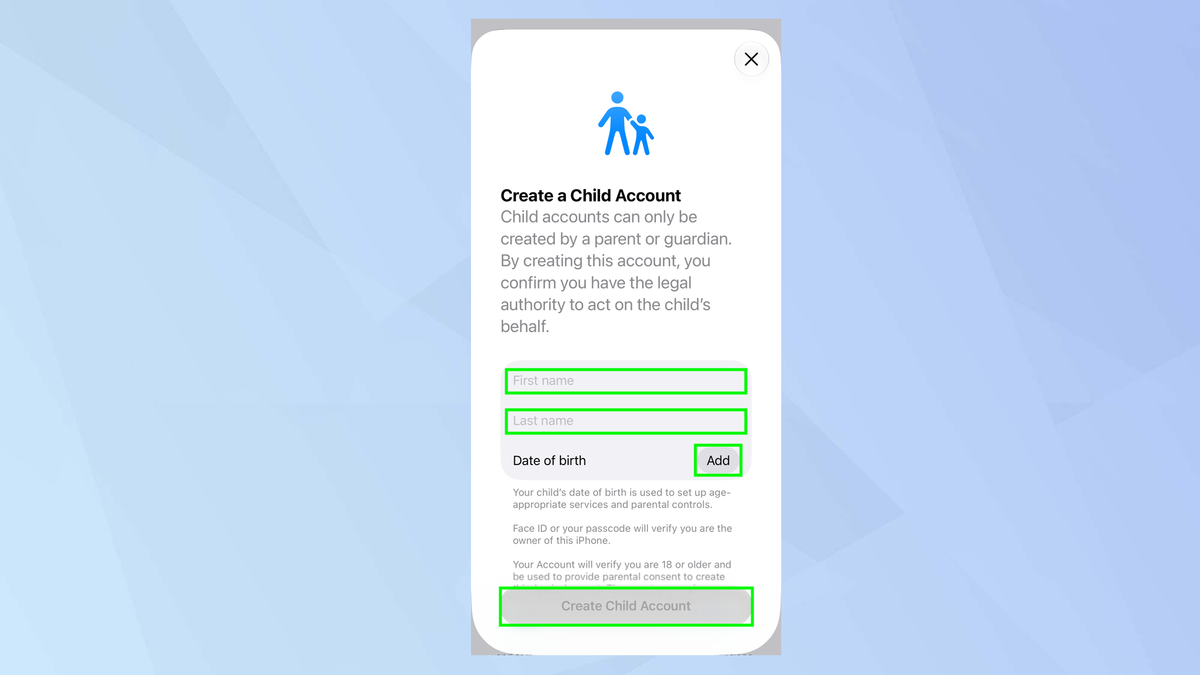
- เลือกสร้างบัญชีเด็ก จากนั้นกรอกชื่อและวันเดือนปีเกิดของลูกให้ครบ แล้วแตะ สร้างบัญชีเด็ก เมื่อระบบแสดงเอกสารเปิดเผยความเป็นส่วนตัวสำหรับเด็ก ให้อ่านและกดยอมรับเพื่อดำเนินการต่อ
- ตรวจสอบอีเมลที่ระบบสร้างให้บัญชีเด็ก หากพอใจแล้วแตะ ดำเนินการต่อ หรือแตะที่อีเมลเพื่อแก้ไข จากนั้นตั้งรหัสผ่านสำหรับบัญชีเด็กให้ปลอดภัย และจดหรือบันทึกไว้เพื่อป้องกันลืมรหัส
- เมื่อสร้างบัญชีเด็กเสร็จ ให้กลับไปที่เมนู ครอบครัว เลือกชื่อบัญชีลูกเพื่อเตรียมตั้งค่าพ่อแม่ iOS 27 ขั้นต่อไป เช่น Screen Time และการจำกัดคอนเทนต์ต่าง ๆ
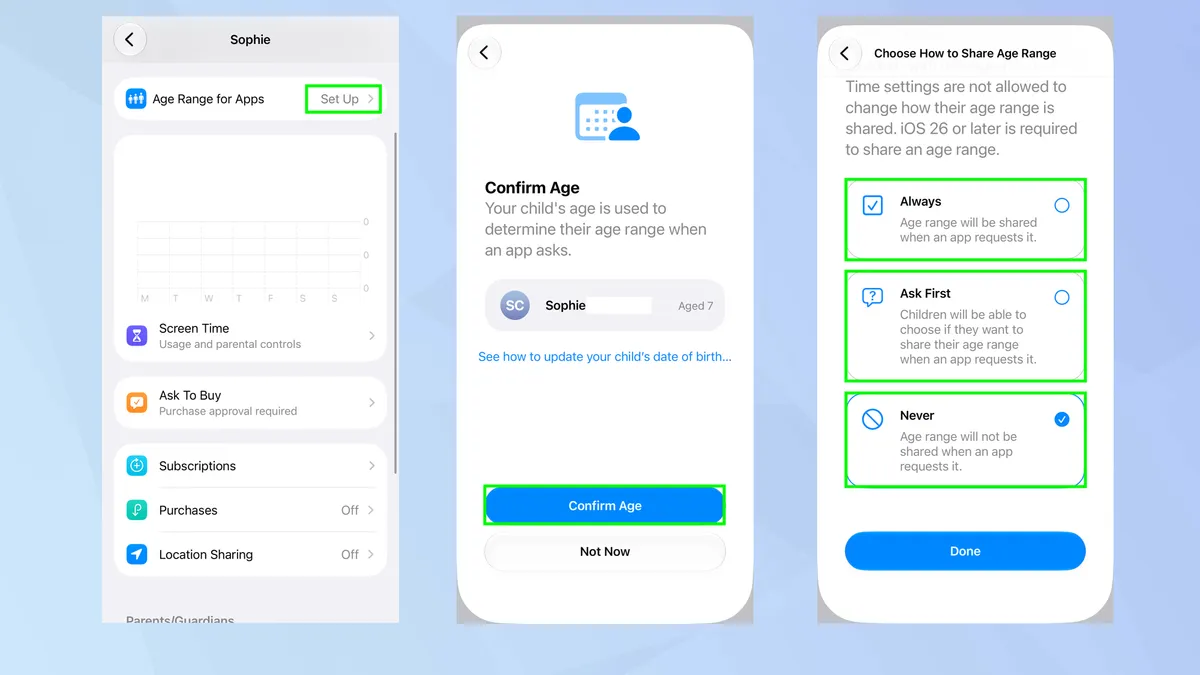
ขั้นตอนนี้คือฐานสำคัญของการควบคุมการใช้งาน iPhone เพราะถ้าใช้บัญชีเดียวกับพ่อแม่ เด็กอาจเข้าถึงทุกอย่างโดยไม่มีกรอบจำกัด การแยกบัญชีช่วยให้กำหนดอายุการใช้งานของแอปและเนื้อหาได้อย่างเหมาะสม และยังช่วยให้ระบบอย่าง Time Allowances ทำงานกับกลุ่มแอปของเด็กเท่านั้น เช่น หมวดโซเชียลหรือเกม ระหว่างตั้งค่าอย่าลืมใช้วันเกิดที่ตรงกับความเป็นจริงเพื่อให้ระบบประเมินช่วงวัยได้ใกล้เคียงที่สุด แม้บางส่วนจะใช้ช่วงอายุแทนวันเกิด แต่ข้อมูลพื้นฐานที่ถูกต้องก็ช่วยให้แนะนำได้เหมาะสมกับลูกมากขึ้น
จัดการ Screen Time: ควบคุมการใช้งาน iPhone แบบรายวัน
เมื่อมีบัญชีเด็กพร้อมแล้ว ขั้นต่อไปคือการใช้ Screen Time เพื่อควบคุมการใช้งาน iPhone ให้สมดุล ระหว่างความสนุกกับการพักผ่อน การตั้งค่า Downtime และ App Limits จะช่วยลดเวลาหน้าจอและจำกัดการเข้าถึงแอปที่กินเวลามาก เช่น เกมหรือโซเชียล การวางกรอบเหล่านี้ไม่ใช่แค่กันลูกติดหน้าจอ แต่ยังช่วยสร้างกิจวัตรให้เด็ก เช่นช่วงเย็นเป็นเวลาอ่านหนังสือ หรือก่อนนอนเป็นเวลาเลิกใช้มือถือ การออกแบบให้เข้ากับชีวิตจริงของบ้านคุณสำคัญไม่แพ้ตัวฟีเจอร์เอง
ให้เริ่มจากเปิด การตั้งค่า เข้าเมนู ครอบครัว แล้วเลือกบัญชีลูก จากนั้นแตะ Screen Time ในส่วน Limit Usage เลือก Downtime เพื่อกำหนดช่วงเวลาที่ iPhone ของลูกจะถูกบล็อกแอปส่วนใหญ่และแจ้งเตือนต่าง ๆ คุณสามารถตั้งระยะเวลาที่ Downtime ทำงาน เลือกว่าจะให้ทำงานทุกวันหรือเฉพาะบางวัน และถ้าต้องการให้แอปหยุดใช้งานทั้งหมดในช่วงนั้น ให้เปิดสวิตช์ Block at Downtime เพื่อบล็อกการใช้งานตามเวลาที่ตั้งไว้
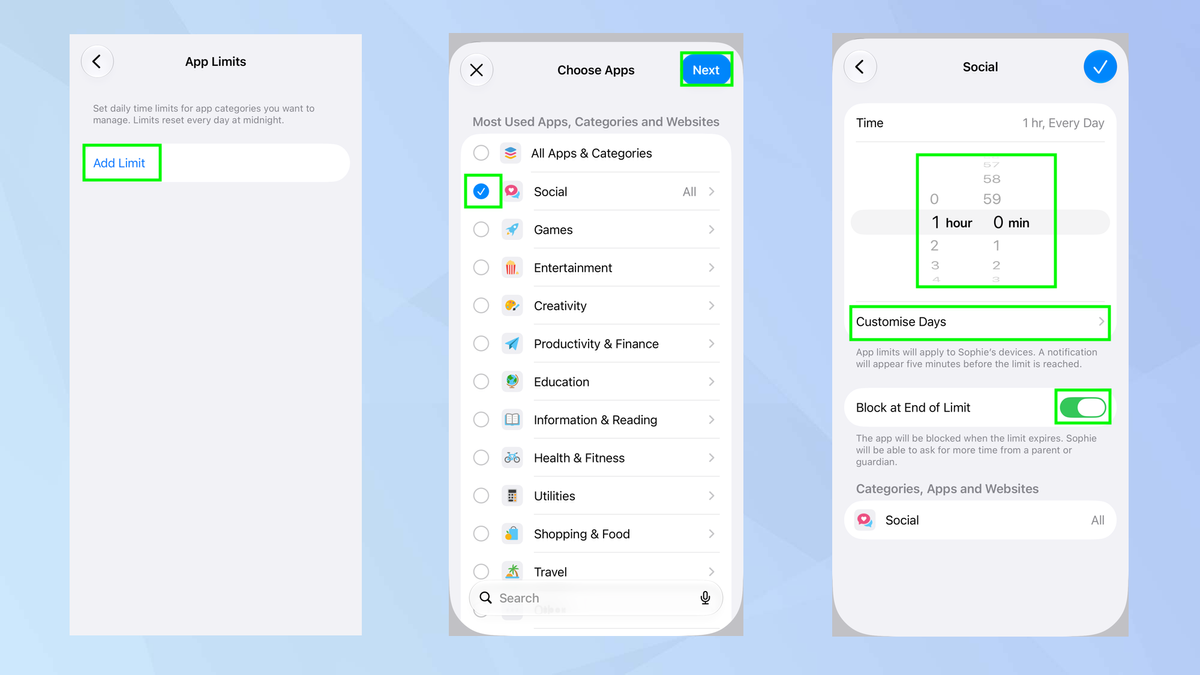
สำหรับการจำกัดเวลาแอป ให้แตะ App Limits แล้วเลือก เพิ่มขีดจำกัด จากนั้นเลือกหมวดหมู่แอป เช่น เกม โซเชียล หรือบันเทิง แล้วแตะต่อไป กำหนดเวลาที่ต้องการต่อวัน เช่นอนุญาตให้เล่นเกมหนึ่งชั่วโมง แล้วเลือกว่าขีดจำกัดนี้จะใช้ทุกวันหรือเฉพาะบางวัน นอกจากนี้สามารถตั้งค่าให้เมื่อหมดเวลา แอปถูกบล็อกทันที หรือให้แค่เตือนว่าหมดเวลาแล้วเพื่อเปิดโอกาสให้เด็กจัดการเองบ้าง
ปรับแต่งสิทธิ์แอปและการสื่อสารเพื่อปกป้องเด็กออนไลน์
นอกจากการจำกัดเวลา พ่อแม่ยังต้องจัดการว่าเด็กเข้าถึงแอปและสื่อแบบไหนได้บ้าง จุดนี้คือหัวใจของการปกป้องเด็กออนไลน์ เพราะหลายครั้งปัญหาไม่ได้อยู่ที่ปริมาณเวลา แต่เป็นเนื้อหาที่เด็กพบเจอ iOS 27 เพิ่มตัวเลือกให้ควบคุมทั้งคอนเทนต์และการสื่อสารอย่างละเอียด ตั้งแต่แอปที่อนุญาตตลอดเวลา รายชื่อผู้ติดต่อที่สามารถสื่อสารด้วย ไปจนถึงฟิลเตอร์เว็บไซต์และการเบลอรูปที่เซนซิทีฟ การทำส่วนนี้ดีจะช่วยให้พ่อแม่ส่ง iPhone ให้ลูกด้วยความอุ่นใจมากขึ้น แม้อาจมีช่องโหว่บ้างถ้าเด็กตั้งใจหาทางเลี่ยง แต่กรอบหลักที่วางไว้ก็ช่วยลดความเสี่ยงได้มาก
เริ่มจากการกำหนดแอปที่ไม่จำกัดเวลา หากคุณเลือก All Apps & Categories ใน App Limits แล้วอยากให้ลูกเข้าใช้บางแอปได้เสมอ เช่น แอปโทรศัพท์หรือแอปส่งข้อความฉุกเฉิน ให้แตะ Always Allowed แล้วเลือกแอปที่อนุญาตตลอดเวลา หากเป็นแอปสื่อสาร สามารถจำกัดผู้ติดต่อโดยเลือก Contacts Only และเลือกเฉพาะรายชื่อที่อนุญาต เช่นคนในครอบครัว หรือครู จากนั้นบนหน้า Screen Time หลัก ให้แตะ Communication Limits เพื่อกำหนดว่าในช่วงเวลาปกติและ Downtime เด็กสื่อสารกับใครได้บ้าง และใครสามารถติดต่อเข้ามาได้
ในด้านเนื้อหา ให้เปิด Communication Safety ใน Screen Time เพื่อให้ระบบตรวจจับและเบลอรูปหรือวิดีโอที่มีความโป๊เปลือยหรือความรุนแรงก่อนเด็กจะเห็น พร้อมแสดงคำแนะนำที่เหมาะสมกับอายุเพื่อช่วยให้เด็กตัดสินใจอย่างปลอดภัย จากนั้นเข้าเมนู Content & Privacy Restrictions เพื่อจำกัดวิดีโอ เพลง แอป และพอดแคสต์สำหรับผู้ใหญ่ รวมถึงตั้งขอบเขตการซื้อแอปและการซื้อในแอป และในส่วน App Store, Media, Web & Games สามารถกำหนดอายุเนื้อหา ปิดการติดตั้งแอปใหม่ และปรับ Web Content ให้บล็อกเว็บไซต์ผู้ใหญ่ หรือให้เข้าเว็บได้เฉพาะรายชื่อที่คุณอนุมัติเท่านั้น
ภาพรวมและข้อควรระวังเมื่อใช้การตั้งค่าพ่อแม่ iOS 27
เมื่อจัดการทุกขั้นตอนแล้ว ตั้งแต่สร้างบัญชีเด็ก ควบคุมการใช้งาน iPhone ด้วย Screen Time ไปจนถึงจำกัดคอนเทนต์และการสื่อสาร คุณจะสามารถส่ง iPhone ให้ลูกด้วยความมั่นใจมากขึ้น เพราะรู้ว่ามีรั้วป้องกันทั้งด้านเวลาและเนื้อหาที่เสี่ยงต่อการพัฒนาของเด็ก Apple ปรับปรุงหน้าจอควบคุมให้ใช้งานง่าย ทำให้การตั้งค่าเหล่านี้ใช้เวลาไม่มากและไม่จำเป็นต้องมีความรู้เทคนิคเฉพาะทาง ฟีเจอร์อย่าง Ask to Browse และ Time Allowances ยิ่งช่วยให้พ่อแม่ตั้งขอบเขตการใช้งานเว็บและหมวดแอปได้ตรงกับชีวิตประจำวันของครอบครัว
อย่างไรก็ตาม การตั้งค่าพ่อแม่ iOS 27 ไม่ใช่เกราะสมบูรณ์แบบ ผู้เชี่ยวชาญด้านความปลอดภัยดิจิทัลเตือนว่าฟิลเตอร์คอนเทนต์ยังอาจปล่อยเนื้อหาที่ไม่เหมาะสมบางส่วนหลุดรอด และเด็กที่ตั้งใจหาทางเลี่ยงข้อจำกัดก็ยังมีโอกาสหา workaround ได้อยู่ ดังนั้นการตั้งค่าบนเครื่องควรเดินคู่ไปกับการพูดคุยกับลูกเรื่องการใช้เทคโนโลยีอย่างรับผิดชอบ การเคารพผู้อื่น และการบอกพ่อแม่เมื่อพบสิ่งที่รู้สึกไม่ปลอดภัย สรุปแล้ว ฟีเจอร์ควบคุมเหล่านี้คุ้มค่าที่จะเปิดใช้ เพราะช่วยปกป้องเด็กออนไลน์และสร้างนิสัยการใช้หน้าจอที่ดี แต่ไม่ควรแทนที่การสื่อสารและการดูแลจากคนในครอบครัว