
รู้จักการควบคุมพ่อแม่ iOS 27 และปุ่มหยุดทันที
การควบคุมพ่อแม่ iOS 27 คือชุดเครื่องมือบน iPhone ที่ช่วยให้ผู้ปกครองกำหนดขอบเขตการใช้งานของเด็กได้ละเอียดขึ้น ตั้งแต่การจำกัดแอป การกรองเว็บไซต์ ไปจนถึงการควบคุมเวลาหน้าจอ และหยุดการเข้าถึงแอปหรืออินเทอร์เน็ตได้ทันทีเพื่อให้เด็กพักสายตาและกลับมาโฟกัสกับกิจกรรมรอบตัวอย่างเหมาะสม การตั้งค่าถูกออกแบบให้ทำผ่านผู้ใหญ่เพียงคนเดียว แล้วซิงก์กับบัญชีของเด็ก ทำให้จัดการจากระยะไกลและปรับเปลี่ยนได้ตลอด
ถ้าคุณเป็นพ่อแม่หรือผู้ปกครองที่ต้องส่ง iPhone ให้ลูกเล่นบ่อย การควบคุมพ่อแม่ iOS 27 จะช่วยให้รู้สึกมั่นใจขึ้น เพราะระบบใหม่ถูกออกแบบให้ตั้งค่าแบบมีผู้ช่วยทีละขั้น และเลือกจำกัดเฉพาะที่จำเป็นกับวัยของเด็กได้ คุณสามารถจำกัดจำนวนแอปที่อนุญาต ปิดไม่ให้ซื้อของในแอป บล็อกเว็บผู้ใหญ่ และตั้งเวลาปิดแอป iPhone ที่เป็นเกมหรือโซเชียลเมื่อถึงเวลา จุดสำคัญคือก่อนจะใช้ปุ่มหยุดทันทีบนเครื่องของลูก คุณต้องมีบัญชีเด็กที่เชื่อมกับ Family Sharing ให้เรียบร้อยก่อน
เตรียมสิ่งที่ต้องมี: บัญชีเด็กและ Family Sharing
ก่อนจะไปถึงขั้นปุ่มปิดอินเทอร์เน็ตหรือปิดแอป iPhone ให้ลูก คุณต้องเตรียมบัญชีเด็กในกลุ่มครอบครัวก่อน ระบบการควบคุมพ่อแม่ iOS 27 ผูกกับ Family Sharing เพื่อให้คุณจัดการสิทธิและขีดจำกัดต่างๆ จากบัญชีผู้ใหญ่เพียงบัญชีเดียว เมื่อสร้างบัญชีเด็กแล้ว การตั้งค่าที่คุณเปลี่ยน เช่น การปิดแอปหรือจำกัดเว็บ จะถูกใช้กับเครื่องของเด็กโดยอัตโนมัติ
ขั้นตอนนี้เหมาะทำบน iPhone ของคุณเอง แล้วค่อยลงชื่อเข้าใช้บัญชีเด็กบนเครื่องของลูก อย่าข้ามขั้นตอนบัญชีเด็ก เพราะถ้าใช้ Apple ID ทั่วไปแบบผู้ใหญ่กับลูก คุณจะควบคุมอะไรได้จำกัดมาก และปุ่มหยุดทันทีหลายอย่างจะไม่ทำงานเต็มประสิทธิภาพ นอกจากนี้เมื่อบัญชีเด็กอยู่ใน Family Sharing แล้ว คุณยังติดตามการใช้งาน ดูรายงานเวลาใช้แอป และเปลี่ยนกติกาได้แม้ไม่ได้ถือเครื่องลูกอยู่ใกล้มือ
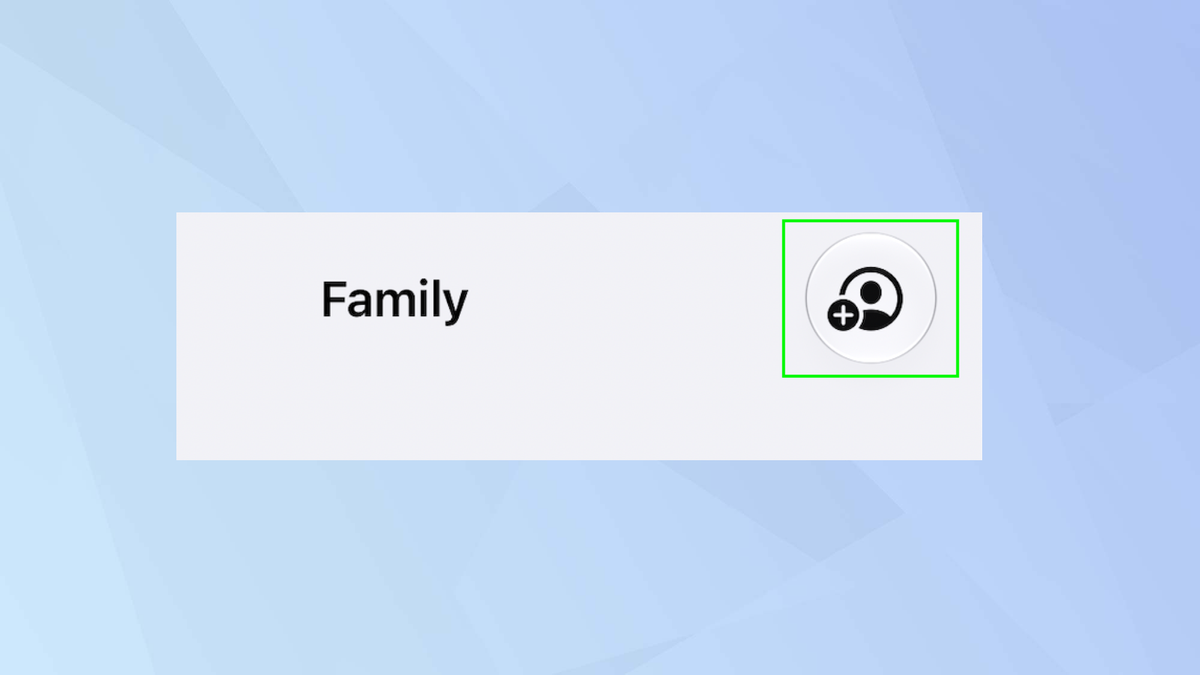
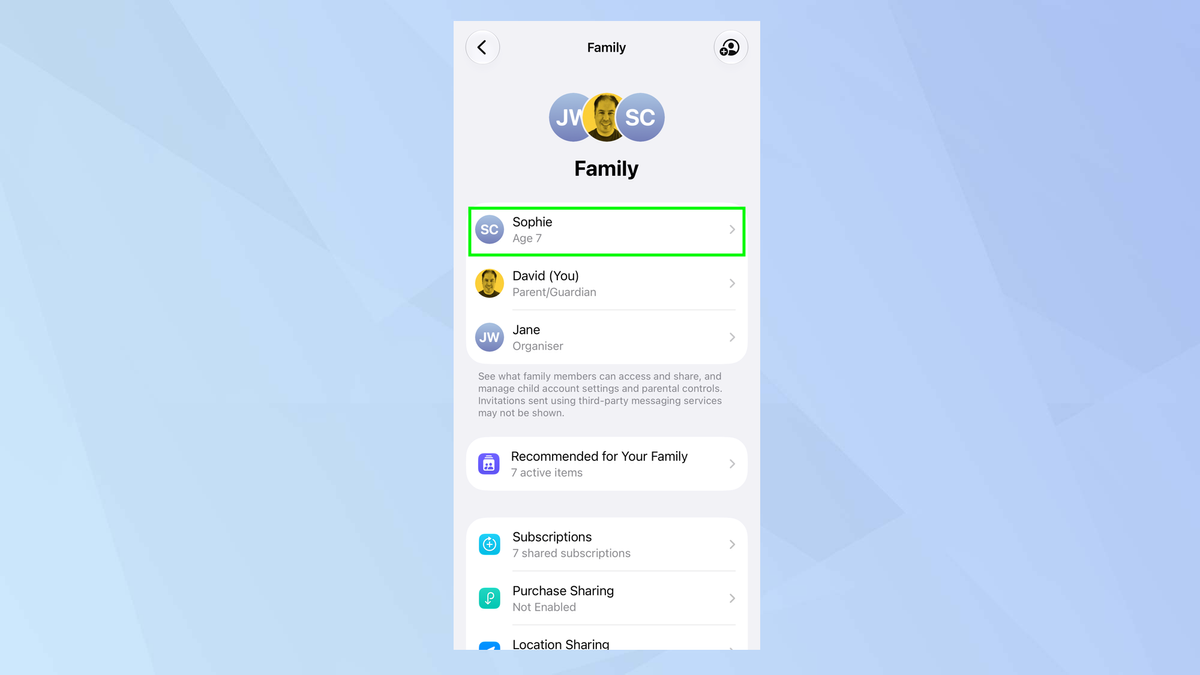
- บน iPhone ของคุณ เปิดแอปการตั้งค่า แล้วแตะเมนู Family เพื่อจัดการกลุ่มครอบครัว จากนั้นแตะไอคอนเพิ่มสมาชิกที่มุมขวาบน
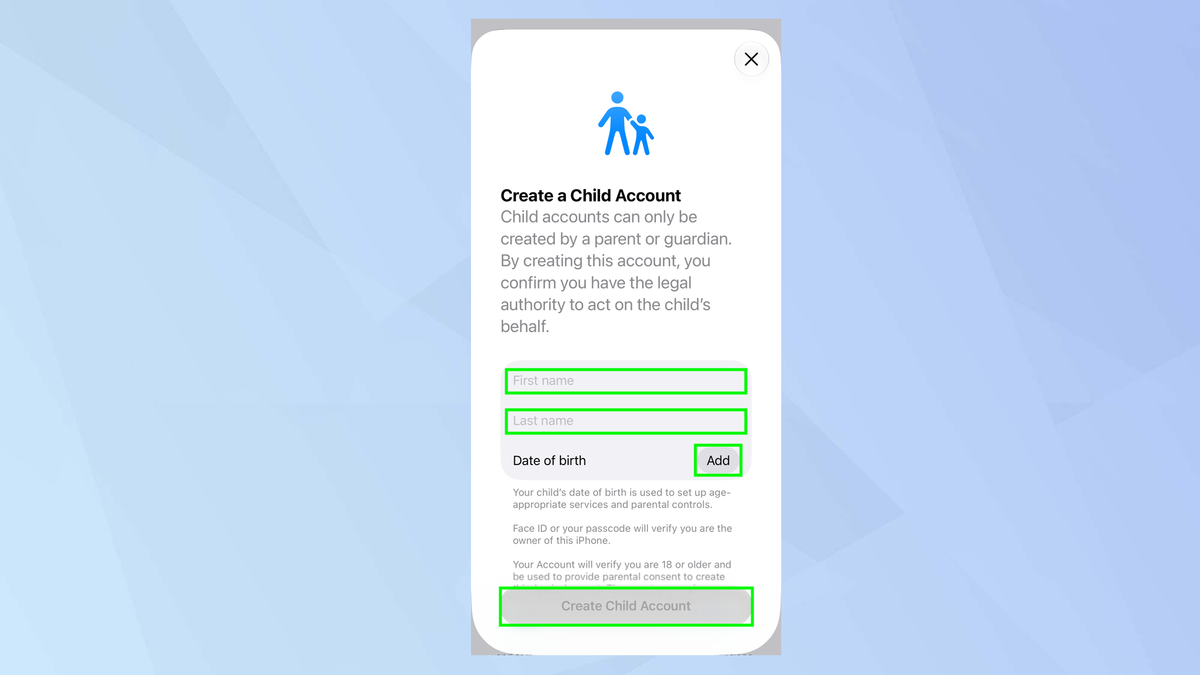
- เลือกสร้างสมาชิกใหม่สำหรับเด็ก กรอกชื่อและวันเกิดของลูกให้ครบ แล้วแตะสร้างบัญชีเด็ก จากนั้นอ่านและยอมรับข้อตกลงความเป็นส่วนตัวสำหรับเด็กของครอบครัว
- ระบบจะสร้างอีเมลสำหรับบัญชีเด็กให้โดยอัตโนมัติ คุณสามารถแตะยืนยันเพื่อใช้ตามที่เสนอ หรือแตะที่อีเมลเพื่อแก้ไข จากนั้นตั้งรหัสผ่านสำหรับบัญชีเด็กให้เรียบร้อย
- หลังสร้างบัญชีแล้ว ลงชื่อเข้าใช้ Apple ID ของเด็กบน iPhone ที่ลูกจะใช้ ตรวจสอบว่าเครื่องแสดงว่าเป็นสมาชิกใน Family เดียวกับคุณ
ขั้นตอนสร้างบัญชีอาจดูยาว แต่ทำครั้งเดียวแล้วใช้ได้ยาว ทุกการตั้งค่าเกี่ยวกับความปลอดภัยเด็ก iPhone จะอ้างอิงจากบัญชีนี้ เช่น การจำกัดอายุคอนเทนต์ การตั้งขอบเขตเวลา และการเลือกว่าจะให้แอปบางตัวเข้าถึงข้อมูลอายุคร่าวๆ ของเด็กหรือไม่
ตั้งค่าการควบคุมพ่อแม่ iOS 27 ก่อนใช้ปุ่มหยุดทันที
เมื่อมีบัญชีเด็กแล้ว ขั้นต่อไปคือเข้าไปจัดการการควบคุมพ่อแม่ iOS 27 ให้ละเอียดก่อน เพื่อให้ปุ่มหยุดทันทีในชีวิตจริงทำงานอย่างที่คุณตั้งใจ เป้าหมายคือกำหนดว่าในเวลาปกติเด็กควรใช้แอปอะไรได้บ้าง ใช้ได้นานแค่ไหน และต้องบล็อกเว็บหรือคอนเทนต์แบบไหนไว้ก่อน
เมื่อตั้งทุกอย่างเสร็จ เวลาแตะปุ่มหยุด คุณจะมั่นใจได้ว่าระบบจะปิดแค่สิ่งที่ควรปิด ไม่ไปยุ่งกับแอปที่จำเป็น เช่น โทรศัพท์หรือข้อความฉุกเฉิน การตั้งต้นให้ดีจึงสำคัญไม่แพ้ตัวปุ่มเอง เพราะช่วยลดดราม่ากับลูก เช่น โดนปิดทุกอย่างจนติดต่อพ่อแม่ไม่ได้ หรือโดนบล็อกเว็บเรียนโดยไม่ตั้งใจ
- บน iPhone ของคุณ เปิดการตั้งค่า แล้วแตะ Family จากนั้นเลือกบัญชีเด็กที่ต้องการควบคุม เพื่อเข้าไปยังหน้าจัดการสิทธิของเด็ก
- เข้าเมนูที่เกี่ยวกับช่วงอายุของแอป แล้วตั้งค่าการแชร์ช่วงอายุให้เหมาะ สามารถเลือกให้ระบบแชร์ช่วงอายุของเด็กกับแอปเสมอ ให้เด็กกดขออนุญาตก่อนแชร์ หรือไม่แชร์เลยได้
- แตะ Screen Time แล้วดูหัวข้อ Limit Usage จากนั้นเปิดใช้ Downtime เพื่อกำหนดช่วงเวลาที่เครื่องควรหยุดใช้งานส่วนใหญ่ เช่น ช่วงก่อนนอน หรือเวลาเรียน พร้อมเลือกได้ว่าจะให้ใช้ทุกวันหรือเฉพาะบางวัน
- ใน Downtime เปิดตัวเลือก Block at Downtime เพื่อให้เมื่อถึงช่วงเวลาที่กำหนด iPhone ของเด็กจะถูกบล็อกการใช้แอปส่วนใหญ่ตามที่คุณกำหนด ไม่ใช่แค่เตือนอย่างเดียว
- เข้าเมนู App Limits เพื่อกำหนดเวลาใช้แอป แท็บ Add Limit แล้วเลือกหมวดแอป เช่น เกม หรือโซเชียล ตั้งเวลาที่อนุญาตต่อวัน และเลือกว่าจะให้บล็อกแอปทันทีเมื่อครบเวลาหรือเพียงแค่เตือน
- ถ้าคุณตั้งจำกัดเวลากับทุกแอป ให้เข้า Always Allowed เพื่อเลือกแอปสำคัญที่ลูกใช้ได้ตลอดเวลา เช่น โทรศัพท์ จากนั้นจำกัดรายชื่อคนที่ลูกติดต่อได้ให้เป็นเฉพาะรายชื่อที่คุณอนุญาตเพื่อความปลอดภัยเพิ่ม
- ในหน้าหลัก Screen Time เลือก Communication Limits เพื่อกำหนดเพิ่มเติมว่าเด็กสื่อสารกับใครได้ในช่วงเวลาปกติและช่วง Downtime และใครควรอยู่ในรายชื่อผู้ติดต่อ
- เปิดใช้ Communication Safety เพื่อให้ระบบตรวจจับภาพที่มีเนื้อหาละเอียดอ่อน เช่น ความรุนแรงรุนแรงหรือภาพล่อแหลม แล้วเบลอภาพพร้อมให้คำแนะนำเด็กก่อนดู
- เข้าเมนู Content & Privacy Restrictions เพื่อบล็อกวิดีโอ เพลง แอป และพอดแคสต์สำหรับผู้ใหญ่ รวมถึงตั้งข้อจำกัดการติดตั้งแอปใหม่และซื้อของในแอป
- ในเมนู Web Content ตั้งให้ระบบจำกัดเว็บผู้ใหญ่ หรือให้เข้าได้เฉพาะรายชื่อเว็บที่คุณอนุมัติ โดยเพิ่มเว็บไซต์ปลอดภัยของคุณเองเข้าไปได้ตามต้องการ
การตั้งค่ากลุ่มนี้คือฐานสำคัญของความปลอดภัยเด็ก iPhone เพราะช่วยจำกัดทั้งคอนเทนต์ เวลา และการติดต่อ เมื่อถึงเวลาต้องใช้ปุ่มหยุดทันทีหรือปุ่มปิดอินเทอร์เน็ต คุณจะรู้ว่าพื้นหลังทุกอย่างถูกออกแบบเพื่อปกป้องลูกอยู่แล้ว
เลือกแอปที่อนุญาตและใช้ปุ่มปิดแอป iPhone ให้ถูกจังหวะ
หนึ่งในจุดแข็งของการควบคุมพ่อแม่ iOS 27 คือคุณเลือกได้ละเอียดว่าเครื่องของลูกจะเข้าถึงแอปและเว็บไซต์อะไรได้บ้าง แล้วค่อยใช้ปุ่มหยุดทันทีเพื่อปิดส่วนที่เหลือในเวลาคับขัน ระบบมีตัวเลือกง่ายสามแบบสำหรับการอนุญาตแอปบนเครื่องเด็ก ได้แก่ อนุญาตแค่แอปจำเป็น เช่น โทรศัพท์ ข้อความ และ FaceTime หรืออนุญาตชุดพื้นฐานที่เพิ่มอีเมล รูปภาพ เบราว์เซอร์ และเพลง หรือกำหนดชุดแอปเองแบบละเอียดตามที่ผู้ปกครองต้องการ
แนวทางที่ดีคือให้ลูกเริ่มจากชุดแอปจำเป็นหรือพื้นฐาน แล้วค่อยๆ เพิ่มตามวัยและความรับผิดชอบของเขา จากนั้นค่อยใช้ปุ่มปิดอินเทอร์เน็ตหรือปิดแอป iPhone เวลาที่ต้องหยุดการใช้งานทันที เช่น ช่วงมื้ออาหาร เวลาทำการบ้าน หรือเมื่อเห็นว่าเด็กเริ่มใช้เกินขอบเขตที่ตกลงกันไว้ วิธีนี้ทำให้ลูกเข้าใจกติกา ไม่รู้สึกว่าถูกลงโทษแบบไร้เหตุผล และคุณเองก็ไม่ต้องเข้าเมนูยาวๆ หลายชั้นทุกครั้งที่อยากหยุดการใช้งาน
เพื่อให้ปุ่มหยุดทันทีใช้งานได้อย่างมีเหตุผล คุณอาจตกลงกับลูกล่วงหน้าว่าถ้าได้สัญญาณหรือคำพูดบางอย่างจากพ่อแม่ แปลว่าจะมีการปิดแอปและอินเทอร์เน็ตชั่วคราว เด็กจะรู้ล่วงหน้าและเตรียมตัวบันทึกงานหรือเซฟเกมก่อน เป็นการใช้เทคโนโลยีเพื่อเสริมวินัย ไม่ใช่สร้างความขัดแย้งในบ้าน
สรุป: คุ้มไหมกับการตั้งค่าปุ่มควบคุมพ่อแม่ใน iOS 27
เมื่อคุณเดินครบทุกขั้นแล้ว ผลที่ได้คือคุณสามารถส่ง iPhone ให้ลูกได้อย่างมั่นใจมากขึ้น เพราะระบบได้ตั้งราวกั้นรอบตัวเขาไว้แล้ว ตั้งแต่การจำกัดแอป การบล็อกเว็บผู้ใหญ่ การเบลอภาพรุนแรงหรือภาพล่อแหลม ไปจนถึงการกำหนดช่วงเวลาและระยะเวลาการเล่นเกมหรือโซเชียล แม้เด็กอาจพยายามหาทางเลี่ยงในอนาคต แต่กรอบเหล่านี้ช่วยลดความเสี่ยงและลดภาระการเฝ้าดูหน้าจอของคุณ
สิ่งที่ควรระวังคืออย่าพึ่งเทคโนโลยีอย่างเดียว ควรอธิบายให้ลูกเข้าใจว่าทำไมต้องมีปุ่มปิดแอป iPhone และปุ่มปิดอินเทอร์เน็ต เพื่อความปลอดภัยและสมดุลชีวิตเขาเอง การตั้งค่าที่ดีควรมาคู่กับข้อตกลงในครอบครัว เช่น เวลาเล่น เวลาอ่านหนังสือ และเวลาพักสายตา ถ้าคุณอัปเดตการตั้งค่าเป็นระยะให้สอดคล้องกับวัยและความรับผิดชอบของลูก การควบคุมพ่อแม่ iOS 27 จะเป็นเครื่องมือที่คุ้มและช่วยให้ทั้งบ้านสบายใจมากขึ้น