
ซิงค์วิดีโอหลายกล้องคืออะไร และทำไมถึงสำคัญกับ multicam editing workflow
ซิงค์วิดีโอหลายกล้องคือการจัดเรียงคลิปจากหลายมุมกล้องและ audio track ที่บันทึกแยกให้ตรงกันใน timeline เพื่อให้ตัดต่อเป็น multicam editing workflow ได้ลื่นไหล โดยไม่ต้องเลื่อนเฟรมทีละเฟรมเอง ช่วยลดเวลาตั้งต้นก่อนตัดต่ออย่างมาก และเปิดโอกาสให้โฟกัสกับการเล่าเรื่องแทนการแก้งานเทคนิคที่น่าเบื่อ. ถ้าคุณถ่ายสัมภาษณ์หรืออีเวนต์ด้วยหลายกล้อง และใช้เครื่องบันทึกเสียงแยก เช่น Zoom หรือ Sound Devices การเข้าใจวิธีซิงค์ audio track อัตโนมัติจะเปลี่ยนชีวิตการตัดต่อของคุณ WaveXML สามารถจัดแถวเสียงจาก Zoom / Sound Devices ให้ตรงกับภาพและซิงค์ฟุตเทจจากกล้อง จากนั้นส่งออก XML แล้วตัดต่อใน NLE ต่อได้ทันที ฟังดูซับซ้อน แต่ถ้าทำถูกขั้นตอน คุณจะได้ timeline ที่ทุกกล้องและเสียงล็อกตรงแบบไม่ปวดหัว. เงื่อนไขสำคัญคือทุกกล้องต้องมีเสียงที่บันทึกซ้อนเวลาเดียวกับเครื่องบันทึกเสียง ไม่ว่าจะเป็นเสียงห้องจากไมค์ติดกล้องหรือ scratch track ที่ส่งเข้าไป เพราะ WaveXML และเครื่องมือ auto sync ใน NLE ต่างอาศัยรูปคลื่นเสียงซ้อนกันเพื่อหาจุดตรงกัน ถ้าคุณเตรียมส่วนนี้ดี การซิงค์ที่เหลือจะเป็นแค่ไม่กี่คลิก.
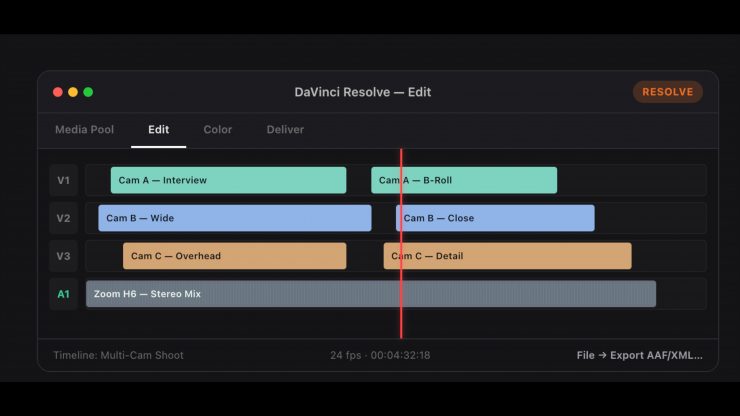
เตรียมโปรเจ็กต์ให้พร้อมก่อนซิงค์: ตั้งค่า timeline ให้เครื่องมือช่วยคุณทำงาน
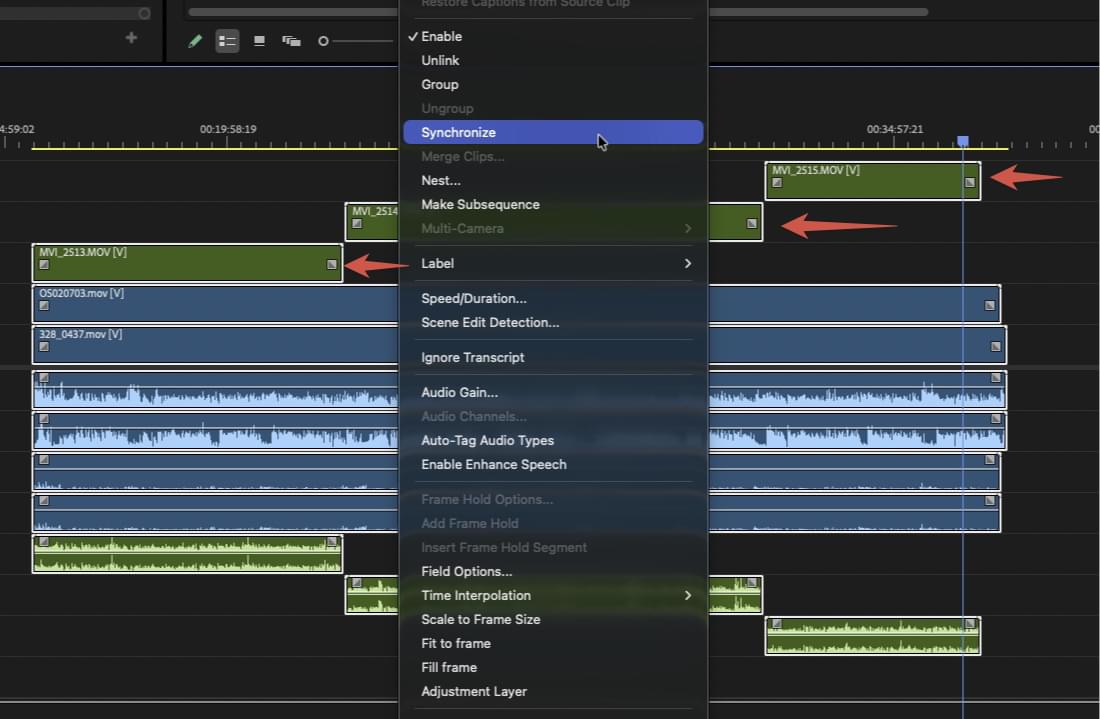
จุดที่หลายคนพลาดในการซิงค์วิดีโอหลายกล้องคือการวางคลิปมั่วใน timeline แล้วหวังให้ timeline sync tools แก้ให้หมด ทั้ง WaveXML และวิธีซิงค์ใน NLE ต้องการโครงสร้างที่ชัดเจนก่อนส่งเข้าไป ในโปรเจ็กต์ multicam editing workflow ที่ดี ภาพจากแต่ละกล้องควรอยู่คนละ video track และเสียงจากเครื่องบันทึกภายนอกควรอยู่คนละ audio track แยก ไม่ถูกผสมใต้กล้อง. เมื่อคุณใช้วิธีซิงค์ใน timeline ของ Adobe Premiere สำหรับงานสัมภาษณ์หรือถ่ายหลายกล้องแบบไม่ซับซ้อน คุณสามารถนำคลิปจากหลากมุมกล้องมาวางซ้อนกันบน timeline จากนั้นเลือกทุกคลิป คลิกขวาแล้วสั่ง "Synchronize" เพื่อให้ระบบจัดระยะตาม waveform หรือ timecode อย่างไรก็ตาม ถ้ามีคลิปหลายช่วงจากกล้องเดียวกันต่อกันอยู่ใน track เดียว ตัวเลือก Synchronize จะไม่ทำงานและขึ้นเป็นสีเทา จุดนี้คือกับดักใหญ่: คุณต้องแยกทั้งภาพและเสียงของคลิปจากกล้องตัวนั้นลงไปบน track ของมันเองก่อน ตัวเลือก Synchronize จึงจะกลับมาใช้งานได้. สำหรับโปรเจ็กต์ที่ใช้เครื่องบันทึกเสียงแยก ควรวาง layout ตามคำแนะนำคือ "หนึ่งกล้องต่อหนึ่ง video track" และ "เครื่องบันทึกเสียงอยู่บน audio track ของตัวเอง" และยังไม่ควร nest เป็น multicam sequence ในขั้นตอนแรก เพราะ WaveXML ต้องอ่าน timeline แบบแบน ๆ เพื่อหาจุดซ้อนของเสียงได้ตรง.
ขั้นตอนทีละสเต็ป: ใช้ WaveXML ซิงค์ audio track อัตโนมัติและล็อกหลายกล้องให้ตรง
พอเตรียมโครง timeline ดีแล้ว ขั้นต่อไปคือใช้ WaveXML ให้เป็นเครื่องมือหลักในการซิงค์ภาพหลายกล้องกับเสียงแยกแบบอัตโนมัติ เพื่อหลีกเลี่ยงการเลื่อนเฟรมไปมาเองทีละช็อต. ไอเดียคือใช้ XML เป็นสะพานระหว่าง NLE กับ WaveXML เพื่อรักษาการจัด track ที่คุณทำไว้ ก่อนส่งกลับไปตัดต่อต่อในโปรแกรมเดิมโดยที่ทุกอย่างยังซิงค์ตรง. จุดสำคัญก่อนออกเดินคือให้แน่ใจว่าเสียงจากกล้องมีเสียงห้องหรือ scratch track ที่ตรงกับเครื่องบันทึก เพื่อให้ WaveXML ใช้รูปคลื่นเสียงที่ซ้อนกันเป็นจุดอ้างอิงในการจัดระยะ ถ้ากล้องไม่มีเสียงเลย หรือเสียงไม่ทับช่วงเดียวกับเครื่องบันทึก ระบบจะหาจุดตรงกันไม่ได้ แม้จะมีเครื่องมือดีแค่ไหนก็ตาม.
- จัด layout ใน NLE ให้ภาพจากแต่ละกล้องอยู่คนละ video track และเสียงจากเครื่องบันทึกแยกอยู่บน audio track ของตัวเอง อย่า nest เป็น multicam และอย่าผสมเสียงเข้าใต้กล้องในขั้นนี้.
- ใน NLE ใช้คำสั่ง File → Export XML ส่งออกเป็น FCP7 XML ถ้าออกจาก Premiere หรือ Resolve หรือ FCPXML ถ้าออกจาก Final Cut.
- เปิด WaveXML แล้วลากไฟล์ .xml หรือ .fcpxml ที่ส่งออกมาวางลงบนส่วน Drop a timeline XML หรือคลิกเพื่อเปิดไฟล์ WaveXML จะอ่าน sequence แล้วแสดงเป็น timeline โดยไม่อัปโหลดสื่อไปที่ใดเลย.
- ถ้า WaveXML แจ้งว่าไฟล์คลิป offline ใช้ฟังก์ชัน Fix Paths เพื่อชี้ไปยังโฟลเดอร์สื่อที่ถูกต้อง หรือกลับไป relink ใน NLE แล้วส่งออก XML ใหม่.
- กดปุ่ม Synchronize ใน WaveXML และถ้าต้องการปรับความละเอียดการค้นหา ให้เลือก Sync → Quality ระหว่างระดับ 1–4 โดยค่าเริ่มต้นคือ 4 ซึ่งละเอียดที่สุด. WaveXML จะจับรูปคลื่นเสียงที่ซ้อนกันระหว่างกล้องกับเครื่องบันทึก แล้วจัดระยะ timeline ให้ทุกคลิปตรงกัน.
- เมื่อซิงค์เสร็จแล้ว กด Export XML ใน WaveXML บันทึกไฟล์ และนำกลับไป import ใน NLE เดิมที่ส่งออกมา จากนั้นคุณสามารถ mute เสียง scratch จากกล้องใน timeline แล้วใช้เสียงคุณภาพจากเครื่องบันทึกเป็นหลัก เพื่อเริ่ม multicam editing workflow ได้ทันที.
ข้อดีใหญ่ของลูป "Drop XML → Synchronize → Export XML" คือคุณไม่ต้องเลื่อนเฟรมเองและไม่ต้องจับ clap มือด้วยสายตา WaveXML ใช้ waveform ในการจัดทุกคลิปให้ตรงอย่างอัตโนมัติตราบเท่าที่มีเสียงซ้อนกันระหว่างกล้องและเครื่องบันทึก แม้เสียงจากกล้องจะคุณภาพไม่ดี จากไมค์ติดตัวกล้องก็ยังพอใช้งานได้. เครื่องมือ auto sync ใน NLE ยุคใหม่ เช่น Auto Sync / Auto Align ใน Resolve, Create Multi-Camera Source Sequence ใน Premiere และ Synchronize Clips / multicam ใน Final Cut ล้วนอาศัยหลักการเดียวกัน แต่ข้อดีของ WaveXML คือคุณได้คุม layout ของ timeline เองและใช้งานฟรีบนเครื่องของคุณ.
ใช้เครื่องมือซิงค์ใน timeline ของ Premiere ให้คุ้ม และเลี่ยงกับดักที่พบบ่อย
ในงานถ่ายสัมภาษณ์หรืออีเวนต์ที่ไม่ได้ยาวมาก การใช้ฟีเจอร์ซิงค์คลิปที่อยู่ติดกันบน timeline ของ Premiere เป็นทางลัดที่ประหยัดเวลากว่าไปสร้าง Multi-Camera Source Sequence เต็มรูปแบบ ถ้าคุณวางคลิปจากหลายมุมกล้องซ้อนกันทีละ track แล้วเลือกทั้งหมด คลิกขวาเลือก Synchronize ระบบจะจัดระยะให้ตาม waveform หรือ timecode ได้สะดวก วิธีนี้เหมาะกับงาน multicam editing workflow ขนาดเล็กที่ต้องการความเร็วในการเตรียม timeline. อย่างไรก็ตาม ฟีเจอร์นี้มีข้อจำกัดที่ต้องรับรู้ให้ดี: ถ้าคลิปจากกล้องเดียวกันถูกตัดและวางต่อกันบน track เดียว ฟังก์ชัน Synchronize ใน timeline จะไม่ทำงานและถูกแสดงเป็นสีเทา. ทางแก้คือแยกทั้งภาพและเสียงของคลิปจากกล้องนั้นลงบน track เฉพาะของมันเอง จากนั้นค่อยสั่ง Synchronize อีกครั้ง ฟังดูจุกจิก แต่เมื่อคุณชินกับการแยก track ตามกล้อง ความผิดพลาดเรื่องซิงค์หายไปเกือบหมด. สำหรับโปรดักชัน multicam ที่ยาวและมีการเริ่มหยุดกล้องหลายครั้งในทุกมุม วิธีซิงค์ใน timeline แบบนี้อาจไม่สะดวกพอ และถึงเวลาที่ต้องใช้ workflow สูงขึ้นอย่างการสร้าง multicam จาก bin แทน แต่ในงานเล็กถึงกลาง การเข้าใจข้อจำกัดและวิธีจัด track ให้ถูกจะช่วยให้ timeline sync tools ของ Premiere ทำงานได้เต็มประสิทธิภาพ.
บทสรุป: ทำไมการซิงค์อัตโนมัติและ XML workflow ถึงคุ้มค่ากับเวลาคุณ
เมื่อคุณลองทำงานด้วยซิงค์อัตโนมัติสักครั้ง จะเห็นชัดว่าความต่างระหว่างการลากเฟรมทีละช็อตกับการกด Synchronize แล้วให้ระบบจัดให้คือระดับชั่วโมงในการเตรียมงาน ก่อนใช้ WaveXML หรือเครื่องมือ auto sync ใน NLE เป้าหมายคือสร้าง timeline ที่เรียบร้อย: หนึ่งกล้องต่อหนึ่ง video track เครื่องบันทึกเสียงอยู่บน audio track แยก และมีเสียงซ้อนกันระหว่างกล้องกับเครื่องบันทึกเพื่อให้ waveform ใช้งานได้. ข้อผิดพลาดที่พบบ่อยคือปล่อยให้กล้องไม่มีเสียง หรือผสมเสียงภายนอกลงใต้กล้องจนระบบแยกไม่ออก รวมถึงการวางคลิปจากกล้องเดียวกันต่อกันบน track เดียวใน Premiere จนฟีเจอร์ Synchronize ไม่ทำงาน. ถ้าคุณหลีกเลี่ยงจุดเหล่านี้ได้ XML export workflow จะช่วยให้คุณรักษาการซิงค์ข้ามแพลตฟอร์ม NLE ต่าง ๆ ได้ เช่น ส่งออก XML จาก NLE นำไปซิงค์ใน WaveXML แล้ว import กลับเข้าโปรแกรมเดิมเพื่อเริ่มตัดต่อทันที. สำหรับคนทำงานคนเดียวหรือทีมเล็กที่ใช้เครื่องบันทึกเสียงแยกเป็นหลัก การจัดระบบซิงค์ให้ดีตั้งแต่ต้นอาจดูยุ่งในวันแรก แต่ผลระยะยาวคือ timeline ที่เรียบร้อย โปรเจ็กต์ multicam editing workflow ที่ควบคุมง่าย และเวลาที่ได้คืนไปให้กับการคิดคอนเทนต์มากกว่าตามแก้เฟรมที่หลุด.