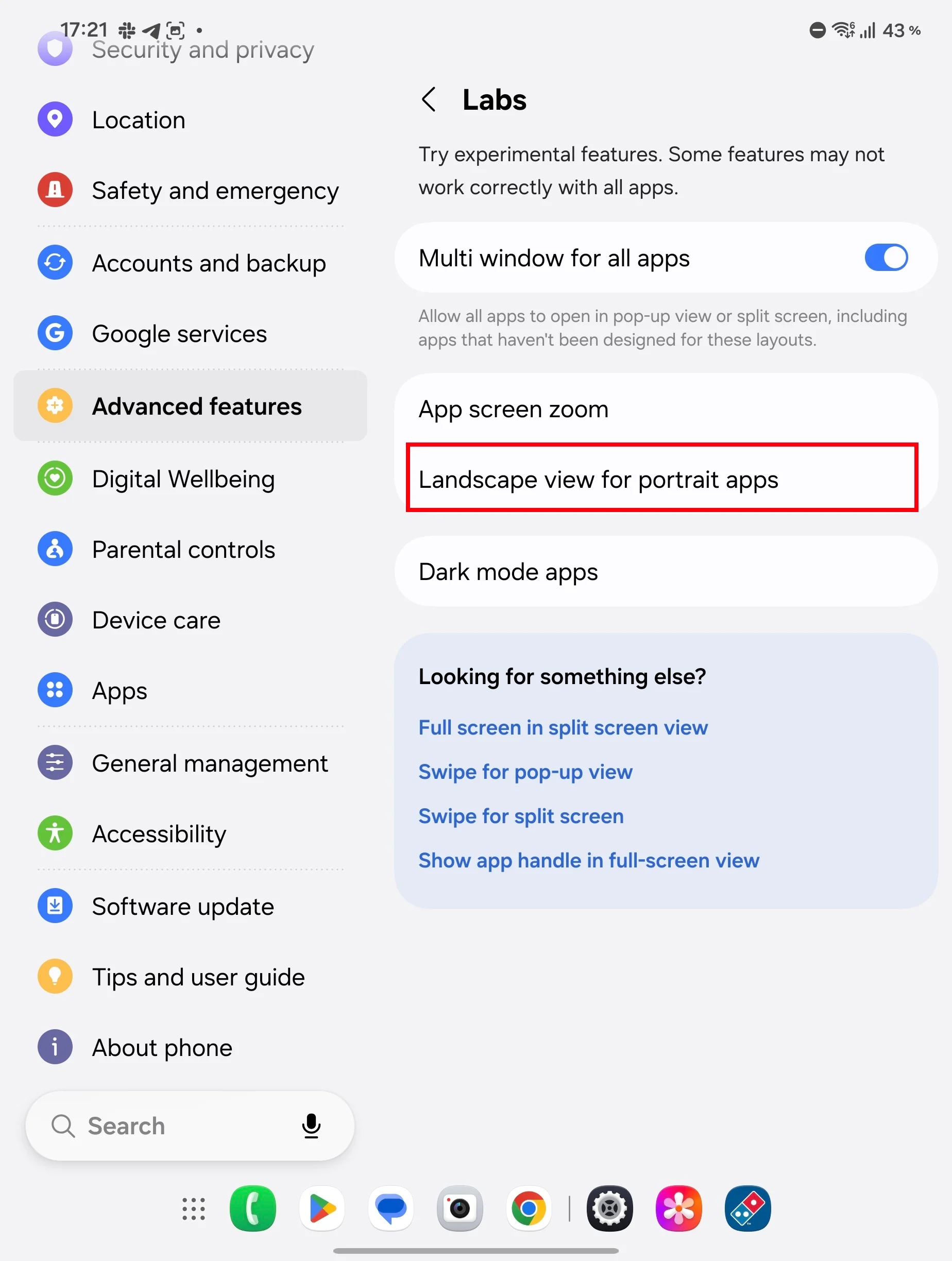

เข้าใจแนวคิด dual screen บน Galaxy Z Fold 8 ก่อนลงมือ
การตั้งค่า Galaxy Z Fold 8 ให้มีหน้าจอหลักแยกอิสระระหว่างหน้าจอปกด้านนอกและหน้าจอพับด้านในคือการปรับแต่งหน้าจอพับ Android ให้แต่ละด้านทำงานตามบทบาทที่ต่างกัน เช่น ด้านนอกเน้นใช้งานมือเดียวและเข้าถึงแอปเร็ว ส่วนด้านในเน้นมัลติทาสก์และพื้นที่ทำงานขนาดใหญ่ เพื่อเพิ่มความคล่องตัวในการใช้งาน foldable phone ในชีวิตประจำวันและลดความสับสนจากการสะท้อนเลย์เอาต์หน้าจอเดียวกันทั้งสองฝั่ง.
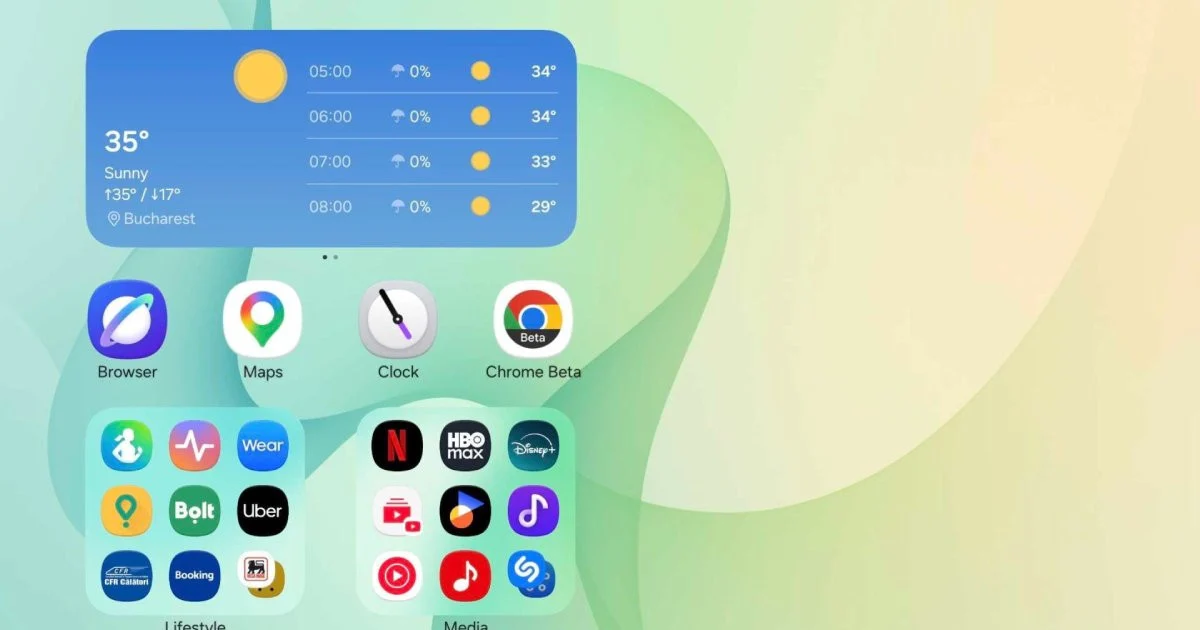
โดยปกติเมื่อเปิดกล่องมา Galaxy Z Fold 8 จะตั้งค่าให้หน้าจอปกและหน้าจอพับใช้หน้าจอหลักชุดเดียวกัน แอป ไอคอน และวิดเจ็ตที่จัดบนหน้าจอหนึ่งจะสะท้อนให้เห็นบนอีกหน้าจอทันที ฟังดูสะดวก แต่พอใช้ไปสักพักจะเริ่มพบว่าอัตราส่วนของสองหน้าจอไม่เท่ากัน ทำให้การจัดวางดูรกหรือแปลกตา และมีข้อจำกัดที่ค่อนข้างน่ารำคาญ เช่น ครึ่งซ้ายของหน้าจอพับด้านในจะตรงกับหน้าแรกของหน้าจอด้านนอก ส่วนครึ่งขวาจะกลายเป็นหน้าสองโดยอัตโนมัติ ถ้าต้องการให้หน้าจอปกมีแค่หน้าเดียว คุณจะไม่สามารถวางอะไรบนครึ่งขวาของหน้าจอด้านในได้เลย ซึ่งไม่ค่อยเข้ากับการใช้งานจริง.
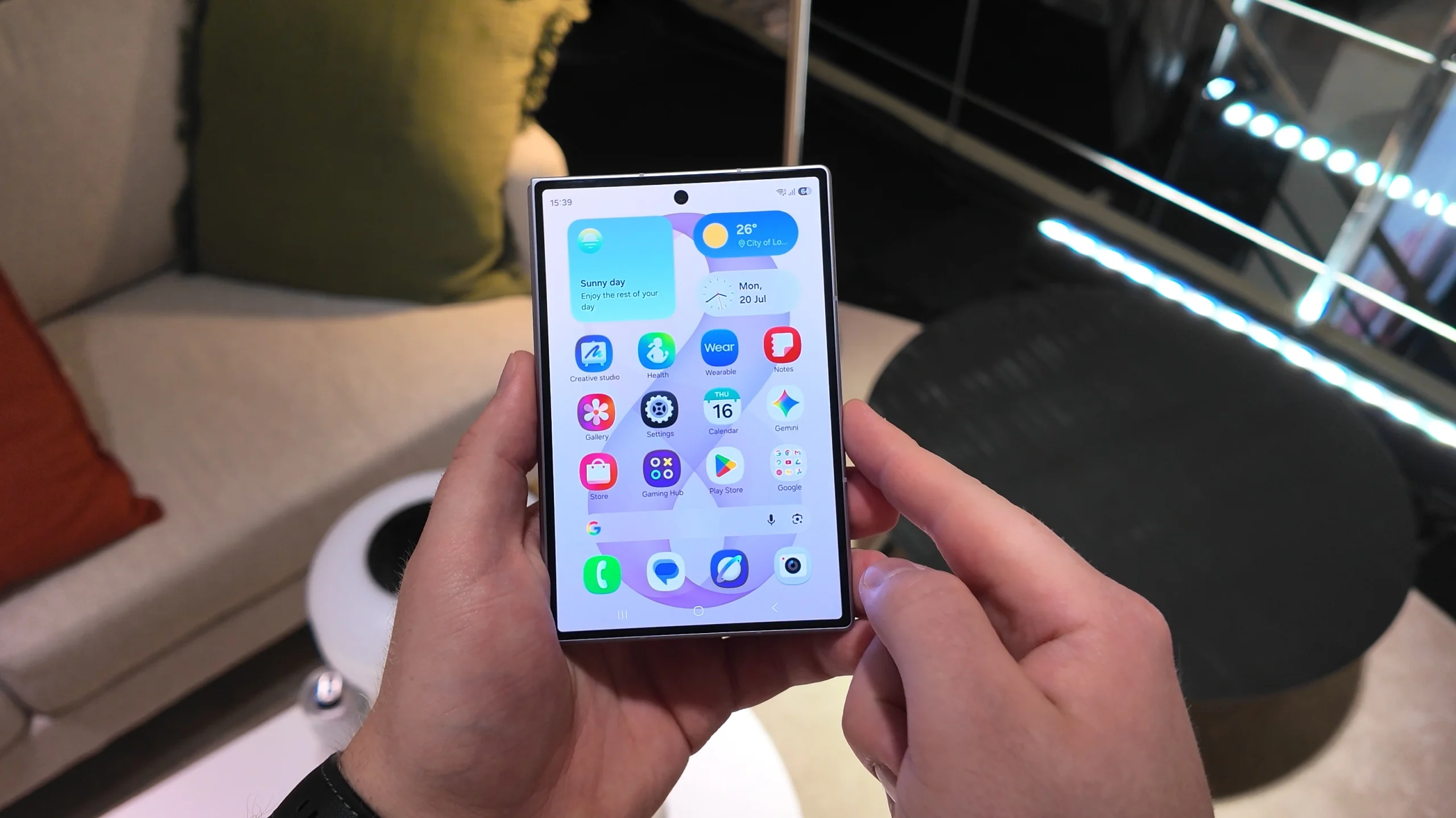
ขั้นตอนหลัก: ปิดการสะท้อนหน้าจอและปรับเลย์เอาต์ให้หน้าจอแยกบทบาทชัดเจน
ก่อนลงมือ สิ่งที่ต้องมีคือเปิดเครื่อง Galaxy Z Fold 8 ให้พร้อม และผ่านการตั้งค่าเบื้องต้นอย่างการลงบัญชีและย้ายข้อมูลเรียบร้อย เพราะเราจะเข้าเมนูตั้งค่าระดับอินเทอร์เฟซของ One UI ที่ออกแบบมาสำหรับการใช้งาน foldable phone โดยเฉพาะ จุดสำคัญของบทความนี้คือการ ปรับแต่ง dual screen ให้หน้าจอปกกับหน้าจอพับไม่บังคับใช้เลย์เอาต์ร่วมกันอีกต่อไป แต่อนุญาตให้คุณดีไซน์แต่ละจอให้รับหน้าที่คนละแบบ เช่น จอนอกสำหรับเดินทาง ส่วนจอในสำหรับทำงานยาว ๆ หรือความบันเทิง.
- บนหน้าจอหลัก (ทั้งจอนอกหรือจอในก็ได้) ใช้สองนิ้วบีบเข้าหากันเพื่อเปิดเมนูปรับแต่งหน้าจอหลักของ One UI.
- แตะปุ่ม "การตั้งค่า" เพื่อเข้าเมนูการตั้งค่าหน้าจอหลักของ Galaxy Z Fold 8 ซึ่งรวมตัวเลือกเฉพาะสำหรับหน้าจอพับ.
- เลื่อนหาและแตะตัวเลือก "การสะท้อนหน้าจอ Cover" แล้วสลับไปที่ "ปิด" เพื่อหยุดการใช้งานหน้าจอหลักร่วมกันระหว่างจอนอกและจอใน.
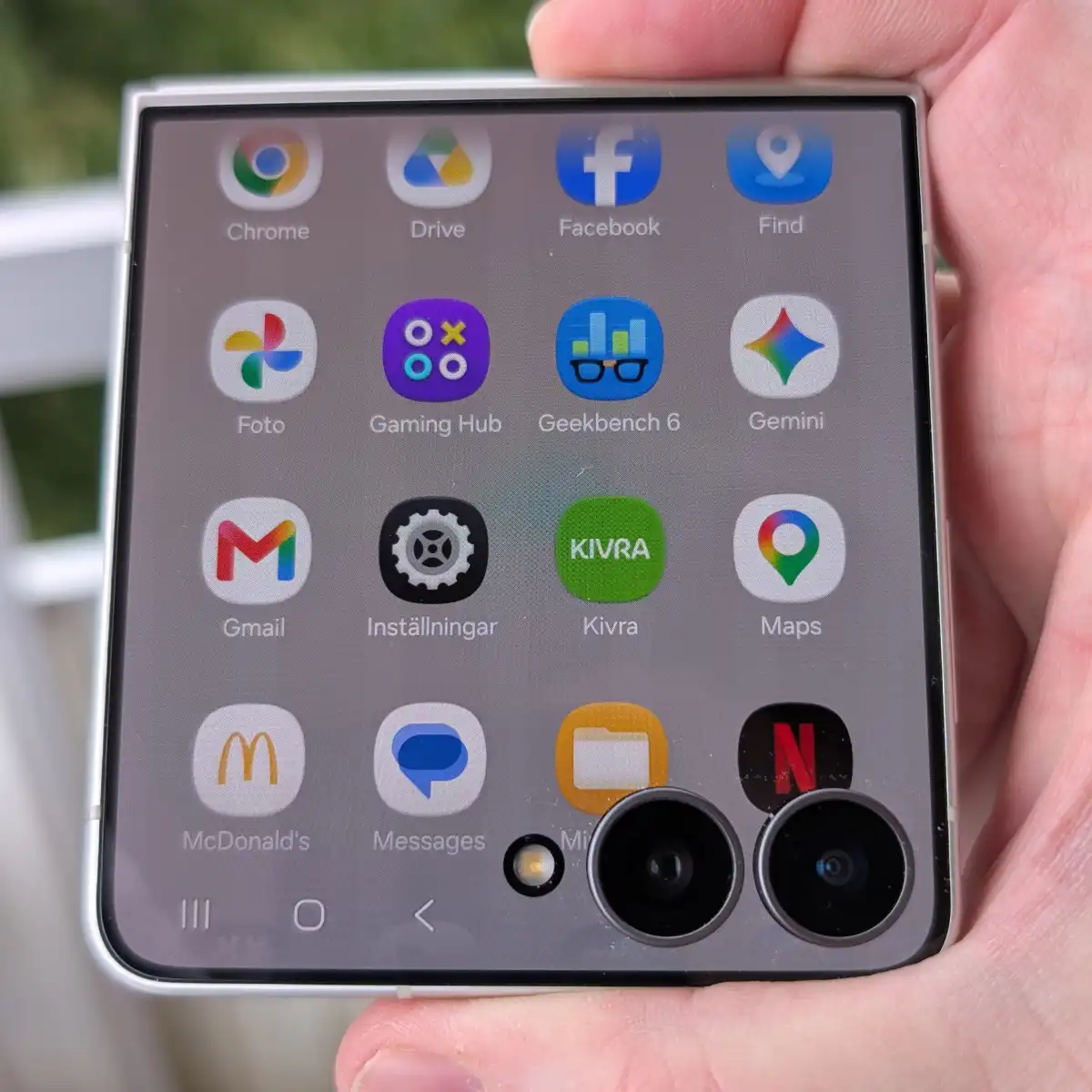
- กลับไปที่หน้าจอปกด้านนอก จัดเรียงเฉพาะแอปที่ใช้บ่อย เช่น โทร ข้อความ แผนที่ ให้ใช้งานมือเดียวสะดวกและไม่รกสายตา.
- เปิดหน้าจอพับด้านใน แล้วจัดเลย์เอาต์ใหม่ด้วยวิดเจ็ต แอปทำงาน และเครื่องมือมัลติทาสก์ให้เหมาะกับงานเอกสาร ความบันเทิง หรือใช้งานหลายแอปพร้อมกัน.
- หากในอนาคตอยากกลับไปใช้การสะท้อนหน้าจอ สามารถเปิดใช้งานอีกครั้งได้โดย One UI จะกู้คืนเลย์เอาต์เดิมของโหมดสะท้อนแบบไม่ลบเลย์เอาต์ที่ตั้งค่าไว้ในโหมดแยก.
ข้อดีของแนวทางนี้คือ พอปิดการสะท้อนหน้าจอแล้ว หน้าจอแต่ละด้านจะมีเลย์เอาต์ วอลเปเปอร์ วิดเจ็ต และแม้แต่การจัดตารางโฟลเดอร์เป็นของตัวเอง คุณจัดไอคอนบนหน้าจอพับด้านในได้เต็มพื้นที่ทั้งซ้ายและขวา โดยไม่กระทบหน้าจอปกอีกต่อไป และที่น่าชอบคือ Samsung แยกการบันทึกค่าระหว่างโหมดสะท้อนและโหมดแยกไว้คนละชุด ทำให้คุณสลับไปมาระหว่างสองโหมดโดยไม่สูญเสียการปรับแต่งที่ตั้งใจวางไว้ก่อน เหมือนมีสองเครื่องในร่างเดียวทีเดียว.
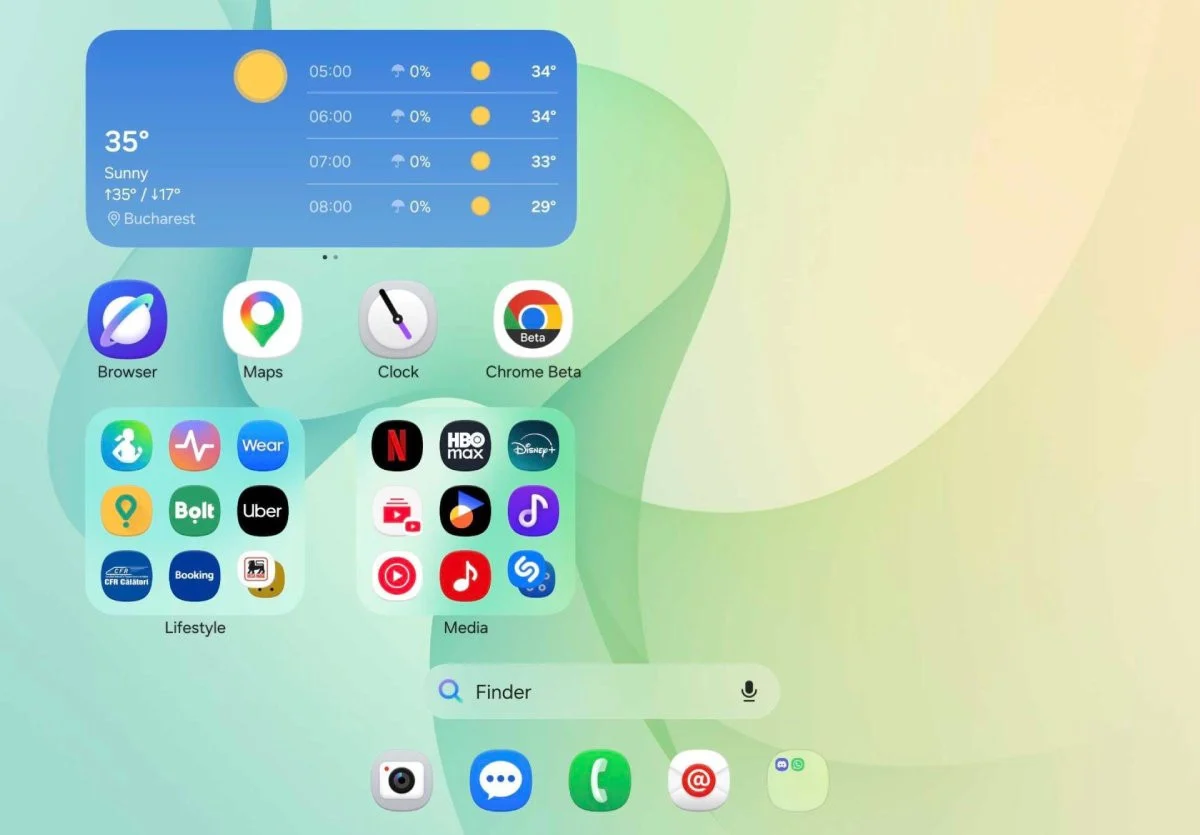
จัดเลย์เอาต์และการซูมหน้าจอให้เข้ากับจอนอก ป้องกันปัญหาแอปสเกลเพี้ยน
เมื่อได้หน้าจอหลักที่แยกอิสระแล้ว ขั้นต่อไปคือการจูนค่าการแสดงผลให้เหมาะกับอัตราส่วนใหม่ที่กว้างและเตี้ยลงของหน้าจอปกบน Galaxy Z Fold 8 เพราะหน้าจอพับ Android แบบนี้มีพฤติกรรมต่างจากสมาร์ทโฟนปกติหลายอย่าง ถ้าเคยย้ายข้อมูลจากเครื่อง Galaxy รุ่นเดิมผ่าน Smart Switch มีโอกาสที่ค่าบางอย่างจะติดตามมาแล้วทำให้เลย์เอาต์จอปกดูแปลกตา โดยเฉพาะค่าการซูมหน้าจอ (Screen layout and zoom) ที่ส่งผลให้ขนาดของวัตถุบนหน้าจอใหญ่หรือเล็กเกินไป.
ผู้ใช้รายหนึ่งพบว่าเมื่อเปิดแอปเพลงบนจอปกครั้งแรก ภาพปกอัลบัมยาวลงมาชนปุ่มด้านล่าง และเคยเจอเคสช่องกรอก OTP หายลับขึ้นไปเมื่อคีย์บอร์ดเด้งขึ้นมา ตอนแรกนึกว่าเป็นปัญหาจากอัตราส่วนจอใหม่จนกว่าคนรู้จักจะบอกว่าบนเครื่องเขาไม่เจออาการเดียวกันเลย พอเช็กจึงพบว่าต้นเหตุคือค่าหน้าจอถูกตั้งไว้สูงสุด ให้ลองเข้าไปที่เมนู "การแสดงผล" แล้วปรับ "เลย์เอาต์และการซูมหน้าจอ" ลงมาในระดับแรกหรือระดับที่สอง ซึ่งทำให้แอปแสดงผลบนหน้าจอปกได้พอดี ไม่เบียดปุ่มและไม่ทำให้ช่องกรอกข้อมูลหลุดเฟรม จากนั้นค่อยจัดวิดเจ็ตและไอคอนให้รับกับขนาดใหม่ให้ลงตัวกับการใช้งานมือเดียว.
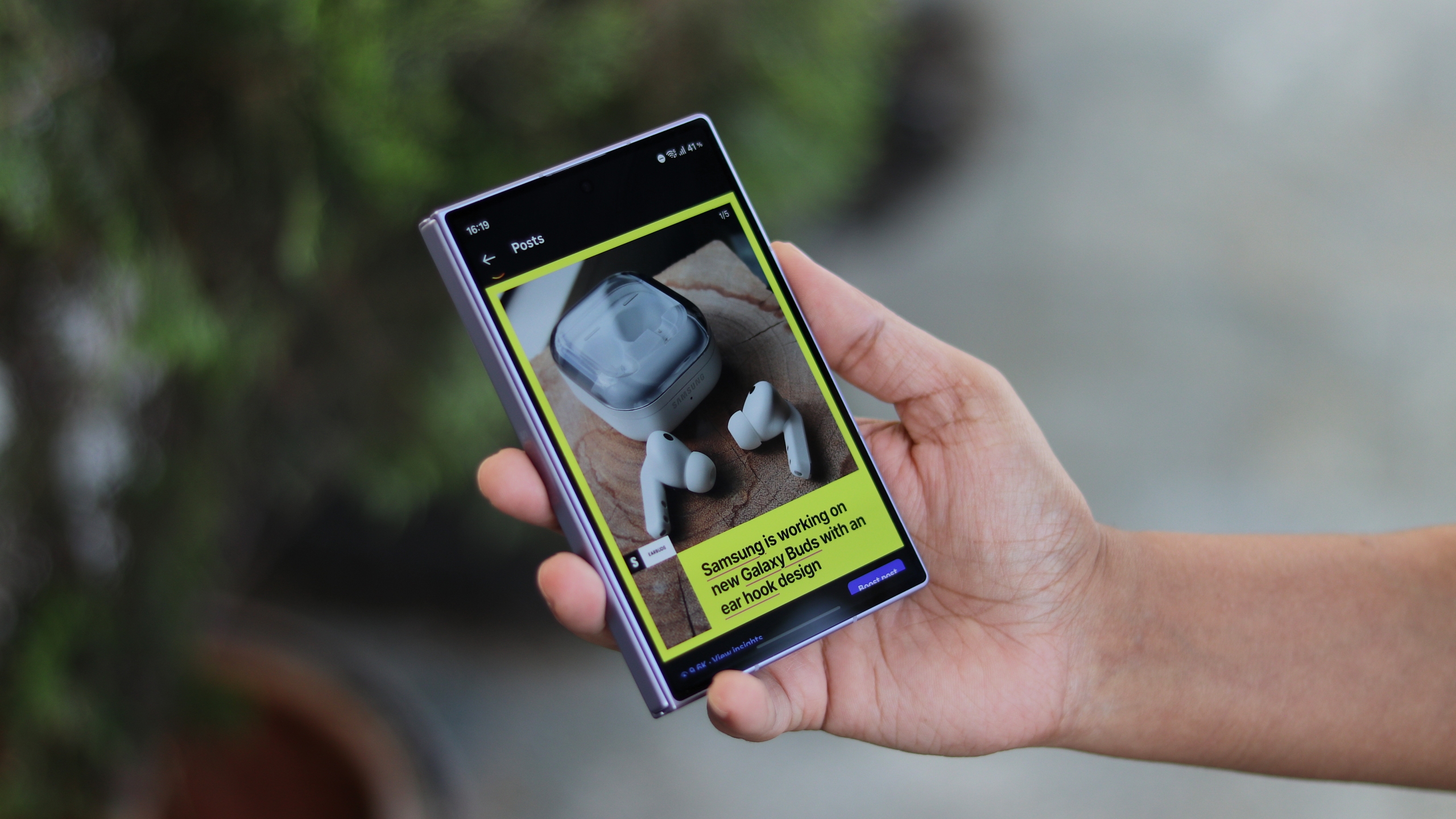
ใช้สองหน้าจอให้คุ้มด้วยการตั้งค่าแอปแนวตั้งและแท็บบาร์งาน
เมื่อหน้าจอทั้งสองด้านเริ่มเข้าที่แล้ว เราสามารถต่อยอด ปรับแต่ง dual screen ให้รองรับการใช้งาน foldable phone เชิงลึกมากขึ้น โดยเน้นงานมัลติทาสก์บนหน้าจอพับด้านใน และให้จอนอกทำหน้าที่รองรับการใช้งานไว ๆ ระหว่างเดินทาง ตามการออกแบบของฟอร์มแฟกเตอร์ Galaxy Z Fold 8 ที่สนับสนุนการทำหลายอย่างพร้อมกันขั้นสูง ส่วนนี้จะไม่ลงรายละเอียดทุกเมนู แต่จะชี้จุดที่ควรเข้าไปตั้งค่าเพื่อให้ทุกอย่างเข้ากันกับโครงสร้างหน้าจอคู่ของเครื่อง.
เริ่มจากแอปแนวตั้งบนจอพับด้านใน คุณสามารถเปิดเครื่องแล้วเข้าแอป "การตั้งค่า" เลือก "คุณลักษณะขั้นสูง" จากนั้นแตะ "Labs" แล้วเปิดตัวเลือก "แสดงแนวนอนสำหรับแอปแนวตั้ง" เพื่อบังคับให้แอปที่รองรับเฉพาะแนวตั้งมาแสดงแบบแนวนอนเมื่อถือเครื่องในท่าพับกาง ช่วยให้ใช้พื้นที่จอใหญ่ได้คุ้ม โดยไม่ต้องพับกางแล้วหมุนเครื่องตามแอปอย่างแอปสั่งอาหารที่มักล็อกแนวตั้ง นอกจากนี้ คุณยังสามารถตั้งค่าให้ Dock บนหน้าจอหลักแสดงแอปล่าสุดหรือแนะนำเพิ่มเติม 2–4 แอป เพื่อให้กลายเป็นฐานของ Taskbar เมื่อเปิดแอปใด ๆ ซึ่งเหมาะมากกับจอพับด้านในที่เน้นสลับแอปไปมาระหว่างทำงานและดูคอนเทนต์.
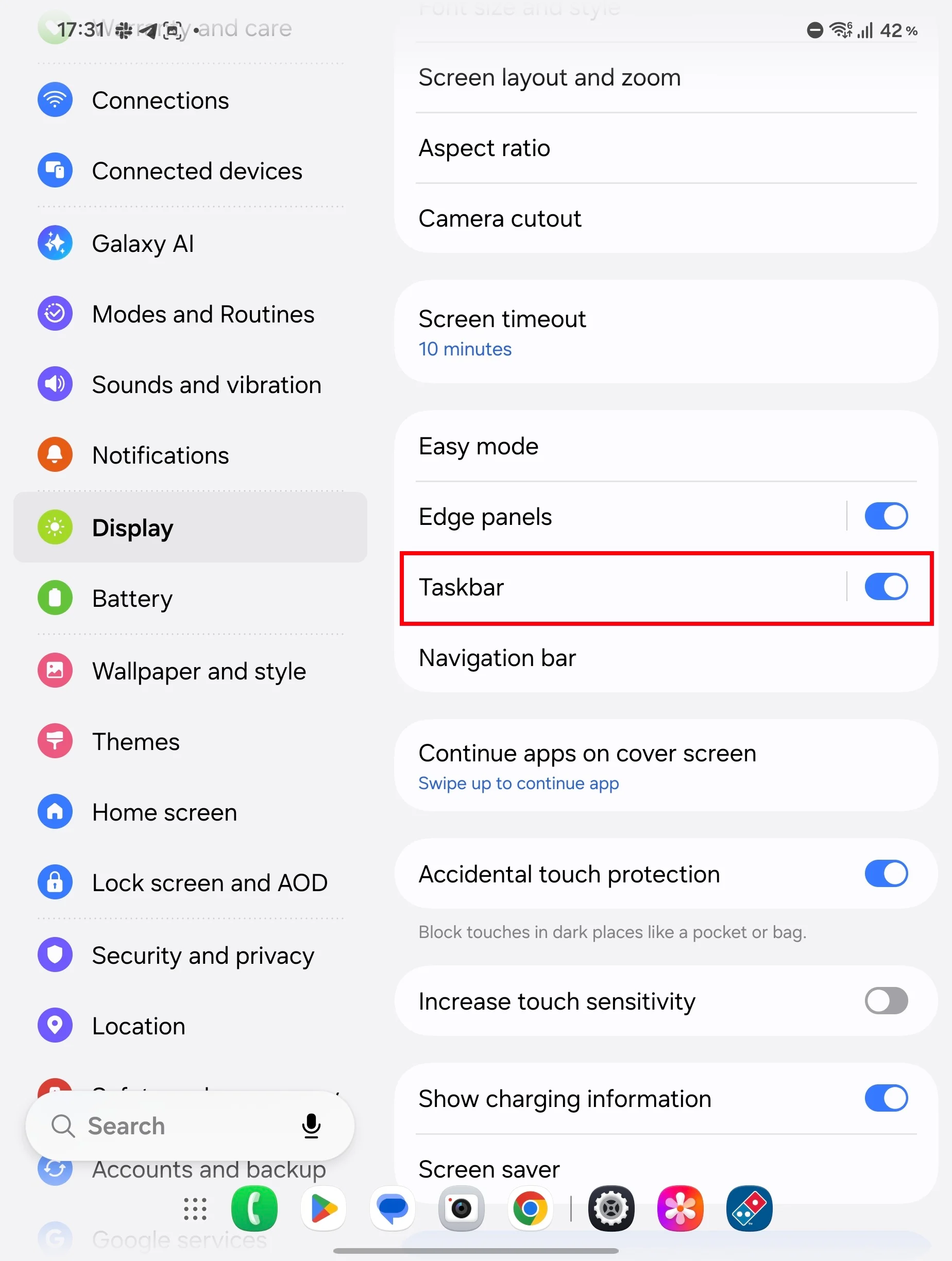
ในเมนู "การแสดงผล" ยังมีส่วนตั้งค่า Taskbar ที่ให้คุณเลือกจำนวนแอปล่าสุดหรือแนะนำที่จะแสดง 2–4 แอป และเลือกให้ Taskbar ซ่อนอัตโนมัติเมื่อเปิดแอป หรือค้างไว้ตลอดเวลา ถ้าใช้ท่าทางการนำทาง (Gesture) การให้ Taskbar อยู่บนจอตลอดจะช่วยให้สลับแอปเร็วและลดโอกาสปัดขึ้นแล้วหลุดไปหน้าโฮม สุดท้าย คุณสามารถเปิดตัวเลือก "แสดงการค้นหาบนหน้าจอหลัก" เพื่อให้ทั้ง Google Search และ Samsung Finder แสดงด้านล่างถาวรบนหน้าจอหลัก ทำให้ไม่ว่าคุณจะอยู่หน้าจอปกหรือหน้าจอพับ ก็เข้าถึงการค้นหาได้ทันทีโดยไม่ต้องไล่หาแอปทีหลัง.
ข้อควรระวังและบทสรุป: เมื่อหน้าจอคู่ทำงานเข้าจังหวะชีวิต
เมื่อทำตามขั้นตอนตั้งค่า Galaxy Z Fold 8 ทั้งการปิดการสะท้อนหน้าจอ ปรับเลย์เอาต์และการซูมบนจอนอก รวมถึงตั้งค่าการแสดงผลสำหรับแอปแนวตั้งและ Taskbar แล้ว คุณจะได้เครื่องที่มีหน้าจอหลักสองชุดทำงานคนละบทบาทอย่างชัดเจน แต่ยังเชื่อมต่อกันด้วย Dock และ Taskbar ที่ช่วยให้สลับแอปได้ลื่นไหล ความรู้สึกใช้งานจะเปลี่ยนจาก "โทรศัพท์จอใหญ่ที่พับได้" ไปเป็น "อุปกรณ์ทำงานสองหน้าจอ" ที่รองรับทั้งงานและความบันเทิงในเครื่องเดียว บนพื้นฐานอินเทอร์เฟซที่ออกแบบมาให้เหมาะกับหน้าจอพับ Android โดยเฉพาะ.
จุดที่คนมักพลาดมีสองเรื่อง หนึ่งคือปล่อยให้โหมดสะท้อนหน้าจอเปิดอยู่แล้วจัดไอคอนบนครึ่งขวาของหน้าจอด้านในจนเผลอสร้างหน้าเพิ่มบนหน้าจอปกทั้งที่อยากให้มีหน้าเดียว สองคือคิดว่าปัญหาจอปกที่ทำให้แอปสเกลเพี้ยนเป็นเพราะอัตราส่วนหน้าจอใหม่ ทั้งที่แก้ได้ด้วยการลดระดับการซูมหน้าจอ ถ้าระวังสองจุดนี้ไว้ คุณจะปรับแต่ง dual screen ได้อย่างมั่นใจ และยังสามารถสลับกลับไปโหมดสะท้อนเมื่ออยากให้ทุกอย่างกลับมาเรียบง่าย โดยที่เลย์เอาต์ทั้งสองแบบถูกบันทึกไว้ให้เลือกใช้ตามสถานการณ์ สุดท้ายแล้ว การลงทุนเวลาสักชั่วโมงในการจัดหน้าจอคู่ให้เข้ากับชีวิตประจำวัน ถือว่าแลกกับประสบการณ์การใช้งาน foldable phone ที่ต่างจากสมาร์ทโฟนปกติแบบหน้ามือเป็นหลังมือ.