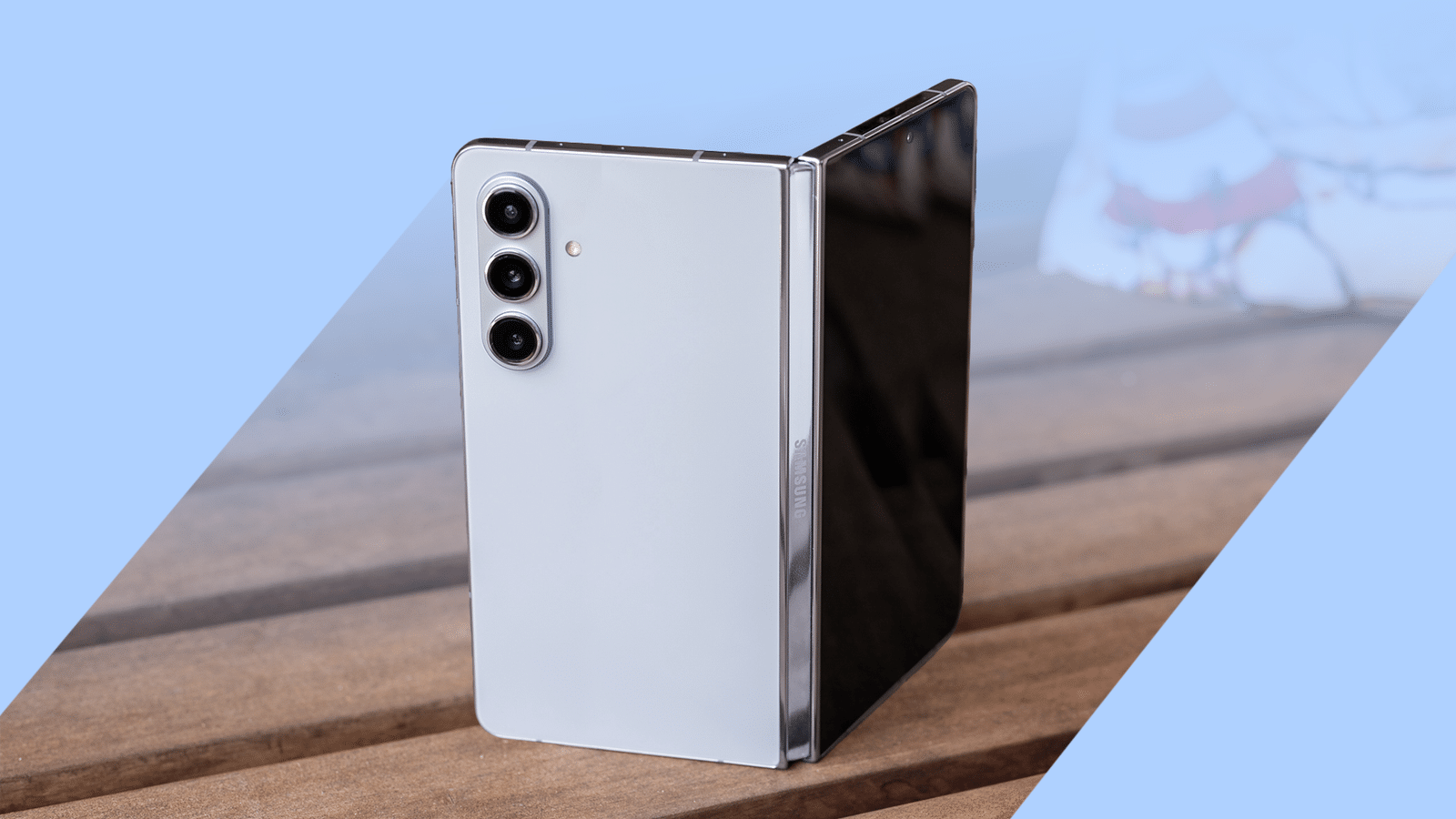
ทำไมควรตั้งค่าหน้าจอหลักแยกสองจอบน Z Fold 8
การตั้งค่าให้หน้าจอหลักของ Galaxy Z Fold 8 และ Z Fold 8 Ultra แยกระหว่างหน้าจอฝาพับด้านนอกกับหน้าจอพับด้านใน คือการปิดการสะท้อนหน้าจอแล้วจัดเลย์เอาต์ วอลเปเปอร์ และวิดเจ็ตให้เหมาะกับสัดส่วนและรูปแบบการใช้งานของแต่ละจอ เพื่อให้ทั้งการใช้มือเดียวและการใช้งานจอใหญ่สำหรับงานและความบันเทิงลื่นไหลที่สุดโดยไม่รบกวนกัน.
ถ้าคุณเพิ่งซื้อ Galaxy Z Fold 8 หรือ Z Fold 8 Ultra สิ่งแรกที่น่าเล่นคือฟีเจอร์หน้าจอหลักแยกสองจอที่ระบบ One UI สำหรับพับได้รองรับมาให้ในเครื่องเลย ไม่ต้องลงแอปเพิ่มใดๆ. โดยปกติค่าเริ่มต้นของ Galaxy Z Fold 8 ตั้งค่ามาให้ใช้หน้าจอหลักเดียวกันทั้งจอนอกและจอใน ดังนั้นสิ่งที่คุณจัดบนจอหนึ่งจะไปปรากฏบนอีกจอทันที และแก้แยกกันไม่ได้. ปัญหาหลักคืออัตราส่วนจอทั้งสองไม่เท่ากัน การพยายามให้เลย์เอาต์เดียวกันดูเรียบร้อยทั้งคู่จึงกลายเป็นงานต่อจิ๊กซอว์ที่เหนื่อยเกินควร.
เมื่อเปิดโหมดสะท้อนหน้าจอ ครึ่งซ้ายของจอในที่กางออกจะเท่ากับหน้าจอหลักหน้าแรกของจอนอก ส่วนครึ่งขวาจะกลายเป็นหน้าที่สองทันที. จุดที่คนใช้ใหม่มักงงคือ ถ้าคุณอยากให้จอนอกมีหน้าเดียวสะอาดๆ ห้ามวางไอคอนหรือวิดเจ็ตใดๆ บนครึ่งขวาของจอใน เพราะทันทีที่คุณวาง One UI จะสร้างหน้าจอหลักหน้าใหม่บนจอนอกโดยอัตโนมัติและทำให้เลย์เอาต์นั้นรกขึ้นทันที. ฟีเจอร์แยกหน้าจอหลักช่วยแก้ปัญหานี้แบบตรงจุด ทำให้คุณยอมแลกความง่ายแบบค่าเริ่มต้น เพื่อได้ความยืดหยุ่นและระเบียบในการใช้งานทุกวัน.
ระบบ One UI สำหรับพับได้ทำงานอย่างไรเมื่อปิดการสะท้อนหน้าจอ
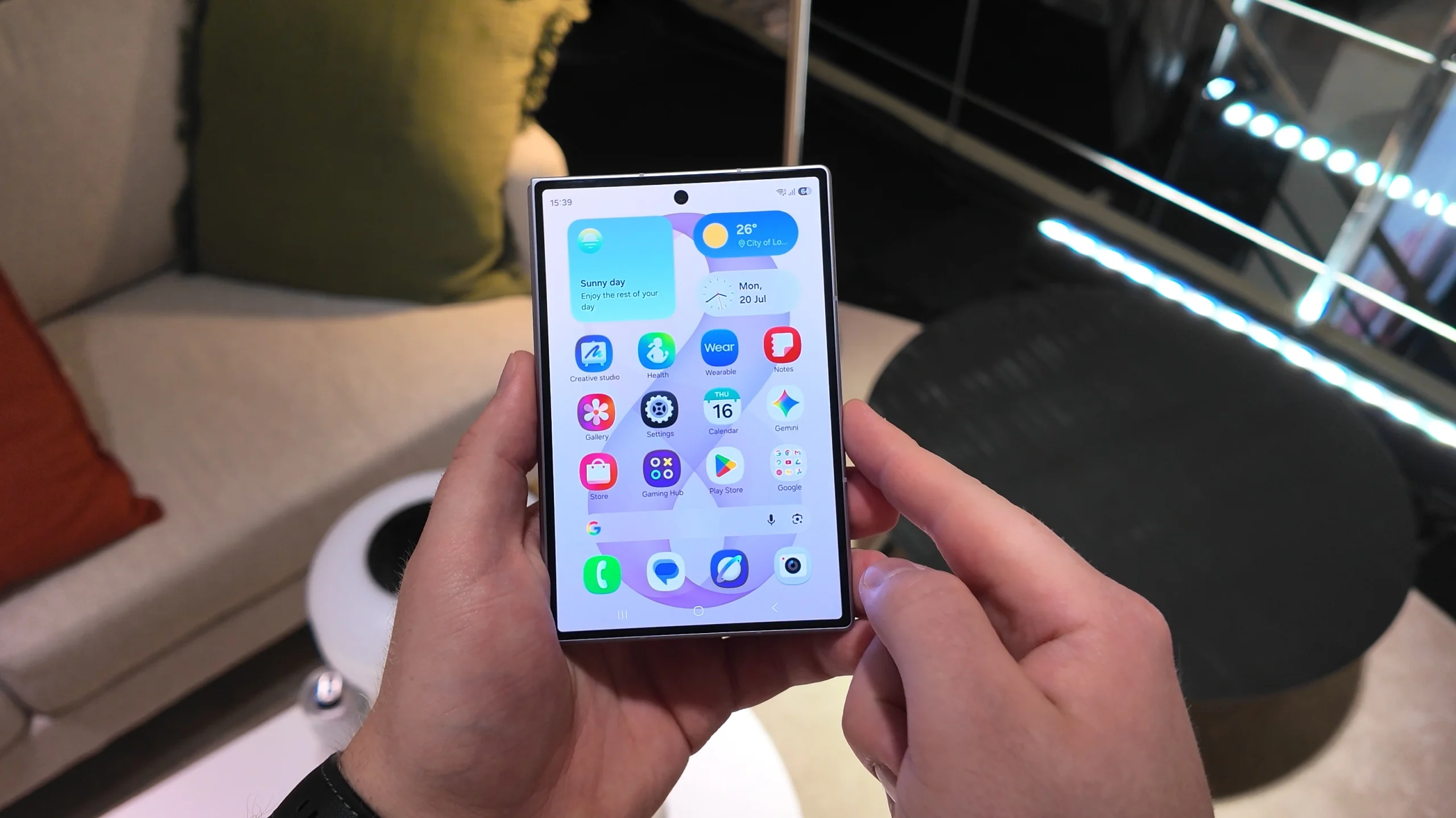
หัวใจของการปรับแต่ง Z Fold 8 ให้คุ้มค่ากับดีไซน์พับได้อยู่ที่การปิดการสะท้อนหน้าจอ แล้วปล่อยให้แต่ละจอมีตัวตนของตัวเอง ระบบ One UI สำหรับพับได้ถูกออกแบบมาให้รองรับการตั้งค่าหน้าจอหลักแบบแยกสำหรับจอนอกและจอในโดยตรง ทำให้ Galaxy Z Fold 8 และ Z Fold 8 Ultra มีตัวเลือกการปรับแต่งที่มือถือปกติไม่มี. เมื่อคุณปิดการสะท้อนหน้าจอแล้ว หน้าจอด้านนอกและด้านในจะทำงานเป็นสองเลย์เอาต์แยกกัน คุณสามารถ “วางอะไรก็ได้ทั้งซ้ายและขวาบนจอพับด้านใน โดยไม่ไปยุ่งกับหน้าจอฝาพับด้านนอก” ตามเค้าโครงที่ระบบรองรับ.
ผลลัพธ์คือคุณมีอิสระเต็มที่ในการออกแบบแต่ละจอให้เข้ากับรูปแบบใช้งานของตัวเอง เช่น จอนอกที่เน้นใช้มือเดียวอาจมีหน้าเดียวพร้อมไอคอนใหญ่และไม่กี่แอปที่ใช้ประจำ ส่วนจอในขนาดใหญ่เน้นงานและความบันเทิงสามารถมีหลายหน้า เต็มไปด้วยวิดเจ็ต ตารางโฟลเดอร์ขนาดต่างๆ และเครื่องมือมัลติทาสก์ที่จัดวางแบบสอดรับกับอัตราส่วนจอ. ยังมีการตั้งค่าแนวหน้าจอหลักที่ใช้ร่วมกันทั้งสองจอ เช่น ขนาดแอปบนหน้าจอหลักและหน้าจอแอปที่ยังส่งผลทั้งคู่แม้คุณจะปิดการสะท้อนหน้าจอแล้วก็ตาม. ตรงนี้เป็นจุดที่ผู้ใช้ต้องจำไว้ เพื่อไม่สงสัยว่าทำไมบางอย่างเปลี่ยนทั้งสองจอในครั้งเดียวแม้เราตั้งค่าแยกเลย์เอาต์ไปแล้ว.
ข้อดีอีกด้านที่มักมองข้ามคือเมื่อคุณปิดการสะท้อนหน้าจอ ระบบจะไม่ลบเลย์เอาต์แบบสะท้อนที่คุณเคยเซ็ตไว้ก่อนหน้า แต่จะบันทึกคอนฟิกทั้งสองแบบแยกกัน ทำให้คุณสลับกลับไปใช้โหมดหน้าจอหลักแบบสะท้อนหรือแบบแยกเมื่อไรก็ได้โดยไม่สูญเสียงานจัดโฟลเดอร์และวิดเจ็ตที่เคยทำ. สิ่งนี้ช่วยลดความเสี่ยงในการลองเล่นการตั้งค่าต่างๆ เพราะรู้ว่าถ้าลองแล้วไม่ชอบก็คืนค่าครั้งเดียวทุกอย่างกลับไปเหมือนเดิมได้ทันที. ด้วยพื้นฐานนี้ การปรับแต่ง Z Fold 8 กลายเป็นเรื่องสนุกและปลอดภัย ผู้ใช้สามารถทดลองรูปแบบการใช้งานใหม่ๆ โดยไม่กังวลว่าจะทำเลย์เอาต์เดิมพัง.
ขั้นตอนทีละก้าว: ปิดการสะท้อนหน้าจอและตั้งค่าหน้าจอพับแยกแต่ละหน้า
ถ้าคุณเคยงงว่า Galaxy Z Fold 8 ตั้งค่าหน้าจอหลักอย่างไรให้จอนอกดูเรียบร้อยแต่จอในยังเต็มไปด้วยเครื่องมือได้ ลองทำตามทีละก้าวเหมือนเพื่อนสอนเพื่อนตรงนี้ได้เลย. ก่อนเริ่มให้แน่ใจว่าคุณอยู่บนหน้าจอหลักของเครื่อง และใช้เวลากวาดตาดูเค้าโครงปัจจุบันเดิมๆ ที่ทั้งสองจอแชร์ร่วมกันไว้เป็นจุดเปรียบเทียบก่อนเปลี่ยนค่า. การไปทีละขั้นจะช่วยลดโอกาสเผลอแตะตัวเลือกอื่นในเมนูการตั้งค่า ซึ่งเป็นจุดที่ผู้ใช้หลายคนพลาดจนทำให้ไอคอนและวิดเจ็ตกระจัดกระจายโดยไม่ได้ตั้งใจ.
- อยู่บนหน้าจอหลักของ Galaxy Z Fold 8 หรือ Z Fold 8 Ultra แล้วใช้สองนิ้วบีบเข้าหากันบนหน้าจอ เพื่อเปิดเมนูปรับแต่งหน้าจอหลักของ One UI.
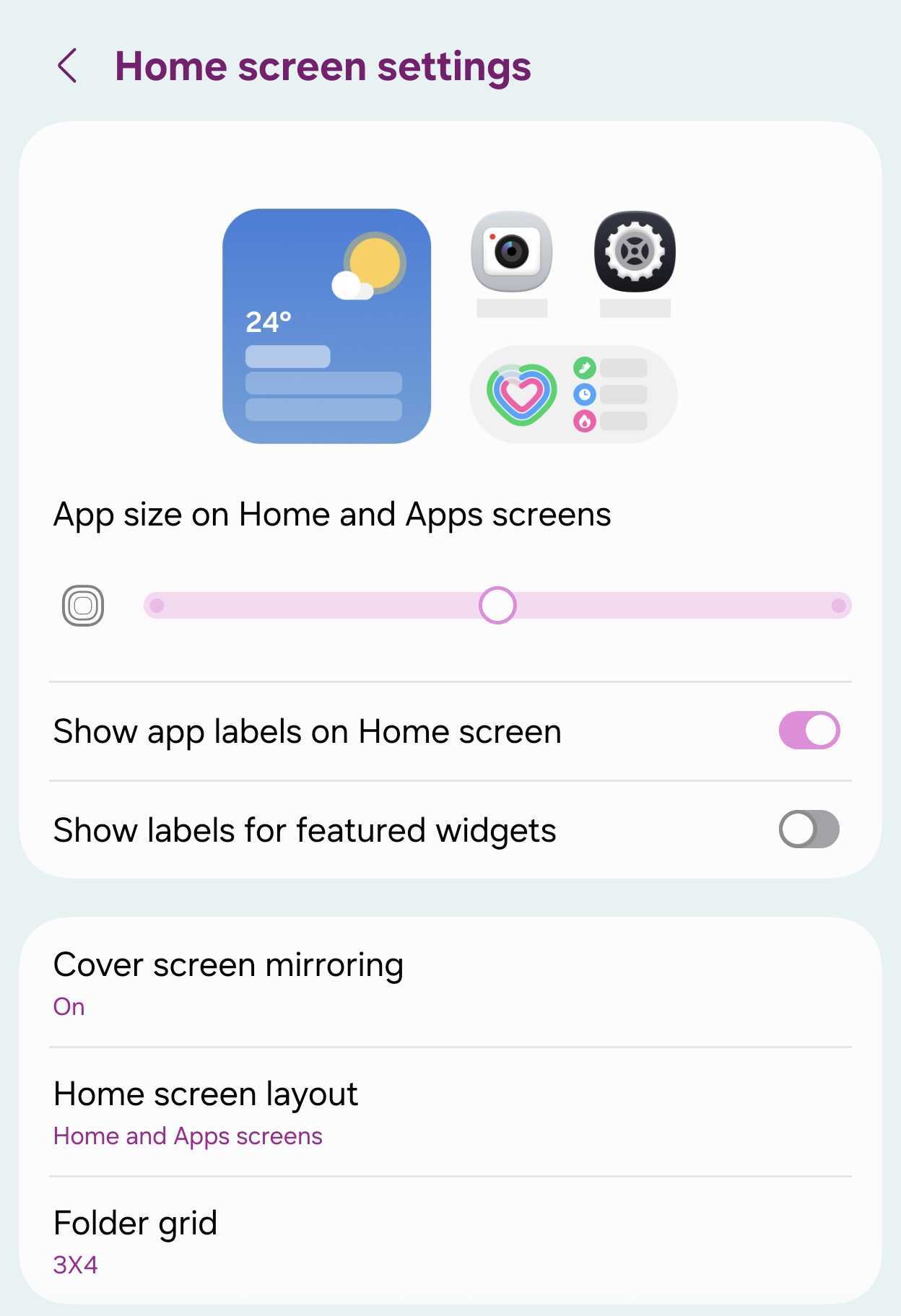
- แตะปุ่ม "การตั้งค่า" ใต้หน้าจอปรับแต่ง เพื่อเข้าสู่หน้าการตั้งค่าหน้าจอหลักของระบบ One UI สำหรับพับได้.
- เลื่อนดูตัวเลือกจนพบหัวข้อที่เกี่ยวกับ "การสะท้อนหน้าจอ" ของหน้าจอฝา (Cover) แล้วแตะเพื่อเปิดหน้าเมนูย่อยนั้น.
- เปลี่ยนสถานะตัวเลือกการสะท้อนหน้าจอจากเปิดเป็นปิด เพื่อยกเลิกการใช้เลย์เอาต์ร่วมกันระหว่างหน้าจอด้านนอกและด้านใน.
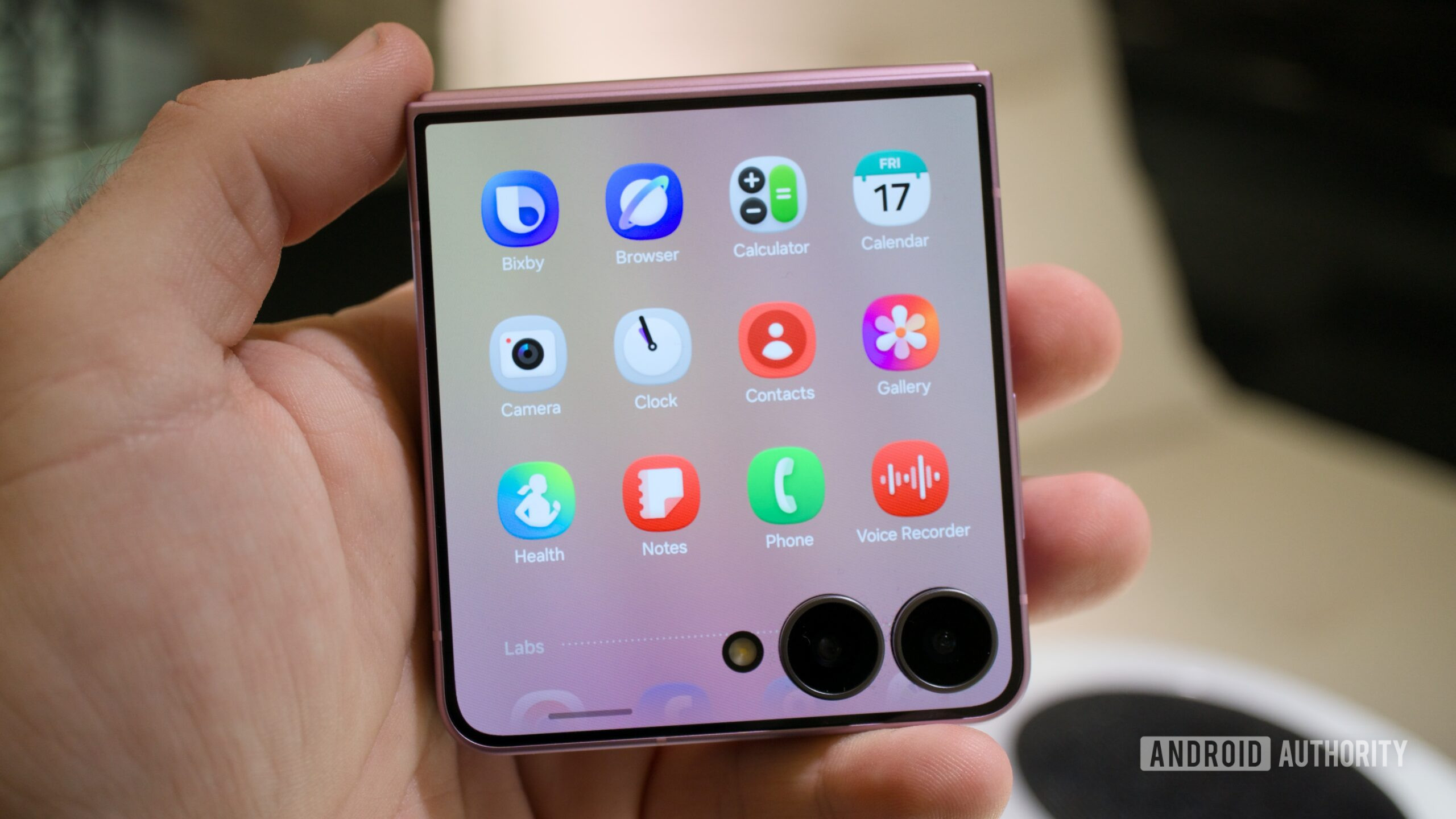
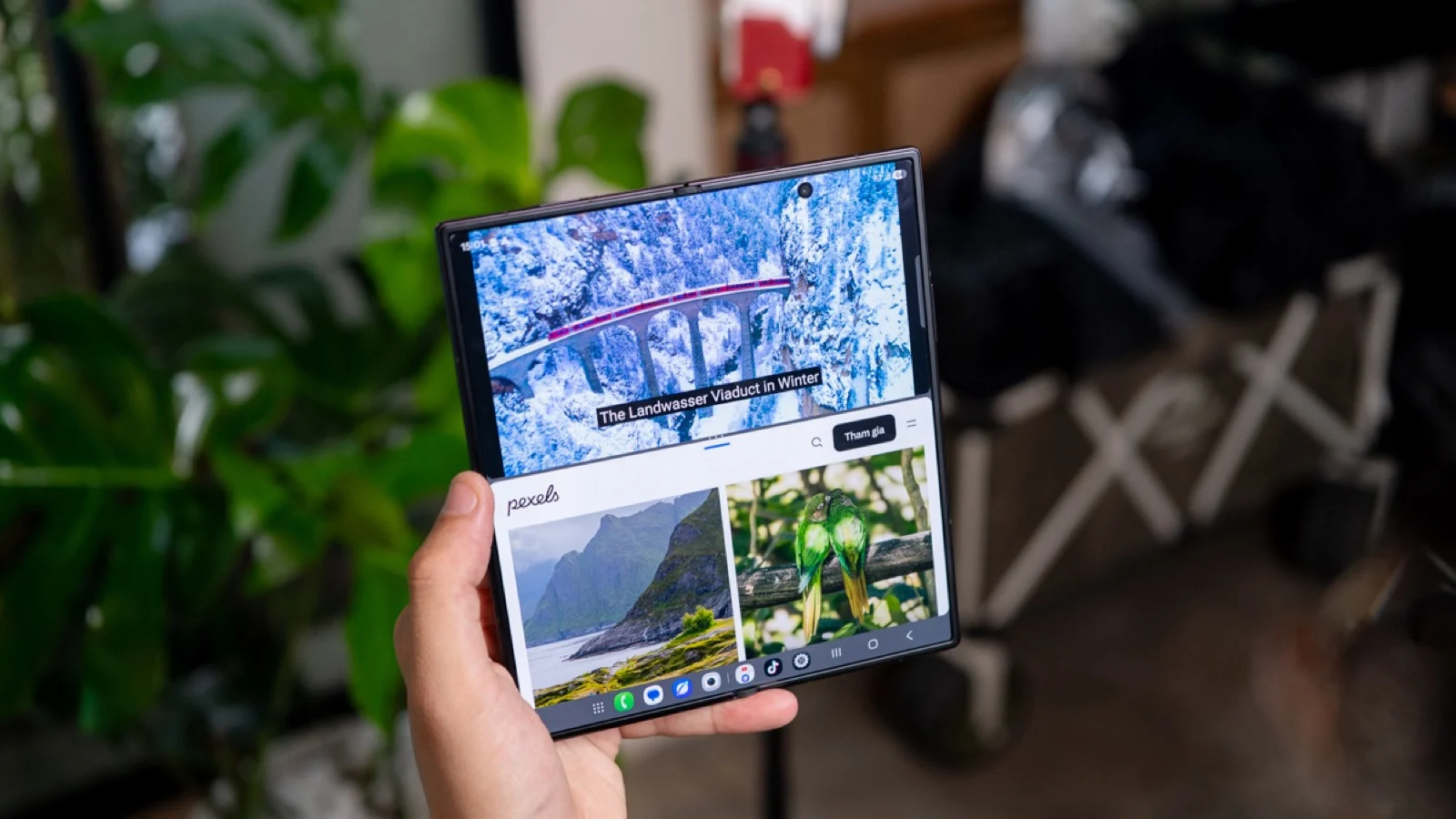
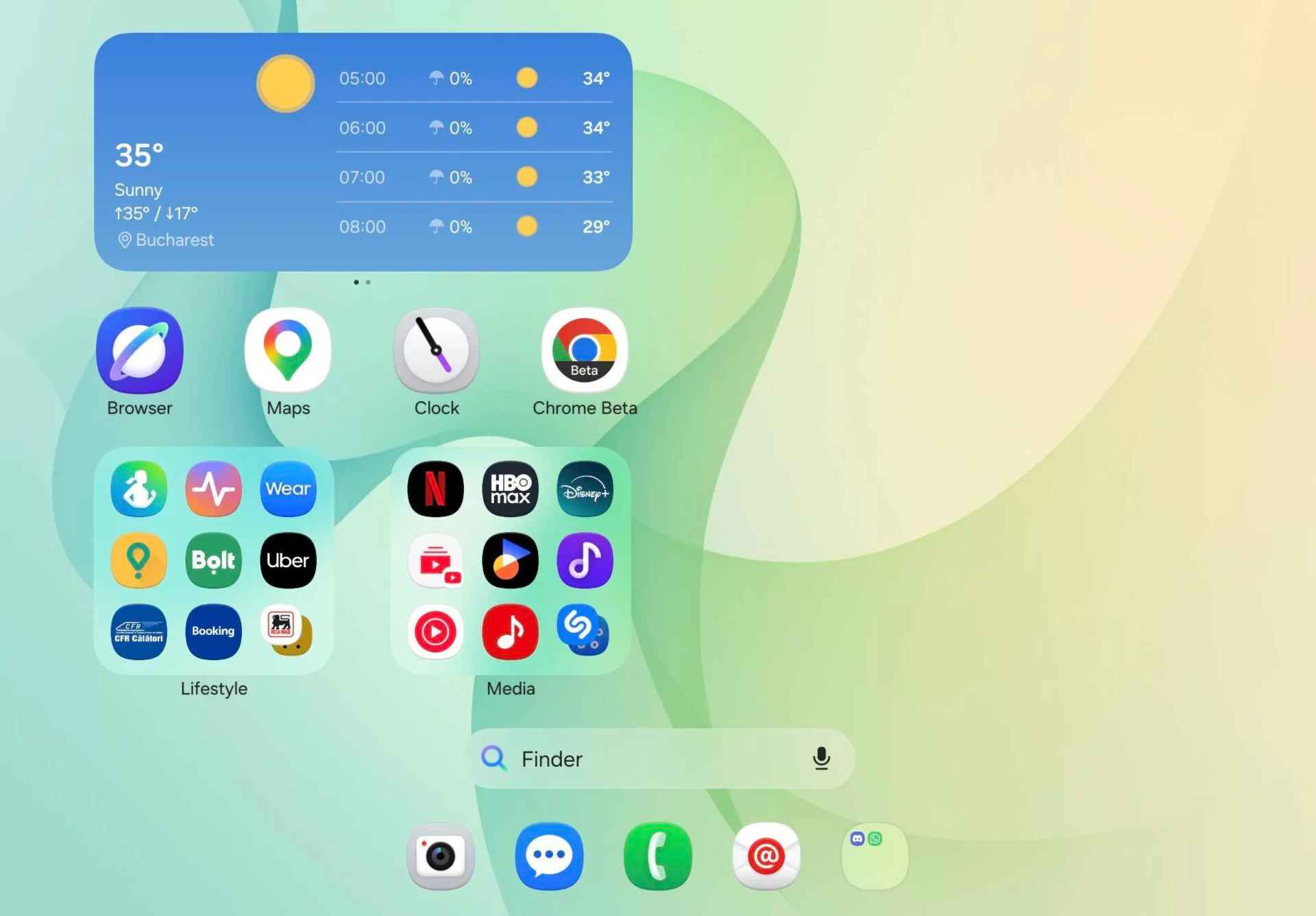
- กลับไปที่หน้าจอหลักของจอนอก แล้วจัดเรียงไอคอนและวิดเจ็ตให้เรียบง่ายสำหรับการใช้มือเดียว จากนั้นสลับไปจอในที่กางออกเพื่อจัดเลย์เอาต์ใหม่ที่เน้นวิดเจ็ตและโฟลเดอร์สำหรับงานและความบันเทิง.
- ทดลองสลับโหมดและใช้งานทั้งสองจอในชีวิตจริง เช่น ใช้จอนอกเช็กข้อความระหว่างเดิน แล้วกางจอในเพื่อทำงานเอกสารหรือดูวิดีโอ เพื่อเช็กว่าการจัดเลย์เอาต์ใหม่ตอบโจทย์การใช้งานจริงหรือยัง.
ระหว่างทำขั้นตอนเหล่านี้ ข้อผิดพลาดที่พบบ่อยคือผู้ใช้ไปจัดเลย์เอาต์บนจอในก่อนปิดการสะท้อนหน้าจอ โดยเฉพาะการลากแอปไปอยู่ครึ่งขวาของจอในที่กางออก ซึ่งจะทำให้ระบบสร้างหน้าจอหลักหน้าใหม่บนจอนอกทันทีและทำให้เค้าโครงที่อยากให้เรียบง่ายพัง. อีกจุดคือหลายคนเข้าใจว่าพอปิดการสะท้อนหน้าจอแล้ว ทุกการตั้งค่าหน้าจอจะเป็นอิสระจากกัน แต่ในความเป็นจริงตัวเลือกบางอย่าง เช่น การกำหนดขนาดแอปบนหน้าจอหลักและหน้าจอแอป ยังคงมีผลกับทั้งสองจอพร้อมกัน. ดังนั้นถ้าคุณเปลี่ยนค่าเหล่านี้แล้วจอนอกดูแปลกไป ให้ลองกลับไปปรับตัวเลือกนั้นแทนการแก้ไอคอนทีละตัว.
ตัวอย่างการออกแบบหน้าจอหลักแยก และข้อควรระวังที่คนใช้ Fold ควรรู้
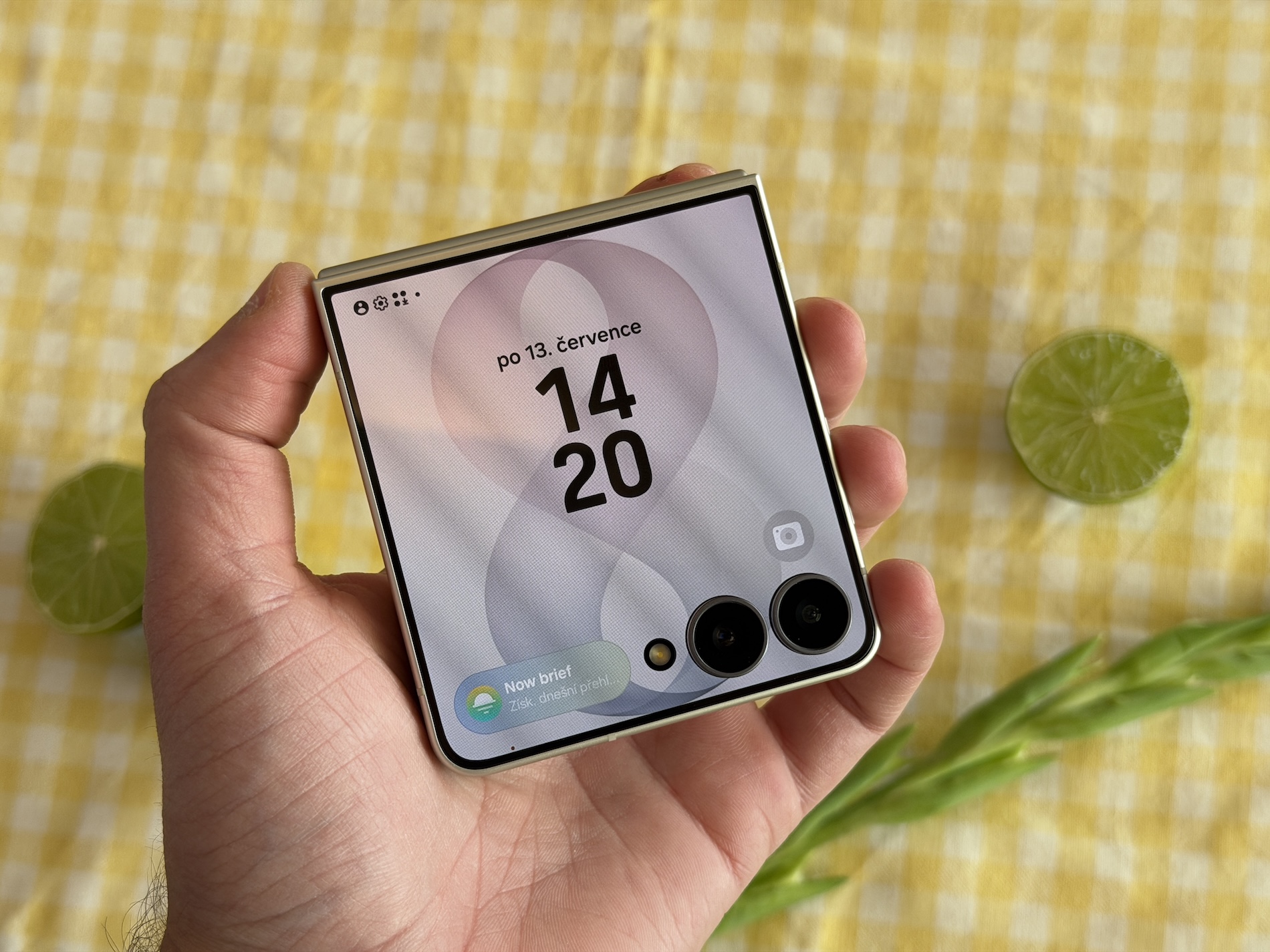
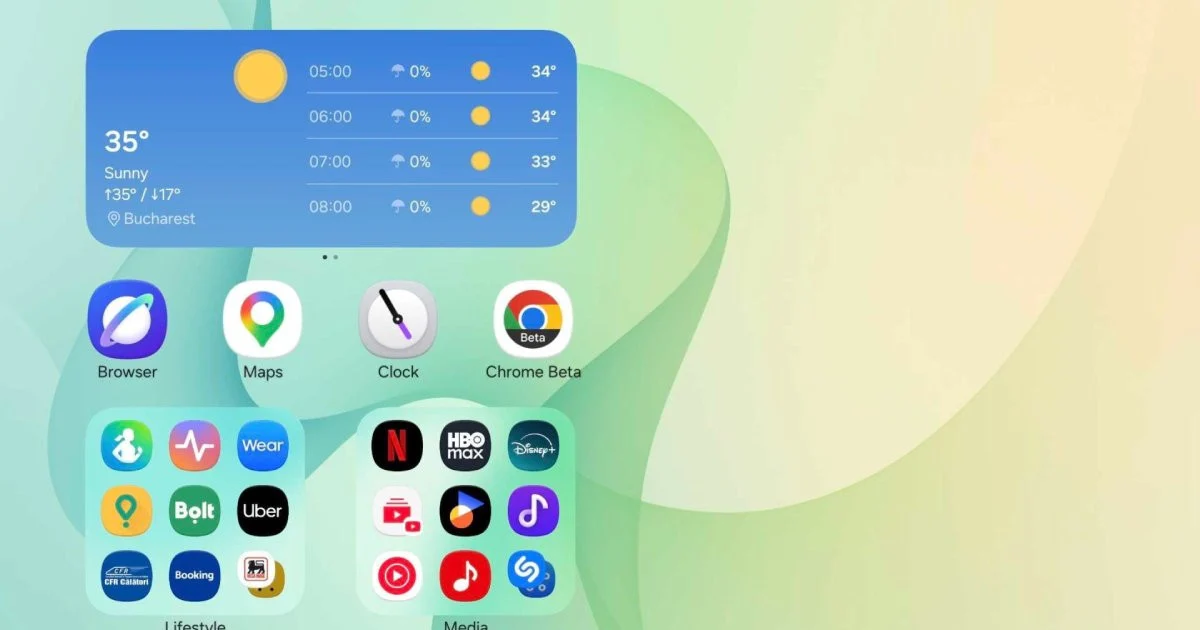
เมื่อคุณปิดการสะท้อนหน้าจอเรียบร้อยแล้ว แต่ละจอจะมีเลย์เอาต์เป็นของตัวเองทันที คุณสามารถตั้งค่าหน้าจอฝาพับด้านนอกให้เรียบง่ายโดยเลือกแค่หน้าเดียว วางเฉพาะไอคอนโทรศัพท์ ข้อความ แผนที่ และไม่กี่แอปที่ใช้บ่อย เพื่อให้หยิบขึ้นมาใช้มือเดียวได้เร็วและไม่ต้องเลื่อนหลายหน้า. ส่วนหน้าจอพับด้านในขนาดใหญ่สามารถจัดเต็มวอลเปเปอร์แบบต่างกัน วางวิดเจ็ตปฏิทิน รายการงาน เล่นเพลง และจัดโฟลเดอร์ด้วยตารางขนาดที่คุณเลือกเองให้รับกับอัตราส่วนจอ. ทั้งหมดนี้เป็นโซลูชันที่ระบบ One UI สำหรับพับได้รองรับมาในตัว ทำให้ไม่จำเป็นต้องหันไปใช้แอปภายนอกเพื่อการปรับแต่งพื้นฐานอย่างการแยกหน้าจอหลัก.
ข้อควรระวังสำคัญมีสองเรื่อง. อย่างแรกคืออย่าลืมว่าบางการตั้งค่าเช่นขนาดไอคอนและฟอนต์ที่เกี่ยวกับหน้าจอหลักจะส่งผลทั้งสองจอพร้อมกันแม้คุณจะแยกเลย์เอาต์ไปแล้ว. ถ้าจอนอกเริ่มดูแน่นเกินไปหลังปรับค่าเหล่านี้ อาจต้องกลับมาจูนให้สมดุลใหม่. อย่างที่สองคือการจัดวิดเจ็ตและโฟลเดอร์บนจอในที่มีพื้นที่มาก อาจทำให้หน้าจอดูรกจนหาของไม่เจอถ้าไม่มีแนวคิดชัดเจน เช่น แยกหน้าสำหรับงาน หนึ่งหน้า สำหรับความบันเทิงอีกหนึ่งหน้า. ข่าวดีคือเมื่อคุณลองสไตล์ใหม่แล้วไม่ชอบ สามารถสลับกลับไปโหมดการสะท้อนหน้าจอเมื่อไรก็ได้โดยไม่เสียเลย์เอาต์เดิมที่เคยบันทึกไว้ ทำให้การลองปรับแต่ง Z Fold 8 เป็นเรื่องคุ้มค่าและปลอดภัยสำหรับผู้ใช้ทุกระดับ.
ในมุมของประสบการณ์ใช้งาน การตั้งค่าหน้าจอพับแยกแต่ละหน้าให้อิสระคือก้าวเล็กๆ ที่ส่งผลใหญ่ต่อชีวิตประจำวันของคนใช้ Fold. เพราะเราสามารถออกแบบให้จอนอกทำหน้าที่เป็นมือถือขนาดปกติเน้นการติดต่อและการเข้าถึงเร็ว ในขณะที่จอในรับบทเครื่องมือทำงานหลายอย่างพร้อมกันรองรับทั้งวิดเจ็ตและแอปหลายหน้าต่างตามฮาร์ดแวร์ที่รองรับงานหนัก. สรุปคือถ้าคุณลงทุนกับดีไซน์พับได้แล้ว การปล่อยให้ทั้งสองจอใช้เลย์เอาต์เดียวกันถือว่าเสียของ การปิดการสะท้อนหน้าจอและใช้ฟีเจอร์แยกหน้าจอหลักที่มีมาให้ในระบบคือขั้นตอนที่ควรทำตั้งแต่วันแรกที่ได้เครื่อง เพื่อให้ Galaxy Z Fold 8 ตั้งค่าใช้งานได้ตรงกับตัวคุณที่สุด.