
รู้จักฟีเจอร์ Galaxy Z Fold 8 ปรับแต่ง และ Galaxy Z Flip 8 cover screen
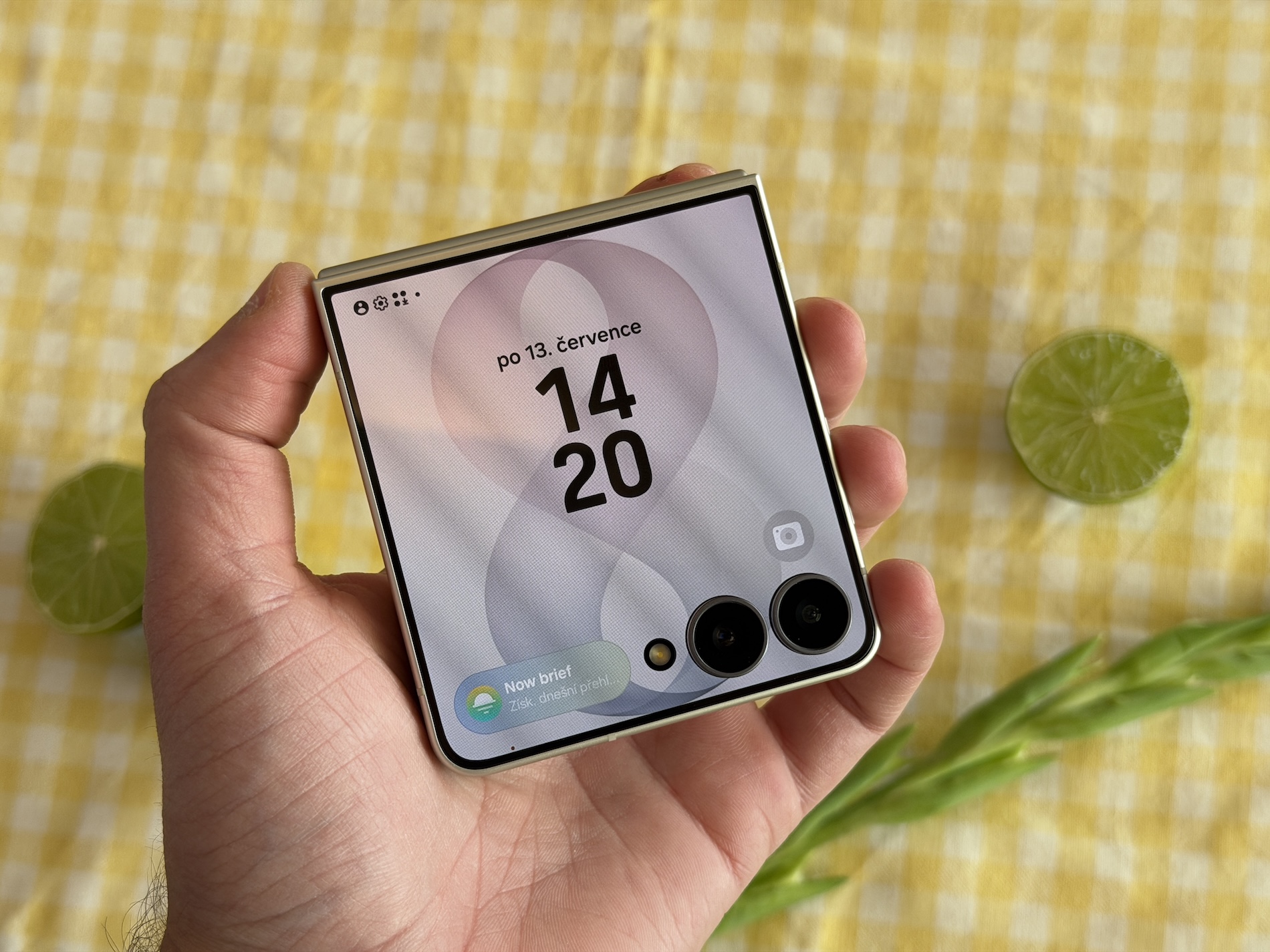
ฟีเจอร์ใหม่ใน Galaxy Z Fold 8 และ Galaxy Z Flip 8 คือชุดการตั้งค่าหน้าจอที่ให้คุณปรับซูมแต่ละแอปบนจอพับขนาดใหญ่ และปรับอัตราส่วนแอปบน cover screen แบบเนทีฟ เพื่อให้แอปแสดงผลได้เหมาะกับสัดส่วนหน้าจอที่แปลกกว่ามือถือทั่วไป และลดการพึ่งพาแอปเสริมหรือการตั้งค่าซับซ้อนในระบบ เพื่อให้การใช้งานฟีเจอร์ฟอลเดเบิลในชีวิตประจำวันลื่นขึ้นและอ่านง่ายขึ้นโดยไม่ต้องฝืนสายตา.
หัวใจของเรื่องนี้คือการที่ One UI 9 เริ่มแก้ปัญหาการใช้งานมือถือพับจอจากในระบบเองทั้งบน Galaxy Z Fold 8 และ Z Flip 8 โดยเพิ่มตัวเลือกใหม่อย่าง per-app zoom และปุ่มเปลี่ยนอัตราส่วนแอปบน Galaxy Z Flip 8 cover screen. ฟีเจอร์เหล่านี้ช่วยให้คุณไม่ต้องง้อ Good Lock หรือ MultiStar ในการจัดการการตั้งค่าหน้าจอพื้นฐานอีกต่อไป. หากคุณเคยหงุดหงิดกับตัวอักษรเล็กอ่านยากบนจอด้านใน หรือแอปที่ล้นบนจอเล็กด้านนอก บทความนี้จะพาไปดูทีละขั้นว่าควรตั้งค่าอย่างไร และจุดไหนที่ต้องระวัง.
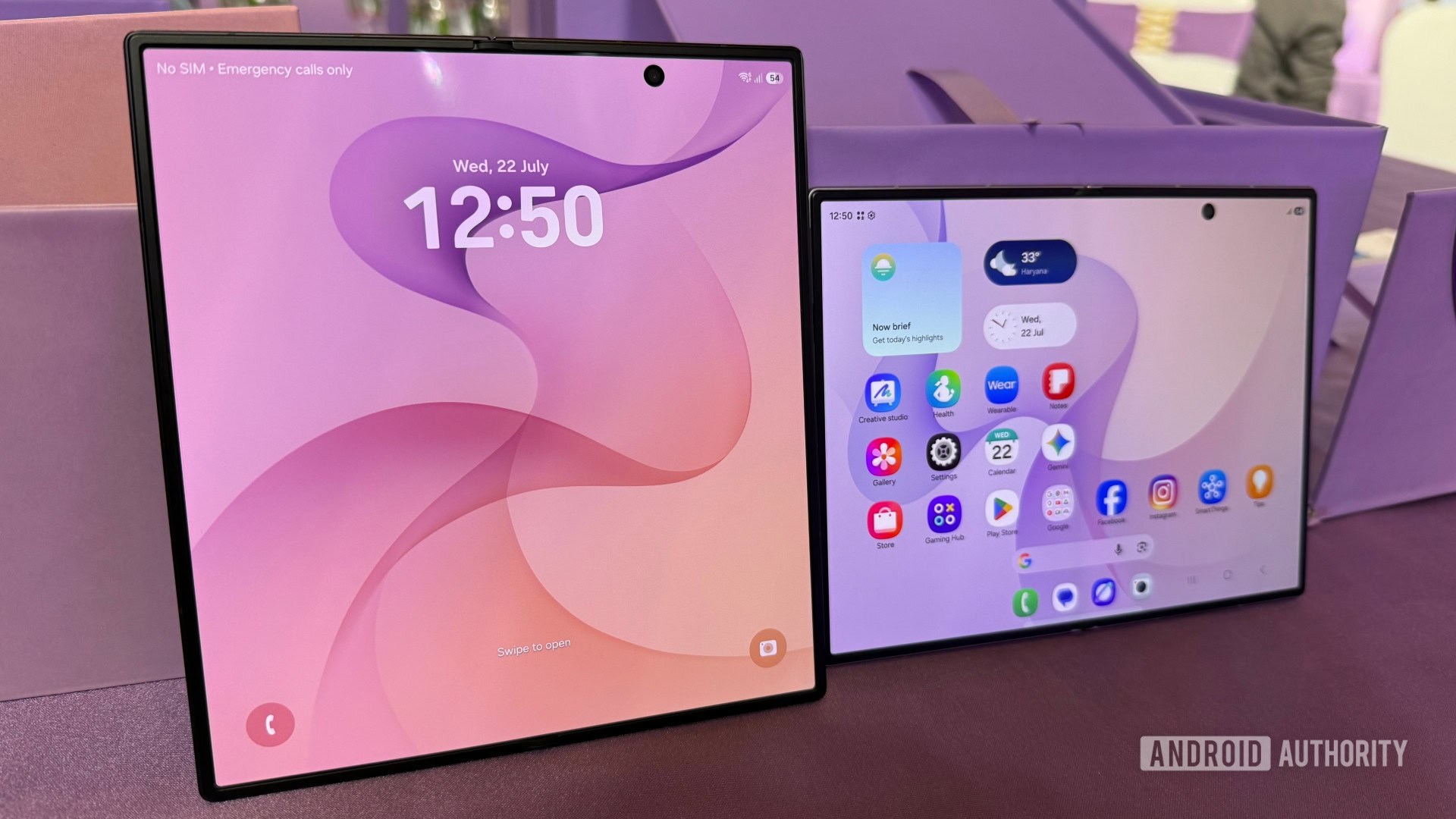
เข้าใจปุ่มซูมแต่ละแอปบน Galaxy Z Fold 8 ว่าช่วยอะไรในชีวิตจริง
บน Galaxy Z Fold 8 คุณสามารถใช้ฟีเจอร์ Galaxy Z Fold 8 ปรับแต่ง ระดับการซูมของแต่ละแอปแบบรายตัว หรือที่เรียกว่า per-app zoom ได้จากเมนู Labs ใน Advanced features. ผู้ใช้สามารถตั้งระดับซูมได้ 5 ระดับต่อหนึ่งแอป ทำให้เลือกได้ว่าจะให้บางแอปตัวใหญ่ขึ้นชัดขึ้น ขณะที่อีกบางแอปยังคงพื้นที่การแสดงผลกว้างเต็มจอเหมือนเดิม. ฟีเจอร์นี้ถูกออกแบบมาเพื่อช่วยให้แอปแสดงผลได้เหมาะกับมิติหน้าจอด้านในของเครื่องพับ ซึ่งกว้างกว่ามือถือปกติและทำให้บางแอปดูยืดหรือย่อเกินไป.
จากตัวอย่างการทดสอบ หน้าจอของบางแอปอย่าง Google Maps จะซูมทั้ง UI และเนื้อหาภายในไปพร้อมกัน ทำให้เห็นแผนที่และเมนูได้ชัดขึ้นในทุกระดับซูมเพื่อความอ่านง่ายสูงสุด. ส่วน Chrome เมื่อเปลี่ยนระดับซูมจะเห็นผลชัดที่ส่วน UI มากกว่าเนื้อหาเว็บ. จุดสำคัญคือ per-app zoom ไม่ได้ทำให้ทุกแอปสวยขึ้นเสมอไป บางแอปอาจวางเลย์เอาต์ไม่เข้ากับการซูมสูง ๆ และทำให้พื้นที่แสดงผลแคบลง ดังนั้นแนวทางที่ปลอดภัยคือเริ่มจากระดับกลางก่อนค่อยปรับขึ้นลง แล้วดูทีละแอปว่าจออ่านง่ายขึ้นจริงหรือไม่.
ขั้นตอนตั้งค่า per-app zoom และปุ่มอัตราส่วนบน cover screen
ส่วนนี้เป็นลำดับการลงมือทำทีละขั้น ช่วยให้คุณตั้งค่าปุ่มซูมแต่ละแอปบน Fold 8 และจัดการอัตราส่วน Galaxy Z Flip 8 cover screen ได้โดยไม่หลงเมนู. สิ่งที่ต้องจำคือฟีเจอร์ per-app zoom ตอนนี้ยังอยู่ใน Labs บน Fold 8 เท่านั้นและถูกระบุว่าเป็นฟีเจอร์ที่อยู่ระหว่างการพัฒนา. นั่นหมายความว่าพฤติกรรมของแต่ละแอปอาจยังไม่เสถียร หรือบางแอปยังไม่รองรับโดยสมบูรณ์. ขณะที่บน Flip 8 ปุ่มอัตราส่วนใน One UI 9 เป็นฟีเจอร์เนทีฟ และรองรับทั้งแอปที่เป็นทางการบน cover screen และแอปที่เปิดผ่าน MultiStar.
- บน Galaxy Z Fold 8 เปิด Settings แล้วเข้าเมนู Advanced features จากนั้นเลือก Labs เพื่อเปิดใช้ฟีเจอร์ per-app zoom ที่ถูกซ่อนอยู่ในส่วนนี้.
- ในหน้า Labs มองหาตัวเลือกเกี่ยวกับการซูมแอป เลือกเปิดใช้งาน แล้วแตะเข้าไปตั้งค่ารายแอป โดยจะมีรายการแอปที่รองรับให้คุณเลือก พร้อมระดับซูม 5 ระดับต่อแอป.
- ทดลองตั้งค่าระดับซูมกลางกับแอปที่ใช้บ่อย เช่น แอปแผนที่หรือเบราว์เซอร์ แล้วเปิดแอปดูผล ถ้าตัวอักษรหรือปุ่มใหญ่เกินไปค่อยลดระดับ หรือหากยังเล็กเกินไปค่อยเพิ่มให้เหมาะกับสายตาคุณ.
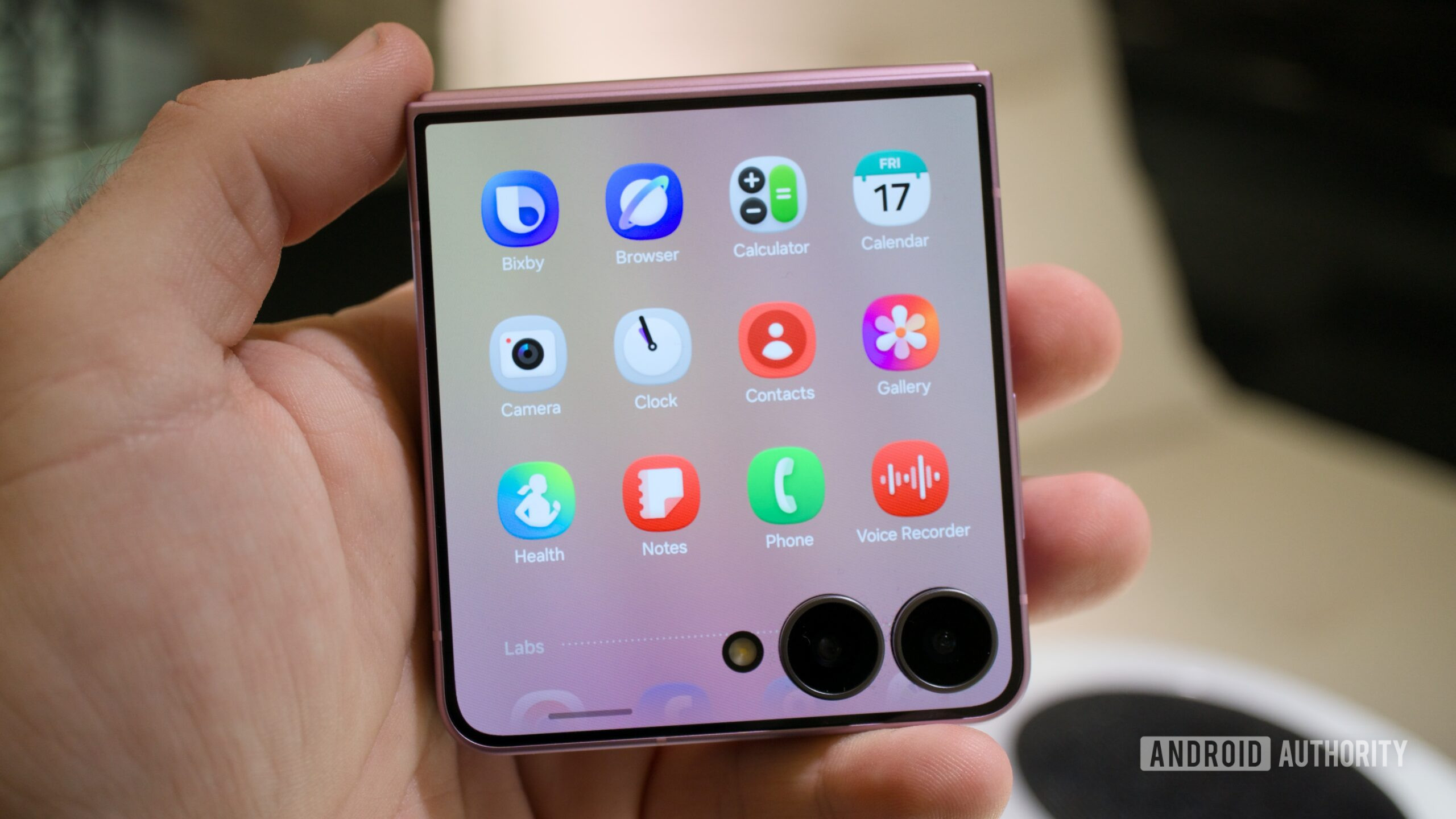
- บน Galaxy Z Flip 8 เปิดแอปที่ต้องการใช้บน cover screen แล้วมองหาปุ่มเปลี่ยนอัตราส่วนที่ด้านล่างหน้าจอ ซึ่งถูกฝังอยู่ใน One UI 9 โดยตรงบนเครื่องรุ่นนี้.
- ใช้ปุ่มนั้นสลับโหมดระหว่างเต็มจอ แนวตั้ง (ซ้าย ขวา หรือกลาง) และอัตราส่วนสี่เหลี่ยม เพื่อดูว่ารูปแบบไหนทำให้แอปอ่านง่ายและกดปุ่มได้สะดวกที่สุดบนจอเล็กด้านนอก.
ข้อควรระวังคือเมื่อปรับซูมหรืออัตราส่วนมากไป อาจทำให้บางปุ่มถูกตัดออกจากขอบจอ หรือพื้นที่แสดงผลคอนเทนต์ลดลงมากจนต้องเลื่อนเยอะขึ้น. การตั้งค่าหน้าจอทั้งสองฝั่งในเครื่องพับคือการหาสมดุลระหว่างความชัดและพื้นที่แสดงผล ไม่ใช่ทำให้ทุกอย่างใหญ่สุดเสมอไป.
ทำไมปุ่มอัตราส่วนบน Galaxy Z Flip 8 cover screen ถึงสำคัญ
ฝั่ง Galaxy Z Flip 8 การเปลี่ยนแปลงใหญ่คือปุ่มเปลี่ยนอัตราส่วนแอปบน cover screen ถูกย้ายมาอยู่ใน One UI 9 โดยตรง ไม่ต้องติดตั้งหรือเปิดผ่าน MultiStar อีกต่อไป. ก่อนหน้านี้ ผู้ใช้ Flip รุ่นก่อนต้องเปิดค่าในส่วน MultiStar เพื่อให้ปุ่มนี้แสดงบนจอพับด้านนอก แต่ตอนนี้กลายเป็นฟีเจอร์หลักที่เปิดใช้ได้ทันทีเมื่อรันแอปบนจอเล็ก. ปุ่มนี้ช่วยสลับอัตราส่วนระหว่างเต็มจอ แนวตั้งหลายตำแหน่ง และสี่เหลี่ยม ทำให้แอปที่เดิมถูกออกแบบมาเพื่อจอแนวตั้งยาว ๆ ยังใช้งานได้สบายเมื่อถูกบีบลงมาบน FlexWindow.
ข้อดีอีกอย่างคือบน Flip 8 ปุ่มอัตราส่วนรองรับทั้งแอปอย่างเป็นทางการที่เปิดบน cover screen รวมถึงแอปในส่วน Labs และแม้แต่แอปที่ต้องเปิดผ่าน MultiStar ก่อน. หมายความว่าต่อให้แอปโปรดของคุณยังไม่ถูกปรับให้เข้ากับอัตราส่วนเริ่มต้นของ FlexWindow คุณก็มีโอกาสทำให้มันแสดงผลได้อ่านง่ายและไม่ล้นจอ. ฟีเจอร์นี้ช่วยคลายความกังวลในการใช้แอปข้างนอกเครื่อง เช่น ดูแผนที่ วิดีโอ หรือข้อความสั้น ๆ โดยไม่ต้องกางเครื่องออกทุกครั้ง. อย่างไรก็ตาม แอปบางตัวอาจยังไม่จัดเลย์เอาต์ใหม่สวยงามในทุกอัตราส่วน จึงควรลองเลือกโหมดทีละแบบแล้วจำว่าอัตราส่วนไหนเหมาะกับแอปใด.
สรุป: ฟีเจอร์ฟอลเดเบิลที่เริ่มแก้ปัญหาให้จากในระบบ
เมื่อมองรวม ๆ แล้ว per-app zoom บน Galaxy Z Fold 8 และปุ่มอัตราส่วนบน Galaxy Z Flip 8 cover screen คือสัญญาณว่าฟีเจอร์ฟอลเดเบิลกำลังถูกดูแลในระดับระบบปฏิบัติการ ไม่ใช่ปล่อยให้ผู้ใช้ไปหาวิธีแก้ผ่านแอปเสริมเองอีกต่อไป. ฟีเจอร์อย่าง per-screen auto-rotate lock และ per-app zoom ถูกระบุเป็นส่วนหนึ่งของการปรับปรุงใน One UI 9 สำหรับเครื่องพับรุ่นใหม่. พูดง่าย ๆ คือยิ่งคุณลงทุนเรียนรู้เมนูการตั้งค่าหน้าจอเหล่านี้เร็วเท่าไร การใช้งาน Fold หรือ Flip ในทุกวันก็จะยิ่งสบายตาและคล่องมือมากขึ้นเท่านั้น.
สิ่งที่ต้องจับตาคือ per-app zoom ยังอยู่ใน Labs บน Fold 8 และยังไม่โผล่ในรุ่นอื่น ๆ ณ ตอนที่มีการรายงานฟีเจอร์นี้. ฉะนั้นประสบการณ์ใช้งานอาจเปลี่ยนไปเมื่อมีอัปเดตเฟิร์มแวร์ใหม่. ส่วน Flip 8 ดูจะพร้อมใช้มากกว่าเพราะปุ่มอัตราส่วนถูกฝังในระบบแล้ว. หากคุณเพิ่งซื้อเครื่องพับรุ่นใหม่ วิธีคิดที่ดีคือมองสองฟีเจอร์นี้เป็นจุดเริ่มต้น: ปรับซูมแอปสำคัญบนจอใหญ่ให้อ่านง่าย และตั้งอัตราส่วนแอปบนจอเล็กให้แตะสะดวก แล้วค่อยคุ้นกับการสลับโหมดต่าง ๆ เพื่อให้มือถือพับเป็นเครื่องหลักที่ใช้งานสบายตา ไม่ใช่แค่ gadget เท่ ๆ ที่ถือดูดีแต่ใช้ยาก.
![[Pre-order] Samsung Galaxy Z Flip8 (ลดทันที 8,000.- ) + รับฟรี JBL FLIP7 (คละสี) มูลค่า 4,290.- เริ่มจัดส่งวันที่ 7 สิงหา 69 เป็นต้นไป | Lazada Thailand](https://img2.zestbuy.co.th/product/2026/08/03/1c5cd8f5-3b5c-417d-bd72-2047b37e6c34.png)