
ทำความเข้าใจกับลูกเล่นจอพับใหม่ใน Galaxy Z Fold 8 และ Z Flip 8
ลูกเล่นจอพับใหม่ใน Galaxy Z Fold 8 จอหลักและจอหน้า รวมถึง Z Flip 8 cover screen คือชุดฟีเจอร์ที่ช่วยปรับขนาดแอป Android แยกทีละรายการและเปลี่ยนอัตราส่วนบนจอนอกให้เข้ากับเลย์เอาต์ของแต่ละแอป ทำให้การอ่าน การนำทาง และการใช้งานแอปบนจอพับสะดวกขึ้นโดยไม่ต้องใช้แอปเสริม เช่น Good Lock หรือ MultiStar และสามารถตั้งค่าทุกอย่างได้จากเมนูตั้งค่าจอพับของเครื่องโดยตรง.
ถ้าเคยใช้มือถือจอพับแล้วหงุดหงิดกับตัวอักษรเล็ก แอปยืดจนแปลก หรือปุ่มไปกองมุมจอ ฟีเจอร์ใหม่พวกนี้เกิดมาเพื่อแก้เรื่องนั้นโดยตรง เพราะให้คุณควบคุมทั้งการซูมของแต่ละแอปและอัตราส่วนจอบน Z Flip 8 cover screen ได้ละเอียดมากขึ้น. เหมาะกับคนที่ใช้ Fold หรือ Flip ทำงาน อ่านเอกสาร ดูแผนที่ หรือดูวิดีโอเป็นหลัก และอยากจัดประสบการณ์การใช้งานของตัวเองให้เป็นระเบียบกว่าเดิมโดยไม่ต้องลองปลั๊กอินหรือโมดูลแปลก ๆ ให้ยุ่งยาก.
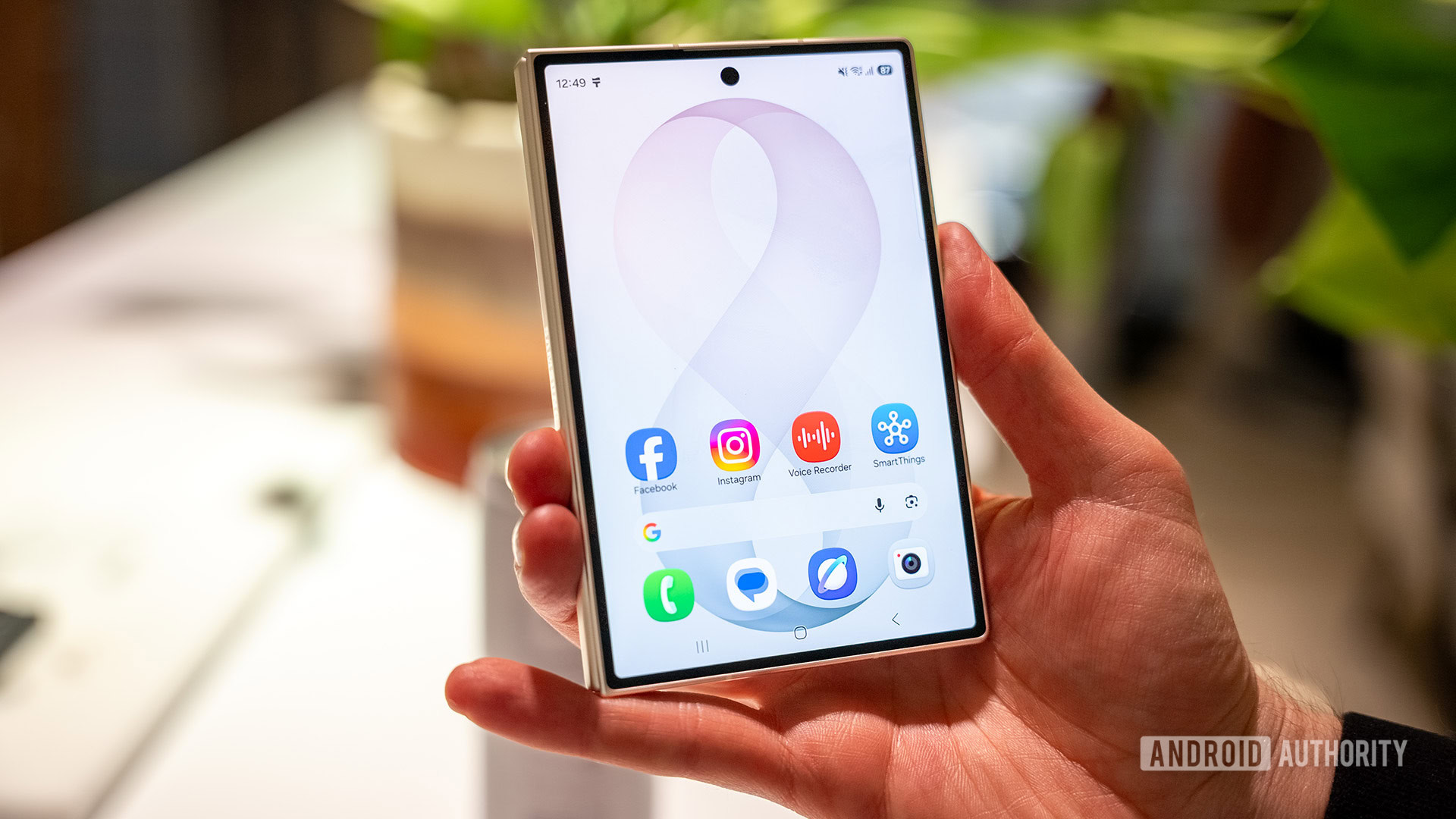
เข้าใจระบบ per-app zoom บน Galaxy Z Fold 8 จอหลักและจอหน้า
per-app zoom บน Galaxy Z Fold 8 เป็นตัวเลือกการขยายหน้าจอที่ให้คุณปรับระดับการซูมของแต่ละแอปได้ต่างกัน แทนที่จะปรับทั้งระบบทีเดียว. ระบบนี้อยู่ในหมวด Accessibility ของ One UI 9 และถูกซ่อนอยู่ใน Labs บนเครื่อง Fold 8 รุ่นจอกว้าง ทำให้คุณสามารถตั้งค่าให้บางแอปใหญ่ขึ้นเพื่ออ่านง่าย ส่วนบางแอปยังคงเลย์เอาต์กว้างเพื่อให้เห็นข้อมูลเต็ม ๆ ตามที่ต้องการ. การมี per-app zoom แยกแบบนี้ช่วยแก้ปัญหาที่ Android เคยขาดความละเอียดในการจัดการการซูมของแต่ละแอป จากเดิมที่ทำได้แค่ปรับ Global screen zoom เท่านั้น.
เมื่อเปิดใช้ per-app zoom คุณจะเลือกได้ถึงห้าระดับการซูมสำหรับแอปที่รองรับ ตั้งแต่เล็กสุดไปจนใหญ่สุด. จากการทดสอบ พบว่าแต่ละแอปได้รับผลต่างกัน เช่น Chrome จะซูมเฉพาะ UI ไม่ได้ซูมคอนเทนต์หน้าเว็บ ในขณะที่ Google Maps ทั้ง UI และเนื้อหาบนแผนที่จะซูมไปพร้อมกัน ทำให้อ่านชื่อถนนและสัญลักษณ์ต่าง ๆ ได้ง่ายขึ้น. ข้อควรระวังคือ ณ ตอนนี้ยังมีแอปของ Samsung บางตัวที่ยังไม่โผล่มาในรายชื่อ per-app zoom และฟีเจอร์นี้ยังถือว่าอยู่ใน Labs บน Fold 8 ซึ่งแปลว่ายังมีโอกาสเปลี่ยนแปลงหรือเพิ่มการรองรับแอปในอนาคต.
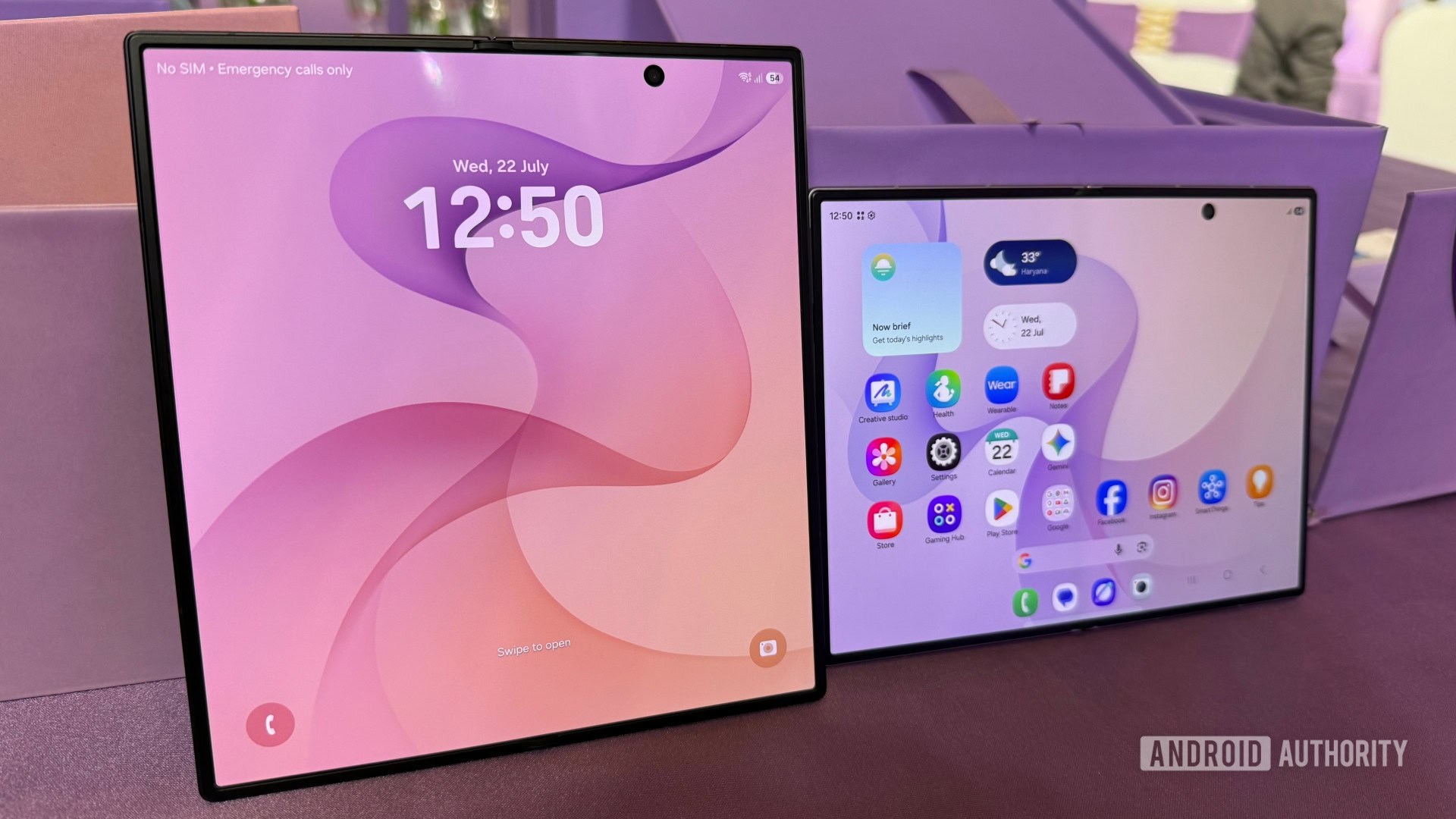
ขั้นตอนตั้งค่า per-app zoom และปรับ cover screen บน Z Flip 8
ก่อนลงมือปรับตั้งค่า ให้เตรียมเครื่อง Galaxy Z Fold 8 หรือ Fold 8 Ultra ที่อัปเดตเป็น One UI 9 และ Z Flip 8 ที่เปิดใช้งานแอปที่ต้องการบนจอหน้าเรียบร้อย. จุดประสงค์ของขั้นตอนนี้คือจัดเลย์เอาต์ให้เหมาะกับการใช้งานจริงของคุณ โดยไม่ทำให้แอปอื่น ๆ เสียทรงตามไปด้วย ซึ่งต่างจากการปรับซูมทั้งระบบ ที่อาจทำให้บางแอปดูใหญ่หรือเล็กเกินไป.
- บน Galaxy Z Fold 8 เปิดแอป Settings ไปที่ Advanced features แล้วแตะ Labs เพื่อเข้าถึงฟีเจอร์ per-app zoom ที่กำลังพัฒนาอยู่.
- ในหน้า Labs ค้นหาหรือแตะเมนู per-app screen zoom จากนั้นเลือกแอปที่ต้องการปรับ แล้วตั้งระดับซูมหนึ่งในห้าระดับจากเล็กไปใหญ่ตามความอ่านง่ายที่ต้องการ.
- ทดสอบเปิดแอปเหล่านั้นบนจอหลักและจอหน้า ดูว่า UI และเนื้อหาถูกขยายอย่างเหมาะสมหรือไม่ แล้วปรับระดับใหม่หากตัวอักษรหรือปุ่มใหญ่หรือเล็กเกินไป โดยสังเกตว่าแต่ละแอปอาจตอบสนองต่อการซูมต่างกัน.
- บน Galaxy Z Fold 8 หรือ Fold 8 Ultra ตั้งค่า rotation lock แยกสำหรับจอหลักและจอหน้า เช่น ล็อกจอในแนวนอนเฉพาะตอนกางจอ เพื่อให้เครื่องจำการตั้งค่าของแต่ละจอเมื่อสลับใช้งาน.
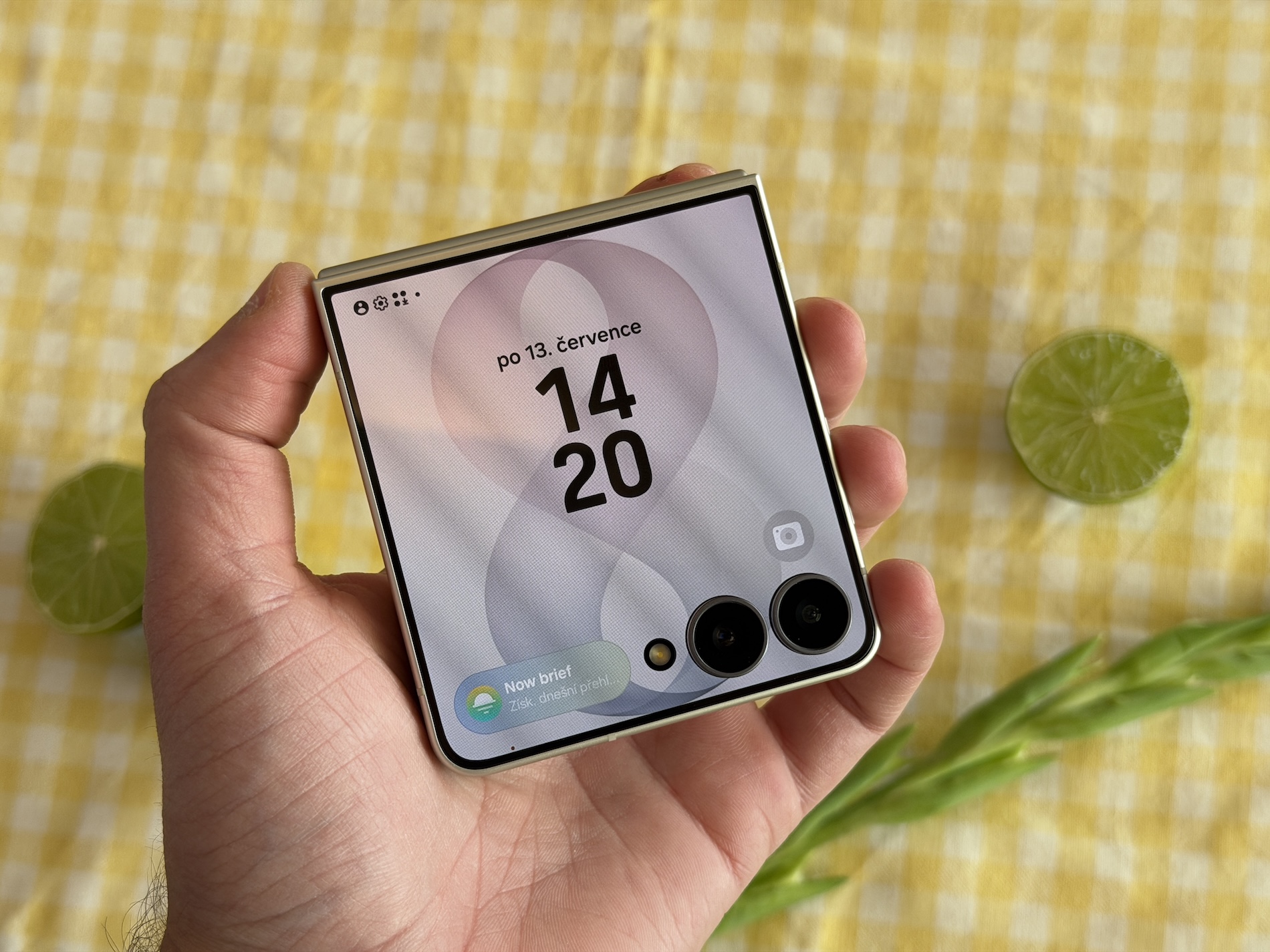
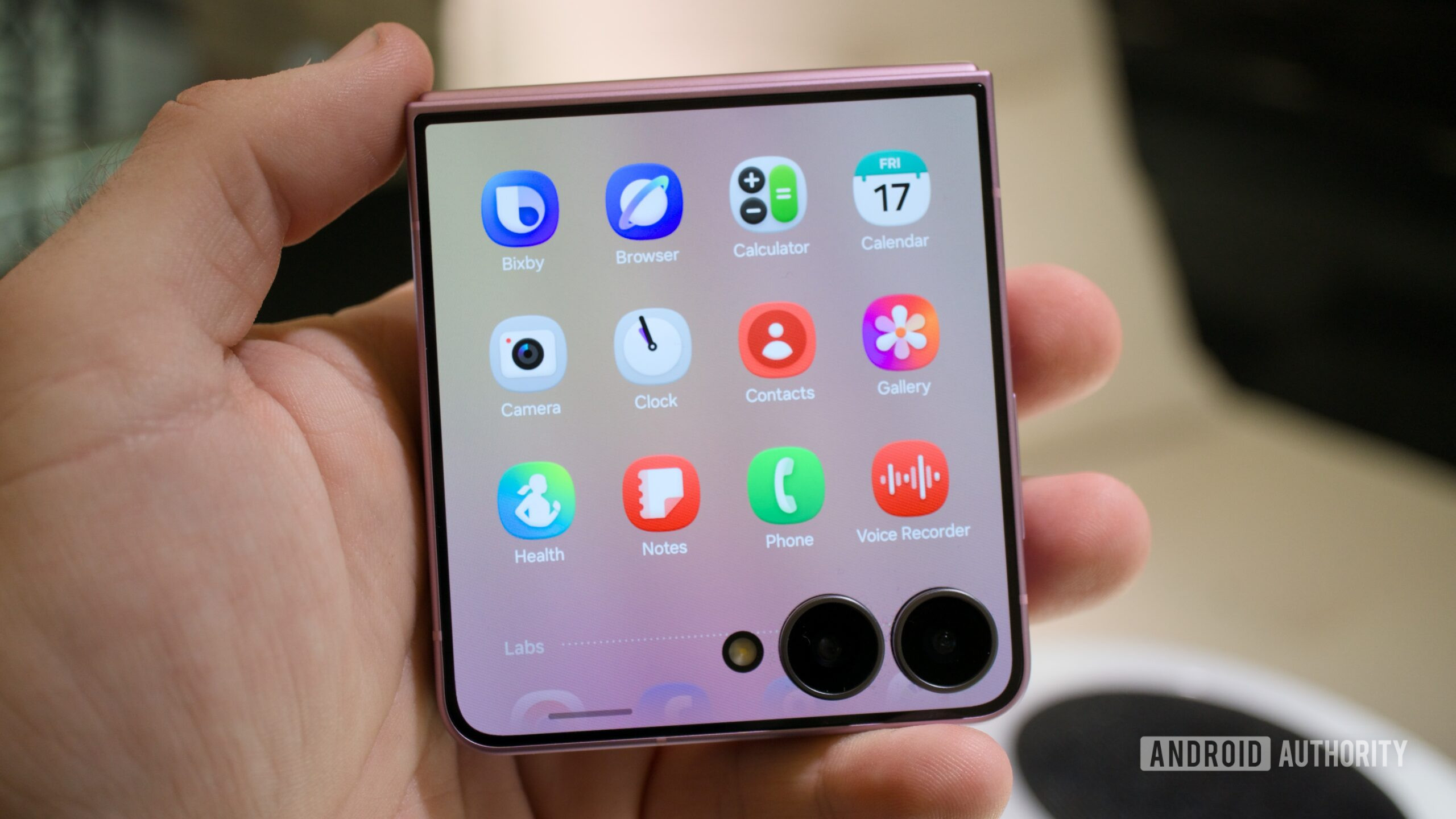
- บน Z Flip 8 เมื่อเปิดแอปบน cover screen ให้ใช้ปุ่ม aspect ratio ที่อยู่ด้านล่างจอเพื่อสลับโหมด full-screen, portrait ซ้าย/ขวา/กลาง หรืออัตราส่วนสี่เหลี่ยม เพื่อหาเลย์เอาต์ที่ทำให้แอปอย่าง Google Maps หรือ YouTube ใช้งานง่ายขึ้น.
หลังทำครบขั้นตอน คุณจะสังเกตว่าการสลับระหว่างจอใน Fold 8 นั้นราบรื่นขึ้น เพราะเครื่องจะจำการตั้งค่า rotation lock ของแต่ละจอไว้ ทำให้ไม่ต้องมานั่งเปิด–ปิด auto-rotate ทุกครั้งที่กางหรือพับจอ. ส่วน Z Flip 8 cover screen จะสามารถปรับอัตราส่วนให้เข้ากับแอปมากขึ้นทั้งแอปที่รองรับอย่างเป็นทางการและแอป Labs หรือแอปที่เปิดผ่าน MultiStar ซึ่งช่วยให้การใช้งานบน FlexWindow เป็นเรื่องปกติในชีวิตประจำวันมากขึ้น.
แก้ปัญหาเลย์เอาต์หลุดและข้อควรรู้เรื่องการตั้งค่าจอพับ
ปัญหาหลักของมือถือจอพับคือเลย์เอาต์แอปที่ไม่เข้ากับอัตราส่วนจอ เช่น แอปยืดเกินไปเมื่อกางจอ หรือบีบเกินไปตอนใช้ Z Flip 8 cover screen ทำให้กดปุ่มยากหรือข้อมูลโดนตัด ฟีเจอร์ per-app screen zoom บน Galaxy Z Fold 8 ช่วยแก้ปัญหานี้ด้วยการให้คุณปรับขนาดของแต่ละแอป เพื่อไม่ต้องทนกับเลย์เอาต์เดียวกันไปทั้งระบบ. ในทางเดียวกัน ปุ่มเปลี่ยนอัตราส่วนของ Z Flip 8 ช่วยปรับอัตราส่วนให้เข้ากับแอปที่ไม่ได้ถูกออกแบบมาสำหรับจอนอก ทำให้ชีวิตง่ายขึ้นเมื่อแอปโปรดไม่เล่นสวยกับค่า default.
ข้อควรรู้สำคัญคือ per-app zoom อยู่ใน Labs บน Fold 8 ซึ่งหมายถึงยังไม่สมบูรณ์และอาจไม่รองรับทุกแอป โดยเฉพาะแอปของ Samsung บางตัวที่ยังไม่แสดงในรายชื่อการตั้งค่า. นอกจากนี้ ผลของการซูมกับแอปแต่ละตัวไม่เหมือนกัน คุณจึงควรทดสอบทีละแอปและจำไว้ว่า Chrome ซูมเฉพาะ UI ในขณะที่ Google Maps ซูมทั้งคอนเทนต์และ UI. ในฝั่ง Z Flip 8 แม้ปุ่ม aspect ratio จะรองรับทั้งแอป Labs และแอปที่เปิดผ่าน MultiStar อยู่แล้ว แต่ก็ยังต้องอาศัยการลองสลับโหมดไปมาจนเจอเลย์เอาต์ที่เหมาะกับสายตาและนิ้วของคุณมากที่สุด.
สรุป: ตั้งค่าจอพับครั้งเดียว ใช้งานสบายขึ้นทุกวัน
เมื่อรวมกันแล้ว ทั้ง per-app zoom บน Galaxy Z Fold 8 จอ และปุ่มเปลี่ยนอัตราส่วนบน Z Flip 8 cover screen กลายเป็นชุดเครื่องมือที่ช่วยให้มือถือจอพับใช้งานง่ายขึ้นมาก โดยไม่ต้องลง Good Lock หรือปลั๊กอิน MultiStar เพิ่ม. การที่ระบบจำ rotation lock แยกแต่ละจอยิ่งทำให้ประสบการณ์การกาง–พับจอเป็นเรื่องธรรมดา ไม่ต้องมาคอยหมุนหน้าจอกลับเองทุกครั้ง.
ถ้ามองในเชิงใช้งานจริง การตั้งค่าพวกนี้อาจกินเวลาช่วงแรกเล็กน้อย เพราะต้องลองปรับหลายระดับซูมและหลายโหมดอัตราส่วน แต่เมื่อเซ็ตลงตัวแล้วคุณจะได้หน้าจอที่อ่านง่าย กดสะดวก และเข้ากับวิธีใช้ของตัวเองแบบระยะยาว ถือว่าคุ้มมากสำหรับคนที่ใช้ Fold หรือ Flip เป็นเครื่องหลัก และเป็นตัวอย่างว่าซอฟต์แวร์ของมือถือจอพับกำลังก้าวหน้าไปอีกขั้นเพื่อรองรับการใช้งานในชีวิตประจำวัน.
![[Pre-order] Samsung Galaxy Z Flip8 (ลดทันที 8,000.- ) + รับฟรี JBL FLIP7 (คละสี) มูลค่า 4,290.- เริ่มจัดส่งวันที่ 7 สิงหา 69 เป็นต้นไป | Lazada Thailand](https://img2.zestbuy.co.th/product/2026/08/02/b3cfa6f5-d1eb-4dbf-8d71-579c4b435053.webp)