
ทำความเข้าใจก่อน: ทำไมต้องปรับจอรายแอปบนเครื่องพับได้
การใช้การตั้งค่าจอ Galaxy Z Fold 8 display settings และการปรับอัตราส่วนหน้าจอครอบบน Galaxy Z Flip 8 คือวิธีจัดรูปแบบแอปให้พอดีกับหน้าจอพับได้โดยใช้การควบคุมการซูมรายแอปและปุ่มปรับอัตราส่วนที่อยู่ในระบบ โดยไม่ต้องติดตั้งแอปเสริมเพิ่มเติม เพื่อให้แอปส่วนใหญ่แสดงผลได้อ่านง่ายและใช้งานได้เต็มหน้าจอมากขึ้นบนทั้งจอหลักและจอครอบของเครื่องพับได้.
ถ้าเพิ่งเปลี่ยนมาใช้ Galaxy Z Fold 8 หรือ Z Flip 8 สิ่งที่ทุกคนจะเจอเหมือนกันคือบางแอปยังไม่ค่อยเข้ากับสัดส่วนจอแปลกๆ ของเครื่องพับได้เท่าไร บางตัวตัวหนังสือเล็กเกิน บางตัวโดนตัดขอบ หรือปุ่มดันไปอยู่มุมแปลกๆ ฟีเจอร์ใหม่อย่าง foldable phone zoom control แบบรายแอปบน Fold 8 และปุ่มปรับอัตราส่วนจอบน Flip 8 ถูกออกแบบมาเพื่อลดปัญหาพวกนี้โดยเฉพาะ ทำให้เราได้ per-app customization โดยไม่ต้องไปลองตั้งค่าหลายเมนูเองทีละอย่าง สะดวกกว่าแต่ก่อนที่ต้องพึ่งแอปเสริมหรือ Good Lock ตลอด.
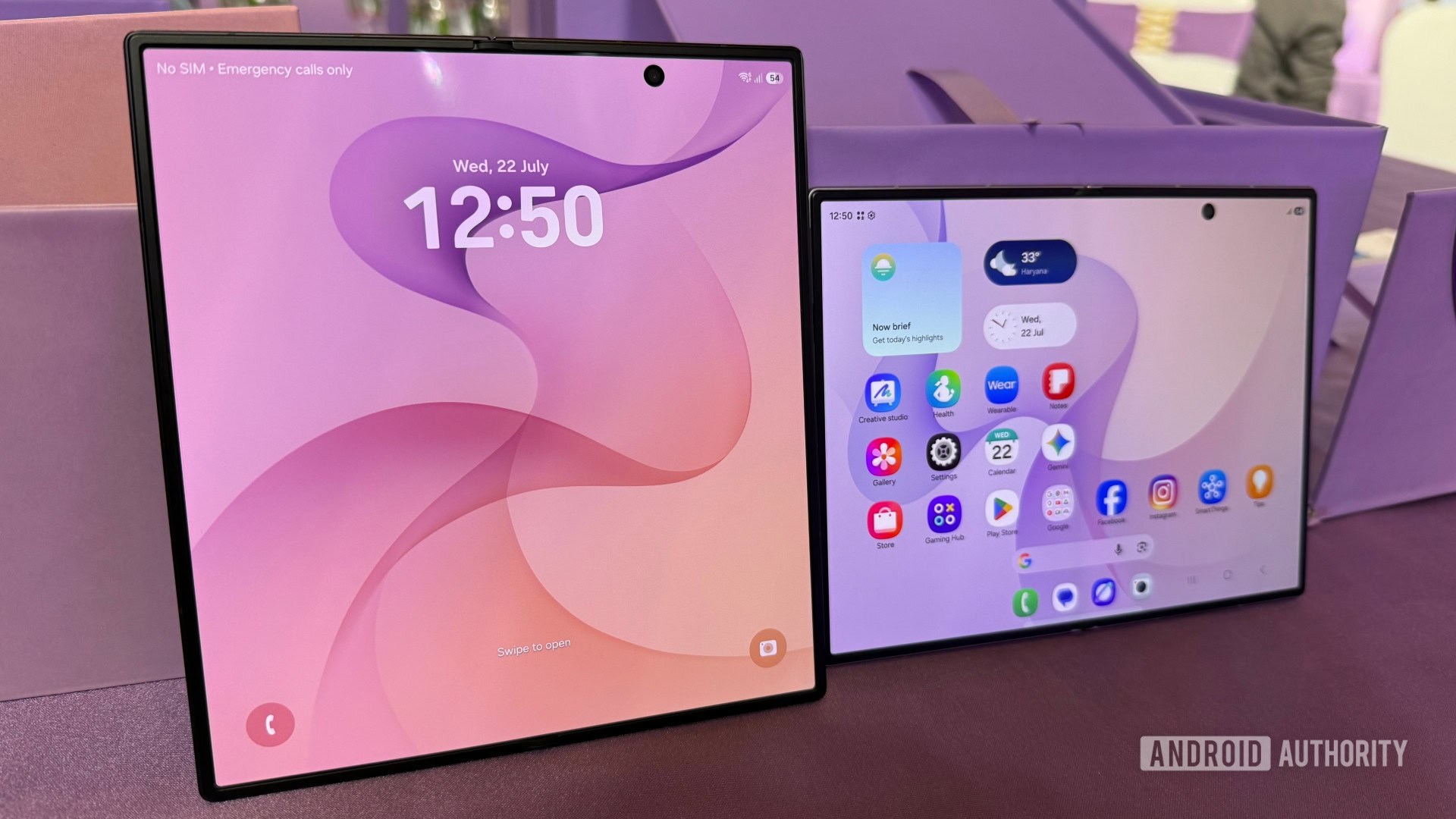
จัดการซูมรายแอปบน Galaxy Z Fold 8 ให้เหมาะกับจอหลัก
จอใหญ่ของ Galaxy Z Fold 8 ทำให้หลายคนคาดหวังว่าสายตาจะสบายขึ้น แต่ในทางปฏิบัติหากแอปไม่ได้ถูกออกแบบมาสำหรับจอพับได้ ตัวอักษรหรือปุ่มต่างๆ อาจเล็กจนต้องเพ่ง การมี foldable phone zoom control ระดับรายแอปจึงสำคัญมาก เพราะต่างจากการซูมระดับระบบที่ใช้กับทุกแอปพร้อมกัน ฟีเจอร์ใหม่นี้เปิดทางให้เราตั้งค่าแอปที่ต้องการให้ตัวใหญ่ขึ้น หรือเล็กลง เป็นรายแอปได้ และสามารถเลือกได้ถึงห้าระดับการซูม ทำให้การใช้แอปอย่างแผนที่หรือเบราว์เซอร์ดูง่ายขึ้น สบายตา และควบคุมได้แม่นกว่า.
- เปิดแอปการตั้งค่า แล้วเข้าเมนู Advanced features จากนั้นเลือก Labs เพื่อเข้าถึงฟีเจอร์ทดลองบน Galaxy Z Fold 8 ที่ระบบระบุว่าเป็นฟีเจอร์กำลังพัฒนา.
- ภายใน Labs ค้นหาตัวเลือกการซูมรายแอป แล้วเปิดใช้งาน เพื่อให้สามารถตั้งค่าซูมเฉพาะแอปได้ผ่านเมนูนี้.
- เลือกแอปที่ต้องการ เช่น แผนที่หรือเบราว์เซอร์ แล้วปรับระดับการซูมหนึ่งในห้าระดับที่มีให้ เลือกระดับกลางก่อน แล้วค่อยเพิ่มหรือลดตามสายตาและความถี่การใช้งาน.
เวลาปรับอย่าลืมว่าบางแอปตอบสนองต่อการซูมต่างกัน อย่าง Chrome เน้นซูมส่วน UI มากกว่าคอนเทนต์ แต่แอปอย่าง Google Maps จะซูมทั้ง UI และเนื้อหาให้เห็นได้ชัดเจนยิ่งขึ้น ดังนั้นอย่าแปลกใจหากผลลัพธ์ไม่เหมือนกันทุกแอป ฟีเจอร์นี้ยังอยู่ใน Labs บน Fold 8 จึงอาจมีข้อจำกัด เช่น บางแอปของผู้ผลิตเองยังไม่ถูกเพิ่มเข้าไป เมื่อปรับแล้วควรลองใช้งานจริงสักพัก ถ้ารู้สึกว่าปุ่มหรือข้อความหลุดกรอบ หรือองค์ประกอบบางอย่างหายไป ให้กลับเข้าสู่เมนูเดิมแล้วลดหรือเพิ่มระดับการซูมใหม่ทีละขั้น เพื่อหาจุดที่ลงตัวกับสายตาและรูปแบบการใช้งานของตัวเอง.
ใช้ปุ่มปรับอัตราส่วนจอครอบบน Galaxy Z Flip 8 แก้ปัญหาแอปเพี้ยน
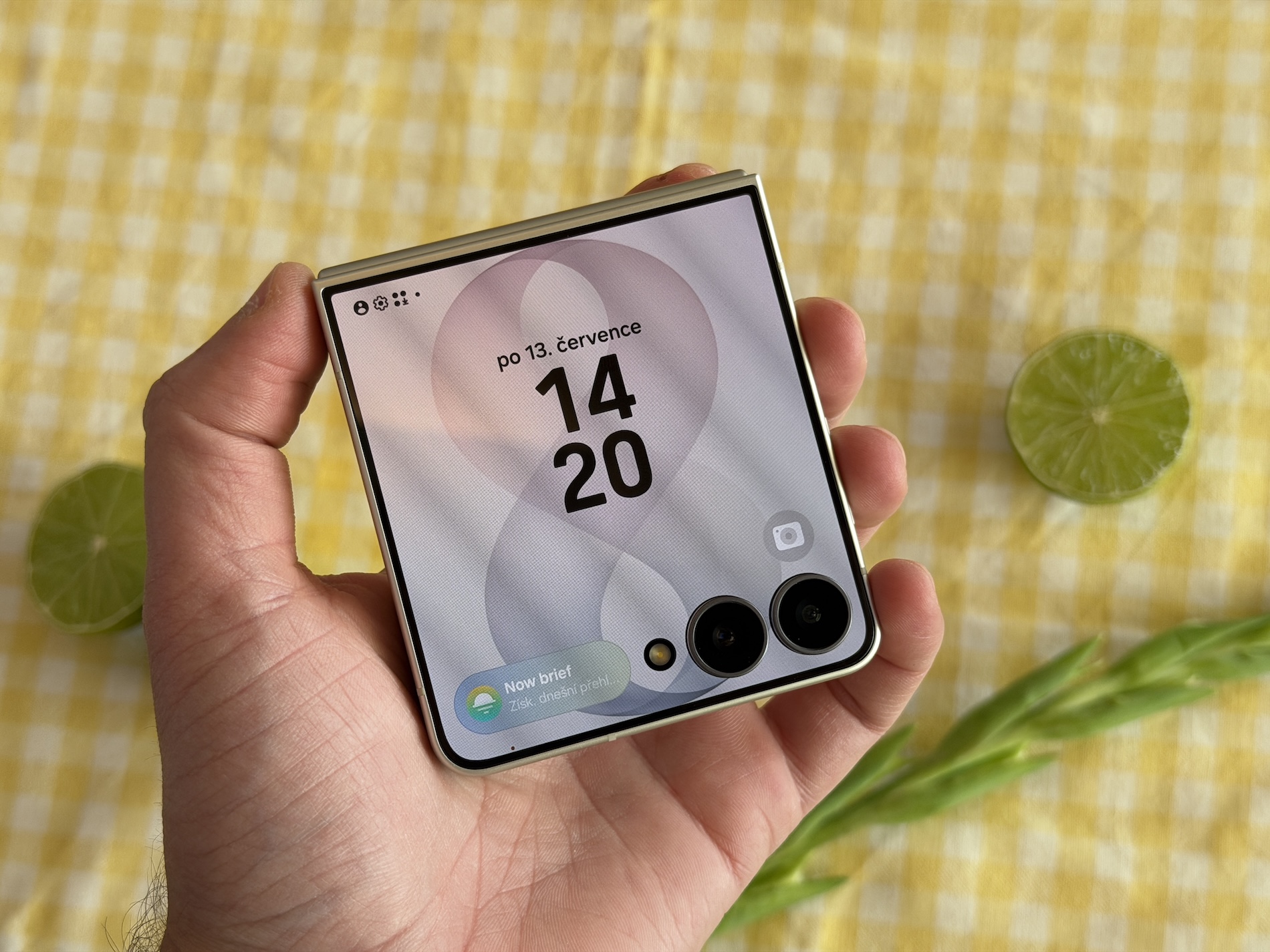
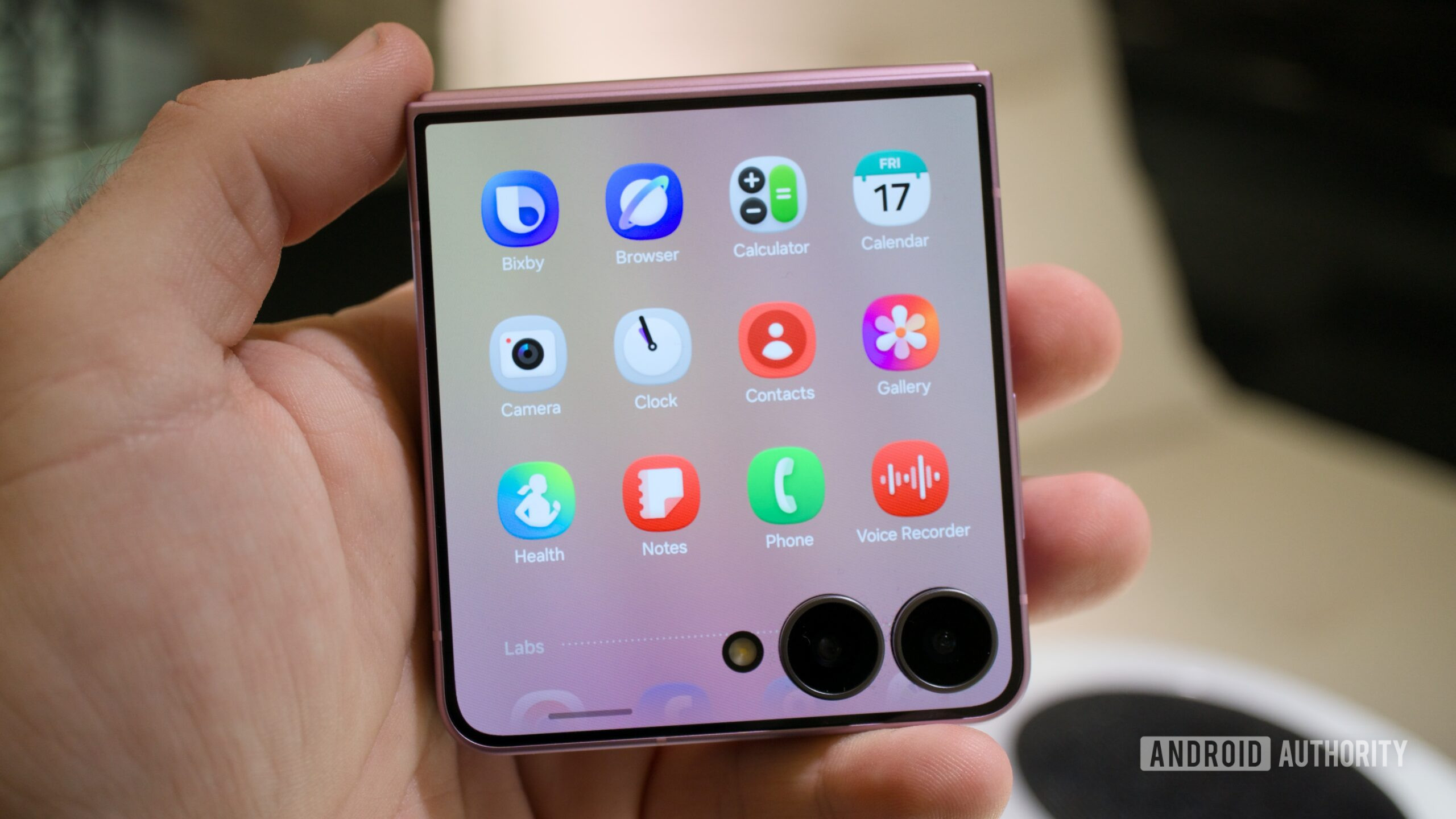
Galaxy Z Flip 8 ถูกออกแบบมาให้ใช้แอปบนหน้าจอครอบได้มากขึ้น แต่ด้วยขนาดและสัดส่วนจอที่ไม่เหมือนมือถือทั่วไป หลายแอปอาจแสดงผลเพี้ยนหรือโดนตัด ก่อนหน้านี้ผู้ใช้ต้องอาศัย MultiStar เพื่อเปิดปุ่มเปลี่ยนอัตราส่วนบน Flip รุ่นก่อน แต่ตอนนี้ Z Flip 8 มีปุ่มสำหรับเปลี่ยนอัตราส่วนแอปบนจอครอบใน One UI 9 มาให้ในตัวแล้ว ทำให้ถือว่าเป็น Z Flip 8 cover screen fix แบบเนทีฟที่ไม่ต้องพึ่ง Good Lock อีกต่อไป ฟีเจอร์นี้เปิดโอกาสให้ตั้งรูปแบบการแสดงผลของแอปที่ใช้บ่อยบนจอครอบได้สะดวกขึ้น และทำให้ per-app customization เป็นเรื่องง่ายในชีวิตประจำวัน.
- เมื่อเปิดแอปบนจอครอบของ Z Flip 8 ให้มองหาปุ่มปรับอัตราส่วนที่ด้านล่างของหน้าจอ ซึ่งตอนนี้อยู่ในระบบ One UI 9 เองโดยไม่ต้องติดตั้งแอปเสริม.
- แตะปุ่มเพื่อสลับโหมดระหว่างเต็มหน้าจอ แนวตั้งแบบซ้าย/ขวา/กลาง และอัตราส่วนแบบสี่เหลี่ยมจัตุรัส เลือกรูปแบบที่ทำให้เนื้อหาไม่ถูกตัดและควบคุมได้ถนัด.
- ทดสอบกับทั้งแอปที่รองรับอย่างเป็นทางการและแอปที่เปิดผ่าน MultiStar เพราะปุ่มนี้รองรับทั้งแอปบน Labs และแอปที่ไม่รองรับโดยตรงแล้วใน Flip 8.
สิ่งที่ควรระวังคือแม้ปุ่มนี้จะช่วยแก้การแสดงผลของหลายแอป แต่แต่ละแอปอาจตอบสนองต่ออัตราส่วนไม่เหมือนกัน บางแอปทำงานได้ดีในโหมดสี่เหลี่ยม บางแอปเหมาะกับแนวตั้งมากกว่า แถมแอปบางตัวอาจมีปุ่มหรือเมนูที่อยู่ขอบล่าง พอเปลี่ยนเป็นอัตราส่วนอื่นอาจต้องเลื่อนจอเพิ่มเพื่อกด ฟีเจอร์นี้รองรับทั้งแอปหน้าจอครอบอย่างเป็นทางการและแอปที่ยังต้องเปิดผ่าน MultiStar ทำให้ใช้งานยืดหยุ่นขึ้น แต่ก็หมายความว่าเราต้องลองปรับแต่ละแอปด้วยตัวเองอยู่ดี เพื่อให้การแสดงผลสมดุลระหว่างความสวยงามและการใช้งานจริง.
ทำไมการตั้งค่าจอแบบเนทีฟถึงคุ้ม และควรจับตาอะไรต่อไป
ข้อดีของการที่ทั้ง Galaxy Z Fold 8 และ Z Flip 8 มีการตั้งค่าจออยู่ในระบบคือเราไม่ต้องอาศัยแอปเสริมให้ยุ่งยาก Galaxy Z Fold 8 มีตัวเลือกการซูมรายแอปในเมนู Labs ที่อยู่ใน Settings > Advanced features ส่วน Flip 8 ก็มีปุ่มเปลี่ยนอัตราส่วนจอครอบใน One UI 9 เอง ทั้งสองอย่างช่วยให้แอปแสดงผลได้เหมาะกับจอพับได้มากขึ้นโดยไม่ต้องปรับทีละรายละเอียดในหลายเมนูหรือเป็นนักเทคนิคมาก่อน.
แม้ฟีเจอร์เหล่านี้จะช่วยให้ชีวิตสบายขึ้น แต่ก็ยังมีข้อจำกัดบางอย่าง เช่น ฟีเจอร์ซูมรายแอปบน Fold 8 ยังอยู่ใน Labs และดูเหมือนว่ายังไม่ปรากฏบน Z Fold 8 Ultra หรือ Z Flip 8 ในช่วงแรก รวมถึงอาจยังไม่รองรับทุกแอปโดยเฉพาะแอปของผู้ผลิตเอง ขณะที่บน Flip 8 ปุ่มอัตราส่วนแม้จะรองรับทั้งแอป Labs และแอปที่เปิดผ่าน MultiStar แต่การแสดงผลที่ลงตัวยังต้องอาศัยการลองผิดลองถูกอยู่บ้าง สรุปแล้วใครใช้เครื่องพับสองรุ่นนี้ควรลองเปิดใช้ทั้งฟีเจอร์ซูมรายแอปและปุ่มอัตราส่วนดู จะช่วยให้การใช้งานในชีวิตประจำวันลื่นขึ้นมาก แต่ก็ควรอัปเดตระบบสม่ำเสมอ เพราะฟีเจอร์ยังพัฒนาและอาจเปลี่ยนแปลงเพิ่มเติมได้ในอนาคต.
![[Pre-order] Samsung Galaxy Z Flip8 (ลดทันที 8,000.- ) + รับฟรี JBL FLIP7 (คละสี) มูลค่า 4,290.- เริ่มจัดส่งวันที่ 7 สิงหา 69 เป็นต้นไป | Lazada Thailand](https://img2.zestbuy.co.th/product/2026/08/01/555ba148-9fd4-484f-9949-4bb6c95ad065.webp)