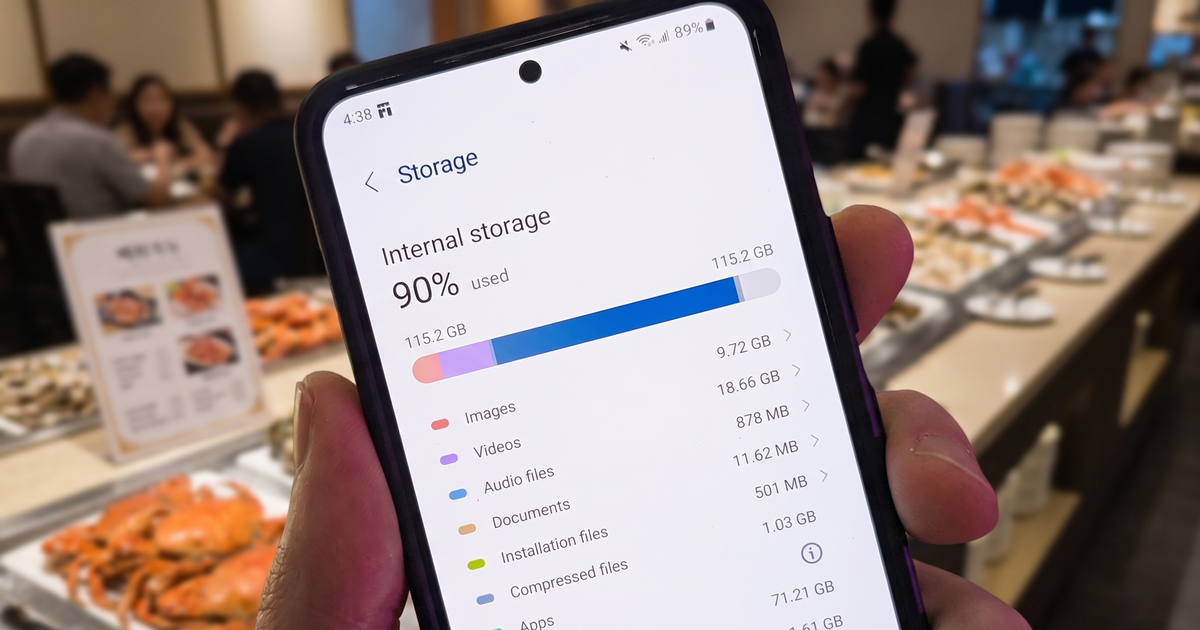

เข้าใจภาพรวม: ทำไมเครื่องเต็มทั้งที่ลบแล้วลบอีก
การทำความสะอาด Android แบบครบกลยุทธ์คือการใช้เครื่องมือบนเครื่องและบริการของ Google เพื่อสแกน ลบไฟล์ขยะ Android ไฟล์ซ้ำ ถังขยะที่ซ่อนอยู่ และข้อมูลแอปตกค้าง รวมถึงจัดการรูปภาพบน Google Photos เพื่อฟื้นคืนพื้นที่จัดเก็บที่สูญไปหลายกิกะไบต์โดยไม่ต้องลบความทรงจำสำคัญทิ้งไปด้วย.
ถ้าเครื่องเริ่มอืด เต็มง่าย ลงแอปไม่ได้ ทั้งที่ลบรูปและวิดีโอบ่อยๆ มีโอกาสสูงว่าพื้นที่ส่วนใหญ่กำลังถูกกินโดยไฟล์ที่คุณมองไม่เห็น ทั้งไฟล์ขยะ ระบบแคช และเศษข้อมูลจากแอปที่ถอนการติดตั้งไปแล้ว. บทความนี้เล่าแบบเพื่อนบอกเพื่อน ว่าควรเดินทีละขั้นอย่างไรให้เคลียร์ Android แล้วคืนพื้นที่ได้ระดับสิบกิกะไบต์ขึ้นไป โดยใช้เครื่องมือฟรีที่มีอยู่แล้วในระบบ เช่น Files by Google ที่ออกแบบมาเพื่อค้นหาไฟล์ใหญ่ ไฟล์ซ้ำ และลบไฟล์ขยะอย่างเป็นหมวดหมู่.
ก่อนเริ่ม คุณต้องมีสามอย่าง: อินเทอร์เน็ตสำหรับจัดการ Google Photos, แอป Files by Google ติดตั้งบนเครื่อง และพร้อมสละสิ่งที่ไม่จำเป็นจริงๆ เช่น สกรีนช็อตเก่า ไฟล์ดาวน์โหลดที่ลืมไปแล้ว หรือแอปที่ไม่ได้เปิดมานานเดือน. ตามคำอธิบายหนึ่งในแหล่งข้อมูลระบุว่า “Files by Google finds large or duplicate files and deletes junk” ซึ่งเป็นหัวใจของการเคลียร์พื้นที่โดยไม่ต้องเดาเอง.
ใช้ Files by Google เคลียร์ไฟล์ขยะและไฟล์ซ้ำให้ถึงราก
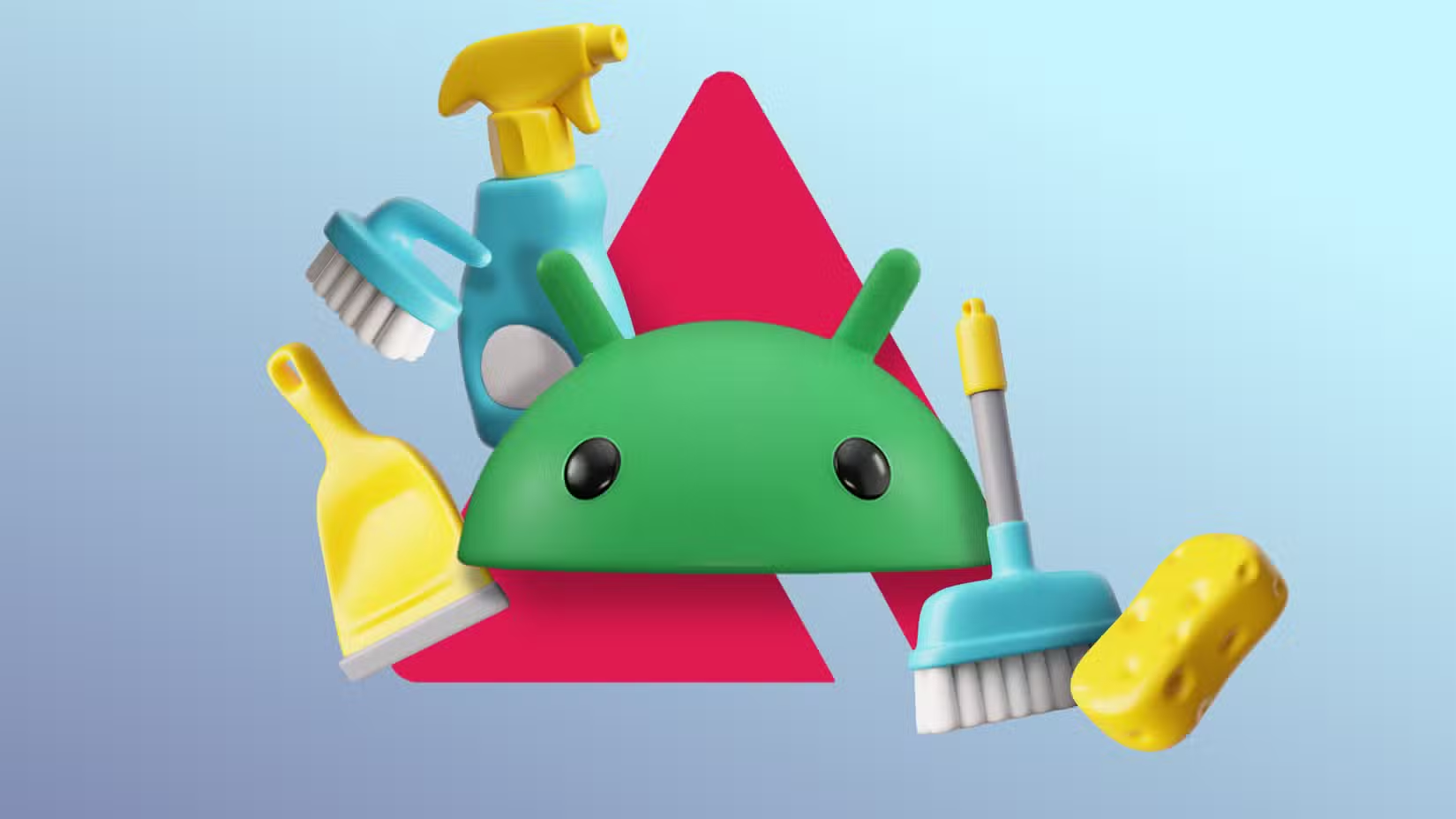
จุดเริ่มดีที่สุดในการเพิ่มพื้นที่เก็บข้อมูลคือการใช้ Files by Google เพราะแอปนี้ไม่ได้แค่ให้ดูไฟล์ แต่ใช้อัลกอริธึมวิเคราะห์ข้อมูลเพื่อจัดหมวดหมู่ไฟล์ที่เปลืองพื้นที่อย่างมีระบบ. ฟีเจอร์ Clean จะจับไฟล์ซ้ำ เปรียบเทียบเนื้อหาเพื่อหารูป วิดีโอ หรือ PDF ที่ถูกเก็บซ้ำในหลายโฟลเดอร์ แล้วเสนอให้ลบทีเดียว รวมถึงแยกรูปเบลอมีมไร้ประโยชน์ สกรีนช็อตเก่า และแอปที่ไม่ได้ใช้งานนาน ซึ่งทั้งหมดคือไฟล์ขยะ Android ที่กินพื้นที่โดยไม่จำเป็น. ในหนึ่งกรณีมีการเล่าว่าใช้ Files by Google เพียงไม่กี่นาทีก็พบพื้นที่สูญไปหลายกิกะไบต์ที่ไม่เคยรู้ว่าถูกใช้ไปกับไฟล์เหล่านี้.
- เปิดแอป Files by Google แล้วแตะไอคอนเมนูสามขีด (hamburger) มุมซ้ายบน จากนั้นเลือกแท็บ “Clean” เพื่อเข้าสู่หน้าทำความสะอาด.
- ดูแต่ละหมวดที่ระบบแนะนำ เช่น ไฟล์ซ้ำ สกรีนช็อตเก่า มีม รูปเบลอ ไฟล์ดาวน์โหลด และแอปที่ใช้งานไม่บ่อย แล้วแตะเข้าไปตรวจสอบ.
- ในแต่ละหมวด เลือกไฟล์ที่ไม่จำเป็น (หรือใช้ตัวเลือกเลือกทั้งหมดถ้ามั่นใจ) แล้วแตะลบ เพื่อฟื้นคืนพื้นที่จัดเก็บอย่างรวดเร็ว.
- เปิดหมวด Downloads แล้วใช้ปุ่มจัดเรียงเลือก “Largest first” เพื่อหาไฟล์ใหญ่ เช่น วิดีโอ PDF หรือไฟล์ติดตั้งเก่าที่เปลืองพื้นที่มาก แล้วลบออก.
- ตรวจหมวดวิดีโอขนาดใหญ่และไฟล์อื่นที่แอปจัดกลุ่มให้ เน้นลบไฟล์ที่ใช้งานจบไปแล้วหรือมีสำรองอยู่ที่อื่น เพื่อเคลียร์พื้นที่ทีละหลายกิกะไบต์.
ข้อควรระวังคืออย่าลบไฟล์งานสำคัญหรือเอกสารที่ยังต้องใช้ในโฟลเดอร์ Downloads โดยให้เปิดดูชื่อไฟล์และวันที่สร้างก่อนตัดสินใจ. คุณยังสามารถใช้ Files by Google ค้นหาไฟล์ขนาดใหญ่ทั้งหมดแล้วจัดการเองได้ เพื่อให้ควบคุมได้เต็มที่ว่าอะไรจะถูกลบออกไป. จากประสบการณ์ที่อ้างอิงไว้ เครื่องมือ Clean สามารถช่วยฟื้นคืนพื้นที่จัดเก็บได้ระดับ 10–25GB ในเวลาไม่นาน เมื่อรวมการลบไฟล์ซ้ำ รูปเบลอ และไฟล์ดาวน์โหลดที่ไม่จำเป็นเข้าด้วยกัน.
ลบแอปให้เกลี้ยง: จัดการข้อมูลตกค้างและโฟลเดอร์ผี
หลายคนลบแอปด้วยการกดค้างที่ไอคอนแล้วเลือกถอนการติดตั้งหรือกดลบในสโตร์ ซึ่งลบได้แค่ตัวแอป แต่ปล่อยให้ข้อมูล ตั้งค่า และไฟล์ชั่วคราวยังค้างอยู่ในเครื่องแบบมองไม่เห็น. ข้อมูลเหล่านี้สะสมเป็นเดือนๆ จนกลายเป็นตัวการหลักที่ทำให้พื้นที่จัดเก็บเต็มเงียบๆ โดยที่เจ้าของเครื่องไม่รู้ตัว. บนระบบมีโฟลเดอร์ “ผี” ที่เหลือจากแอปที่ถูกถอนการติดตั้งไปแล้ว ซึ่งต้องใช้เครื่องมือเฉพาะ เช่น ฟีเจอร์ CorpseFinder ใน SD Maid เพื่อค้นหาและลบออกให้หมด. ถ้าไม่จัดการส่วนนี้ ต่อให้ลบแอปเยอะก็ยังรู้สึกว่าเครื่องไม่โล่งเพราะเศษข้อมูลยังเกาะอยู่เต็มไปหมด.
วิธีที่ปลอดภัยและเกลี้ยงกว่าคือการถอนการติดตั้งผ่านเมนูการตั้งค่า ซึ่งช่วยให้ล้างแคชและข้อมูลในแอปก่อนลบ. กระบวนการนี้ใช้เวลาเพิ่มขึ้นเล็กน้อย แต่แลกกับการกำจัดไฟล์ขยะและข้อมูลตกค้างได้ครบกว่า การลบจากหน้าโฮมหรือสโตร์เพียงอย่างเดียว. แอปทำความสะอาดอย่าง SD Maid ยังช่วยค้นหาโฟลเดอร์ว่าง ไฟล์บันทึกระดับต่ำ และโฟลเดอร์ผีจากแอปที่เคยติดตั้งแล้วลบทิ้ง เพื่อเพิ่มพื้นที่อีกหลายกิกะไบต์ในระยะยาว.
ข้อผิดพลาดที่มักเกิดขึ้นคือคิดว่าแค่ลบแอปแล้ว ทุกอย่างจบ ทั้งที่ในความเป็นจริงข้อมูลที่ผูกกับบัญชีออนไลน์มักจะยังอยู่ และถ้าแอปนั้นมีการสมัครสมาชิกอยู่ การลบข้อมูลจากเครื่องไม่ได้ทำให้บริการหยุด คุณต้องเข้าไปยกเลิกกับผู้ให้บริการก่อนหากไม่ต้องการใช้งานต่อ. ส่วนด้านพื้นที่จัดเก็บ เมื่อทำตามขั้นตอนการล้างแคชและข้อมูลก่อนถอนการติดตั้ง แอปหนึ่งจะหายไปพร้อมไฟล์แคชและการตั้งค่าทั้งหมด ทำให้ประหยัดพื้นที่และลดความหน่วงของระบบลงได้ชัดเจน.
เคลียร์ถังขยะและจัดการ Google Photos เพื่อคืนพื้นที่หลายกิกะไบต์
อีกจุดที่คนมักลืมคือถังขยะ (Recycle Bin) ทั้งในตัวจัดการไฟล์และในแอปรูปภาพ เมื่อคุณลบไฟล์หรือรูปจากแอป หลายครั้งมันถูกส่งเข้า “ถังขยะ” เพื่อรอการลบถาวรในประมาณ 30 วัน ทำให้พื้นที่ยังถูกใช้ต่อแม้จะมองว่าลบไปแล้ว. ถ้าอยากเพิ่มพื้นที่เก็บข้อมูลทันที การเข้าไปลบจากถังขยะโดยตรงจะช่วยได้มาก เพราะรวมไฟล์ที่คุณไม่ต้องการแล้วไว้ในที่เดียวและพร้อมให้ลบถาวร. นอกจากนี้การตรวจสอบถังขยะในแกลเลอรีหรือแอปข้อความด้วยมือเป็นนิสัยประจำ จะช่วยคืนพื้นที่ได้รวดเร็วโดยไม่ต้องรอระบบจัดการให้ภายหลัง.
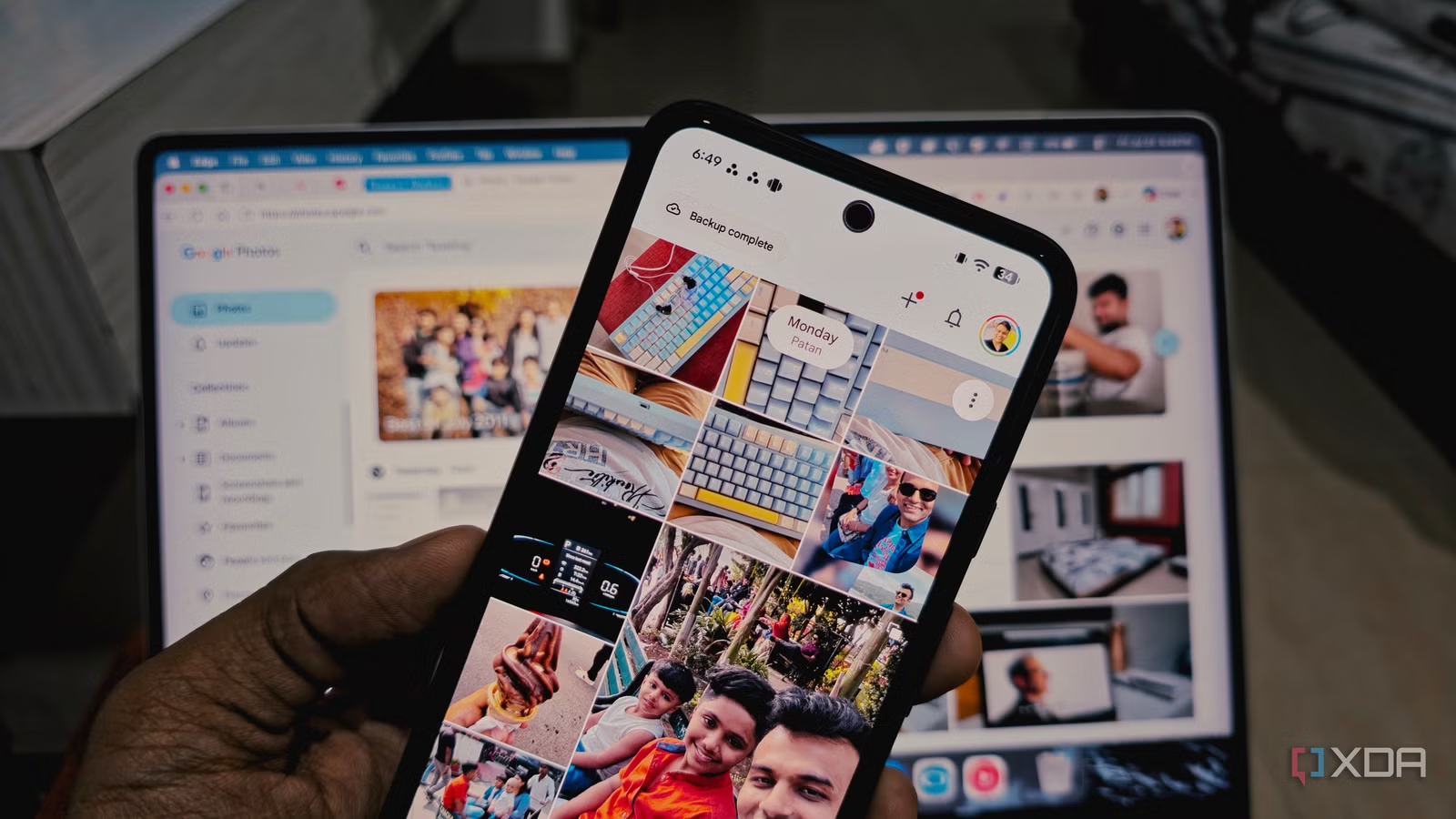
การจัดการ Google Photos ก็สำคัญ เพราะรูปและวิดีโอที่สำรองบนบัญชี Google ใช้พื้นที่ร่วมกับบริการอื่นอย่างอีเมลและไฟล์บนคลาวด์. ในเครื่องมือบนเว็บมีตัวเลือก “Recover storage” ที่สามารถคืนพื้นที่ได้หลายกิกะไบต์โดยไม่ลบรูปหรือวิดีโอออกจากคลัง แต่เปลี่ยนไฟล์ที่สำรองแบบ Original ให้เป็นรูปแบบ Storage Saver ซึ่งใช้พื้นที่น้อยลงมาก. มีการกล่าวว่าเปิดสวิตช์นี้ครั้งเดียวสามารถเคลียร์พื้นที่ได้ถึง 15GB โดยที่รูปทั้งหมดยังอยู่ครบ ไม่หลุดออกจากอัลบั้มและยังค้นหาเจอเหมือนเดิม.
สิ่งที่ต้องระวังคือการแปลงไฟล์บน Google Photos เป็น Storage Saver เป็นการเปลี่ยนแบบถาวร จึงไม่เหมาะกับคนที่ต้องการไฟล์ต้นฉบับความละเอียดเต็มเพื่อใช้ในงานมืออาชีพ การปรับสี ละเอียดภาพ หรือพิมพ์ขนาดใหญ่. ถ้าคุณเน้นใช้เก็บภาพชีวิตประจำวันและท่องเที่ยวทั่วไป ตัวเลือกนี้คุ้มค่ามากเพราะคืนพื้นที่ได้มากโดยไม่ต้องลบความทรงจำออกไป. ผสมกับการลบถังขยะจากตัวจัดการไฟล์ ซึ่งทำได้โดยเปิดแอปไฟล์ เลือกเมนูแล้วเข้าไปที่ “ถังขยะ” จากนั้นลบทั้งหมดหรือเลือกทีละรายการ คุณจะเห็นพื้นที่ว่างเพิ่มขึ้นทันที.
สรุป: เคลียร์ครั้งใหญ่แล้วดูแลต่อให้เครื่องโล่งนานๆ
เมื่อคุณเดินครบทุกขั้น ตั้งแต่ใช้ Files by Google ลบไฟล์ขยะ Android และไฟล์ซ้ำ ตรวจโฟลเดอร์ดาวน์โหลดและวิดีโอใหญ่ ถอนแอปพร้อมล้างแคชและข้อมูลตกค้าง รวมถึงล้างถังขยะและจัดการ Google Photos คุณจะฟื้นคืนพื้นที่จัดเก็บได้ระดับหลายกิกะไบต์ โดยกรณีหนึ่งรายงานว่ากลับมาได้มากถึงประมาณ 25GB ในเวลาไม่นาน. นอกจากพื้นที่จะโล่งสำหรับรูปใหม่ๆ และแอปที่อยากลงเพิ่ม ระบบ Android เองก็ทำงานลื่นขึ้นเพราะไม่ต้องแบกแคชและไฟล์ขยะจำนวนมาก.
จากนี้ให้ตั้งนิสัยตรวจหมวด Clean ใน Files by Google ทุกเดือน ล้างถังขยะในตัวจัดการไฟล์และแอปรูปภาพเป็นระยะ รวมทั้งทบทวนแอปที่ไม่ได้ใช้แล้วถอนการติดตั้งแบบเกลี้ยงผ่านเมนูการตั้งค่า. อย่าลืมว่าแค่การลบแอปหรือไฟล์แบบผิวเผินมักทิ้งร่องรอยไว้เสมอ และการเปลี่ยนรูปบน Google Photos เป็น Storage Saver แม้ช่วยประหยัดพื้นที่มาก แต่ต้องคิดดีๆ หากคุณทำงานด้านภาพมืออาชีพ. ถ้าดูแลเรื่องเหล่านี้สม่ำเสมอ คุณจะไม่ต้องเจอข้อความ “พื้นที่จัดเก็บใกล้เต็ม” บ่อยๆ อีก และมือถือเครื่องเดิมก็จะใช้งานได้นานขึ้นอย่างคุ้มค่า.