
System Data บน iPhone คืออะไร และทำไมถึงกินพื้นที่มหาศาล
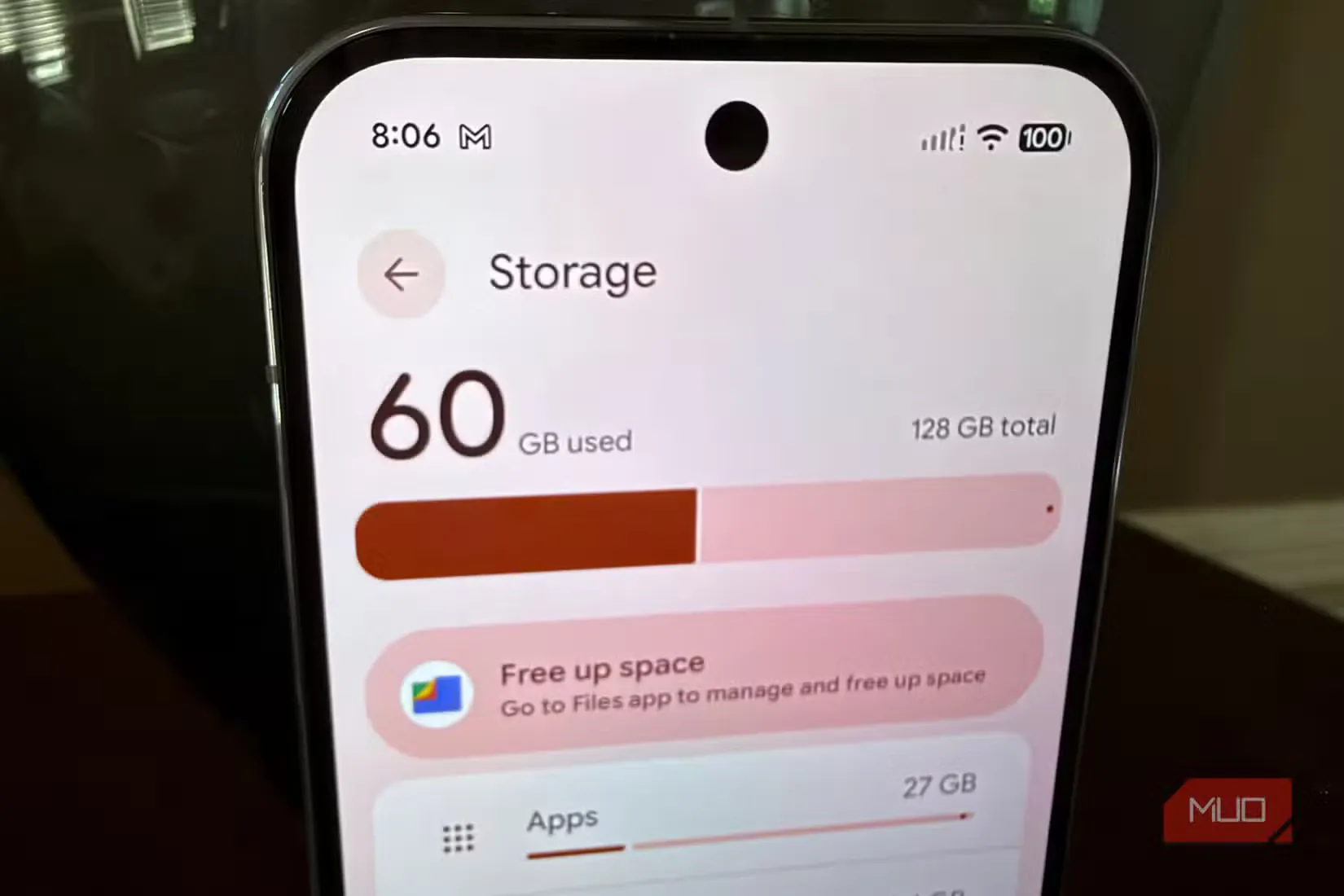
System Data บน iPhone คือกลุ่มข้อมูลเบื้องหลังที่ระบบใช้เก็บแคช ไฟล์ชั่วคราว รายงานข้อผิดพลาด และไฟล์อัปเดต iOS ซึ่งไม่ถูกจัดเข้าแอปหรือหมวดสื่อใดโดยตรง ทำให้ผู้ใช้มองไม่เห็นว่าอะไรใช้พื้นที่อยู่ แต่ในระยะยาวข้อมูลกลุ่มนี้สามารถขยายตัวเป็นกิกะไบต์จำนวนมาก จนกลายเป็นตัวการหลักที่ทำให้พื้นที่เก็บข้อมูลเต็มและเครื่องเริ่มอืดได้ โดยเฉพาะเมื่อระบบจัดการแคชและการลบไฟล์ชั่วคราวทำงานสะดุดหรือผิดพลาด.
มุมที่หลายคนมองข้ามคือ System Data ไม่ใช่ “ขยะ” ที่ไร้ประโยชน์ทั้งหมด มันคือโต๊ะทำงานดิจิทัลที่ iPhone ใช้เก็บข้อมูลที่ต้องเข้าถึงเร็ว เช่น cache จากแอปโซเชียล สตรีมมิง บราวเซอร์ รวมถึงเสียง Siri และฟอนต์ที่ดาวน์โหลดมา. ปัญหาเริ่มขึ้นเมื่อกระบวนการจัดระเบียบโต๊ะนี้รวน ทำให้ไฟล์เก่าไม่ถูกเคลียร์ออกและพื้นที่ถูกยึดไปเรื่อยๆ ผู้ใช้จำนวนมากจึงพบหมวด “System Data” ที่ใหญ่ผิดปกติ แต่ไม่รู้จะจัดการอย่างไร และยอมอยู่กับพื้นที่เต็มโดยไม่จำเป็น.
เตรียมตัวก่อนลบข้อมูล iPhone: แบต อินเทอร์เน็ต และ Backup
ก่อนทำสงครามกับ System Data การเตรียมตัวคือขั้นตอนที่ไม่ควรมองข้าม เพราะการเพิ่มพื้นที่จัดเก็บให้ปลอดภัยต้องแลกกับวินัยเล็กน้อย ในโลกที่ iOS อัปเดตหนึ่งครั้งอาจมีขนาดถึง 13 กิกะไบต์หรือมากกว่า การดาวน์โหลดบนเน็ตช้า หรือใช้แต่ดาต้าเครือข่าย จะกลายเป็นเรื่องน่าปวดหัวทันที. ถ้าพื้นที่ในเครื่องก็ใกล้เต็ม คุณอาจอัปเดตไม่ผ่านและติดอยู่กับระบบที่จัดการแคชผิดพลาดต่อไป
ข้อแรกคือแบตเตอรี่: iPhone ต้องมีแบตอย่างน้อย 20% สำหรับการอัปเดตที่คุณกดเอง และ 30% สำหรับอัปเดตอัตโนมัติ. คำแนะนำที่เป็นประโยคเดียวจำง่ายคือ “อย่าเล่นกับการลบข้อมูล iPhone หรืออัปเดตใหญ่ตอนแบตต่ำและเน็ตไม่เสถียร” เพราะถ้าเกิดข้อผิดพลาด คุณอาจต้องรีเซ็ตทั้งเครื่องเพื่อกู้ทุกอย่างกลับมา. ข้อสองคือการสำรองข้อมูล: ถ้าคุณวางแผนจะรีเซ็ตหรือคืนค่าระบบภายหลัง ให้ต่อ iPhone เข้าคอมพิวเตอร์ แล้วสำรองข้อมูลผ่าน Finder บน Mac หรือ iTunes บน Windows ก่อนเสมอ.
| Spec | A | B |
|---|---|---|
| ขั้นต่ำแบตสำหรับอัปเดต iPhone | 20% เมื่อผู้ใช้กดอัปเดตเอง | 30% เมื่ออัปเดตอัตโนมัติ |
ทีละขั้น: ทำความสะอาด iPhone เพื่อลด System Data ที่กินพื้นที่
การบีบ System Data ให้เล็กลงไม่ใช่เรื่องลึกลับ แต่ต้องลงมือทีละขั้นแบบมีเป้าหมาย ไม่ใช่กดลบทุกอย่างแล้วหวังให้พื้นที่กลับมาเอง. เริ่มจากการบังคับให้ iOS เคลียร์ไฟล์ชั่วคราวด้วยการรีสตาร์ตเครื่อง: กดปุ่มด้านข้างพร้อมปุ่มเพิ่มหรือลดเสียงค้างจนเห็นแถบเลื่อนปิด จากนั้นเปิดเครื่องใหม่ ขั้นตอนนี้จะบังคับให้ระบบหยุดกระบวนการเบื้องหลังและลบ cache บางส่วนออก. ต่อมาควรตรวจสอบว่ามีอัปเดต iOS ใหม่หรือไม่ เพราะบั๊กในเวอร์ชันเก่าสามารถทำให้การจัดการพื้นที่รวนได้ เข้าเมนู การตั้งค่า > ทั่วไป > อัปเดตซอฟต์แวร์ เพื่อตรวจสอบเวอร์ชันล่าสุด.
เมื่อจูนระบบแล้ว ถึงเวลาทำความสะอาด iPhone อย่างเป็นเป้า เริ่มจาก Safari ซึ่งมักเป็นตัวสร้างแคชใหญ่สุด: ไปที่ การตั้งค่า เลื่อนลงแตะ Safari แล้วเลือก “ลบประวัติและข้อมูลเว็บไซต์” จากนั้นยืนยัน. ถัดมา จัดการข้อความและไฟล์แนบในแอปข้อความ โดยตั้งให้ลบอัตโนมัติหลัง 1 ปีหรือ 30 วัน แทนการเก็บ “ไม่จำกัด” ที่กินพื้นที่ไปเรื่อย. สำหรับแอปใหญ่ๆ อย่าง Spotify หรือ WhatsApp ให้เข้า การตั้งค่า > ทั่วไป > พื้นที่จัดเก็บข้อมูล iPhone เลือกแอปที่ตัวเลขขนาดพุ่งสูง แล้วตัดสินใจว่าจะ “ลบแอป” หรือ “นำแอปออกชั่วคราว” เพื่อเคลียร์ cache โดยยังคงเอกสารและข้อมูลส่วนตัวไว้. สุดท้าย เปิดฟีเจอร์ “นำแอปที่ไม่ได้ใช้มาออก” ใน การตั้งค่า > App Store เพื่อให้ iOS ช่วยจัดการแอปที่คุณลืมไปแล้ว.
- รีสตาร์ต iPhone เพื่อบังคับลบ cache และหยุดกระบวนการพื้นหลัง
- ตรวจสอบและติดตั้งอัปเดต iOS ล่าสุดเพื่อลดบั๊กการจัดการพื้นที่
- ลบประวัติและข้อมูลเว็บไซต์ใน Safari เพื่อลดแคชจำนวนมาก
- ตั้งค่าการลบข้อความอัตโนมัติและจัดการไฟล์แนบในแอปข้อความ
- ลบหรือนำแอปที่กินพื้นที่ออกชั่วคราวผ่านเมนูพื้นที่จัดเก็บข้อมูล iPhone
- เปิดการนำแอปที่ไม่ได้ใช้มาออกอัตโนมัติเพื่อให้ระบบช่วยเพิ่มพื้นที่จัดเก็บ
เมื่อการลบข้อมูล iPhone แบบปกติไม่พอ: รีเซ็ตและอัปเดตใหญ่ช่วยอะไรได้บ้าง
ถ้าคุณทำทุกขั้นตอนแล้วยังพบว่า System Data ใหญ่ผิดปกติ ทางเลือกสุดท้ายที่ตรงไปตรงมาคือการรีเซ็ตเครื่องแล้วกู้คืนจาก Backup ซึ่งเป็นวิธีที่กวาดเกือบทุกไฟล์ขยะและแคชออกจากระบบ. ขั้นตอนคือ ต่อ iPhone เข้าคอมพิวเตอร์ สร้าง Backup ผ่าน Finder หรือ iTunes ก่อน จากนั้นบน iPhone ไปที่ การตั้งค่า > ทั่วไป > ถ่ายโอนหรือรีเซ็ต iPhone แล้วเลือก “ลบข้อมูลและการตั้งค่าทั้งหมด” เมื่อเครื่องรีสตาร์ตใหม่ ค่อยเชื่อมต่อกับคอมพิวเตอร์และเลือกกู้คืนจาก Backup ที่คุณสร้างไว้. การลบข้อมูล iPhone แบบนี้จะเคลียร์ System Data ลงเหลือเพียงส่วนที่จำเป็นต่อการทำงาน และหลังเสร็จขั้นตอน ระบบควรแสดงว่าหมวดนี้เล็กกว่าก่อนหน้าอย่างชัดเจน.
อีกมุมที่หลายคนไม่เคยคิดคือ การอัปเดต iOS แม้ไฟล์ดาวน์โหลดจะใหญ่จนสร้างความรำคาญ แต่เมื่อกระบวนการผ่านไปด้วยดี ระบบจะมีขั้นตอนเก็บกวาดตามหลัง: “แม้คุณจะดาวน์โหลดอัปเดตขนาด 13 กิกะไบต์ แต่หลังติดตั้งแล้วไม่ได้แปลว่ามีพื้นที่ถูกใช้เพิ่ม 13 กิกะไบต์ ในบางกรณีพื้นที่ว่างกลับเพิ่มขึ้นเพราะ System cache ถูกลบออก”. ตัวอย่างหนึ่งแสดงให้เห็นว่า หลังอัปเดตเป็น iOS 26.6 พื้นที่ที่ระบบใช้เพิ่มขึ้นประมาณ 2 กิกะไบต์ แต่ System cache ถูกลดลงถึง 6 กิกะไบต์. แปลว่าถ้าคุณบริหารทั้งการทำความสะอาดและการอัปเดตควบคู่กัน การเพิ่มพื้นที่จัดเก็บให้โล่งสบายเป็นเรื่องทำได้ ไม่ใช่คำโฆษณา.
เข้าใจพื้นที่จัดเก็บ = ควบคุม iPhone ได้เอง ไม่ต้องรอเครื่องเตือน
หัวใจของการชนะสงครามพื้นที่บน iPhone ไม่ใช่ทริกใดทริกเดียว แต่คือการเข้าใจว่าพื้นที่ถูกใช้ไปกับอะไร. เมื่อคุณรู้ว่า System Data คือโต๊ะทำงานที่รวม cache จากแอป เว็บไซต์ สตรีมมิง ไปจนถึงไฟล์อัปเดตและรายงานข้อผิดพลาด คุณจะเริ่มมองเห็นรูปแบบการใช้งานของตัวเอง: เล่นโซเชียลหนัก ดูซีรีส์ต่อเนื่อง หรือเก็บข้อความพร้อมรูปและวิดีโอทุกอย่างไว้ตลอด. การเข้าใจภาพรวมนี้ทำให้คุณตัดสินใจเรื่องการลบข้อมูล iPhone ได้อย่างมีเหตุผล เช่น เลือกนำแอปออกชั่วคราวแทนการลบทิ้ง หรือปรับการตั้งค่าข้อความให้คงไว้เท่าที่จำเป็น.
มุมมองเชิงปฏิบัติที่ควรยึดคือ: ทำความสะอาด iPhone เป็นกิจวัตรสั้นๆ ไม่กี่นาที เช่น เคลียร์ Safari cache ตรวจการตั้งค่าข้อความ และดูรายชื่อแอปที่กินพื้นที่มากที่สุด จากนั้นค่อยใช้การอัปเดต iOS เป็นช่วงเวลา “จัดระเบียบใหญ่” ซึ่งไม่เพียงเปลี่ยนฟีเจอร์ แต่ยังลบ System cache ส่วนเกินออกให้ด้วย. หลังจากคุณเรียนรู้วิธีขยายพื้นที่จัดเก็บด้วยตัวเอง คุณจะไม่รอให้ iPhone แจ้งเตือนว่าพื้นที่เต็มอีกต่อไป และจะมองการดูแลเครื่องเป็นเรื่อง routine เหมือนการเก็บโต๊ะทำงานให้โล่ง พร้อมรับงานใหม่อยู่เสมอ.