
System Data คืออะไร ทำไมถึงกลายเป็นตัวกินพื้นที่ตัวใหญ่สุด
System Data iPhone คือหมวดที่เก็บข้อมูลระบบและไฟล์ชั่วคราวที่ไม่ถูกจัดอยู่ในหมวดรูปภาพ สื่อ หรือแอป แต่รวมทุกอย่างที่ iOS ต้องใช้ชั่วคราวเพื่อให้เครื่องทำงานได้ลื่น เช่นแคชจากแอปและเว็บ โปรโตคอลระบบ รายงานข้อผิดพลาด ไฟล์เสียง Siri ฟอนต์ และไฟล์อัปเดต iOS ที่ดาวน์โหลดไว้ก่อนติดตั้ง หมวดนี้สามารถสะสมตัวเองจนใช้หลายกิกะไบต์และทำให้ iPhone ที่เก็บข้อมูล ใกล้เต็มโดยที่ผู้ใช้ไม่รู้ตัว หากการจัดการอัตโนมัติของระบบรวนหรือหยุดทำงานอย่างมีประสิทธิภาพ System Data จะบวมขึ้นเรื่อยๆ จนคุณรู้สึกว่าเครื่องเริ่มอืดและไม่มีพื้นที่ให้รูปหรือวิดีโอใหม่.
ในมุมมองเชิงความคิดเห็น หากคุณรู้สึกว่า iPhone ความจุ 64 หรือ 128GB ใช้ไปไม่กี่เดือนก็เตือนว่าใกล้เต็ม ทั้งที่คุณลบรูป ลบแอปเป็นประจำ ตัวการที่มักถูกมองข้ามก็คือ System Data นี่เอง ผู้ใช้จำนวนมากพยายามลบไฟล์ส่วนตัว แต่ปล่อยให้ไฟล์ระบบชั่วคราวกองทับกันอยู่เบื้องหลัง การไม่แตะ System Data เปรียบเหมือนการเก็บกวาดโต๊ะทำงานเฉพาะด้านบน แต่ไม่เคยโยนกองกระดาษที่ซุกไว้ในลิ้นชักออกไปสักที ผลคือพื้นที่สำคัญที่ควรใช้เก็บข้อมูลที่มีคุณค่าถูกยึดไปให้ไฟล์ชั่วคราวที่หมดหน้าที่ไปแล้ว.
เริ่มต้น: วิธีตรวจสอบว่าระบบกินพื้นที่ไปเท่าไรแล้ว
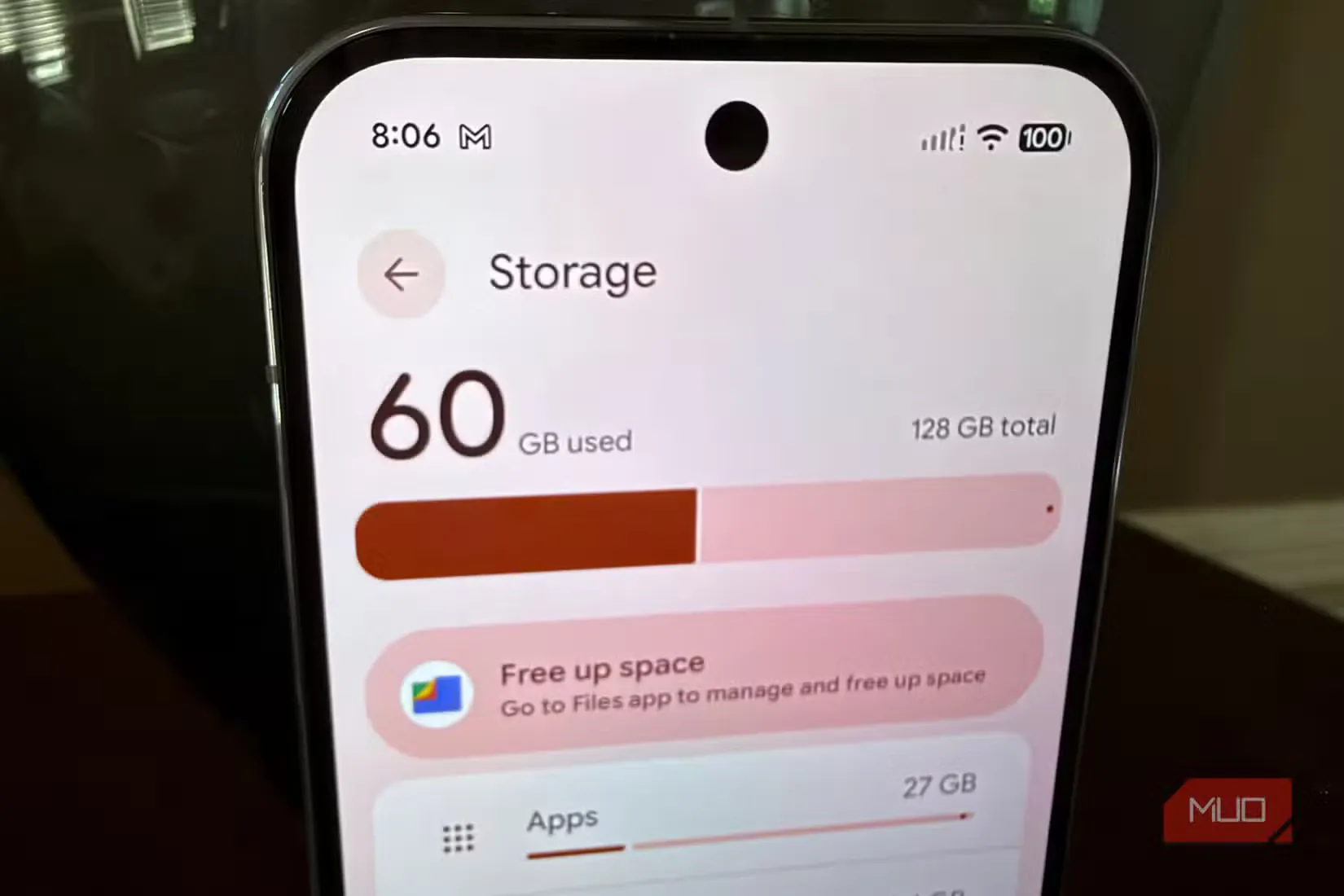
ก่อนจะคิดเรื่อง ลบข้อมูลระบบ หรือ เพิ่มพื้นที่ iPhone คุณต้องรู้ก่อนว่าต้นเหตุอยู่ตรงไหน และกินพื้นที่ไปเท่าไร ขั้นแรกให้เปิดแอป "การตั้งค่า" จากนั้นไปที่ "ทั่วไป" แล้วเลือก "ที่เก็บข้อมูล iPhone" ตรงนี้คุณจะเห็นภาพรวม iPhone ที่เก็บข้อมูล ว่าแต่ละหมวดใช้พื้นที่เท่าไร รวมถึงหมวด "ข้อมูลระบบ" หรือ System Data ที่มักซ่อนตัวอยู่ด้านล่าง. หากตัวเลขในช่องนี้พุ่งไปที่หลายกิกะไบต์จนใกล้เคียงหรือมากกว่าไฟล์รูปภาพและแอปที่คุณใช้ประจำ นั่นคือสัญญาณชัดว่าเครื่องกำลังแบกภาระเกินจำเป็นจากไฟล์ระบบชั่วคราว
ความคิดหนึ่งที่ผู้ใช้จำนวนมากเข้าใจผิดคือ "ของระบบอย่าไปยุ่ง เดี๋ยวเครื่องพัง" ความจริงคือ iOS ถูกออกแบบให้ลบไฟล์ชั่วคราวได้อย่างปลอดภัย และเรามีวิธีจัดการให้ลด System Data ลงโดยไม่ทำข้อมูลส่วนตัวหาย การมองภาพรวมที่หน้า iPhone ที่เก็บข้อมูล ช่วยให้คุณเห็นว่าอะไรคือของจำเป็นที่ต้องเก็บไว้ และอะไรคือไฟล์ที่ปล่อยให้ระบบสร้างใหม่ได้ เมื่อคุณเห็น System Data ใหญ่ผิดปกติ นั่นไม่ใช่สิ่งที่ต้องยอมรับอย่างเลี่ยงไม่ได้ แต่เป็นจุดเริ่มต้นของการดูแลเครื่องเหมือนการล้างบ้านครั้งใหญ่เพื่อคืนพื้นที่ให้การใช้งานในอนาคต.
| หมวดข้อมูล | หน้าที่หลัก | สัญญาณว่าควรเคลียร์ |
|---|---|---|
| รูปภาพ/วิดีโอ | เก็บความทรงจำของผู้ใช้ | เต็มบ่อยแต่คุณควบคุมเองได้ |
| แอป | ตัวโปรแกรมและเอกสาร | แอปที่ไม่ใช้แต่กินพื้นที่มาก |
| System Data | ไฟล์ระบบและแคชชั่วคราว | ขนาดหลาย GB ทั้งที่ไม่ได้เพิ่มข้อมูลส่วนตัว |
ขั้นตอนเคลียร์ System Data แบบไม่ทำข้อมูลหาย
การเพิ่มพื้นที่ iPhone แบบเห็นผลโดยไม่ต้องรีเซ็ตเครื่องเริ่มจากการบังคับให้ระบบเคลียร์ไฟล์ชั่วคราวเอง ขั้นแรกให้รีสตาร์ต iPhone โดยกดปุ่มด้านข้างพร้อมกับปุ่มเพิ่มหรือลดเสียงค้างไว้ จนแถบเลื่อน "เลื่อนเพื่อปิดเครื่อง" ปรากฏ จากนั้นเลื่อนเพื่อปิด แล้วเปิดเครื่องใหม่อีกครั้ง การทำเช่นนี้บังคับให้ iOS ปิดกระบวนการเบื้องหลังและลบแคชจำนวนมากที่ไม่จำเป็น. ต่อมาควรตรวจสอบการอัปเดต iOS โดยไปที่ "การตั้งค่า" > "ทั่วไป" > "อัปเดตซอฟต์แวร์" หากมีเวอร์ชันใหม่ให้ติดตั้ง เพราะปัญหาการจัดการ System Data บางครั้งมาจากบั๊กของเวอร์ชันเก่า การอัปเดตช่วยให้ระบบจัดการพื้นที่ได้ดีขึ้นเอง.
ต่อไปเป็นการเจาะจงเคลียร์แหล่งแคชใหญ่ เริ่มที่ Safari ซึ่งเป็นตัวการหลักของไฟล์เว็บชั่วคราว ให้เข้า "การตั้งค่า" เลื่อนลงไปแตะ "Safari" แล้วเลือก "ลบประวัติและข้อมูลเว็บไซต์" จากนั้นยืนยันการลบ แคชเว็บจำนวนมากจะปลิวหายไปพร้อมกับประวัติการท่องเว็บ. ด้านแอปแชตและโซเชียล ให้จัดการไฟล์แนบและตั้งค่าลบข้อความอัตโนมัติ เช่นใน "ข้อความ" เข้า "การตั้งค่า" > "ข้อความ" แตะ "เก็บข้อความ" แล้วเลือกเหลือไว้แค่ 1 ปีหรือ 30 วัน เพื่อลดการสะสมไฟล์ภาพและวิดีโอ. ส่วนแอปอย่าง Spotify หรือ WhatsApp หากไม่มีปุ่มล้างแคชในตัว ให้เข้า "การตั้งค่า" > "ทั่วไป" > "ที่เก็บข้อมูล iPhone" เลือกแอปแล้วใช้คำสั่ง "นำแอปออก" เพื่อเคลียร์ตัวโปรแกรมและแคชแต่ยังเก็บเอกสารและข้อมูลผู้ใช้ไว้ เมื่อติดตั้งใหม่ ข้อมูลสำคัญจะกลับมาแต่แคชจะถูกล้างออก.
วิธีขั้นสุด: รีเซ็ตแล้วกู้คืนเพื่อหด System Data ให้เล็กลงอย่างเห็นได้ชัด
หากคุณทำทุกขั้นตอนแล้ว System Data iPhone ยังใหญ่ผิดปกติ ทางออกที่ได้ผลที่สุดคือการรีเซ็ตเครื่องแบบมีการสำรองข้อมูล จากนั้นให้กู้คืนกลับมา วิธีนี้ไม่ใช่เรื่องน่ากลัวอย่างที่หลายคนคิด หากทำอย่างเป็นขั้นตอน คุณจะ ลบข้อมูลระบบ ส่วนเกินโดยไม่เสียรูปหรือเอกสารสำคัญ ก่อนอื่นต้องสร้างแบ็กอัปด้วยการเชื่อมต่อ iPhone กับคอมพิวเตอร์ เปิด Finder บน Mac หรือโปรแกรม iTunes บน Windows เลือกอุปกรณ์ของคุณแล้วคลิก "สำรองข้อมูลตอนนี้" เพื่อสร้างแบ็กอัปแบบเก็บไว้ภายในเครื่อง.
เมื่อสำรองข้อมูลเรียบร้อย ให้รีเซ็ตเครื่องโดยไปที่ "การตั้งค่า" > "ทั่วไป" > "ถ่ายโอนหรือรีเซ็ต iPhone" แล้วเลือก "ลบข้อมูลและการตั้งค่าทั้งหมด" ยืนยันการดำเนินการเพื่อให้ iOS ล้างทุกอย่างรวมถึง System Data ที่บวมเกินเหตุ เมื่อเครื่องรีสตาร์ตเสร็จและเข้าสู่หน้าตั้งค่าเริ่มต้น ให้เชื่อมต่อกับคอมพิวเตอร์เดิมอีกครั้ง เลือกคำสั่ง "กู้คืนจากแบ็กอัปนี้" เพื่อดึงข้อมูล รูป แอป และการตั้งค่ากลับมา. หลังจบกระบวนการนี้ ขนาด System Data ควรลดลงเหลือเพียงเศษเสี้ยวเมื่อเทียบกับก่อนรีเซ็ต ทำให้คุณได้พื้นที่เก็บข้อมูลกลับคืนมาหลายกิกะไบต์โดยที่ข้อมูลส่วนตัวยังอยู่ครบ การเคลียร์แบบนี้ควรทำเมื่อทุกวิธีเบื้องต้นไม่มีผล เพราะมันเปลี่ยนโครงสร้างภายในของระบบให้สะอาดเหมือนเครื่องใหม่.
ดูแลระยะยาว: ป้องกันไม่ให้ System Data บวมอีกในอนาคต
การจัดการ System Data ไม่ควรเป็นแค่โปรเจ็กต์ครั้งใหญ่เมื่อเครื่องใกล้เต็ม แต่ควรเป็นนิสัยดูแล iPhone ที่เก็บข้อมูล เป็นประจำ เพื่อไม่ให้ต้องรีเซ็ตบ่อยๆ วิธีง่ายที่สุดคือรีสตาร์ตเครื่องสัปดาห์ละครั้ง เพื่อบังคับให้ระบบล้างแคชและปิดกระบวนการเบื้องหลังที่ค้างอยู่ซึ่งอาจสะสมไฟล์ชั่วคราวมากเกินไป นอกจากนี้ควรหลีกเลี่ยงการกักตุนเนื้อหาสตรีมมิง เช่นเพลย์ลิสต์ ดาวน์โหลด พ็อดแคสต์ หรือหนังที่ดูจบแล้ว เพราะไฟล์เหล่านี้ไม่เพียงกินพื้นที่ในหมวดสื่อ แต่ยังสร้างแคชจำนวนมากใน System Data ด้วย.
อีกหนึ่งฟีเจอร์ที่ควรเปิดคือการ "นำแอปที่ไม่ได้ใช้ออก" ในเมนู "การตั้งค่า" > "App Store" เมื่อเปิดแล้ว iOS จะจัดการลบเฉพาะตัวแอปของโปรแกรมที่คุณไม่ค่อยใช้ แต่จะเก็บเอกสารและข้อมูลผู้ใช้ไว้ ทำให้คุณเคลียร์พื้นที่และแคชโดยไม่ต้องตามลบเองทีละแอป. ถ้ามองเชิงหลักการ การดูแล System Data คือการยอมรับว่าพื้นที่เก็บข้อมูลมีค่าและต้องบริหารเหมือนการเงิน การปล่อยให้ไฟล์ชั่วคราวสะสมเพราะคิดว่า "ไว้ค่อยลบทีหลัง" ทำให้คุณสูญเสียพื้นที่สำหรับรูป ความทรงจำ และงานสำคัญไปแบบไม่จำเป็น เมื่อคุณตั้งกติกาเล็กๆ เช่นรีสตาร์ตประจำ จำกัดการเก็บข้อความ เปิดการนำแอปออกอัตโนมัติ iPhone จะกลับมาเป็นเครื่องที่เบา ลื่น ใช้งานสบาย และไม่เตือนว่าใกล้เต็มอยู่ตลอดเวลา.