
เข้าใจไฟล์ System บน Android ก่อนลงมือลบ
การปลดปล่อยพื้นที่โทรศัพท์จากไฟล์ System Android คือการตรวจสอบและลบข้อมูลชั่วคราว แคช และไฟล์เสริมของแอปที่สะสมในระบบ เพื่อเพิ่มพื้นที่จัดเก็บ Android โดยพยายามไม่ยุ่งกับไฟล์ระบบหลักที่จำเป็นต่อการทำงานของเครื่อง เพื่อให้ได้พื้นที่คืนหลายกิกะไบต์โดยที่มือถือยังคงทำงานได้ตามปกติและไม่เสียเสถียรภาพการใช้งานในระยะยาว.
ถ้าโทรศัพท์คุณความจุ 64GB หรือ 128GB ย่อมรู้สึกว่าพื้นที่เต็มเร็วมาก โดยเฉพาะเมื่อเปิดหน้าจอการจัดการพื้นที่แล้วเห็นคำว่า “System” กินไปหลายสิบกิกะไบต์แต่แตะเข้าไปแล้วทำอะไรแทบไม่ได้เลย ปัญหาคือในกล่อง System นั้นรวมทั้งไฟล์ระบบที่จำเป็นและไฟล์ชั่วคราวที่โตขึ้นเรื่อยๆ จากการใช้งานแอปต่างๆ โดยที่ผู้ใช้ไม่รู้ตัว. แอปนำทางอย่าง Google Maps ยังเก็บข้อมูลออฟไลน์ แคชเส้นทาง และประวัติการค้นหาไว้ในเครื่องจนหลายกิกะไบต์โดยที่ไม่ได้เตือน ดังนั้นบทความนี้จะพาไปดูว่าเราควรโฟกัสตรงไหน และควรหลีกเลี่ยงการลบอะไรบ้าง.
รู้ทันตัวการใหญ่: Maps, เบราว์เซอร์ และไฟล์ออฟไลน์
ก่อนคิดจะลบไฟล์ System Android ให้ลองมองภาพรวมว่าอะไรเป็นตัวการใช้พื้นที่แบบเงียบๆ แอปนำทางยอดนิยมมักถูกติดตั้งแล้วปล่อยให้ทำงานไปเรื่อยๆ โดยผู้ใช้ไม่ค่อยเข้าไปจัดการ แม้แต่แผนที่ออฟไลน์ที่โหลดไว้เผื่อเดินทางก็สามารถสะสมจนกินพื้นที่หลายกิกะไบต์ได้ เมื่อคุณดาวน์โหลดหลายเมืองหรือทั้งภูมิภาคไว้ในเครื่อง ควบคู่ไปกับข้อมูลประวัติตำแหน่ง (Timeline) ที่ถูกเก็บลงเครื่องแทนบนคลาวด์ซึ่งสามารถโตถึงระดับหลายร้อยเมกะไบต์หรือมากกว่านั้นได้.
นอกจากนั้น เบราว์เซอร์และแอปที่แสดงแผนที่หรือรูปภาพจำนวนมากจะสร้างแคชต่อเนื่อง ทั้งไฟล์หน้าเว็บ รูปภาพ และข้อมูลการนำทาง ซึ่งไม่ถูกเคลียร์ทิ้งอย่างสม่ำเสมอและพองตัวขึ้นจนกลายเป็นตัวกินพื้นที่หลักโดยที่ผู้ใช้มักมองข้าม จุดสำคัญคือไฟล์เหล่านี้ส่วนใหญ่ไม่ใช่ไฟล์ระบบแกนของ Android แต่เป็นข้อมูลเสริมที่แอปเก็บไว้เพื่อให้ใช้งานได้รวดเร็วขึ้น เมื่อพื้นที่เริ่มตึง การล้างแคช Android และไฟล์ออฟไลน์เหล่านี้มักได้ผลมากกว่าพยายามไปยุ่งกับไฟล์ System ที่ระบบไม่เปิดให้แตะตั้งแต่แรก.
ขั้นตอนทีละสเต็ป: เคลียร์ Maps และไฟล์ชั่วคราวสำคัญ
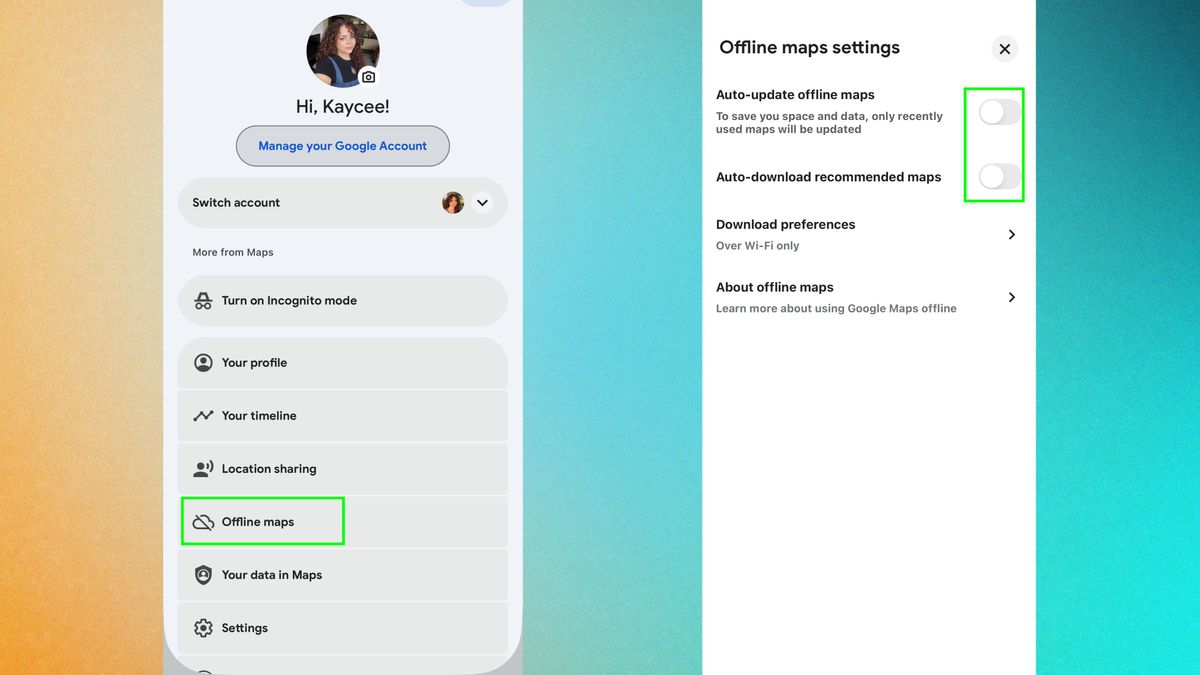
- เช็คและลบแผนที่ออฟไลน์ใน Google Maps: เปิดแอป Maps แตะไอคอนโปรไฟล์มุมขวาบน เลือก “แผนที่ออฟไลน์ (Offline Maps)” ดูว่าพื้นที่ถูกใช้ไปเท่าไร แล้วลบแผนที่ที่ไม่ได้ใช้บ่อยออก เช่น เมืองที่ไม่ได้ไปนานแล้ว.
- ปิดการโหลดแผนที่ออฟไลน์อัตโนมัติ: ยังอยู่ในหน้าจอ Offline Maps ให้ปิดตัวเลือก “Auto-update offline maps” และ “Auto-download recommended maps” เพื่อกันไม่ให้แอปโหลดข้อมูลแผนที่ใหม่ในเบื้องหลังตลอดเวลา.
- ตรวจสอบและสำรอง Timeline (ประวัติตำแหน่ง): กลับไปหน้าโปรไฟล์ใน Maps เลือก “Timeline” เพื่อดูว่าเก็บข้อมูลมานานแค่ไหน ก่อนลบให้แตะไอคอนรูปเมฆเพื่อสำรองข้อมูลขึ้นคลาวด์ จากนั้นตัดสินใจลบช่วงเวลาที่ไม่จำเป็นเพื่อลดพื้นที่.
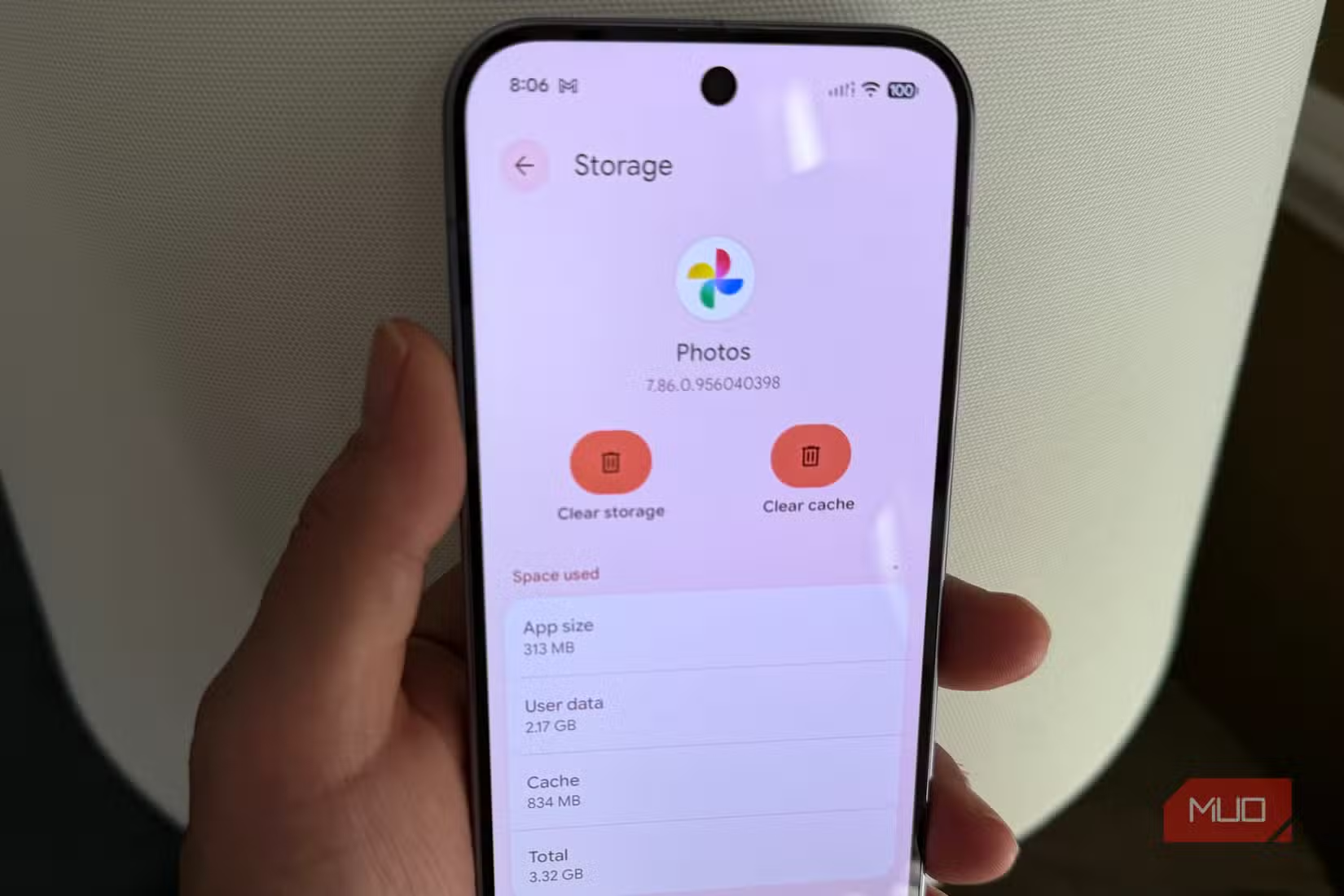
- ล้างแคชของ Google Maps จาก Settings ระบบ: เข้าแอป Settings ของโทรศัพท์ ไปที่เมนูแอป เลือก Google Maps แล้วแตะ “Storage” จากนั้นกด “Clear Cache” เพื่อเคลียร์แคชที่ซ่อนอยู่ซึ่งกินพื้นที่มาก เมื่อเสร็จให้รีสตาร์ตเครื่องแล้วเช็คขนาดใหม่ของแอปว่าลดลงเท่าไร ในหลายกรณีขั้นตอนนี้ช่วยแก้ปัญหาพื้นที่เกินได้เกือบหมด.
- จัดการแอประบบอย่าง AI Core (สำหรับบางเครื่อง): บนบางรุ่นจะมีแอป AI Core ที่ใช้พื้นที่หลายกิกะไบต์ คุณสามารถเปิดข้อมูลแอปแล้วกดล้างข้อมูลและแคชเพื่อให้ขนาดจากราว 6.8GB ลดลงเหลือประมาณ 200MB ซึ่งช่วยเพิ่มพื้นที่ว่างได้ราว 4GB แม้ผลลัพธ์นี้จะเป็นการเพิ่มพื้นที่ชั่วคราวและขนาดอาจกลับมาโตอีกเมื่อใช้ฟีเจอร์ AI ต่างๆ ต่อ.
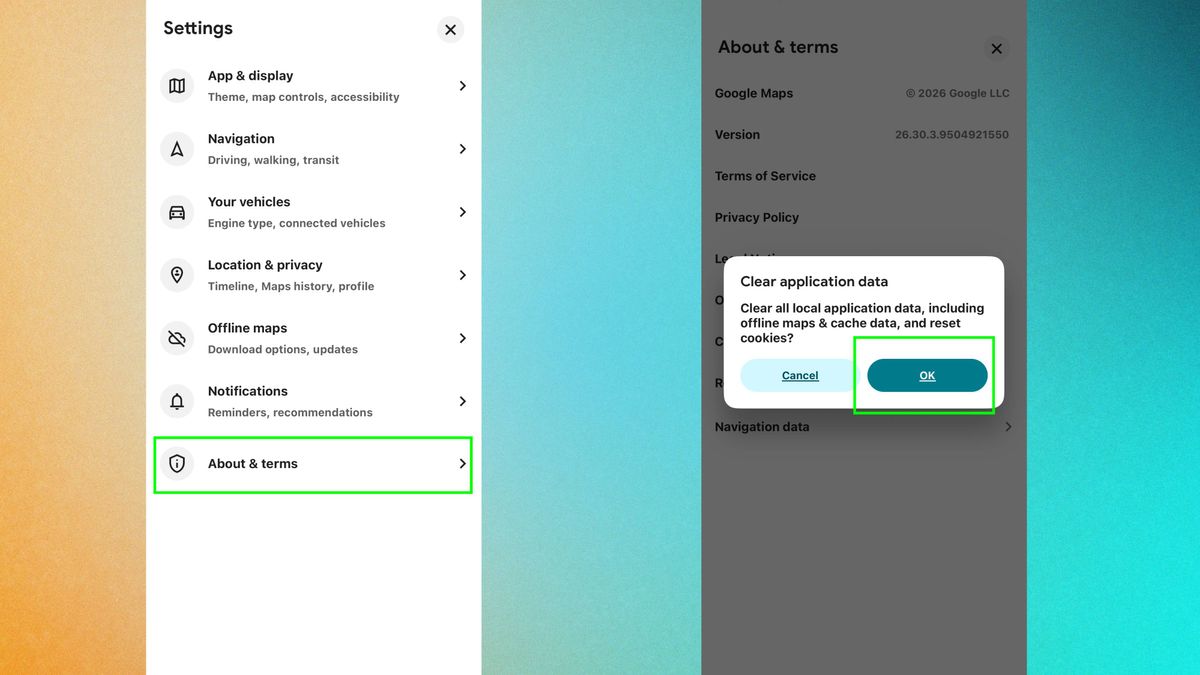
ขั้นตอนด้านบนโฟกัสไปที่ข้อมูลที่ระบบเปิดให้คุณลบได้โดยตรงและไม่แตะไฟล์ที่ Android ระบุชัดว่า “ไม่สามารถเข้าถึงได้เพื่อปกป้องความสมบูรณ์ของระบบ” ในหน้ารายละเอียด System. จุดที่ต้องระวังคือการกด “Clear Data” แทน “Clear Cache” บนบางแอปจะทำให้ข้อมูลผู้ใช้ เช่น การตั้งค่าและข้อมูลออฟไลน์หายไปทั้งหมด ดังนั้นถ้าเป็นแอปสำคัญเช่นนำทางหรือสตรีมเพลงให้แน่ใจว่าคุณพร้อมจะโหลดข้อมูลเหล่านั้นใหม่ภายหลัง. การสำรอง Timeline ก่อนลบก็จำเป็น เพราะเป็นประวัติการเดินทางที่ย้อนกลับมาไม่ได้หากลบทิ้งแล้ว.
ข้อจำกัดของ System และวิธีคาดหวังผลลัพธ์อย่างสมจริง
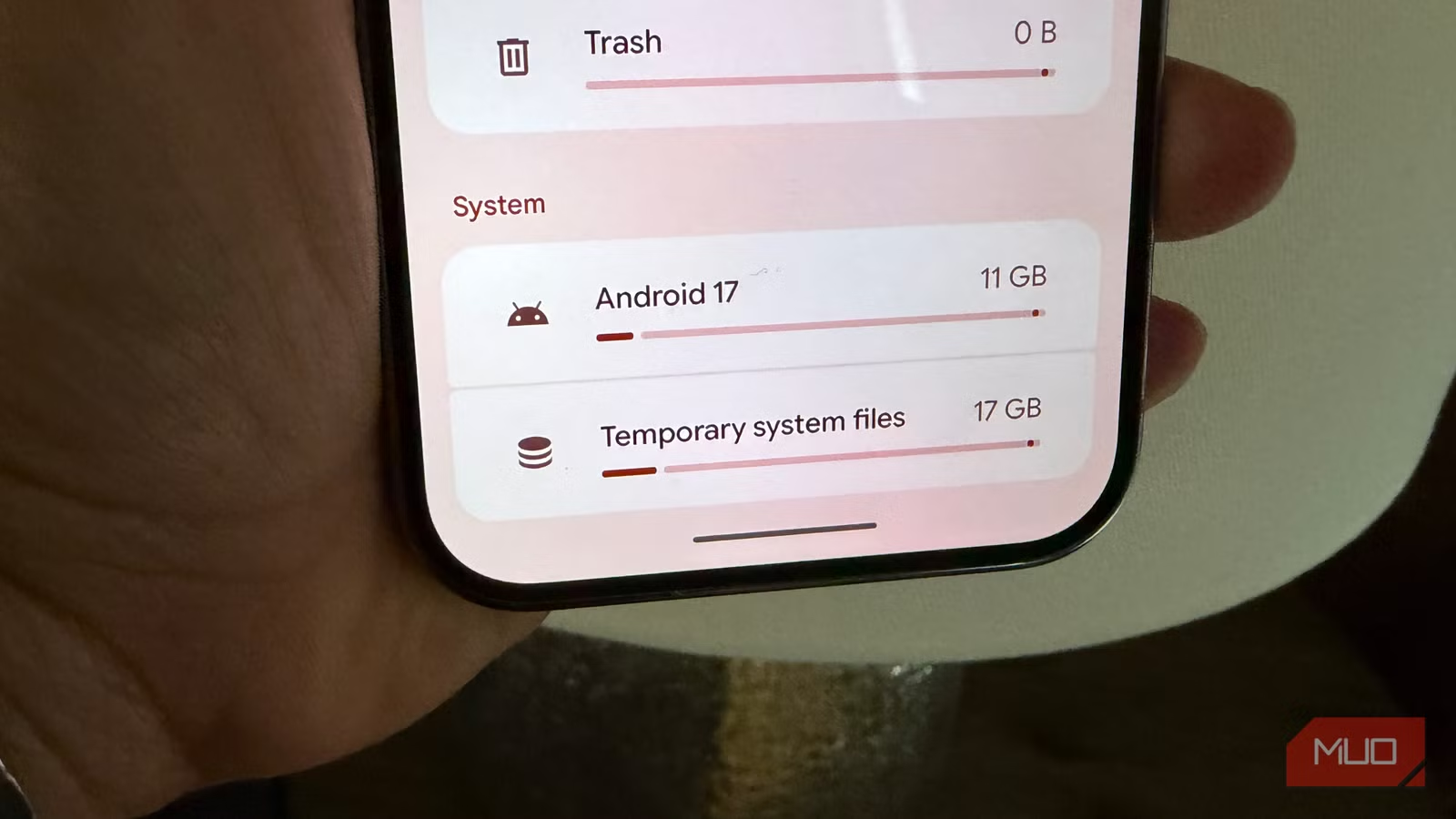
แม้ว่าจะมีหลายวิธีเพิ่มพื้นที่จัดเก็บ Android ผ่านการลบบิ๊กไฟล์ ล้างแคช Android และจัดการข้อมูลแอป แต่ส่วน “System” ที่เห็นในหน้า Storage มักยังคงขนาดเดิมหลังลบข้อมูลของแอปต่างๆ. ระบบอธิบายไว้ว่าส่วน Android หลักราว 11GB รวมไฟล์ระบบและส่วน Temporary system files อีกก้อนหนึ่งเป็นไฟล์ที่จำเป็นต่อการให้เครื่องทำงานได้ลื่น ซึ่งผู้ใช้ไม่สามารถเข้าถึงหรือจัดการโดยตรง. ดังนั้นอย่าคาดหวังว่าการลบข้อมูลแอปจะทำให้ตัวเลข System ลดลงทันที จุดที่เห็นผลชัดเจนจะเป็นพื้นที่ว่างรวมของเครื่องมากกว่า.
อย่างไรก็ตาม การเคลียร์ข้อมูลแอปบางตัว เช่นแอปสตรีมเพลงหรือพอดแคสต์ที่เก็บไฟล์ออฟไลน์จำนวนมาก สามารถเพิ่มพื้นที่ว่างได้ทันที แม้ตัวเลข System จะไม่ขยับก็ตาม. ควรใช้มุมมองนี้ในการวางแผนว่าเราต้องการได้อะไรจากการล้างข้อมูล: ถ้าเป้าคือปลดปล่อยพื้นที่โทรศัพท์ให้กลับมามีพื้นที่ถ่ายรูปและลงแอปใหม่ การโฟกัสที่แคชและไฟล์ออฟไลน์ย่อมคุ้มค่า. ส่วนการพยายามหาวิธีแอบลบไฟล์ System ที่ระบบกันไว้ ไม่เพียงแทบทำไม่ได้ แต่ยังเสี่ยงต่อปัญหาเสถียรภาพของเครื่องในระยะยาวด้วย.

สรุป: เคลียร์สิ่งที่ลบได้ ปล่อยไฟล์ระบบให้ทำงานของมัน
เมื่อเดินครบทุกสเต็ป คุณจะเห็นว่าการเพิ่มพื้นที่จัดเก็บ Android ไม่จำเป็นต้องยุ่งกับไฟล์ระบบที่ถูกล็อกไว้เลย สิ่งที่ทำได้และคุ้มคือการลบแผนที่ออฟไลน์เก่า ปิดการโหลดข้อมูลอัตโนมัติ เคลียร์แคชแอปนำทางกับเบราว์เซอร์ และจัดการแอปที่ใช้พื้นที่จำนวนมากอย่าง AI Core เท่าที่ระบบเปิดให้. ผลลัพธ์ที่ควรคาดหวังคือพื้นที่ว่างเพิ่มขึ้นหลายกิกะไบต์และเครื่องไม่รู้สึกช้าลง เพราะข้อมูลที่ลบไปสามารถดาวน์โหลดใหม่ได้เมื่อจำเป็น.
ในภาพรวมมัน “คุ้ม” ถ้าโทรศัพท์คุณใกล้เต็มและไม่อยากลบรูปหรือวิดีโอสำคัญ การล้างแคช Android และไฟล์ออฟไลน์เป็นตัวเลือกระดับกลางที่ปลอดภัยกว่าการยุ่งกับไฟล์ System แกนของระบบ. สิ่งที่ต้องระวังคืออย่าลืมสำรองข้อมูลสำคัญอย่าง Timeline ก่อนลบ และอย่าล้างข้อมูลแอปแบบสุ่มโดยไม่เข้าใจผลที่ตามมา. ถ้าคุณทำตามขั้นตอนอย่างมีสติ คุณจะปลดปล่อยพื้นที่โทรศัพท์ได้โดยไม่เสียประสบการณ์การใช้งานในแต่ละวัน.