
WhatsApp storage management แบบใหม่คืออะไร และเหมาะกับใคร
ฟีเจอร์ WhatsApp storage management แบบใหม่บน Android คือเครื่องมือจัดการสื่อจากช่อง (Channel) ที่ช่วยให้ผู้ใช้ลบรูป วิดีโอ สติกเกอร์ และข้อความเสียงจากช่องที่กินพื้นที่หน่วยความจำไปทีละน้อยตลอดเวลาได้แบบเลือกเฉพาะสื่อช่อง โดยไม่กระทบข้อความและไฟล์สำคัญในแชตส่วนตัวหรือแชตกลุ่ม ทำให้เพิ่มพื้นที่เก็บข้อมูลและปรับปรุงประสิทธิภาพเครื่องบนมือถือที่มีหน่วยความจำจำกัดได้อย่างปลอดภัย.
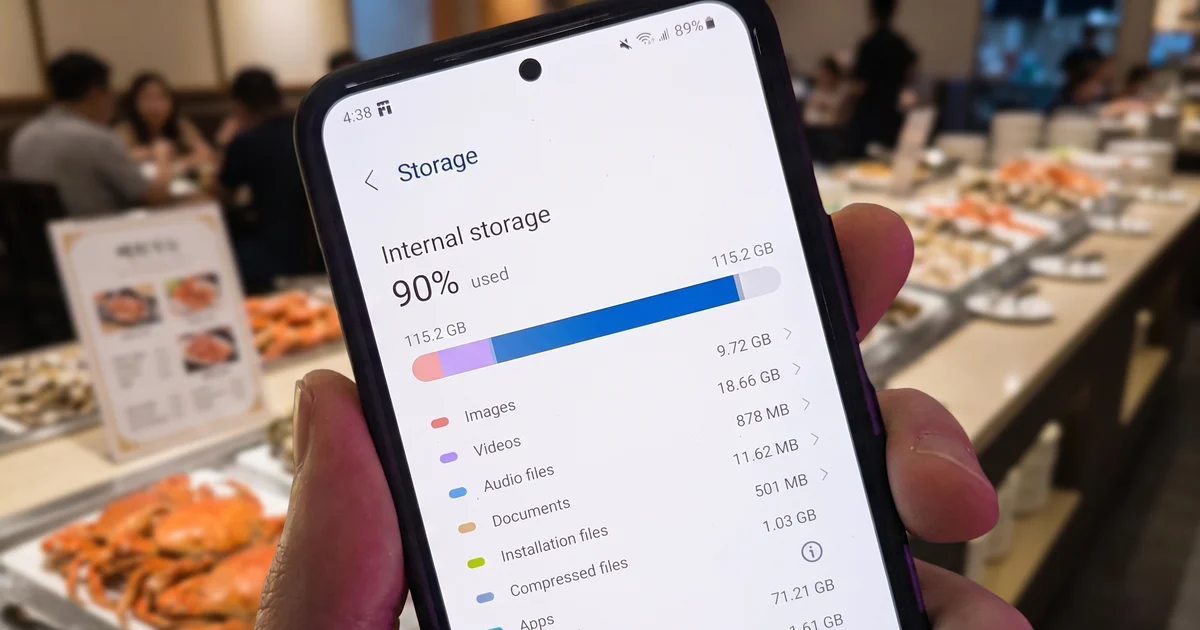
ถ้าโทรศัพท์คุณเริ่มช้า เปิดกล้องแล้วขึ้นเตือนพื้นที่เต็ม หรือแอปอื่นติดตั้งไม่ได้ ทั้งที่ไม่ได้โหลดอะไรเพิ่มเยอะ เท่ากับว่าถึงเวลามองหาเครื่องมือ Android ล้างหน่วยความจำ อย่างจริงจังแล้ว. เนื้อหาจากช่องบน WhatsApp เป็นตัวการสำคัญ เพราะช่องข่าว ช่องบันเทิง หรือช่องครีเอเตอร์ที่คุณติดตามจะส่งรูป วิดีโอ และข้อความเสียงเข้ามาเรื่อยๆ และถูกบันทึกลงเครื่องโดยอัตโนมัติ ทำให้กินพื้นที่รวมกันได้หลายกิกะไบต์โดยที่คุณไม่ทันรู้ตัว. ฟีเจอร์ใหม่นี้จึงออกมาเพื่อช่วยให้การใช้ WhatsApp ลบข้อมูลที่ไม่จำเป็นจากช่อง ทำได้แบบง่ายและเป็นระบบมากขึ้น.
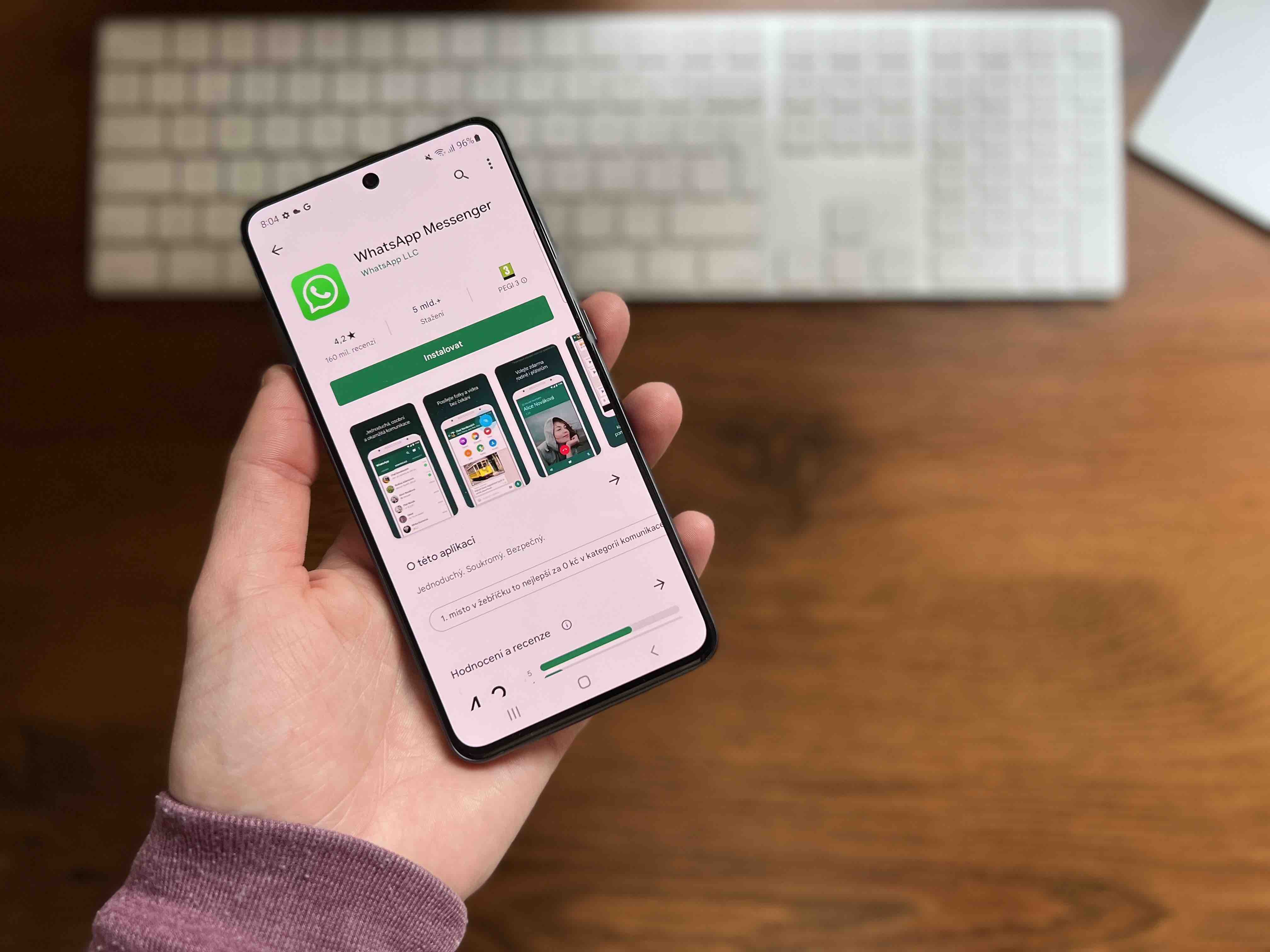
อย่างไรก็ตาม ตอนนี้ฟีเจอร์ล้างพื้นที่จัดเก็บข้อมูลใหม่นี้เปิดให้ใช้งานเฉพาะผู้ใช้ที่เป็นนักทดสอบ beta ของ WhatsApp บนระบบปฏิบัติการ Android เวอร์ชัน 2.26.30.4 เท่านั้น. ถ้าคุณใช้แอปเวอร์ชันมาตรฐานอาจยังไม่เห็นตัวเลือกนี้ และต้องรอการอัปเดตถัดไปที่คาดว่าจะทยอยปล่อยให้ผู้ใช้ทั่วไปเมื่อการทดสอบเป็นไปอย่างราบรื่น. ดังนั้นข้อควรรู้เบื้องต้นคือ คุณต้องใช้ Android และติดตั้ง WhatsApp beta จาก Google Play Store ก่อน จึงจะลองฟีเจอร์นี้ได้.
ทำไมสื่อจากช่องกินพื้นที่เยอะ และข้อดีของการลบแบบเลือกได้
ที่ผ่านมา การจัดการพื้นที่เก็บข้อมูลของ WhatsApp ในส่วนช่องถือว่าไม่สะดวก ผู้ใช้ต้องเข้าไปไล่ดูไฟล์ที่แชร์ทีละรายการแล้วลบเอง ทำให้ทั้งเสียเวลาและเสี่ยงลบสิ่งที่ยังต้องใช้ไปด้วย. แถมวิดีโอและข้อความเสียงจากช่องหลายๆ ช่องสามารถกินพื้นที่เก็บข้อมูลบนสมาร์ทโฟนได้หลายกิกะไบต์แบบไม่รู้ตัว เพราะเราเน้นอ่านหรือดูเนื้อหา ไม่ค่อยกลับมาจัดระเบียบสตอเรจ. ผลคือเครื่องเริ่มช้าลง แอปอื่นทำงานติดขัด และประสบการณ์การใช้งานโดยรวมไม่ดีเท่าที่ควร.
ฟีเจอร์ WhatsApp storage management แบบใหม่จึงออกแบบมาเพื่อจัดการเฉพาะสื่อจากช่องโดยตรง ช่วยให้คุณใช้ WhatsApp ลบข้อมูลจากช่องที่ไม่จำเป็นออกไป เพื่อเพิ่มพื้นที่เก็บข้อมูล ในขณะที่ยังรักษาข้อมูลสำคัญในแชตส่วนตัวให้ปลอดภัย. จุดเด่นคือคุณสามารถกรองตามประเภทไฟล์ เช่น รูปถ่าย วิดีโอ สติกเกอร์ และข้อความเสียง ก่อนลบได้ ทำให้ลบเฉพาะเนื้อหาที่กินพื้นที่เยอะอย่างวิดีโอ หรือเสียงยาวๆ โดยไม่ต้องลบทุกอย่างในช่องนั้น. ฟีเจอร์ยังรองรับการเลือกหลายช่องพร้อมกันจากหน้าต่าง "อัปเดต" แล้วลบมีเดียที่บันทึกจากช่องเหล่านั้นรวมทีเดียว ช่วยลดขั้นตอนยุ่งยากในการจัดระเบียบสตอเรจ.
ข้อดีสำคัญอีกอย่างของการลบแบบเลือกได้คือ ป้องกันการสูญเสียข้อมูลโดยไม่ตั้งใจ สื่อที่คุณทำเครื่องหมายดาวหรือบันทึกไว้เป็นรายการโปรดจะไม่ถูกลบไปพร้อมไฟล์อื่น ทำให้คุณมั่นใจได้ว่าแม้จะล้าง Android ล้างหน่วยความจำ ผ่านฟีเจอร์นี้ ข้อความเสียงสำคัญ หรือรูปที่ใช้ทำงานก็ยังอยู่ครบ. สำหรับคนที่ใช้มือถือความจุไม่มาก นี่เป็นเครื่องมือที่ช่วยขยายอายุการใช้งานเครื่อง โดยไม่ต้องพึ่งวิธีหนักอย่างการลบแอปสำคัญหรือรีเซ็ตเครื่องบ่อยๆ.
ขั้นตอนใช้ฟีเจอร์ใหม่บน Android เพื่อลบสื่อช่องแบบปลอดภัย
ส่วนนี้จะพาเดินทีละขั้นเหมือนนั่งจับมือกัน เพื่อใช้ฟีเจอร์ WhatsApp ลบข้อมูลจากช่องบน Android ให้เพิ่มพื้นที่เก็บข้อมูลได้จริงโดยไม่ไปยุ่งกับแชตที่สำคัญของคุณ. ก่อนเริ่ม แนะนำให้เชื่อมต่ออินเทอร์เน็ตและอัปเดต WhatsApp beta เวอร์ชันล่าสุดจาก Google Play Store เพื่อให้แน่ใจว่ามีฟังก์ชันจัดการสื่อช่องเวอร์ชันใหม่ติดตั้งอยู่แล้ว. ถ้าหาเมนูไม่เจอ ให้เช็กว่าแอปของคุณเป็นเวอร์ชัน 2.26.30.4 หรือใกล้เคียงซึ่งประกาศว่ามีฟีเจอร์นี้เริ่มทดลองใช้ในกลุ่มผู้ทดสอบ beta.
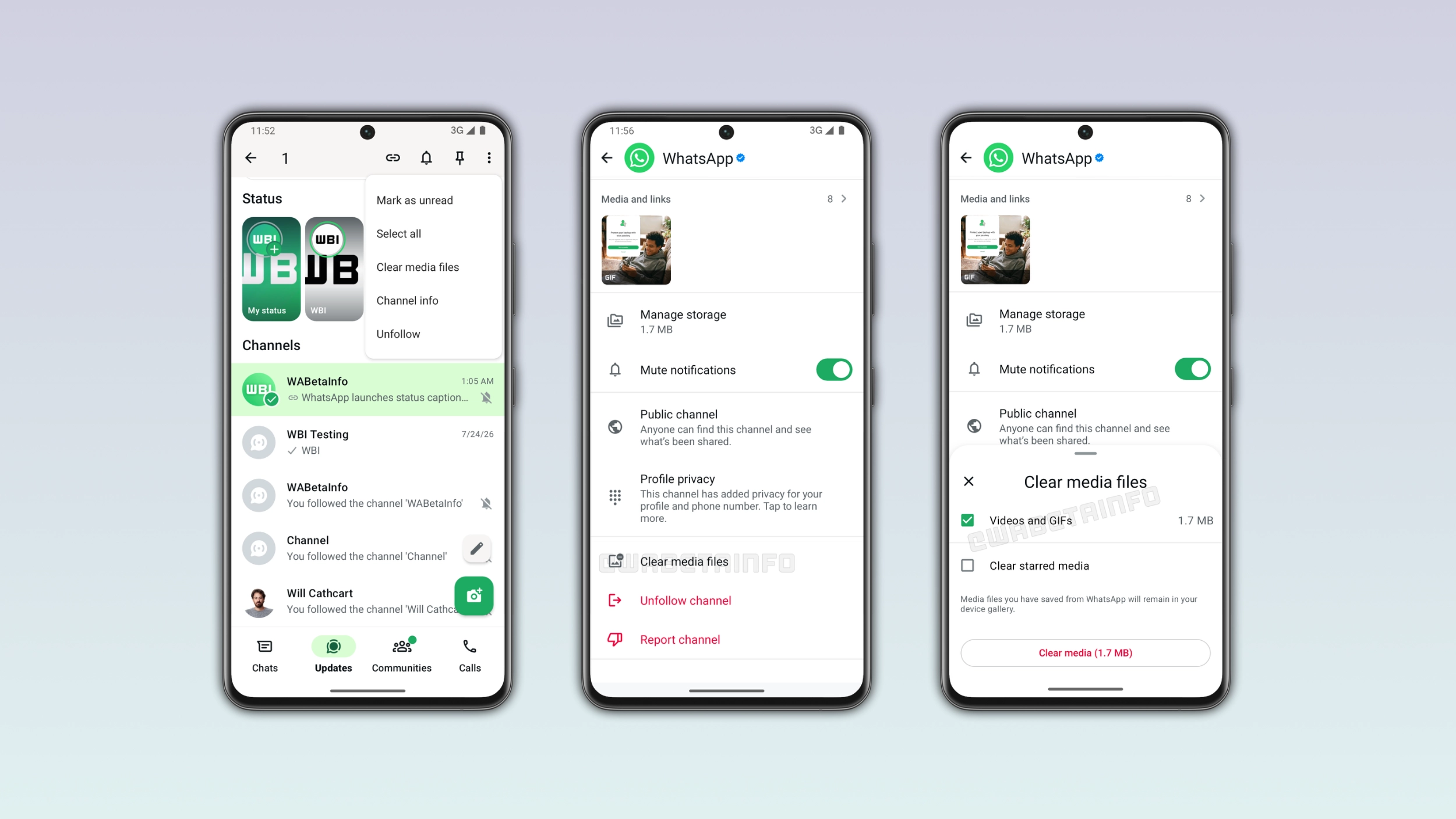
- เปิด WhatsApp บน Android แล้วเข้าไปที่ช่อง (Channel) ที่ต้องการลบสื่อ จากนั้นแตะเข้าเมนูข้อมูลของช่องเพื่อดูรายละเอียดว่าช่องนี้บันทึกสื่ออะไรไว้ในเครื่องบ้าง.
- ในหน้าข้อมูลช่อง เลือกตัวเลือกจัดการมีเดียที่บันทึกในเครื่อง คุณจะเห็นรายการสื่อที่ช่องนั้นบันทึกไว้ทั้งหมด เช่น รูป วิดีโอ สติกเกอร์ และข้อความเสียง พร้อมตัวเลือกให้ลบไฟล์เหล่านี้ออกจากหน่วยความจำ.
- ใช้ตัวกรองประเภทไฟล์เพื่อเลือกเฉพาะสื่อที่ต้องการลบ เช่น กรองให้เหลือเฉพาะวิดีโอและข้อความเสียง ซึ่งมักจะกินพื้นที่มาก แล้วติ๊กเลือกไฟล์ที่ไม่จำเป็น จากนั้นยืนยันการลบเพื่อเพิ่มพื้นที่เก็บข้อมูลบนโทรศัพท์.
- หากต้องการลบสื่อจากหลายช่องพร้อมกัน ให้ไปที่แท็บ "อัปเดต" เลือกหนึ่งหรือหลายช่องที่ต้องการ กดค้างเพื่อเปิดเมนู แล้วเลือกคำสั่ง "ลบไฟล์มีเดีย" แอปจะรวมสื่อที่บันทึกจากช่องเหล่านั้นมาให้คุณจัดการในครั้งเดียว.
- ก่อนกดตกลงลบ ตรวจสอบอีกครั้งว่ามีไฟล์ใดที่คุณทำเครื่องหมายดาวหรือต้องเก็บไว้ใช้ภายหลังหรือไม่ เพราะไฟล์ที่สำคัญควรถูกยกเว้นไม่ให้ลบไปพร้อมกัน เพื่อรักษาเนื้อหาที่จำเป็นไว้ในแชตส่วนตัวและแชตกลุ่ม.
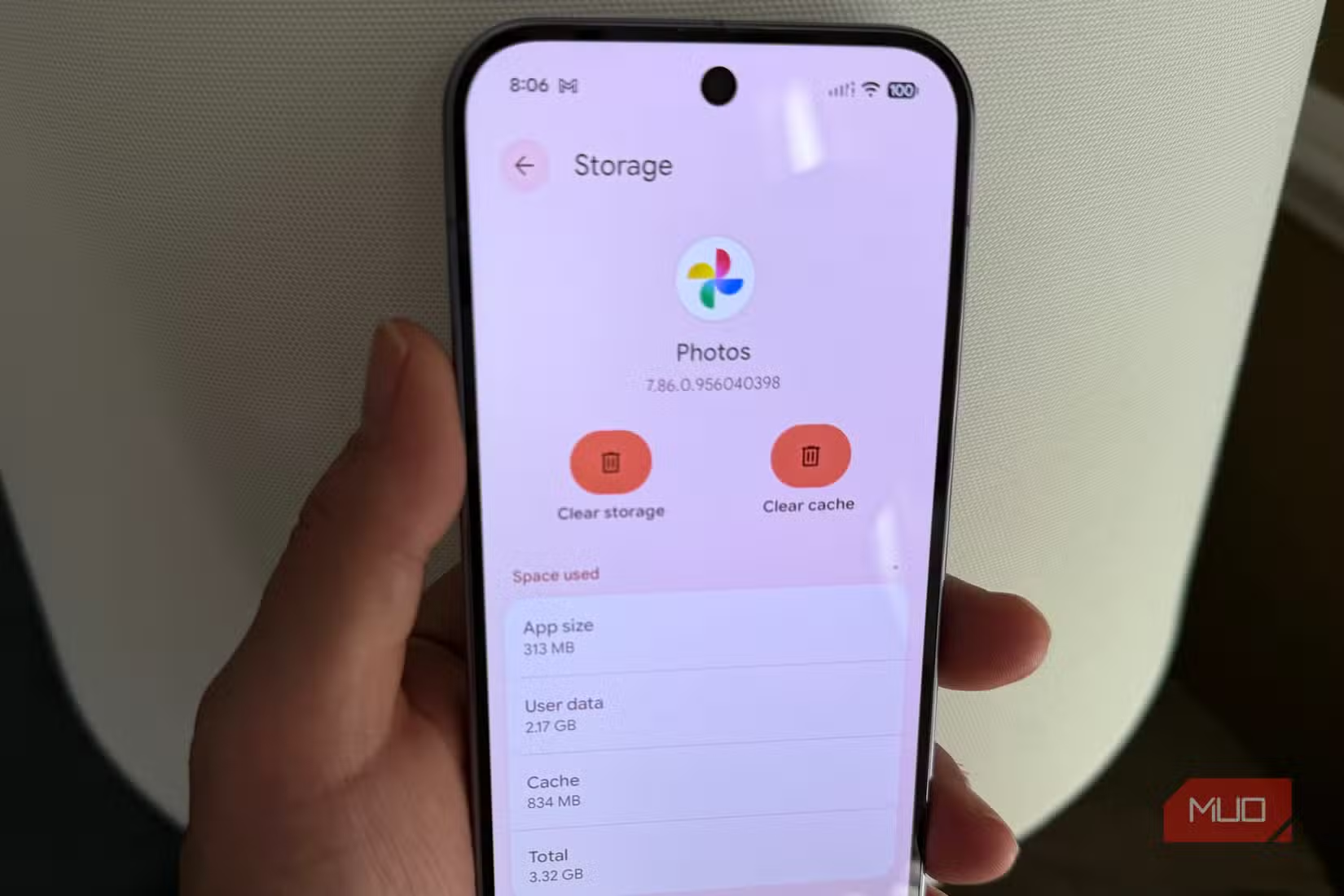
ขั้นตอนด้านบนจะเน้นลบเฉพาะสื่อจากช่องซึ่งไม่กระทบข้อความในแชตส่วนตัวและแชตกลุ่มอยู่แล้ว ทำให้คุณเบาใจเรื่องการสูญเสียข้อมูลที่สำคัญได้ระดับหนึ่ง. อย่างไรก็ตาม หากคุณต้องการ Android ล้างหน่วยความจำ เพิ่มเติม นอกเหนือจากสื่อในช่อง ยังสามารถใช้เครื่องมือจัดการพื้นที่เก็บข้อมูลภายใน WhatsApp ที่ช่วยลบไฟล์ขนาดใหญ่เกิน 5 เมกะไบต์หรือจัดระเบียบแชตทีละรายการ และในระบบ Android เองก็สามารถเคลียร์แคชของแอปเพื่อคืนพื้นที่จากข้อมูลชั่วคราว เช่น ภาพตัวอย่างต่างๆ ได้อย่างรวดเร็ว. เมื่อทำทุกขั้นครบแล้วจะเห็นว่าพื้นที่ว่างเพิ่มขึ้น เครื่องตอบสนองเร็วขึ้น และ WhatsApp ทำงานลื่นกว่าเดิมอย่างชัดเจน.
ทริกเสริมและข้อควรระวังก่อนล้างหน่วยความจำด้วย WhatsApp
แม้ฟีเจอร์ใหม่จะช่วยให้การจัดการสื่อช่องบน WhatsApp ง่ายขึ้นมาก แต่การล้างหน่วยความจำทุกครั้งก็ควรทำแบบมีสติและเข้าใจผลที่จะเกิดกับข้อมูลของเรา. จุดที่ต้องคิดก่อนใช้คำสั่ง WhatsApp ลบข้อมูล คือแยกให้ออกว่าคุณกำลังลบเฉพาะสื่อจากช่อง หรือเข้าไปใช้ฟังก์ชันจัดการสตอเรจที่ครอบคลุมทั้งแชตส่วนตัวด้วย. ฟีเจอร์ช่องเองออกแบบมาเพื่อรักษาเนื้อหาสำคัญไว้ โดยอนุญาตให้คุณเลือกประเภทไฟล์และหลีกเลี่ยงไฟล์ที่ถูกทำเครื่องหมายดาว แต่ถ้าเข้าเมนูจัดการสตอเรจรวมของแอปแล้วลบไฟล์ขนาดใหญ่ทั้งระบบ คุณควรตรวจสอบให้ดีว่าไฟล์ที่ถูกลบไม่ใช่เอกสารงานหรือรูปความทรงจำที่ต้องเก็บต่อ.
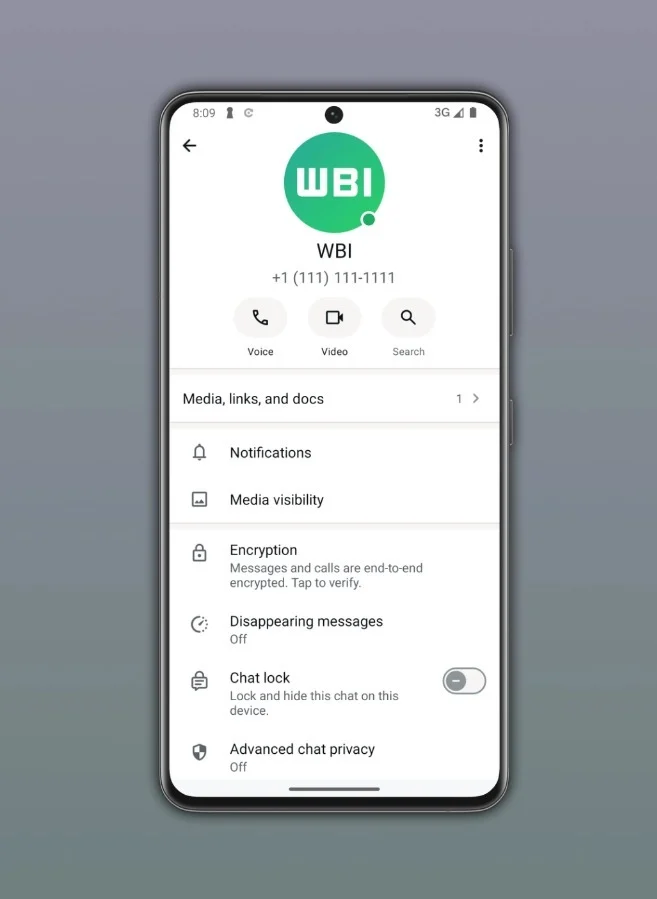
บน Android ยังมีตัวเลือกด้านการมองเห็นมีเดียที่ช่วยป้องกันไม่ให้สื่อใหม่จาก WhatsApp ไปกองอยู่ในแกลเลอรีจนรกตา ซึ่งถ้าคุณไปลบจากแกลเลอรีโดยตรง อาจกระทบเนื้อหาในแชตด้วย ดังนั้นควรใช้เมนูของ WhatsApp storage management เป็นหลักเมื่อต้องจัดระเบียบไฟล์. ข้อดีของแนวทางนี้คือคุณคุมได้ทั้งฝั่งการแสดงผลและฝั่งพื้นที่จริง ทำให้บริหาร Android ล้างหน่วยความจำ อย่างเป็นระบบทีละช่วง โดยเริ่มจากช่องที่ส่งสื่อบ่อยที่สุดก่อน. เมื่อทำเป็นนิสัย เช่น กลับมาลบสื่อช่องเดือนละครั้ง คุณจะไม่เจอปัญหาพื้นที่เต็มแบบฉับพลัน และไม่ต้องกลัวว่าจะเผลอลบข้อมูลสำคัญไปโดยไม่ตั้งใจ เพราะทุกอย่างถูกวางแผนล่วงหน้าผ่านฟีเจอร์นี้แล้ว.
สรุป: คุ้มไหมกับการใช้ฟีเจอร์ล้างสตอเรจจากช่องบน WhatsApp
สำหรับคนที่ใช้ช่องบน WhatsApp ติดตามข่าวสารหรือคอนเทนต์จากครีเอเตอร์หลายราย ฟีเจอร์ล้างพื้นที่จัดเก็บข้อมูลจากช่องแบบเลือกประเภทสื่อถือว่าคุ้มมาก เพราะช่วยเพิ่มพื้นที่เก็บข้อมูล คืนความเร็วให้เครื่อง และลดภาระในการจัดการไฟล์มือเองทีละรายการ. จุดที่น่าเชื่อใจคือการออกแบบให้ลบเฉพาะสื่อช่อง โดยคงข้อมูลสำคัญจากแชตส่วนตัวและแชตกลุ่มไว้ ทำให้คุณจัดระเบียบสตอเรจได้โดยไม่ต้องเครียดเรื่องการสูญเสียข้อมูล. แม้ตอนนี้จะยังจำกัดให้เฉพาะนักทดสอบ beta บน Android เวอร์ชัน 2.26.30.4 แต่แนวโน้มชัดว่าฟีเจอร์นี้จะกลายเป็นส่วนหนึ่งของเครื่องมือจัดการพื้นที่เก็บข้อมูลหลักของ WhatsApp ในอนาคต. สิ่งที่ควรจับตาคือเมื่ออัปเดตถึงคุณแล้ว ให้ลองใช้แบบค่อยเป็นค่อยไป เช็กไฟล์ทุกครั้งก่อนลบ แล้วผสมกับการเคลียร์แคชและจัดระเบียบแชตเป็นระยะ คุณจะได้สมดุลระหว่างพื้นที่ว่างและความปลอดภัยของข้อมูลอย่างที่ต้องการ.