
เข้าใจปัญหา Cloud Storage เต็ม และสิ่งที่ต้องเตรียม
การทำความสะอาด cloud storage คือกระบวนการตรวจดูและลบข้อมูลออนไลน์ที่ไม่จำเป็น เช่น iCloud backup เก่า รูปภาพซ้ำ และอีเมลที่มีไฟล์แนบขนาดใหญ่ เพื่อเพิ่มพื้นที่ว่าง ลดการใช้ cloud storage และทำให้ระบบสำรองข้อมูลทำงานได้ลื่นขึ้น โดยเน้นลบข้อมูลจากอุปกรณ์ที่ไม่ได้ใช้แล้วและอีเมลที่ไม่สำคัญ พร้อมตั้งค่าลดการสร้างไฟล์สำรองใหม่ที่เปลืองพื้นที่
ถ้าคุณเห็นแจ้งเตือนพื้นที่ iCloud หรือ Google Storage ใกล้เต็ม ทั้งที่รู้สึกว่าไม่ได้เก็บอะไรเยอะ มีโอกาสสูงว่าคุณกำลังแบกข้อมูลส่วนเกินมาหลายปี โดยเฉพาะแบ็กอัพ iPhone หรือ Android เครื่องเก่าที่ขายหรือเทิร์นไปแล้ว แต่ไฟล์สำรองยังไม่ถูกลบออกจากบัญชี พวกมันไม่หายไปเองเมื่อคุณเลิกใช้เครื่อง ต้องลบด้วยตัวเองเท่านั้น การทำความสะอาด Gmail storage ก็สำคัญ เพราะอีเมลพร้อมไฟล์แนบสะสมปีแล้วปีเล่า บางคนพื้นที่อีเมลพุ่งเกิน 5GB โดยไม่รู้ตัวเลย
ก่อนเริ่ม คุณต้องมีรหัสผ่านบัญชี Apple ID และ Google ที่ใช้บนมือถือและคอมพิวเตอร์ เตรียมเวลาเผื่อประมาณ 15 นาที ซึ่งเพียงพอสำหรับผู้ใช้ส่วนใหญ่ในการทำความสะอาดอินบ็อกซ์และลบแบ็กอัพเก่า และหากกังวลว่าจะลบข้อมูลสำคัญไป แนะนำให้สำรองข้อมูลที่จำเป็น เช่น ดาวน์โหลดอีเมลหรือไฟล์ที่ต้องเก็บระยะยาวไว้เครื่องก่อนลงมือ
จัดการ iCloud: ลบ iCloud backup เก่า ที่ไม่ใช้แล้ว
จุดที่กินพื้นที่หนักสุดของ iCloud สำหรับหลายคนคือแบ็กอัพ iPhone เก่า เพราะทุกครั้งที่ตั้งค่า iPhone ใหม่แล้วเปิด iCloud Backup เครื่องจะสร้าง snapshot ของข้อมูลทั้งเครื่องทุกคืน ทั้งแอป การตั้งค่า หน้าจอหลัก และข้อความ ซึ่งเป็นของตัวอุปกรณ์ ไม่ใช่ของบัญชี เมื่อคุณล้างข้อมูลหรือขายเครื่อง แบ็กอัพนั้นยังคงอยู่ในบัญชีจนกว่าจะมีคนไปลบ และแต่ละแบ็กอัพมักมีขนาดหลายกิกะไบต์ ทำให้โควต้าฟรี 5GB หมดได้ง่ายจากแค่เครื่องเดียว
ขั้นตอนนี้จะช่วยลบ iCloud backup เก่า อย่างเป็นระบบ และคืนพื้นที่ทันที แต่ต้องทำด้วยความระวัง เพราะการลบแบ็กอัพเป็นการลบถาวร ไม่มีช่วงเวลาเก็บสำรองเหมือนรูปใน อัลบั้ม “ลบล่าสุด” ดังนั้นควรลบเฉพาะเครื่องที่แน่ใจแล้วว่าเลิกใช้จริงและไม่คิดจะกู้คืนอีก
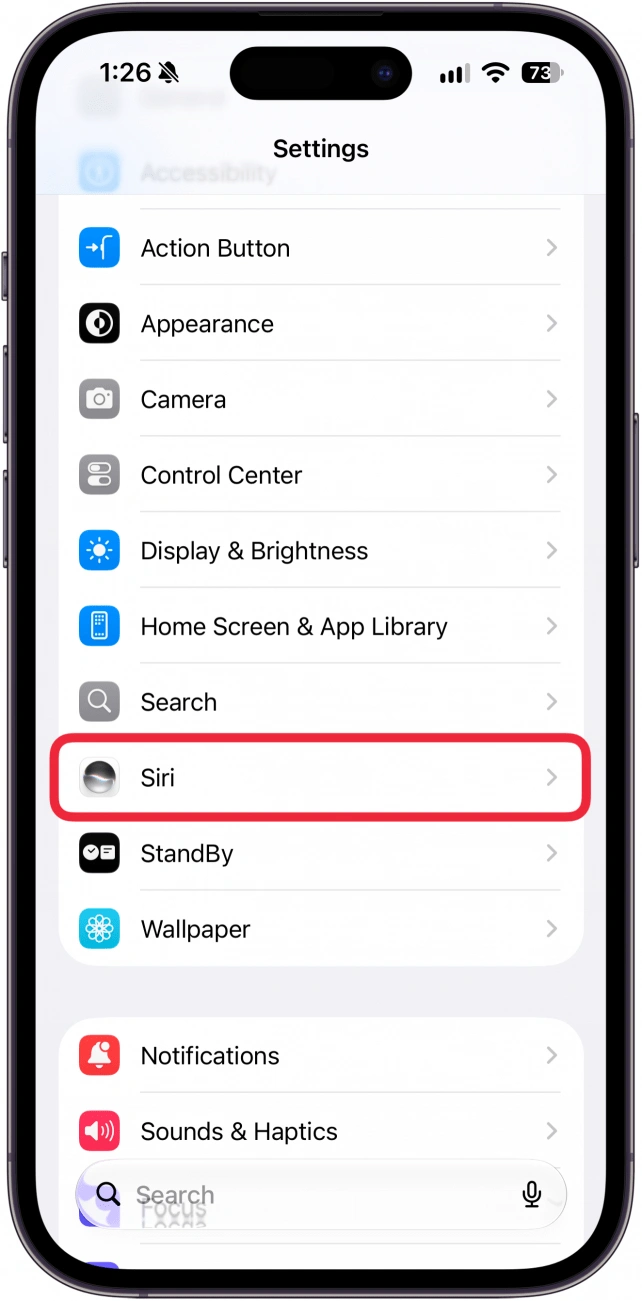
- บน iPhone เปิดแอป การตั้งค่า แล้วแตะชื่อของคุณด้านบน จากนั้นเข้าเมนู iCloud แล้วเลือก จัดการพื้นที่บัญชี หรือ Storage ตามเวอร์ชัน iOS
- แตะเมนู Backups เพื่อดูรายชื่ออุปกรณ์ทั้งหมดที่เคยสำรองข้อมูลเข้าบัญชี พร้อมขนาดไฟล์และวันที่แบ็กอัพล่าสุด ตรวจดูชื่อรุ่นเครื่องและวันที่เพื่อแยกว่าตัวไหนคือเครื่องเก่าที่ไม่ได้ใช้งานแล้ว
- แตะเลือกแบ็กอัพของเครื่องที่ไม่ใช้งานแล้ว จากนั้นเลือก Turn Off and Delete from iCloud แล้วกดยืนยัน การดำเนินการนี้จะลบ snapshot แบ็กอัพและปิดการแบ็กอัพอนาคตของอุปกรณ์นั้นทันที
หลังลบแล้ว แบ็กอัพของเครื่องเก่าจะหายไปภายในไม่กี่วินาที และตัวเลขพื้นที่ว่างใน iCloud จะเพิ่มขึ้นทันทีตามขนาดไฟล์ที่ลบ ระวังอย่าลบแบ็กอัพของเครื่องที่ยังใช้อยู่หรือกำลังทำการกู้คืนอยู่ เพราะ iCloud จะเก็บเฉพาะแบ็กอัพล่าสุดของแต่ละเครื่องไว้กู้คืนเท่านั้น หากเผลอลบไปจะไม่มีไฟล์ย้อนหลังให้เรียกกลับ
ทำความสะอาด Gmail storage: กำจัดอีเมลไฟล์แนบใหญ่
หลายบัญชี Google เต็มไม่ใช่เพราะรูปหรือไฟล์ Drive แต่จากอินบ็อกซ์ Gmail ที่สะสมไฟล์แนบมานาน เจ้าของบัญชีคนหนึ่งพบว่าอีเมลใน Gmail ใช้พื้นที่ถึง 5.27GB ของโควต้าฟรี 15GB โดยไม่ทันสังเกตเลย ข้อดีคือคุณไม่จำเป็นต้องซื้อแพ็กเกจเพิ่ม การทำความสะอาดไม่กี่นาทีสามารถคืนพื้นที่หลายกิกะไบต์ได้ โดยเน้นที่อีเมลที่มีไฟล์แนบขนาดใหญ่และอีเมลเก่าที่ไม่จำเป็น
จุดสำคัญคือจำนวนอีเมลไม่ใช่ตัวการหลัก ถ้าส่วนใหญ่เป็นข้อความล้วนจะกินพื้นที่น้อย ตัวการจริงคืออีเมลที่มีไฟล์แนบ ดังนั้นเราจะใช้ทั้งเครื่องมือ Clean up space และคำสั่งค้นหาใน Gmail เพื่อจัดการอย่างละเอียด ข้อควรระวังคือบนหน้าจอรีวิวไฟล์แนบจะมีอีเมลล่าสุดที่สำคัญติดมาด้วย ต้องตรวจดีๆ ก่อนกดลบ
- เปิดแอป Gmail แตะไอคอนโปรไฟล์ที่มุมขวาบน แล้วเลือกเมนู Clean up space จากนั้นแตะ Review ใต้หัวข้อ Emails with large attachments เพื่อให้ระบบดึงอีเมลที่มีไฟล์แนบขนาดใหญ่ทั้งหมดขึ้นมา
- ตรวจทีละรายการ เลือกอีเมลที่ไม่ต้องใช้แล้ว แล้วแตะ Delete เพื่อลบออก ระวังตรวจหัวข้อและผู้ส่งให้ดี เพราะในรายการนี้จะมีอีเมลสำคัญที่เพิ่งได้รับรวมอยู่ด้วย
- เมื่อเสร็จแล้ว ย้ายไปที่ตัวกรอง Spam และ Trash ในเมนูเดียวกัน เลือกอีเมลทั้งหมดแล้วกด Delete เพื่อลบสแปมและอีเมลที่อยู่ในถังขยะออกถาวร
หากอยากทำความสะอาดให้徹底มากขึ้น ให้ใช้ช่องค้นหาใน Gmail พิมพ์ has:attachment เพื่อค้นหาอีเมลที่มีไฟล์แนบทั้งหมด แล้วต่อด้วย larger:5MB เพื่อโฟกัสเฉพาะไฟล์แนบที่มีขนาดมากกว่า 5MB หรือใช้คำสั่งรวม has:attachment larger:5MB before:2024/01/01 เพื่อเล็งไปที่ไฟล์แนบขนาดใหญ่ที่ส่งมาก่อนวันดังกล่าว หลังลบกลุ่มอีเมลเหล่านี้เสร็จ อย่าลืมเข้าโฟลเดอร์ Trash เพื่อกดลบอีกครั้ง ไม่เช่นนั้นพื้นที่จะยังไม่ถูกคืนเต็มจำนวน
ลดการใช้ cloud storage ระยะยาวด้วยการตั้งค่าที่ฉลาด
เมื่อเคลียร์พื้นที่จาก iCloud backup เก่าและทำความสะอาด Gmail storage แล้ว ขั้นต่อไปคือป้องกันไม่ให้ปัญหากลับมาอีกในไม่กี่เดือน การลบข้อมูลเก่าเป็นทางแก้เร็ว แต่พฤติกรรมและการตั้งค่าบางอย่างจะช่วยให้โควต้าคงที่และไม่บานปลาย เช่น ลบแบ็กอัพทันทีเมื่อเลิกใช้เครื่อง และตัดแหล่งที่ส่งอีเมลและไฟล์จำนวนมากเข้ามาในบัญชีเป็นประจำ
บนฝั่ง iCloud เมื่อคุณเลิกใช้ iPhone เครื่องใดเครื่องหนึ่งอย่างถาวร ให้เข้าเมนูแบ็กอัพแล้วลบไฟล์สำรองของเครื่องนั้นทันที ไม่ปล่อยให้แขวนอยู่นานหลายปีแบบกรณีตัวอย่างที่พบแบ็กอัพของ iPhone สองรุ่นที่ไม่ได้เปิดเครื่องมาหลายปีแต่ยังกินที่อยู่หลายกิกะไบต์ นอกจากนี้ลองทบทวนว่าอะไรบ้างที่จำเป็นต้องแบ็กอัพขึ้นคลาวด์ เช่น อาจเลือกสำรองเฉพาะหมวดข้อมูลสำคัญ เพื่อช่วยลดการใช้ cloud storage โดยรวม
ฝั่ง Gmail การทำความสะอาดครั้งเดียวไม่พอ หากไม่เปลี่ยนวิธีรับอีเมล อินบ็อกซ์จะกลับมาแน่นอีกแน่นอน คุณสามารถเริ่มจากจัดการการสมัครรับจดหมายข่าวต่างๆ ผ่านเมนู Manage Subscriptions ในแอป Gmail ซึ่งจะแสดงรายชื่อผู้ส่งที่คุณสมัครรับอยู่และจำนวนอีเมลที่ส่งมาเมื่อไม่นานนี้ ยกเลิกสิ่งที่ไม่อ่านหรือไม่จำเป็น เพื่อลดอีเมลใหม่ที่หลั่งเข้ามา และถ้าอยากลดการใช้ cloud storage ของบัญชีหลักลงอีกขั้น สามารถสร้างบัญชี Gmail ที่สองแล้วตั้งให้ระบบส่งต่ออีเมลใหม่ไปที่บัญชีสำรองแทน เพื่อไม่ให้พื้นที่ของบัญชีหลักโตจนควบคุมยาก
สรุป: ใช้เวลาไม่ถึง 15 นาที แลกพื้นที่กิกะไบต์คืนมา
เมื่อทำทุกขั้นตามลำดับ คุณจะรู้ว่า cloud storage ที่เคยเต็มไม่ใช่เรื่องลึกลับอะไร ส่วนใหญ่เกิดจากแบ็กอัพอุปกรณ์เก่าที่ลืมลบ อีเมลที่มีไฟล์แนบ และพื้นที่ Gmail storage ที่ไม่เคยทำความสะอาด การไล่ลบ iCloud backup เก่า การจัดการอีเมลไฟล์แนบใหญ่ และการปรับการตั้งค่าให้ส่งข้อมูลขึ้นคลาวด์เท่าที่จำเป็น จะช่วยลดการใช้ cloud storage ลงอย่างชัดเจน และมักคืนพื้นที่ได้ระดับหลายกิกะไบต์ โดยมีกรณีตัวอย่างที่ทำความสะอาด Gmail อย่างเดียวก็เคลียร์ได้มากกว่า 5GB
การลงมือครั้งแรกอาจต้องใช้สมาธินิดหน่อย แต่พอเข้าใจเมนูและจุดที่กินที่แล้ว ครั้งถัดไปจะง่ายและเร็วขึ้นมาก หากยังกลัวว่าจะลบผิด ให้สำรองข้อมูลสำคัญไว้ก่อนและค่อยๆ ลบทีละชุด อย่าลืมว่าบางการลบใน iCloud เป็นแบบถาวร ไม่มีระยะเวลาเผื่อคืนไฟล์เหมือนรูปในอัลบั้มลบล่าสุด หากคุณตั้งใจดูแลบัญชีให้เป็นระยะ เช่น เคลียร์อีเมลไฟล์แนบทุกสองสามเดือน และลบแบ็กอัพเครื่องที่เลิกใช้ทันที ปัญหา cloud storage เต็มจะหายไปจากชีวิตคุณไปอีกนาน