
เริ่มจากท่าทางที่ทำให้แผนที่ใช้ง่ายขึ้น
ท่าทาง Google Maps คือวิธีแตะ ลาก หรือหมุนแผนที่บนหน้าจอเพื่อซูม เปลี่ยนมุมมอง และปักหมุดโดยไม่ต้องค้นหาปุ่มคำสั่ง เหมาะกับคนที่ใช้แผนที่ระหว่างเดินทาง แต่ควรฝึกตอนหยุดอยู่กับที่ก่อน โดยเฉพาะท่าทางมือเดียวที่ต้องอาศัยความคุ้นเคย เคล็ดลับ Google Maps เหล่านี้ใช้ได้บนแอป Android โดยไม่ต้องเปิดการตั้งค่าพิเศษสำหรับการซูมทั่วไป
แตะสองครั้งบนบริเวณที่ต้องการเพื่อขยายเข้าไปดูถนนและสถานที่ใกล้เคียง หากต้องการซูมออก ให้แตะด้วยสองนิ้วหนึ่งครั้งเพื่อถอยระดับแผนที่ หรือแตะซ้ำเพื่อถอยเพิ่ม วิธีแตะสองนิ้วเป็นการเปลี่ยนระดับแบบตายตัว จึงไม่ละเอียดเท่าการหนีบหรือกางนิ้ว แต่ช่วยลดโอกาสทำโทรศัพท์หลุดมือเมื่อถือด้วยสองมือ
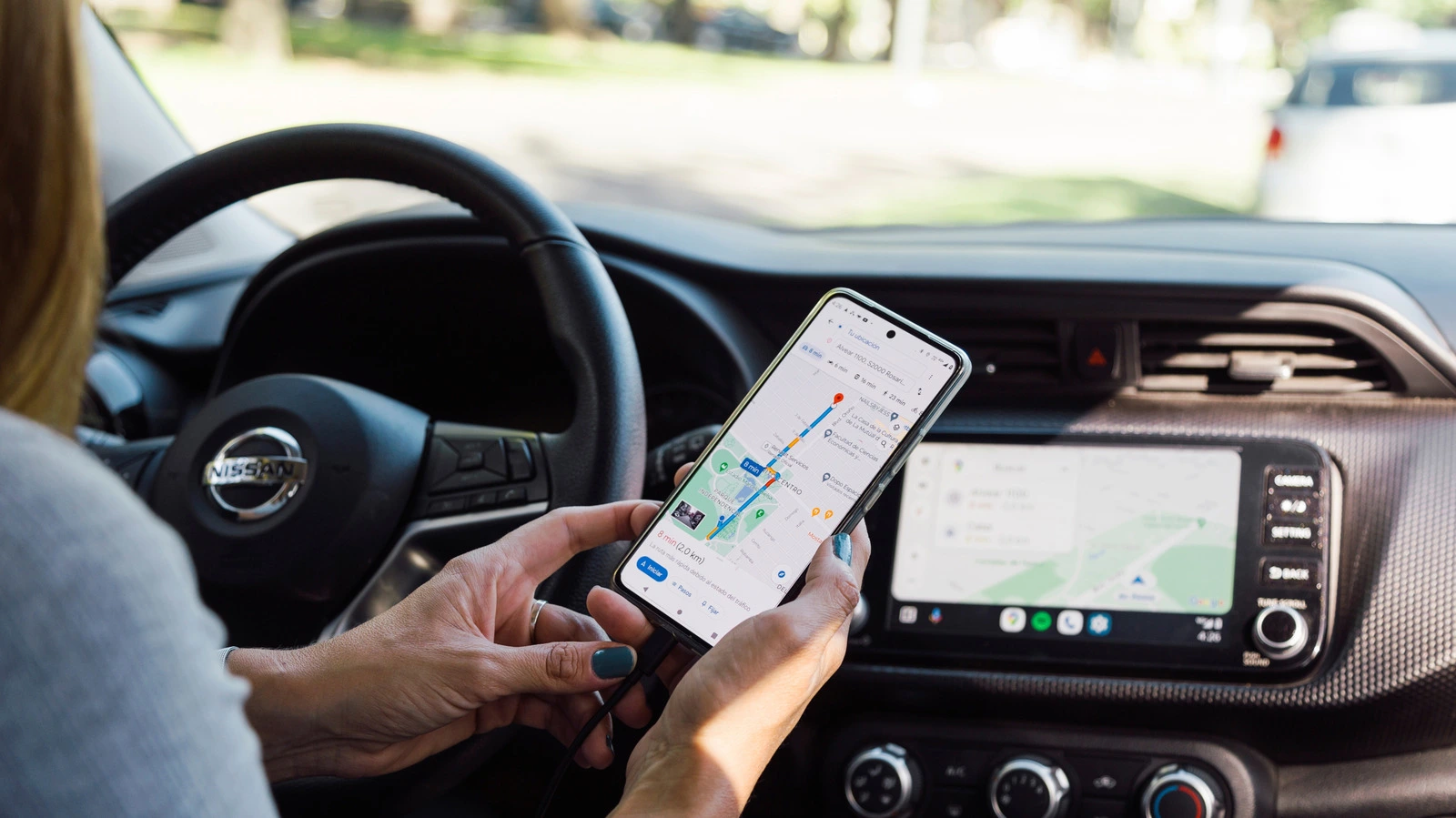
ถ้าถือมือถือมือเดียว ให้แตะสองครั้งแล้วค้างนิ้วไว้บนจังหวะที่สอง จากนั้นเลื่อนนิ้วขึ้นเพื่อซูมออก หรือเลื่อนลงเพื่อซูมเข้า เมื่ออยากหมุนแผนที่ ให้วางสองนิ้วแล้วหมุนไปทางซ้ายหรือขวา ส่วนการเอียงให้ลากสองนิ้วขึ้นหรือลง การแตะค้างบนตำแหน่งที่ไม่มีชื่อจะปักหมุดและแสดงสถานที่ใกล้เคียงได้ อย่าลองควบคุมแผนที่ขณะขับรถ ให้จอดก่อนเพื่อความปลอดภัย
วัดระยะเส้นตรงระหว่างจุดบนแผนที่
วัดระยะ Google Maps เหมาะเมื่ออยากรู้ว่าจุดสองแห่งห่างกันเท่าไรตามแนวเส้นตรง เช่น จากบ้านไปยอดเขาที่มองเห็น หรือใช้ประเมินระยะระหว่างจุดก่อนวางแผนเดินทาง ตัวเลขนี้ต่างจากระยะเส้นทางจริง เพราะไม่ได้คำนวณตามถนนหรือทางเดิน และไม่รวมระดับความสูงของพื้นที่ ต้องมีแอป Google Maps บน Android หรือ iPhone เพื่อทำตามขั้นตอนบนมือถือ
- เปิดแอป Google Maps แล้วแตะค้างบนจุดเริ่มต้นจนหมุดสีแดงปรากฏ
- แตะชื่อสถานที่หรือแถบหมุดที่ด้านล่างหน้าจอ แล้วเลื่อนเมนูขึ้นเพื่อเลือก “วัดระยะทาง”
- เลื่อนแผนที่ให้เครื่องหมายกากบาทอยู่ตรงจุดหมาย แล้วแตะปุ่มบวกสีน้ำเงินเพื่อเพิ่มจุด
- ดูระยะทางที่แสดงด้านล่างหน้าจอ หากต้องการวัดเส้นทางหลายช่วง ให้เลื่อนแผนที่และเพิ่มจุดต่อได้
หากวางจุดคลาดเคลื่อน ให้แตะลูกศรย้อนกลับเพื่อยกเลิกจุดล่าสุด หรือเปิดเมนูสามจุดเพื่อล้างการวัดทั้งหมด ระวังอย่าอ่านค่านี้แทนระยะเดินทางจริง เพราะเส้นตรงอาจพาดผ่านอาคาร แหล่งน้ำ หรือพื้นที่ที่เข้าไม่ถึง และไม่ได้บอกความต่างระดับระหว่างภูเขากับหุบเขา

ตั้งค่าฟีเจอร์ที่ช่วยวางแผนก่อนออกเดินทาง
ฟีเจอร์ Google Maps บางอย่างมีประโยชน์ตั้งแต่ก่อนเริ่มนำทาง หากใช้รถยนต์ ให้ระบุชนิดเครื่องยนต์ในส่วนการตั้งค่าและรถของคุณ เพื่อให้แอปพิจารณาเส้นทางให้เหมาะขึ้น ผู้ใช้รถไฟฟ้าหรือรถปลั๊กอินไฮบริดสามารถระบุชนิดหัวชาร์จหรืออะแดปเตอร์ที่รองรับ แล้วค้นหาสถานีชาร์จตามเส้นทาง โดยแอปจะแสดงสถานีที่เข้ากับรถตามข้อมูลที่ตั้งไว้
อีกจุดที่ควรเช็กคือการตั้งค่าเส้นทาง ซึ่งมีตัวเลือกหลีกเลี่ยงทางด่วน เรือข้ามฟาก หรือทางหลวง เหมาะเมื่ออยากเลือกเส้นทางที่ไม่เสียค่าผ่านทาง หรือไม่ต้องการขับบนทางความเร็วสูง ชื่อเมนูและตำแหน่งอาจต่างกันตามรุ่นแอปและอุปกรณ์ จึงควรมองหาตัวเลือกเส้นทางในหน้าการนำทาง แล้วตรวจเส้นทางที่แอปคำนวณให้ก่อนออกเดินทาง
การบันทึกที่อยู่บ้านไว้ช่วยให้เรียกเส้นทางกลับบ้านได้เร็วขึ้นโดยไม่ต้องพิมพ์ซ้ำ เมื่อรวมกับการวัดระยะและท่าทางควบคุมแผนที่ ก็วางแผนได้ตั้งแต่ดูตำแหน่งคร่าว ๆ ไปจนถึงตรวจเส้นทางจริง เคล็ดลับเหล่านี้คุ้มค่ากับการลอง หากจำไว้ว่าระยะเส้นตรงไม่ใช่ระยะเดินทาง และควรตั้งค่าหรือดูแผนที่ก่อนเริ่มขับ