
Google Maps ออฟไลน์คืออะไร และทำไมควรสนใจก่อนออกทริป
Google Maps ออฟไลน์คือการดาวน์โหลดพื้นที่แผนที่บางส่วนมาเก็บไว้ในเครื่องล่วงหน้า เพื่อให้คุณสามารถเปิดดูเส้นทางและข้อมูลพื้นฐานของถนนได้แม้ไม่มีสัญญาณอินเทอร์เน็ตหรือเครือข่ายมือถือขณะเดินทาง โดยออกแบบมาให้ใช้งานง่ายในสถานการณ์ที่เน็ตหลุด สัญญาณอ่อน อยู่บนเขา หรือกำลังเดินทางไกลผ่านพื้นที่ที่ระบบนำทางแบบออนไลน์โหลดข้อมูลแผนที่แบบเรียลไทม์ไม่ได้สะดวก ทำให้ผู้ใช้ยังมีแผนที่สำรองที่พึ่งพาได้ ลดความเสี่ยงหลงทางและเพิ่มความปลอดภัยในการขับรถระหว่างทริปทุกประเภท
หัวใจสำคัญคือ คุณต้องลงมือเตรียมตัวก่อนล้อหมุน ไม่ใช่รอให้สัญญาณหายแล้วค่อยคิดถึงการดาวน์โหลดแผนที่ เพราะเมื่อไม่มีเน็ต คุณจะไม่สามารถดึงข้อมูลแผนที่เพิ่มได้อีก การเตรียม Google Maps ออฟไลน์จึงเปลี่ยนจากลูกเล่นเสริมให้กลายเป็น “อาวุธลับ” ของคนชอบเที่ยว คนขับทางไกล หรือใครก็ตามที่ไม่อยากให้ทั้งคันรถต้องลุ้นกับคำว่า ‘หลงทาง’ โดยไม่จำเป็น
เตรียมตัวก่อนดาวน์โหลดแผนที่: วางแผนพื้นที่ให้ครอบคลุมทั้งทริป
ก่อนจะกด ดาวน์โหลดแผนที่ สิ่งที่หลายคนมองข้ามคือการเลือก “ขอบเขตพื้นที่” ให้กว้างพอที่จะครอบคลุมทั้งเส้นทางที่ตั้งใจใช้ การเตรียมการใช้เวลาเพียงไม่กี่นาที แต่คุณต้องเลือกพื้นที่ที่กว้างพอที่จะครอบคลุมเส้นทางที่คุณวางแผนไว้ทั้งหมด ไม่เช่นนั้นคุณอาจขับรถหลุดออกนอกกรอบแผนที่ที่บันทึกไว้ แล้วระบบนำทางโดยไม่มีอินเทอร์เน็ตจะพาคุณไปต่อไม่ได้
แนวทางปฏิบัติง่ายๆ คือ เริ่มจากวางแผนเส้นทางหลักให้ชัดเจน ว่าคุณจะเข้า–ออกเมืองจากทิศไหน มีเส้นทางเลี่ยงรถติดหรือเส้นทางธรรมชาติที่อาจต้องใช้หรือไม่ แล้วเผื่อขอบเขตแผนที่ให้กว้างกว่าสายทางจริงเล็กน้อยเพื่อรองรับการเปลี่ยนเส้นกะทันหัน แนะนำให้ดาวน์โหลดผ่าน Wi‑Fi ที่บ้านหรือที่พักก่อนออก เพราะไฟล์แผนที่อาจมีขนาดใหญ่พอสมควร และการดาวน์โหลดล่วงหน้าทำให้ไม่ต้องไปแย่งสัญญาณมือถือในพื้นที่ที่คนใช้งานหนาแน่น
วิธีดาวน์โหลด Google Maps ออฟไลน์ทีละขั้น (บน iPhone)
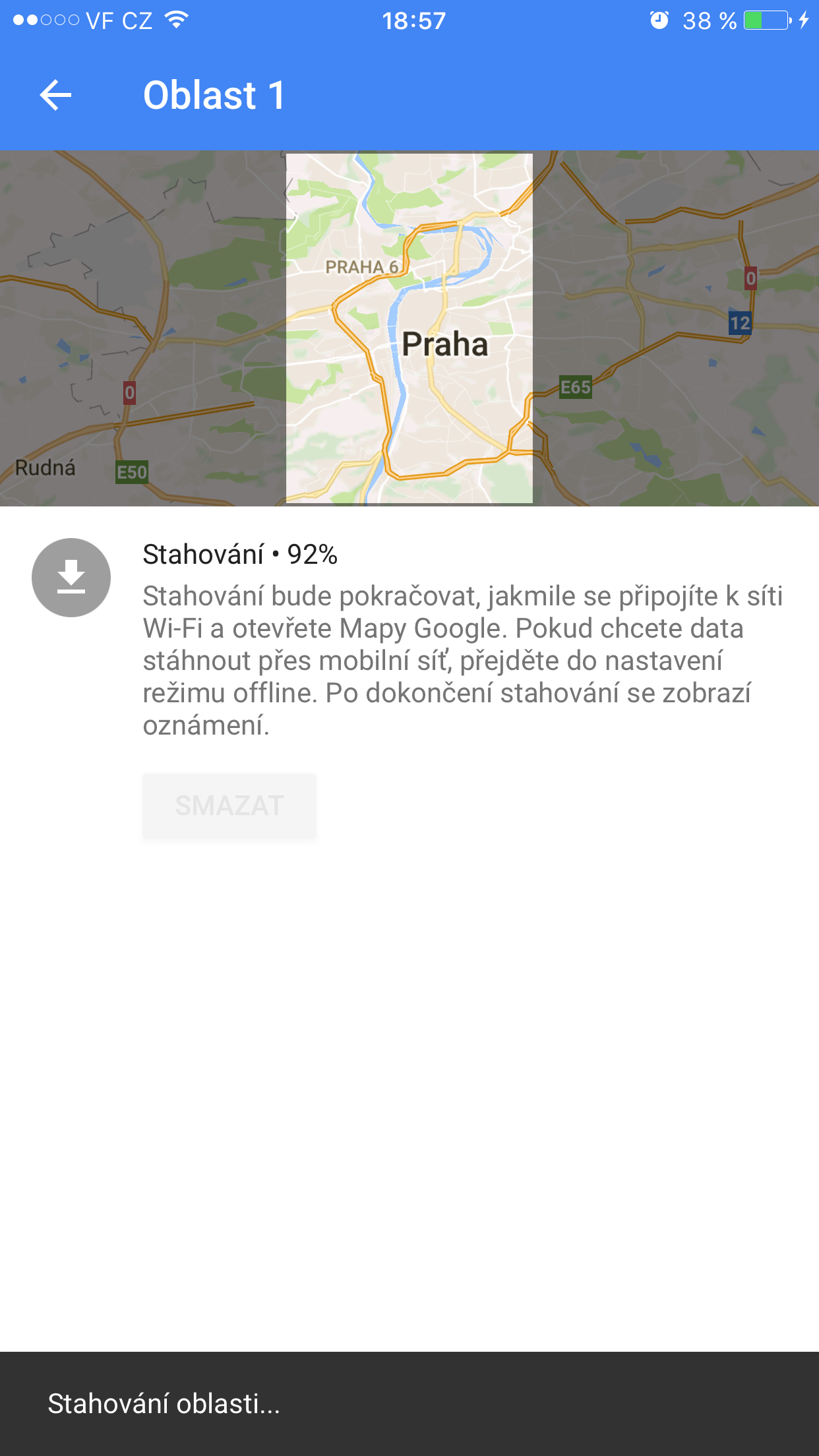
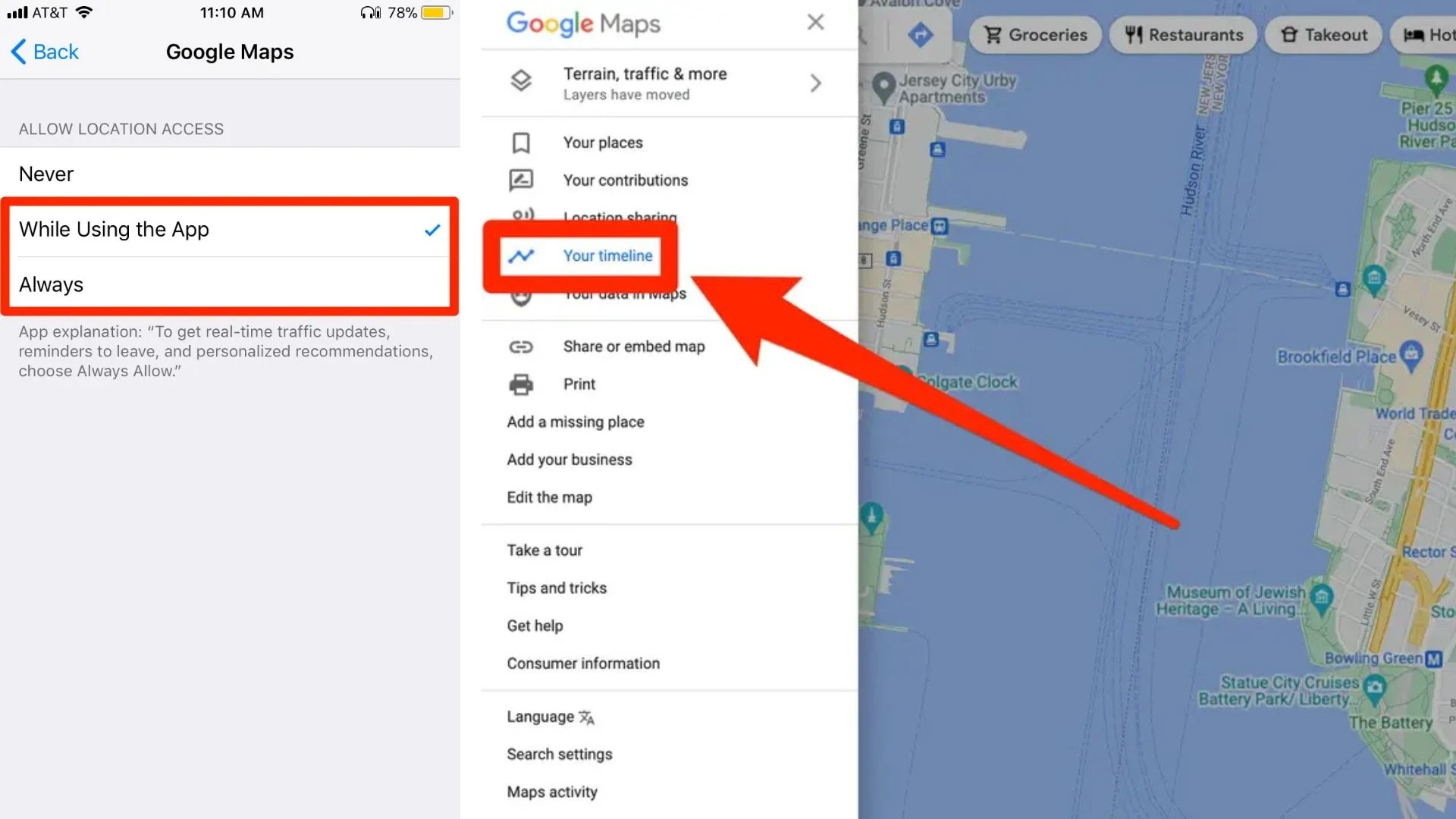
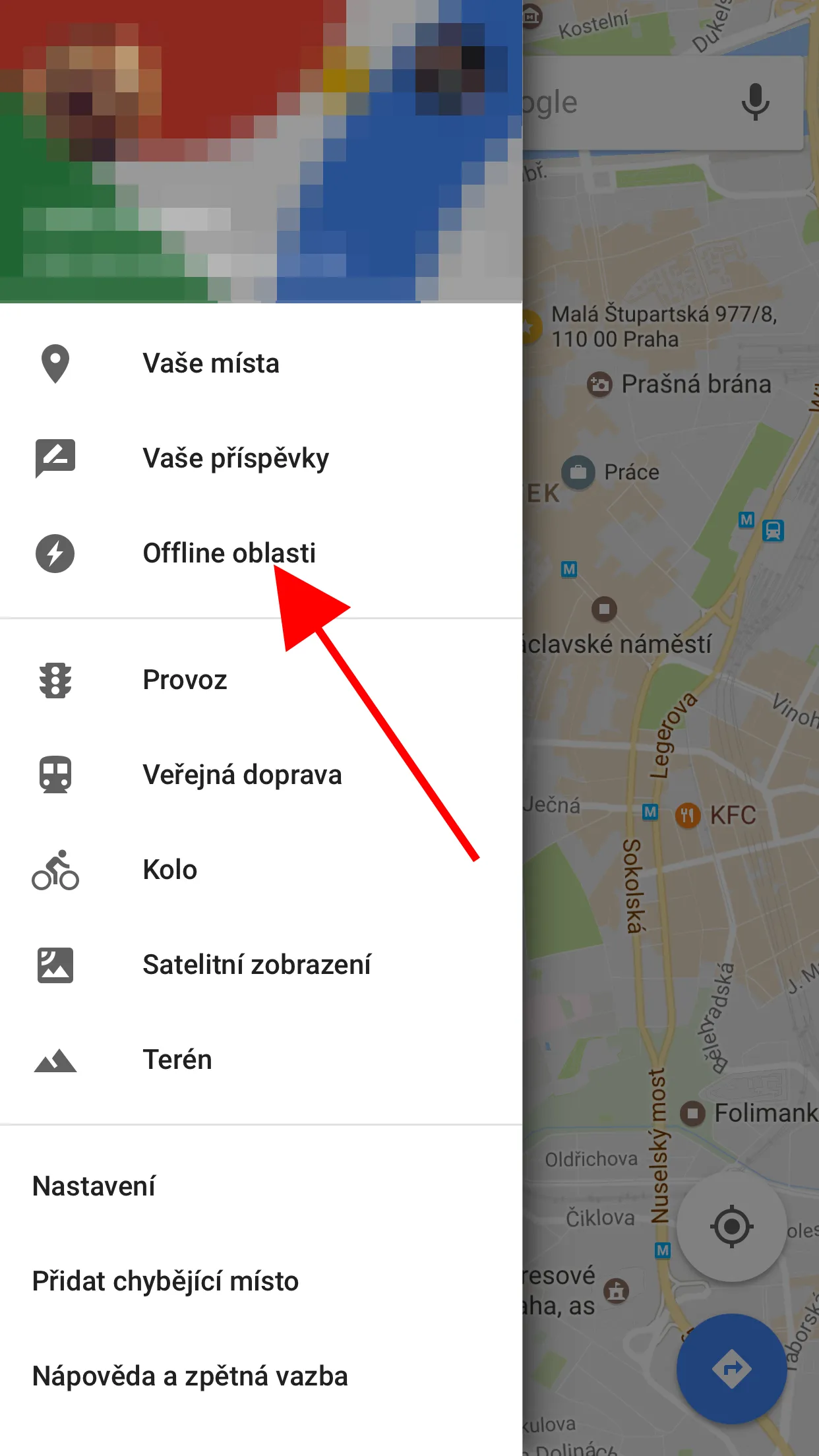
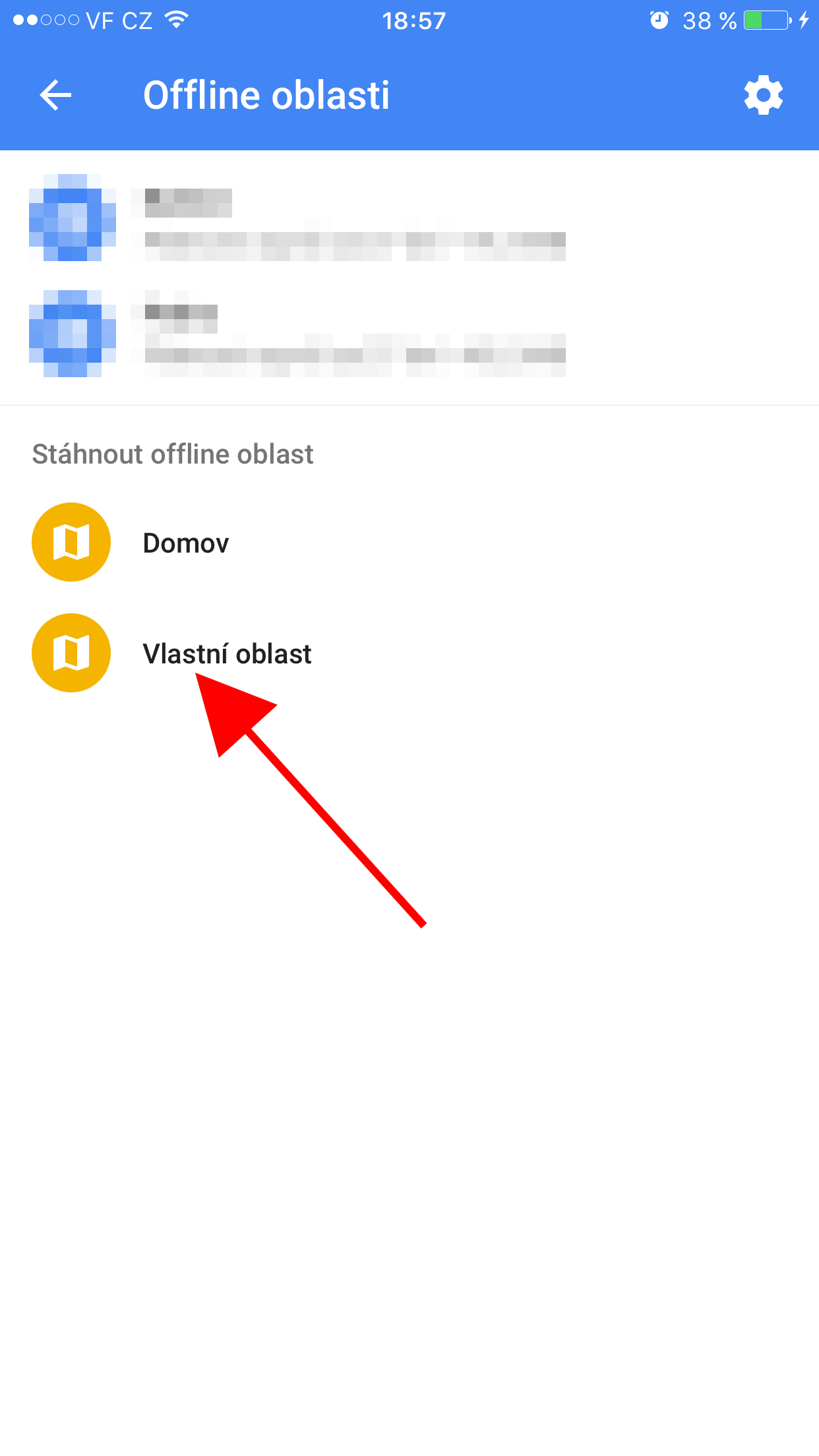
ขั้นตอนดาวน์โหลดแผนที่ออฟไลน์ของ Google Maps นั้นตรงไปตรงมา แต่คุณต้องทำให้ครบทุกขั้นเพื่อให้พร้อมใช้งานเวลาขาดสัญญาณ วิธีการดาวน์โหลดพื้นที่ที่เลือกคือ เปิด Google Maps บน iPhone ของคุณ ให้แตะรูปโปรไฟล์หรืออักษรย่อชื่อของคุณที่มุมบนขวา เลือก แผนที่ออฟไลน์ จากเมนู จากนั้นแตะ เลือกแผนที่แบบกำหนดเอง เลื่อนและซูมเข้าบนแผนที่เพื่อเลือกพื้นที่ที่คุณต้องการบันทึก คุณจะเห็นขนาดโดยประมาณของพื้นที่นั้นที่ด้านล่างของหน้าจอ แล้วคลิก ดาวน์โหลด
อีกวิธีคือเริ่มจากเมืองหรือจุดหมายปลายทางที่ค้นหาอยู่แล้ว คุณสามารถบันทึกแผนที่จากแผนที่แสดงตำแหน่งเฉพาะได้ ตัวอย่างเช่น ค้นหาเมือง เปิดแผงข้อมูล แตะปุ่มจุดสามจุด แล้วเลือก ดาวน์โหลดแผนที่แบบออฟไลน์ อย่างไรก็ตาม ตัวเลือกนี้อาจไม่ปรากฏในทุกพื้นที่ และในบางประเทศหรือบางเขตอาจไม่สามารถดาวน์โหลดแผนที่ได้ตามข้อจำกัดท้องถิ่น หลังดาวน์โหลดสำเร็จ พื้นที่นั้นจะถูกเก็บไว้ในเครื่องพร้อมใช้งานทันทีเมื่อคุณหลุดจากเครือข่ายมือถือ
คำพูดที่ควรจำคือ “การดาวน์โหลดแผนที่แบบออฟไลน์นั้นคุ้มค่าที่จะทำก่อนไปเที่ยวพักผ่อน เดินทางไกล หรือเมื่อเดินทางผ่านสถานที่ที่คาดว่าสัญญาณจะไม่เสถียร”

ใช้งานนำทางโดยไม่มีอินเทอร์เน็ตได้อย่างไร และข้อจำกัดที่ต้องรู้
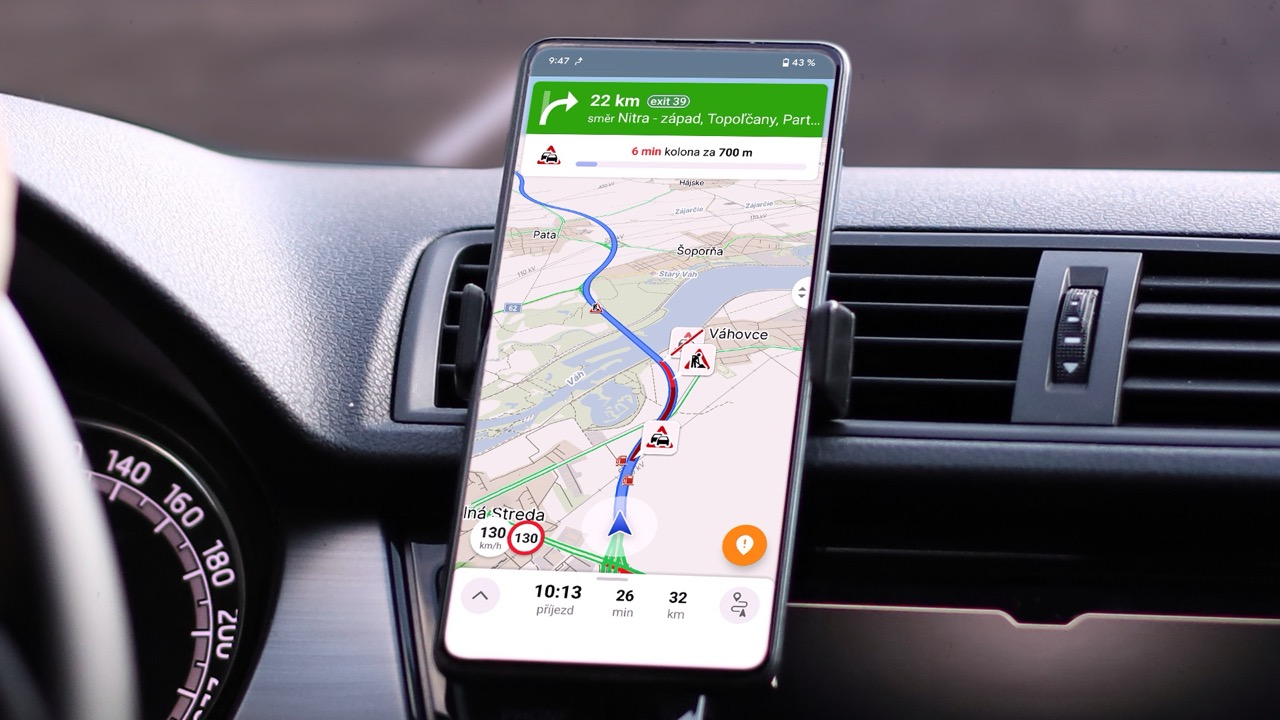
เมื่อคุณดาวน์โหลดแผนที่เรียบร้อย การใช้งานจริงจะเกิดขึ้นแบบอัตโนมัติในวันที่สัญญาณหาย เมื่อ iPhone อินเทอร์เน็ตใช้งานไม่ได้ Google Maps ระบบจะใช้ข้อมูลที่ดาวน์โหลดไว้โดยอัตโนมัติ หากไม่มีการเชื่อมต่อ ระบบนำทางรถยนต์จะใช้งานได้หากเส้นทางทั้งหมดอยู่ในพื้นที่ที่บันทึกไว้ นั่นแปลว่าคุณยังสามารถตั้งจุดเริ่มต้นและปลายทาง ภายในกรอบแผนที่ที่บันทึก และให้ระบบคำนวณเส้นทางขับรถให้ได้ตามปกติ
อย่างไรก็ตามต้องยอมรับข้อจำกัดที่สำคัญคือ คุณจะไม่ได้รับข้อมูลสภาพการจราจรแบบเรียลไทม์ การปิดถนน หรือเส้นทางสำรองที่คำนวณจากเหตุการณ์จราจรปัจจุบันเมื่อใช้งานแบบออฟไลน์ แม้จะยังดูแผนที่เพื่อวางแนวคร่าวๆ ได้ แต่การนำทางแบบพิเศษสำหรับคนเดินเท้า นักปั่นจักรยาน หรือระบบขนส่งสาธารณะจะไม่ทำงานเต็มรูปแบบในโหมดออฟไลน์ คุณจึงควรใช้แผนที่ที่ดาวน์โหลดไว้เป็นตัวช่วยหลักเรื่องทิศทาง และใช้ประสบการณ์การขับขี่ของตัวเองตัดสินใจในสถานการณ์ที่ไม่ตรงตามแผน
อัปเดตแผนที่ออฟไลน์สม่ำเสมอเพื่อให้ทริปไม่สะดุด
สิ่งที่หลายคนมองข้ามแต่ส่งผลมากคืออายุการใช้งานของแผนที่ออฟไลน์ แผนที่เหล่านี้มีอายุการใช้งานจำกัด แต่ Google จะพยายามต่ออายุโดยอัตโนมัติผ่าน Wi‑Fi ก่อนที่จะหมดอายุ ดังนั้นหากคุณปล่อยให้มือถือเชื่อมต่อ Wi‑Fi อยู่เป็นประจำ ระบบมักจะอัปเดตให้เอง อย่างไรก็ตาม ก่อนออกเดินทางไกลควรเปิดเมนู แผนที่ออฟไลน์ แล้วตรวจสอบทีละรายการว่าแผนที่ทุกอันเป็นเวอร์ชันล่าสุด
ในหน้าแผนที่ออฟไลน์ คุณสามารถเปลี่ยนชื่อพื้นที่ อัปเดตด้วยตนเอง หรือเลือกลบเพื่อคืนพื้นที่จัดเก็บได้ การจัดระเบียบแบบนี้ช่วยให้เครื่องไม่อืดและเหลือที่พอสำหรับดาวน์โหลดพื้นที่ใหม่ๆ ที่คุณกำลังจะเดินทางไป แนวคิดง่ายๆ คือถือว่า Google Maps ออฟไลน์เป็นเหมือนไฟล์งานสำคัญ ต้องหมั่นเช็กและรีเฟรช ไม่ปล่อยให้หมดอายุแล้วค่อยนึกได้เมื่อถึงกลางทาง เพราะตอนนั้นมักสายเกินไปแล้วสำหรับการพึ่งพาอินเทอร์เน็ตในพื้นที่สัญญาณอ่อน
พูดให้ชัดคือ “ก่อนออกเดินทาง ควรเปิดรายการแผนที่ออฟไลน์ของคุณและตรวจสอบว่าแผนที่ทั้งหมดเป็นเวอร์ชันล่าสุดแล้ว โดยควรทำที่บ้าน เพราะการดาวน์โหลดใหม่จะไม่ใช้ข้อมูลมือถือของคุณ”