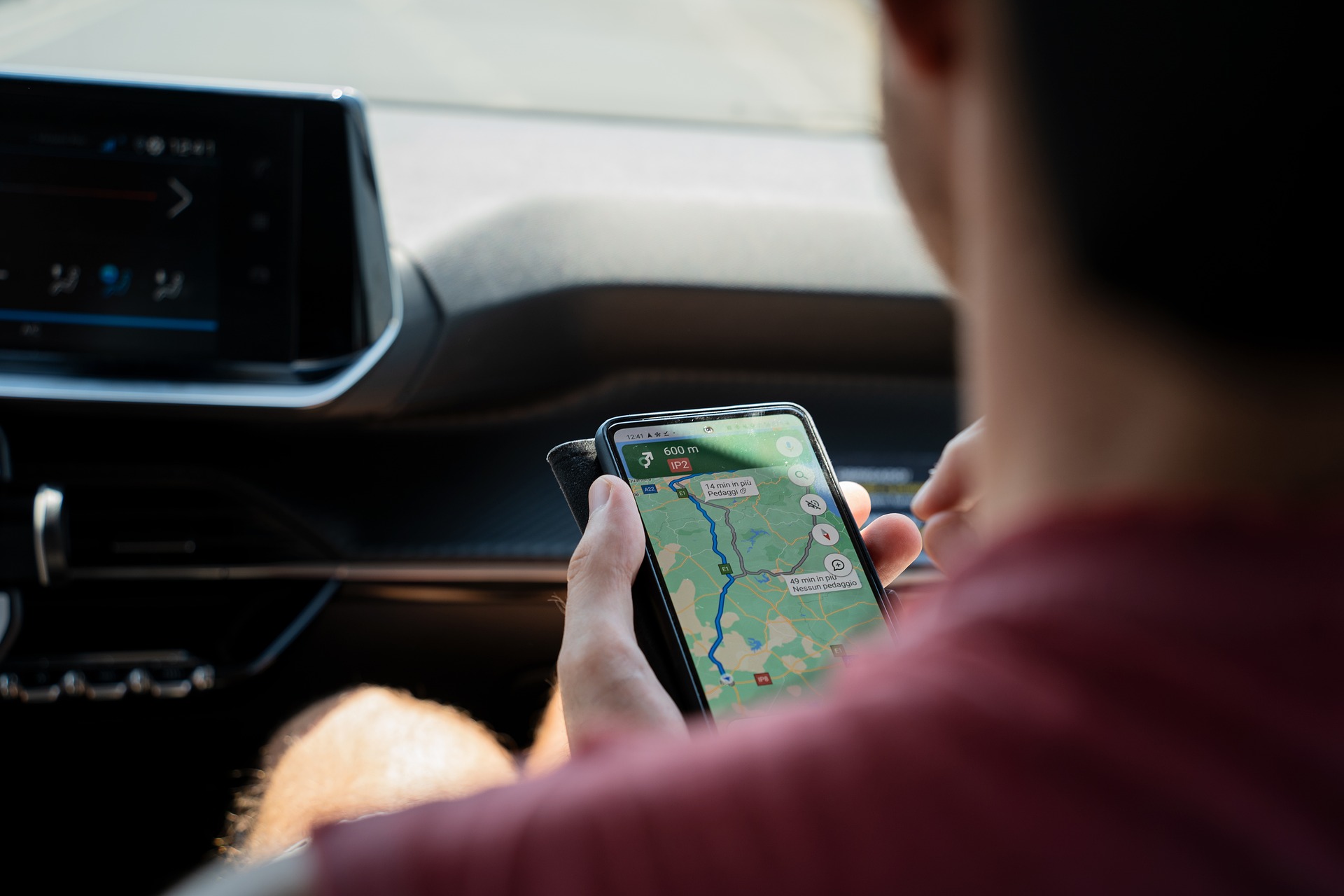

ใช้ Google Maps ให้คุ้ม เลี่ยงรถติดประหยัดน้ำมันในปี 2026
1. ทำไมมือใหม่ขับรถควรรู้วิธีใช้ Google Maps ให้คุ้มในยุคน้ำมันแพง
ปี 2026 เป็นยุคที่คนใช้รถต้องเผชิญทั้ง
ราคาน้ำมันที่ผันผวนและมีแนวโน้มทรงตัวในระดับสูง
สภาพการจราจรที่แปรผันตลอดเวลา ทั้งรถติด งานก่อสร้าง และเส้นทางใหม่ ๆ
การใช้ Google Maps จึงไม่ใช่แค่ “เปิดแผนที่แล้วขับตาม” อีกต่อไป แต่คือการใช้ข้อมูลจราจรแบบเรียลไทม์ ฟีเจอร์ประหยัดเชื้อเพลิง และการวางแผนเส้นทางล่วงหน้าเพื่อ
เลี่ยงรถติด
ลดการสิ้นเปลืองน้ำมัน
ลดความเหนื่อยล้าระหว่างขับ
ฟีเจอร์ใหม่ในปี 2026 อย่าง Immersive View for Routes และระบบวางแผนการเดินทางล่วงหน้า ทำให้คนขับมือใหม่ถ้าใช้เป็น ก็สามารถวางแผนทริปได้ละเอียดและแม่นยำขึ้นมาก ช่วยให้การขับรถในยุคที่น้ำมันแพงและรถติดหนัก “คุ้ม” ขึ้นทั้งเวลาและค่าใช้จ่าย
2. พื้นฐานที่ควรรู้ก่อนใช้ Google Maps สำหรับมือใหม่
ก่อนจะไปถึงเทคนิคขั้นสูง มือใหม่ควรรู้การตั้งค่าพื้นฐานเพื่อให้ Google Maps ทำงานได้เต็มประสิทธิภาพ
2.1 การตั้งค่าข้อมูลรถและโปรไฟล์การขับขี่
Google Maps รองรับการตั้งค่าประเภทเครื่องยนต์เพื่อคำนวณเส้นทางประหยัดน้ำมันได้แม่นยำขึ้น โดยสามารถเลือกได้ว่าเป็น
Gas (เบนซิน)
Diesel (ดีเซล)
Hybrid (ไฮบริด)
Electric (รถไฟฟ้า)
การเลือกชนิดเครื่องยนต์ให้ถูกต้องสำคัญมาก เพราะระบบจะใช้ข้อมูลนี้ในการคำนวณเส้นทางที่ใช้เชื้อเพลิงน้อยที่สุดตามลักษณะเครื่องยนต์และถนนที่วิ่ง เช่น
เครื่องยนต์ดีเซลมักเหมาะกับความเร็วคงที่บนทางหลวง
ไฮบริดเหมาะกับเส้นทางที่มีหยุด–ออกตัวบ่อย
รถไฟฟ้าต้องหลีกเลี่ยงทางขึ้นลงเขายาว ๆ ที่กินพลังงานมาก
สำหรับรถ EV ยังสามารถตั้งค่าข้อมูลรถในเมนู “Your vehicles” เลือกเป็น Electric และระบุยี่ห้อ รุ่น ปี เพื่อให้ระบบใช้โมเดลพลังงานขั้นสูงในการคำนวณการใช้แบตเตอรี่ได้แม่นยำยิ่งขึ้น
2.2 การเปิดเลเยอร์และการแจ้งเตือนสำคัญ
มือใหม่ควรรู้จักเมนูเลเยอร์ (Layers) และการแจ้งเตือนพื้นฐาน ได้แก่
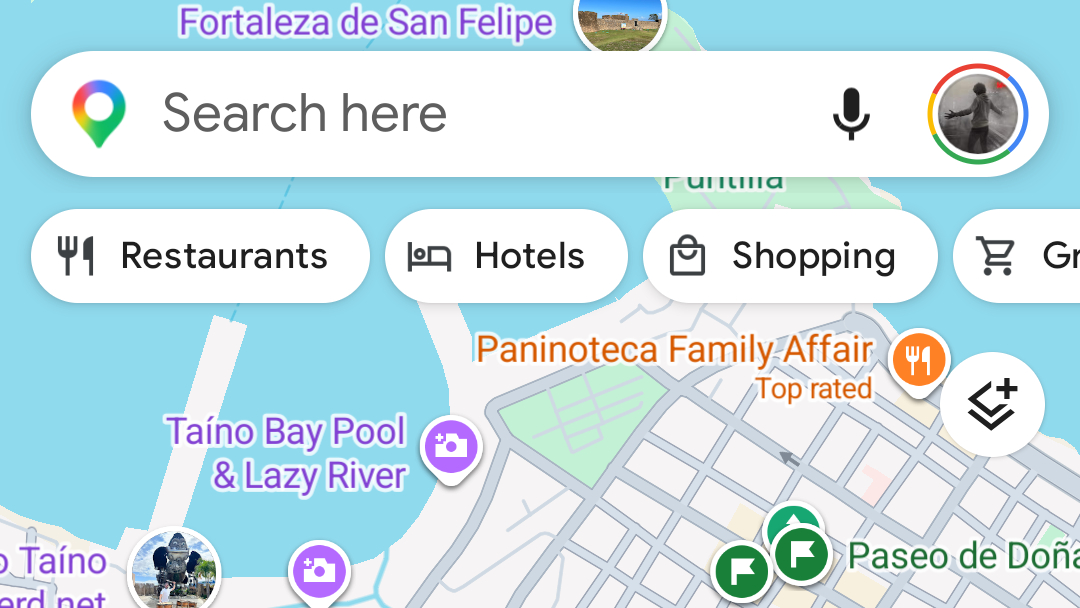
เปิดเลเยอร์การจราจร (Traffic) เพื่อดูสีเขียว/เหลือง/แดง บอกความหนาแน่นของรถ
เปิดฟีเจอร์แสดงข้อมูลความเร็วจำกัดและการเตือนความเร็ว (Speed Limit / Speed Warning) ในบางพื้นที่
ตรวจสอบให้แน่ใจว่าฟีเจอร์เส้นทางประหยัดน้ำมันถูกเปิดใช้งาน
เมื่อเปิดเลเยอร์เหล่านี้ ระบบจะช่วยให้คุณเห็นภาพรวมสภาพถนนและประเมินเส้นทางก่อนออกเดินทางได้ดีกว่าการดูเส้นทางเปล่า ๆ
2.3 การเลือกโหมดการเดินทางและอุปกรณ์ให้เหมาะสม
แม้บทความนี้โฟกัสที่การขับรถ แต่ในทางปฏิบัติ Google Maps ยังรองรับโหมดอื่น เช่น รถสาธารณะ จักรยาน หรือเดินเท้า ผู้ใช้ควรเลือกโหมดให้ตรงกับการเดินทางจริงทุกครั้ง เพื่อให้คำนวณเวลาได้แม่น
ด้านอุปกรณ์ แนะนำให้ใช้
สมาร์ทโฟนที่รองรับระบบปฏิบัติการเวอร์ชันล่าสุด
RAM อย่างน้อย 4GB
อินเทอร์เน็ตความเร็วเพียงพอสำหรับการโหลดข้อมูลแบบเรียลไทม์
เปิดระบบระบุตำแหน่งแบบความแม่นยำสูง
และควรเตรียมพื้นที่ในเครื่องสำหรับดาวน์โหลดแผนที่ออฟไลน์เผื่อกรณีสัญญาณอินเทอร์เน็ตไม่เสถียร
3. เทคนิคตั้งค่าเส้นทางให้ประหยัดน้ำมัน
เพื่อให้การนำทางช่วย “เซฟกระเป๋า” มากกว่าทำให้สิ้นเปลือง การตั้งค่าบางอย่างใน Google Maps มีผลอย่างมากต่อการใช้น้ำมัน
3.1 ใช้ฟีเจอร์เส้นทางประหยัดเชื้อเพลิง (Fuel-efficient routes)
Google Maps มีฟีเจอร์ eco-friendly routing ที่จะ
คำนวณเส้นทางโดยคำนึงถึงการใช้เชื้อเพลิงต่ำ ไม่ใช่แค่ระยะสั้นหรือเวลาเร็ว
ใช้อัลกอริทึมที่คำนึงถึง ความลาดชันถนน ความหนาแน่นจราจร ขีดจำกัดความเร็ว และความถี่การหยุด–ออกตัว
เมื่อเปิดใช้งาน ระบบจะเสนอเส้นทางที่มีไอคอนรูปใบไม้สีเขียวเป็นเส้นทางประหยัด
โดยจะเลือกแสดงเส้นทางประหยัดเชื้อเพลิงเป็นค่าเริ่มต้น เมื่อเวลาถึงที่หมายใกล้เคียงกับเส้นทางที่เร็วที่สุด
3.2 เลือกเส้นทางให้ “รถไหลลื่น” มากกว่าทางลัดชัน ๆ
ในบริบทการประหยัดน้ำมัน
เส้นทางที่ขึ้นลงเนินมาก หรือมีการหยุด–ออกตัวถี่ มักกินเชื้อเพลิงมากกว่าแม้จะใกล้กว่า
เส้นทางที่รถไหลลื่น ความเร็วค่อนข้างคงที่ แม้จะอ้อมเล็กน้อย แต่โดยรวมใช้พลังงานน้อยกว่า
ฟีเจอร์ eco-routing จะช่วยเลี่ยง
ทางขึ้นลงเขาชัน
ถนนที่มีการจราจรหยุด–เคลื่อนตลอดเวลา
ช่วงทางด่วน/มอเตอร์เวย์ที่ต้องใช้รอบเครื่องยนต์สูง
3.3 ใช้ข้อมูลจราจรแบบเรียลไทม์ประกอบการตัดสินใจ
ก่อนออกเดินทางควร
เปิดเลเยอร์จราจร
สังเกตเส้นสีแดง (รถติดหนัก) สีเหลือง (หนาแน่นปานกลาง) และสีเขียว (ไหลลื่น)
การเลี่ยงช่วงเวลารถติด ช่วยลดเวลาจอดติดเครื่องโดยเปล่าประโยชน์ ซึ่งตามข้อมูลด้านเทคนิคการขับรถ การจอดรอโดยติดเครื่องทิ้งไว้นาน ๆ เป็นหนึ่งในสาเหตุสิ้นเปลืองน้ำมันโดยไม่เกิดประโยชน์
4. การใช้ฟีเจอร์เลี่ยงรถติดและเส้นทางเสี่ยง
Google Maps มีเครื่องมือหลายอย่างให้ผู้ขับขี่จัดการเส้นทางให้เหมาะสมกับทั้งความคุ้มค่าและความปลอดภัย
4.1 การตั้งค่าเลี่ยงทางด่วน ค่าผ่านทาง หรือถนนบางประเภท
ในเมนู Route options สามารถเลือกเลี่ยงได้ เช่น
Avoid highways – เลี่ยงมอเตอร์เวย์/ทางด่วน
Avoid tolls – เลี่ยงด่านเก็บเงิน
Avoid ferries – เลี่ยงเส้นทางลงเรือข้ามฟาก (ฟีเจอร์นี้มีประโยชน์ในบางภูมิภาค)
การเลี่ยงทางด่วนอาจช่วยลดค่าใช้จ่ายรวม (ทั้งค่าทางด่วนและน้ำมัน) หากเส้นทางทางราบมีจราจรไม่หนาแน่นและความเร็วไม่สูงเกินไป
4.2 ใช้เลเยอร์เตือนรถติด อุบัติเหตุ และงานก่อสร้าง
จากข้อมูลการใช้งานที่เกี่ยวข้องกับความปลอดภัย มีการแนะนำให้
สังเกตไอคอนสีแดงบนแผนที่ ที่แสดงจุดอุบัติเหตุ งานก่อสร้าง หรือจุดที่รถติดหนัก
ใช้ข้อมูลนี้ประกอบการตัดสินใจเปลี่ยนเส้นทางหรือเลื่อนเวลาออกเดินทาง
4.3 เลือกเส้นทางที่ปลอดภัย ไม่ใช่แค่เร็วที่สุด
ในบางกรณี เส้นทางที่ “เร็วที่สุด” อาจผ่านถนนมืด ทางลัดแคบ หรือพื้นที่เสี่ยง แนะนำให้
ขยายแผนที่ดูเส้นทางก่อนออกเดินทาง โดยเฉพาะการขับกลางคืน
เลือกถนนใหญ่/ทางหลักแทนทางลัดในช่วงเวลาเสี่ยง
ใช้โหมดภาพถ่ายดาวเทียม (Satellite) เพื่อดูสภาพพื้นที่จริง
5. ทริกใช้งาน Google Maps ระหว่างขับขี่
เพื่อขับรถได้ลื่น ประหยัด และปลอดภัย การตั้งค่าระหว่างขับก็สำคัญไม่แพ้การเลือกเส้นทาง
5.1 ใช้เสียงนำทางภาษาไทย ลดการมองจอ
การมองจอบ่อย ๆ เป็นสาเหตุหนึ่งของอุบัติเหตุ แนะนำให้
เปิดเสียงนำทางและต่อเข้าระบบ Bluetooth ของรถ
ปรับระดับเสียงให้ได้ยินชัด
ด้วยวิธีนี้ ผู้ขับไม่ต้องก้มมองแผนที่ตลอดเวลา และยังมั่นใจได้ว่า Google Maps จะเตือนล่วงหน้าก่อนถึงทางแยกหรือจุดเลี้ยวสำคัญ
5.2 ตั้งจุดแวะพัก (Stop/Waypoints) ให้คำนวณเวลาและเส้นทางใหม่อัตโนมัติ
ในการเดินทางที่ต้องแวะหลายจุด ฟีเจอร์เพิ่มจุดแวะพักช่วยให้จัดทริปได้เป็นระบบมากขึ้น โดย Google Maps รองรับการเพิ่มจุดแวะได้สูงสุด 9 จุดในทริปเดียว
หลักการใช้งานคือ
เลือกจุดหมายปลายทางหลักก่อน
เปิดเมนู เพิ่มจุดแวะพัก เพื่อระบุสถานที่ที่ต้องการแวะ
ลากสลับลำดับจุดแวะได้ด้วยการแตะค้างที่สัญลักษณ์ขีดด้านซ้ายของชื่อสถานที่
ระบบจะคำนวณเวลาเดินทางรวมใหม่ทุกครั้งที่เปลี่ยนลำดับหรือเพิ่ม/ลบจุดแวะ
การวางแผนแบบนี้ช่วย
รวมธุระหลาย ๆ อย่างในทริปเดียว ลดจำนวนครั้งที่ต้อง “สตาร์ทรถสั้น ๆ หลายรอบ” ซึ่งโดยหลักการประหยัดน้ำมันถือว่เปลืองกว่าการขับไปรวดเดียวจบ
5.3 ปรับเส้นทางอัตโนมัติเมื่อเกิดเหตุไม่คาดฝัน
เมื่อมีอุบัติเหตุ ปิดถนน หรือรถติดหนักระหว่างทาง
Google Maps จะเสนอเส้นทางใหม่โดยอัตโนมัติ
ผู้ขับควรฟังเสียงแจ้งเตือนและประเมินจากแผนที่ว่าควรยอมอ้อมเพื่อลดเวลาจอดติดหรือไม่
การยอมอ้อมเล็กน้อยเพื่อลดเวลาติดเครื่องอยู่กับที่ มักช่วยลดการใช้เชื้อเพลิงโดยรวมได้ในทริปยาว ๆ
6. การบันทึกและจัดการสถานที่โปรดเพื่อเรียกใช้เส้นทางได้เร็วขึ้น
การบันทึกสถานที่สำคัญ เช่น บ้าน ที่ทำงาน หรือจุดหมายที่ไปเป็นประจำ ช่วยให้การเรียกใช้เส้นทางประหยัดน้ำมันทำได้รวดเร็วและผิดพลาดน้อยลง
6.1 ใช้ Saved Places และ Lists
ฟีเจอร์ Saved Places/Lists ช่วยให้คุณ
เซฟสถานที่ที่ใช้บ่อย เช่น บ้าน ที่ทำงาน สนามบิน โรงแรม
สร้างลิสต์ “สถานที่ประจำ” หรือ “ต้องไป” แล้วปักธงหรือไอคอนเฉพาะบนแผนที่
เมื่อจะออกเดินทาง
ไม่ต้องพิมพ์ค้นหาซ้ำ ลดโอกาสพิมพ์ผิดหรือกดผิด
กดเลือกจากลิสต์แล้วให้ระบบคำนวณเส้นทางที่เหมาะสมได้ทันที
6.2 เตรียมเส้นทางประจำให้รองรับการประหยัดน้ำมัน
เมื่อคุณใช้เส้นทางเดิมไป–กลับทุกวัน เช่น บ้าน–ที่ทำงาน
สามารถทดลองหลายเส้นทางในช่วงเวลาต่าง ๆ
เปิดฟีเจอร์เส้นทางประหยัดน้ำมันและดูว่าเส้นไหนที่ Google เลือกเป็นใบไม้สีเขียว
จากนั้นบันทึกไว้ในความทรงจำหรือทำเป็นลิสต์เส้นทางประจำ เวลาจะขับก็เพียงเปิด Google Maps แล้วเลือกเส้นทางที่เคยตรวจสอบแล้วว่าประหยัดและไหลลื่นที่สุดสำหรับช่วงเวลานั้น
7. ข้อควรระวังสำหรับมือใหม่ ใช้ Maps ให้ปลอดภัย
แม้ Google Maps จะช่วยได้มาก แต่ก็มีข้อควรระวังเพื่อความปลอดภัยขณะขับรถ
7.1 อย่าจดจ่อกับหน้าจอมากเกินไป
หลีกเลี่ยงการเล่นแอปอื่นหรือเลื่อนดูข้อมูลระหว่างขับ
ไม่ควรซูมแผนที่หรือเปลี่ยนปลายทางขณะรถกำลังวิ่ง หากจำเป็นควรจอดในที่ปลอดภัยก่อน
7.2 ใช้ที่จับมือถืออย่างปลอดภัย
ติดตั้งที่จับมือถือในตำแหน่งที่ไม่บังทัศนวิสัย เช่น ไม่บังกระจกหน้า หรือแผงมาตรวัด
หลีกเลี่ยงการถือมือถือไว้ในมือระหว่างขับ แม้จะเพื่อดูแผนที่ก็ตาม
7.3 ตรวจเช็กเส้นทางด้วยตนเองทุกครั้ง
แม้ Google Maps จะคำนวณเส้นทางได้ดี แต่ผู้ขับควร
ดูภาพรวมเส้นทางก่อนออกเดินทาง
ประเมินความเสี่ยง เช่น ถนนมืด ทางแคบ พื้นที่เปลี่ยว หรือเส้นทางที่ไม่คุ้นเคย
ใช้สัญชาตญาณการขับขี่เชิงป้องกัน (Defensive Driving) ควบคู่กับการนำทาง
ในบางกรณี การเลือกเส้นทางที่ “ปลอดภัยกว่า” แม้จะใช้เวลามากขึ้นเล็กน้อย ก็อาจคุ้มค่าทั้งในมุมความปลอดภัยและความเครียดของผู้ขับ
8. สรุปและเช็กลิสต์ 9 ทริกสำคัญที่ควรลองใช้ทันที
เพื่อให้ Google Maps กลายเป็นตัวช่วยประหยัดน้ำมัน เลี่ยงรถติด และขับขี่ปลอดภัยในปี 2026 สามารถสรุปเป็นเช็กลิสต์สั้น ๆ ได้ดังนี้
ตั้งค่าประเภทเครื่องยนต์/รถ ให้ถูกต้องในเมนู Vehicle/Your vehicles
เปิดฟีเจอร์เส้นทางประหยัดน้ำมัน และมองหาไอคอนใบไม้บนหน้าจอ
เปิดเลเยอร์การจราจร เพื่อดูเส้นสีเขียว/เหลือง/แดง ก่อนออกเดินทางทุกครั้ง
ใช้ Route options เลือกเลี่ยงทางด่วน/ค่าผ่านทางหรือเส้นทางเสี่ยงตามความเหมาะสม
ตั้งจุดแวะพักสูงสุด 9 จุด สำหรับทริปที่ต้องทำธุระหลายอย่างในวันเดียว ให้ระบบช่วยคำนวณเวลาใหม่อัตโนมัติ
เปิดเสียงนำทาง และเชื่อมกับระบบเสียงรถ เพื่อลดการละสายตาจากถนน
ดาวน์โหลดแผนที่ออฟไลน์ สำหรับพื้นที่ที่สัญญาณอินเทอร์เน็ตไม่เสถียร เพื่อให้การนำทางไม่สะดุด
บันทึกสถานที่สำคัญและเส้นทางประจำ ด้วย Saved Places/Lists เพื่อเรียกใช้ทางประหยัดได้เร็ว
ตรวจเส้นทางและประเมินความเสี่ยงก่อนทุกทริป เลือกเส้นทางที่ปลอดภัยที่สุด ไม่ใช่แค่เร็วที่สุด
เมื่อผสมผสานการตั้งค่าเหล่านี้เข้ากับพฤติกรรมการขับขี่ประหยัดน้ำมัน (เช่น รักษาความเร็วสม่ำเสมอ ไม่เร่งกระชาก และตรวจสภาพรถสม่ำเสมอ) Google Maps จะกลายเป็นตัวช่วยสำคัญในการรับมือยุคน้ำมันแพงและรถติดหนักในปี 2026 ได้อย่างมีประสิทธิภาพ ทั้งสำหรับมือใหม่และผู้ขับขี่ที่ใช้งานทุกวัน