
Xbox Game Pass บน Meta Quest คืออะไร และคุ้มค่าแค่ไหน
การปลดล็อก Xbox Game Pass แบบฟรีผ่าน Meta Quest Horizon+ คือการสมัครสมาชิก Horizon+ เพื่อรับสิทธิ์สตรีมเกม Xbox แบบจอแบนกว่า 58 เกมบนหน้าจอเสมือนในแว่น VR พร้อมคลังเกม VR มากกว่า 100 เกมในเครื่องเดียว ช่วยให้ผู้ใช้ Meta Quest รวมประสบการณ์เกมคอนโซลและ VR เข้าไว้บนอุปกรณ์เดียวโดยใช้ระบบคลาวด์สตรีมมิงแทนการติดตั้งเกมตามปกติ ทำให้เล่นเกมสไตล์คอนโซลบนจอใหญ่เสมือนโดยไม่ต้องพอร์ตเป็นเกม VR เต็มรูปแบบ และประหยัดค่าเกมใหม่หลายเกมในแต่ละปีได้อย่างชัดเจน.
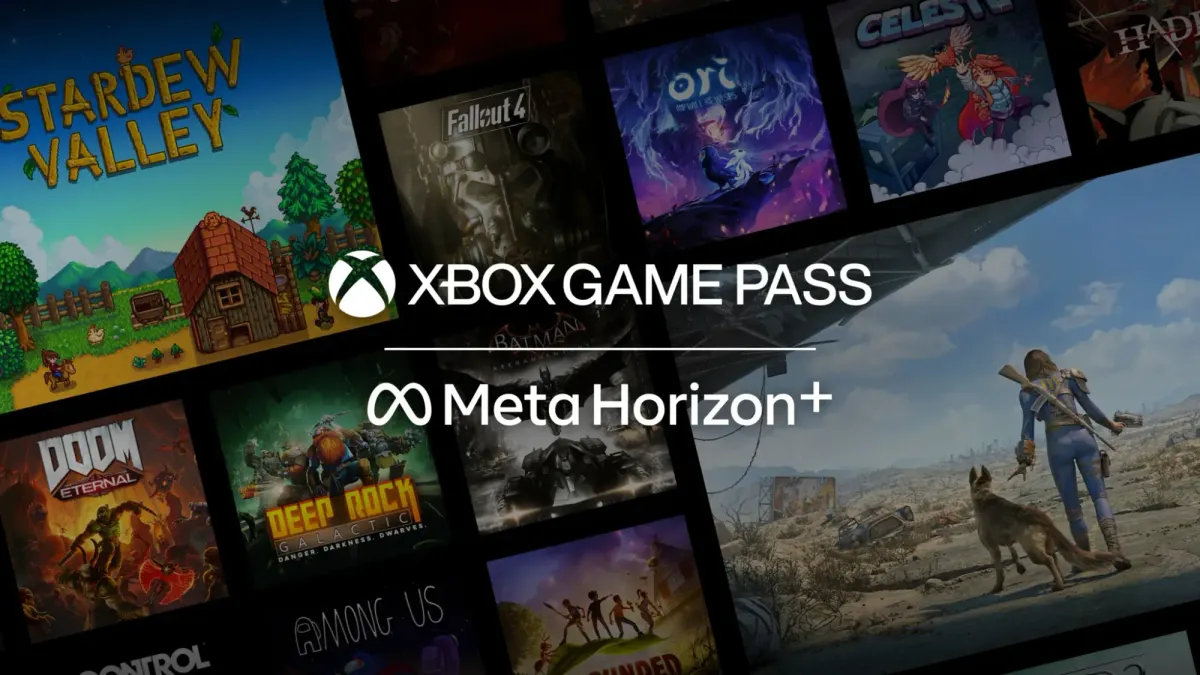
หัวใจของดีลนี้คือ Meta Horizon+ subscription ที่ตอนนี้รวม Xbox Game Pass Starter Edition มาให้ในแพ็กเดียวสำหรับเจ้าของ Quest ที่สมัครใช้บริการ. คุณจะได้โควตาเล่นแบบ VR cloud gaming streaming เป็นเวลา 10 ชั่วโมงต่อเดือนสำหรับเกม Xbox จอแบนจำนวน 58 เกม ซึ่งเป็นการสตรีมจากคลาวด์ขึ้นสู่หน้าจอเสมือนในแว่นของคุณ ไม่ต้องมีเครื่อง Xbox จริงอยู่ที่บ้าน.
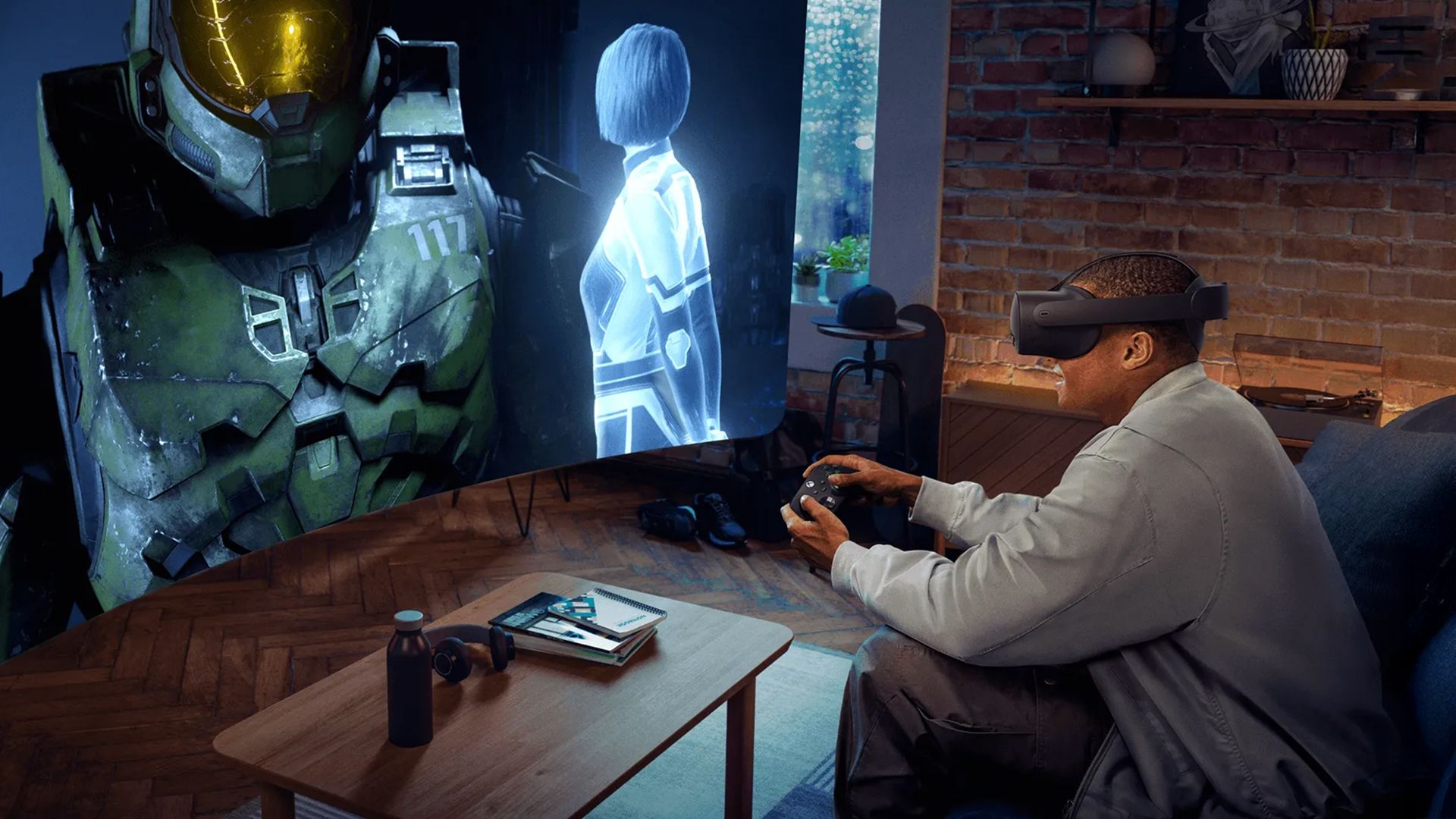
ข้อดีคือคลังเกมของคุณจะโตทันที เคียงข้าง Quest 3S game library เกม VR ของเดิมที่มากกว่า 100 เกมที่ดาวน์โหลดมาเล่นได้ไม่จำกัด. แต่มีข้อควรจำเล็กน้อย: เกม Xbox ที่คุณเล่นผ่านสตรีมมิงจะยังเป็นประสบการณ์แบบจอแบน ไม่ใช่ VR เต็มตัว แม้จะอยู่ในโลกเสมือนและบนจอเสมือนขนาดเทียบเท่าหน้าจอสูงถึงประมาณ 26 ฟุตก็ตาม.
สิทธิประโยชน์จาก Horizon+: รวม Game Pass, เกม VR และจอเสมือนขนาดยักษ์
เมื่อสมัคร Meta Quest Horizon+ subscription คุณไม่ได้แค่ได้ Xbox Game Pass Starter Edition ฟรี แต่ยังได้คลังเกม VR ใหญ่ระดับเกิน 100 เกมที่ดาวน์โหลดลงแว่นแล้วเล่นได้ไม่จำกัดชั่วโมง. สองฝั่งโลกเกม — เกมคอนโซลบนจอแบนและเกม VR เต็มรูปแบบ — จึงมาอยู่รวมกันในอุปกรณ์เดียวแบบที่ก่อนหน้านี้ทำไม่ได้ ด้วย Xbox Cloud Gaming ที่เปิดให้ใช้บนแว่น Meta Quest ตั้งแต่ปี 2023 ทำให้สมาชิก Game Pass เข้าถึงเนื้อหาเดียวกันกับบนอุปกรณ์อื่น แต่แสดงผลบนจอเสมือนขนาดใหญ่ในแว่นได้.
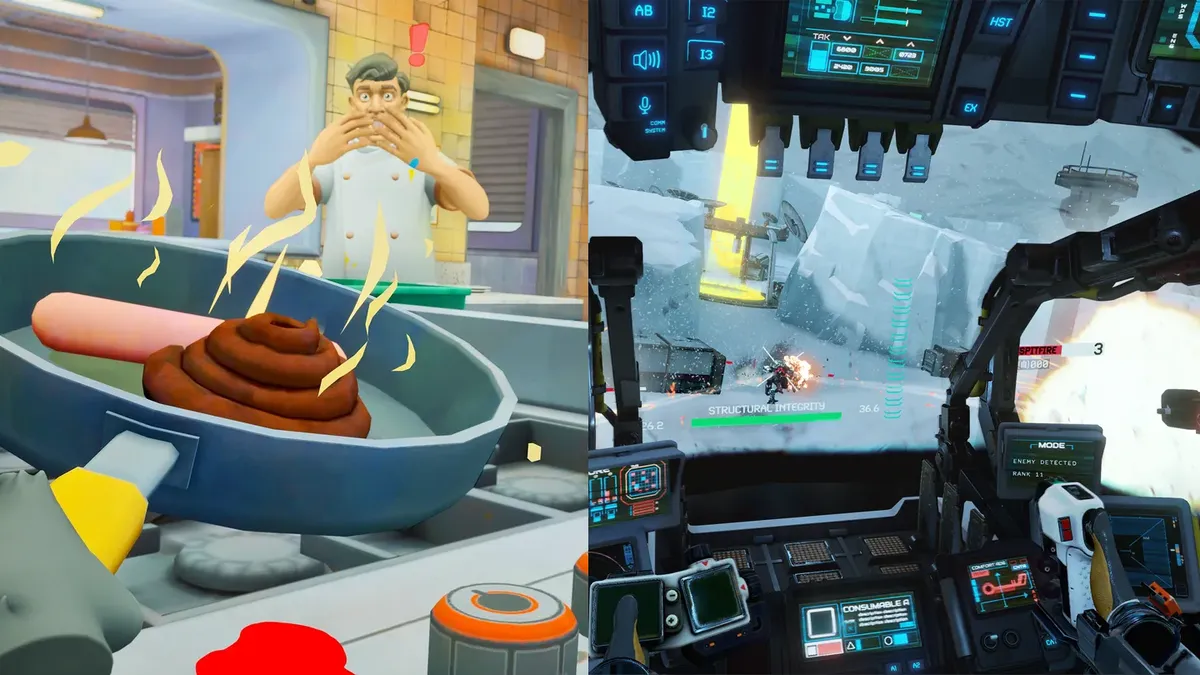
ฝั่ง Xbox Game Pass Starter Edition ที่ถูกผูกเข้ากับ Horizon+ จะให้คุณสตรีมเกม Xbox จอแบน 58 เกมได้ 10 ชั่วโมงต่อเดือน. รายชื่อเกมมีทั้ง Fallout 4, Fallout 76, Overcooked! 2, Grounded และ DayZ เป็นต้น ซึ่งทั้งหมดเล่นในรูปแบบจอใหญ่เสมือนภายในห้องเสมือนธีม Xbox โดยไม่มีการแปลงเป็น VR เต็มระบบ. จุดเด่นคือคุณไม่ต้องติดตั้งเกมบนเครื่อง ไม่ต้องมีคอนโซล แต่ก็ยังเล่นบนจอเสมือนที่ใหญ่เทียบเท่าจอ 26 ฟุตได้.
เพื่อให้เล่นเกมได้สะดวก ปัจจุบันคุณต้องมีคอนโทรลเลอร์ Xbox ใช้คู่กับแว่นในการควบคุมเกมสตรีมมิง. อย่างไรก็ตาม Meta เตรียมอัปเดตเฟิร์มแวร์ให้ Touch Controllers บน Quest 3 และ Quest 3S สามารถจำลองการทำงานเป็นจอย Xbox ได้ ทำให้ผู้ใช้ Quest 3S game library ไม่ต้องซื้ออุปกรณ์เพิ่มในอนาคตอันใกล้. “Meta Horizon+ มีราคา USD 8 ต่อเดือน (ประมาณ ฿290) หรือ USD 60 ต่อปี (ประมาณ ฿2,150) และให้ทดลองใช้ฟรีหนึ่งเดือนสำหรับสมาชิกใหม่”.
เตรียมตัวก่อนปลดล็อก Xbox Game Pass ฟรีบน Meta Quest
ก่อนเริ่มทำตามขั้นตอน มีของบางอย่างที่ต้องพร้อมก่อน เพื่อให้การเชื่อม Xbox Game Pass กับแว่น Meta Quest ทำงานได้ลื่นและไม่สะดุดกลางทาง. อย่างแรกคือคุณต้องเป็นเจ้าของแว่นหัวข้อ Meta Quest ที่รองรับ Meta Horizon OS และ Horizon+ subscription เพราะบริการทั้งหมดผูกกับบัญชี Quest ของคุณโดยตรง.
เงื่อนไขต่อมา คืออินเทอร์เน็ตที่เสถียรพอสำหรับ VR cloud gaming streaming เพราะทุกเกม Xbox ใน Starter Edition เป็นการสตรีมจากระบบคลาวด์สู่หน้าจอเสมือนในหัวคุณ การหลุดหรือแลกสูงจะส่งผลทั้งภาพและการควบคุมทันที. ด้านอุปกรณ์ควบคุม ปัจจุบันคุณจะต้องมีคอนโทรลเลอร์ Xbox เพื่อเล่นเกมเหล่านี้. แต่เมื่อ Meta ปล่อยอัปเดตสำหรับ Touch Controllers บน Quest 3 และ Quest 3S ที่สามารถจำลองจอย Xbox ได้ คุณจะเล่นได้ด้วยคอนโทรลเลอร์แว่นเท่านั้น โดยไม่ต้องจับสองอุปกรณ์พร้อมกัน.
อีกจุดที่ต้องรู้ให้ชัดคือโควตาชั่วโมงเล่น เกมใน Starter Edition ให้คุณสตรีมเกม Xbox ได้ทั้งสิ้น 10 ชั่วโมงต่อเดือน. ถ้าชอบเล่นเกมยาวอย่าง Fallout 4 หรือ The Elder Scrolls Online คุณควรวางแผนให้ดีว่าจะเล่นแบบสตรีมบนจอเสมือนเมื่อไร และจะสลับไปเล่นเกมใน Quest 3S game library ฝั่ง VR ที่เล่นได้ไม่จำกัดชั่วโมงเมื่อไร. การเข้าใจข้อจำกัดนี้ตั้งแต่ต้นจะช่วยให้คุณใช้ Horizon+ subscription ได้เต็มประสิทธิภาพที่สุด.
ขั้นตอนทีละข้อ: วิธีสมัคร Horizon+ และรับ Xbox Game Pass Starter Edition ฟรี
ขั้นตอนต่อไปนี้เป็นลำดับที่ใช้จริงจากมุมมองคนใช้แว่น Meta Quest ที่อยากได้ Xbox Game Pass แบบฟรีผ่าน Horizon+. ทำไปทีละข้อแล้วคุณจะพร้อมเล่นเกม Xbox บนจอเสมือนในหัวได้ภายในวันเดียว. ระหว่างทำตามให้จำไว้ว่าจุดสำคัญคือการผูกบัญชี Meta กับบริการ Horizon+ ให้ถูกต้อง เพราะนั่นคือกุญแจที่เปิดคลังเกมทั้งสองฝั่งให้คุณ — ฝั่งเกม VR และฝั่ง Xbox cloud gaming.
- เปิดแว่น Meta Quest ของคุณ และตรวจสอบให้ระบบเป็นเวอร์ชันล่าสุดของ Meta Horizon OS ผ่านเมนูการตั้งค่า เพื่อให้รองรับ Horizon+ และฟีเจอร์คลาวด์สตรีมมิงใหม่.
- เชื่อมต่อแว่นเข้ากับเครือข่ายอินเทอร์เน็ตที่เสถียร (ควรเป็น Wi‑Fi ความเร็วสูง) เพราะการเล่น Xbox Game Pass บนจอเสมือนผ่าน VR cloud gaming streaming ต้องอาศัยแบนด์วิดท์พอสมควรเพื่อรักษาคุณภาพภาพและการตอบสนอง.
- เข้าไปที่ร้านแอปในแว่น Meta Quest แล้วค้นหาเมนูหรือแอปสำหรับ Meta Horizon+ subscription จากนั้นกดสมัครแพ็กที่คุณต้องการ โดยมีตัวเลือกคือรายเดือนราคา USD 8 (ประมาณ ฿290) หรือรายปีราคา USD 60 (ประมาณ ฿2,150) พร้อมสิทธิ์ทดลองฟรีหนึ่งเดือนสำหรับสมาชิกใหม่.
- เมื่อลงทะเบียน Horizon+ สำเร็จ ตรวจสอบในหน้าไลบรารีว่าคุณเข้าถึง Games Catalog และ Indie Catalog ของเกม VR มากกว่า 100 เกมได้แล้ว ซึ่งทั้งหมดสามารถดาวน์โหลดลงแว่นและเล่นได้ไม่จำกัดเวลา.
- ภายในเมนู Horizon+ ให้ค้นหาส่วนของ Xbox Game Pass Starter Edition หรือ Xbox Cloud Gaming แล้วเปิดใช้งานบัญชีที่เชื่อมกับ Horizon+ เพื่อปลดล็อกสิทธิ์สตรีมเกม Xbox จอแบนจำนวน 58 เกมบนหน้าจอเสมือนของคุณ.
- จับคู่คอนโทรลเลอร์ Xbox กับแว่น Meta Quest ผ่านเมนูอุปกรณ์บลูทูธหรือเมนูคอนโทรลเลอร์ที่ระบบกำหนด เพื่อให้พร้อมใช้ควบคุมเกมต่าง ๆ ใน Starter Edition เพราะปัจจุบันยังต้องใช้จอย Xbox ในการเล่น.
- ลองเปิดเกม Xbox หนึ่งเกมจากรายชื่อ เช่น Fallout 4 หรือ Overcooked! 2 ผ่านเมนู Xbox Cloud Gaming แล้วเริ่มสตรีมขึ้นหน้าจอเสมือนในแว่น คุณจะเห็นภาพเกมคอนโซลบนจอขนาดเทียบเท่าจอสูงถึงประมาณ 26 ฟุตอยู่ตรงหน้า ซึ่งแสดงให้เห็นว่าบริการนี้เชื่อมโลกคอนโซลและ VR เข้าด้วยกันบนอุปกรณ์เดียว.
- จดจำว่าโควตาการสตรีมเกม Xbox ของคุณคือ 10 ชั่วโมงต่อเดือนสำหรับ 58 เกมใน Starter Edition แล้ววางแผนสลับไปเล่นเกมใน Quest 3S game library ฝั่ง VR ที่เล่นได้ไม่จำกัดชั่วโมงเมื่อใกล้หมดโควตา เพื่อไม่ให้ประสบการณ์การเล่นสะดุดกลางดัน.
- ติดตามการอัปเดตเฟิร์มแวร์ของ Quest 3 และ Quest 3S ที่จะเพิ่มความสามารถให้ Touch Controllers จำลองจอย Xbox ได้ เมื่อฟีเจอร์นี้เปิดใช้แล้วให้ตั้งค่าในเมนู Horizon OS เพื่อให้คุณควบคุมเกม Xbox โดยไม่ต้องใช้คอนโทรลเลอร์ Xbox แยกต่างหาก.
จุดที่หลายคนพลาดคือคิดว่า Horizon+ subscription ไม่มีข้อจำกัดชั่วโมงสำหรับฝั่ง Xbox Game Pass แต่ความจริงโควตา 10 ชั่วโมงต่อเดือนสำหรับ 58 เกมถือเป็นข้อกำหนดสำคัญ. การวางแผนเล่นเกมอย่างมีสติจะช่วยให้คุณใช้ทั้ง Xbox cloud gaming และคลังเกม VR ใน Horizon+ ได้เต็มเม็ดเต็มหน่วย โดยไม่เสียเวลาไปกับการหมดโควตาแบบไม่รู้ตัว.
ประสบการณ์เล่นเกม และข้อควรระวังเมื่อใช้ Quest เป็นทั้งคอนโซลและแว่น VR
เมื่อคุณตั้งค่าทุกอย่างเสร็จ Meta Quest จะกลายเป็นอุปกรณ์ที่รวมโลกเกมคอนโซลและ VR เข้าด้วยกันอย่างสมบูรณ์. Xbox Cloud Gaming ทำให้คุณเข้าถึงเนื้อหาเดียวกับบนเครื่องอื่น แต่อยู่บนจอเสมือนขนาดใหญ่ภายในแว่นของคุณ. ในขณะเดียวกัน Horizon+ subscription ก็เปิดประตูสู่เกม VR มากกว่า 100 เกมที่ดาวน์โหลดได้ไม่จำกัด. นี่คือการเชื่อมสองระบบนิเวศเกมให้มาอยู่บนอุปกรณ์เดียว โดดไปมาระหว่างการเล่นเกมจอแบนบน “โรงหนังส่วนตัว” และการเล่นเกม VR ที่ครอบคลุมทั้งห้องได้ตามใจ.
อย่างไรก็ตาม มีข้อควรระวังที่คนใช้จริงมักจะเจอ. อย่างแรกคืออย่าคาดหวังว่าเกม Xbox ที่สตรีมผ่านหัวจะกลายเป็น VR เต็มรูปแบบ เพราะแหล่งข้อมูลยืนยันชัดว่าเกมเหล่านี้ยังเป็นประสบการณ์จอแบนบนจอเสมือนขนาดใหญ่เท่านั้น. อย่างที่สองคือการจัดสรรโควตา 10 ชั่วโมงต่อเดือนสำหรับเกม Xbox 58 เกมให้ดี เพราะเมื่อชั่วโมงหมดคุณจะต้องรอรอบใหม่ แม้ยังอยากเล่นเกมเดิมต่อ. และสุดท้ายคือการรักษาคุณภาพอินเทอร์เน็ตให้ดีอยู่เสมอ เพราะ VR cloud gaming streaming จะสะท้อนคุณภาพเครือข่ายโดยตรง.
ถ้ามองภาพรวมแล้ว การสมัคร Meta Quest Horizon+ subscription เพื่อปลดล็อก Xbox Game Pass Starter Edition ฟรีเป็นดีลที่คุ้มค่ามากสำหรับคนที่มีแว่น Quest อยู่แล้วและเล่นเกมทั้งสองแนว. คุณได้คลัง Quest 3S game library ฝั่ง VR ที่ใหญ่ขึ้นทันที พร้อมสะพานเชื่อมไปยังโลกเกม Xbox ที่พกมาบนหัวได้ทุกที่. แค่วางแผนชั่วโมงสตรีมมิงและเตรียมคอนโทรลเลอร์ให้พร้อม คุณก็จะได้ประสบการณ์เล่นเกมแบบใหม่ที่ยืดหยุ่นและสนุกกว่าเดิมมาก.
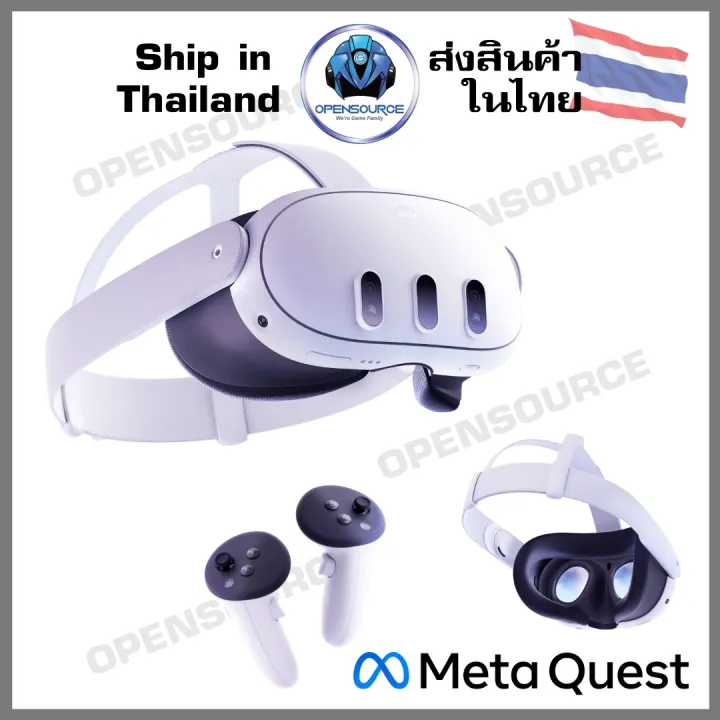
![Meta Quest 3/3s พร้อมส่ง In-stock [ไทย] | Lazada Thailand](https://img2.zestbuy.co.th/product/2026/07/31/b16d0252-76a0-4424-975f-19b0840d6554.jpg)