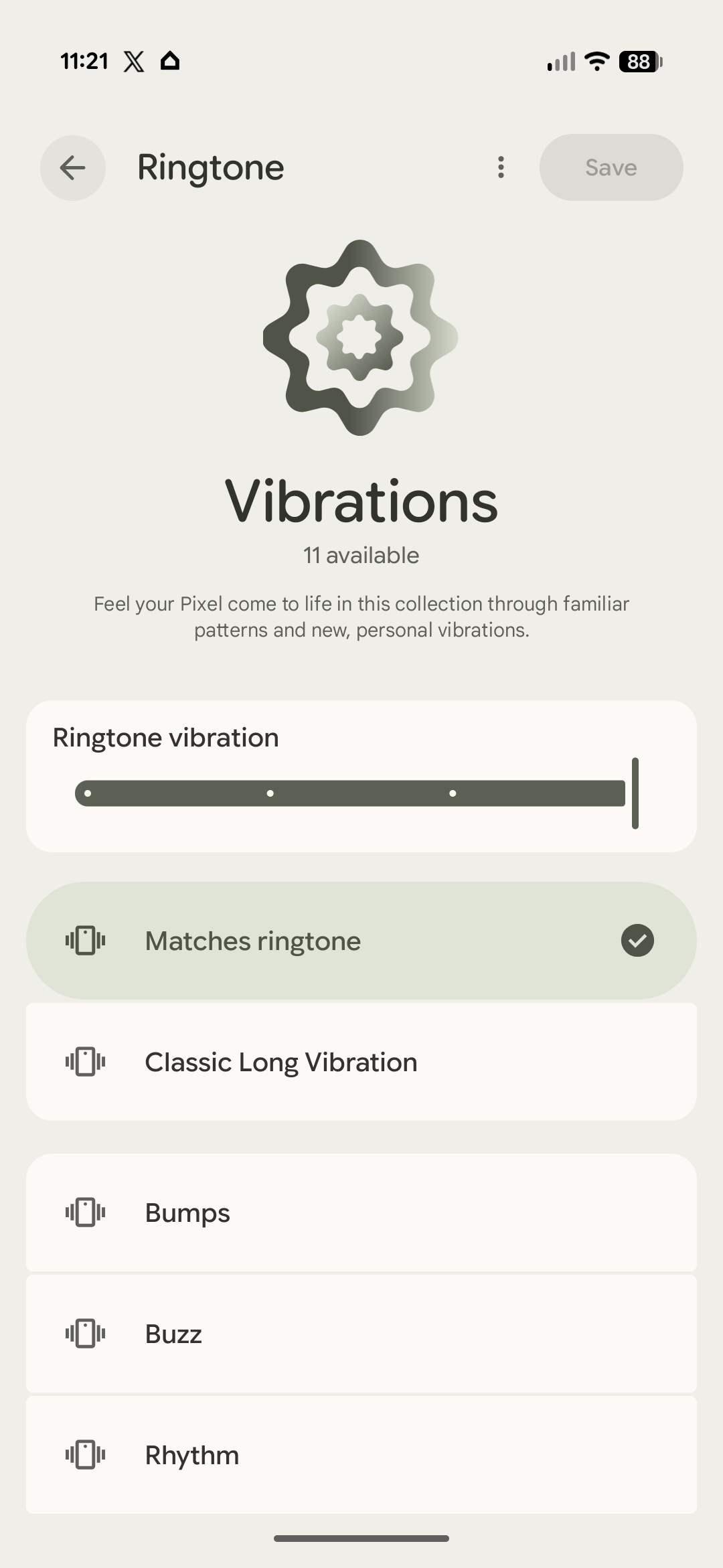

ทำไมโทรศัพท์เก่าของคุณยังมีค่า และหัวข้อที่เราจะลงมือทำ
การปรับใช้โทรศัพท์สำรองหรือโทรศัพท์เก่าให้เป็นเครื่องมือเสริมการทำงาน หมายถึงการนำสมาร์ทโฟนที่ยังสภาพดีแต่วางทิ้งไว้ในลิ้นชักกลับมาใช้งานใหม่ในบทบาทอื่น เช่น ทำเป็น Bluetooth keyboard มือถือ ใช้มือถือเป็น remote ดูหนัง หรือเปลี่ยนเป็นศูนย์รวมทางลัดบนหน้าจอ โดยอาศัยฟีเจอร์ในตัวเครื่องและแอปน้ำหนักเบาแทนการซื้ออุปกรณ์ใหม่ ช่วยลดขยะอิเล็กทรอนิกส์และเพิ่มความคุ้มค่าให้เครื่องเรือธงเก่าที่ประสิทธิภาพยังเหลือเฟือ ถ้าคุณมีโทรศัพท์เก่าใช้ได้อยู่หนึ่งถึงสองเครื่อง ไม่อยากซื้ออุปกรณ์ใหม่เพิ่ม และพอจะตั้งค่าเครื่องเองได้เล็กน้อย บทความนี้จะพาไปดูไอเดียหลักสามอย่างที่ทำแล้วเห็นผลงานเร็ว คือ ใช้โทรศัพท์เก่าเป็นอุปกรณ์สตรีมสื่อแทนกล่องสตรีม ใช้เป็นคีย์บอร์ด Bluetooth สำหรับคอมพิวเตอร์ และทำให้ช่องกล้องหน้าเป็นปุ่มลัดสารพัด พร้อมเตือนข้อผิดพลาดที่มักเจอจากประสบการณ์คนลงมือทำจริง
เปลี่ยนมือถือ Android เป็นกล่องสตรีมและรีโมตดูหนังบนทีวี
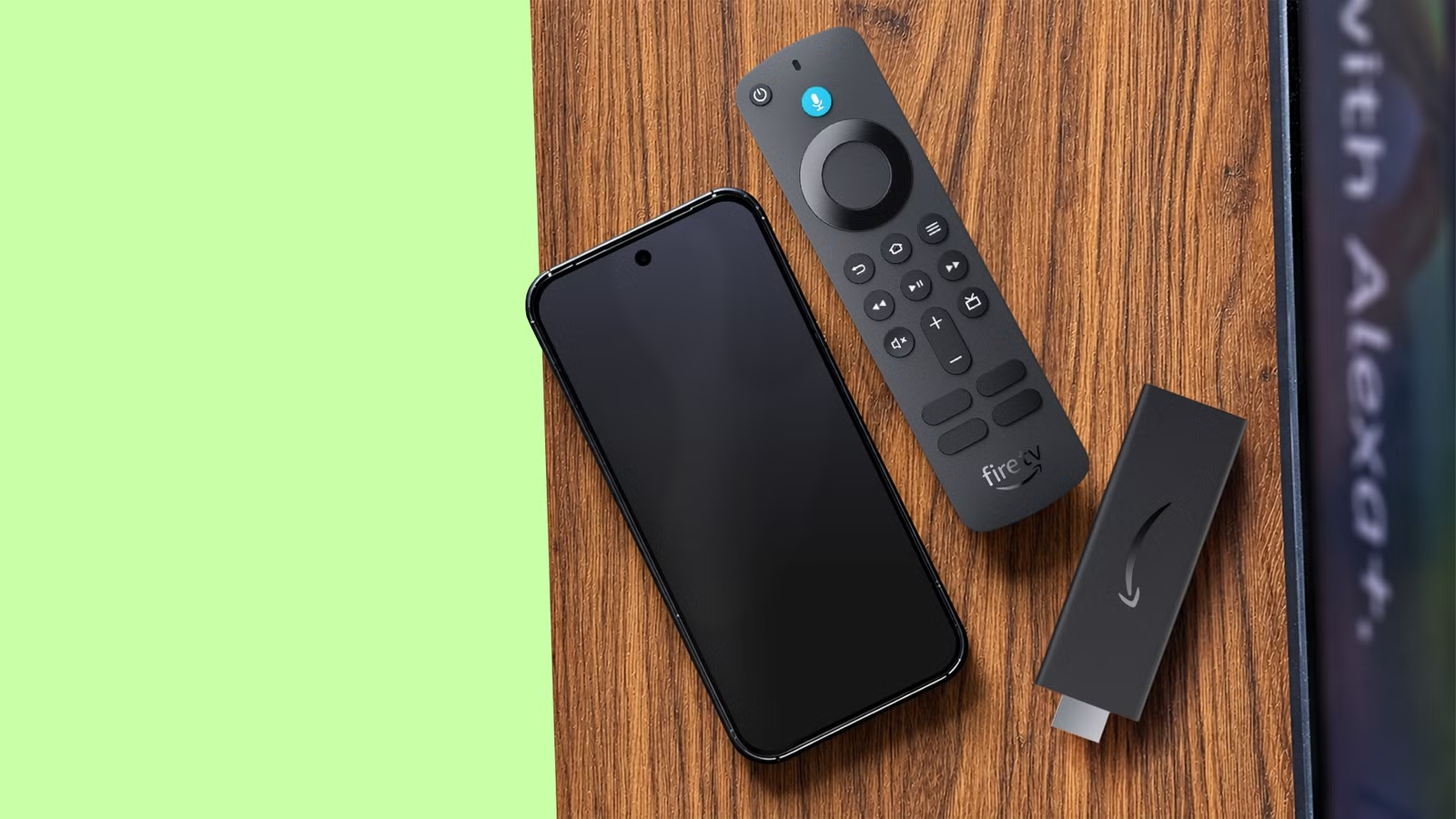
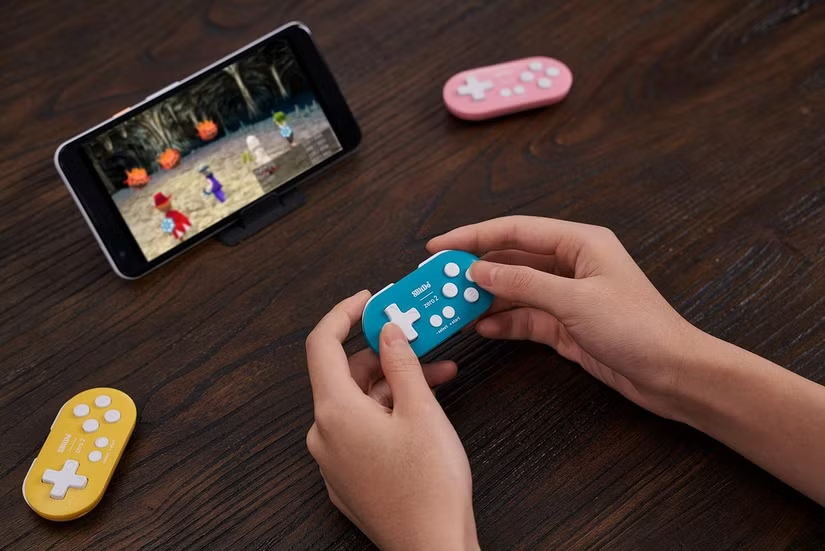
ถ้าบ้านคุณมีทีวีแต่ยังไม่ได้เสียบกล่องสตรีมหรือ Fire Stick โทรศัพท์เก่าใช้ได้ของคุณแปลงร่างเป็นตัวแทนสตรีมได้ไม่ยาก แก่นคือการต่อภาพขึ้นทีวี แล้วจัดหน้าจอให้เหมือนอินเทอร์เฟซทีวี เพื่อให้ใช้งานสบายตา เริ่มจากเรื่องการต่อกับทีวีก่อน ถ้าอยากดูแบบไร้สาย ให้เชื่อมมือถือและทีวีเข้า Wi‑Fi วงเดียวกัน เพราะถ้าไม่อยู่เครือข่ายเดียวกัน การส่งภาพแบบ cast หรือ mirror จะขึ้น error ทันทีแม้ขั้นตอนอื่นถูกต้อง หรือถ้าอยากได้สัญญาณเสถียรกว่า ให้เตรียมสาย USB‑C to HDMI ซึ่งเป็นของจำเป็นชิ้นเดียวสำหรับการต่อแบบสาย เมื่อภาพขึ้นทีวีแล้ว ปัญหาที่ทุกคนเจอคือการแตะหน้าจอบนทีวีใบใหญ่เพื่อตั้งค่า มันทั้งเกะกะและไม่แม่น หลายคนเลยใช้มือถือเป็นรีโมตอีกชั้น หนึ่งในวิธีที่ใช้กันคือจับคู่กับจอยเกมไร้สายแทนคีย์บอร์ด ทำให้ถือแล้วให้ความรู้สึกเหมือนรีโมตควบคุมสื่อมากกว่า การใช้มือถือเป็น remote แบบนี้ช่วยให้เปลี่ยนแอป ดูซีรีส์ และควบคุมเสียงได้จากโซฟาโดยไม่ต้องซื้อรีโมตอัจฉริยะเพิ่ม
ทำโทรศัพท์เก่าให้กลายเป็น Bluetooth keyboard มือถือสำหรับคอม
อีกบทบาทที่ทำให้โทรศัพท์เก่ากลับมามีคุณค่าคือเปลี่ยนเป็นคีย์บอร์ด Bluetooth สำหรับคอมพิวเตอร์ เวลาเอาพีซีต่อกับทีวีแล้วนั่งไกลจากคอม การพิมพ์คำค้นหาหรือรหัสผ่านสั้น ๆ มักน่ารำคาญ การใช้โทรศัพท์เก่าที่อยู่ใกล้ตัวมาทำหน้าที่นี้จึงลงตัว ตัวอย่างหนึ่งคือการใช้แอปคีย์บอร์ดที่ออกแบบมาให้ทำงานกับโปรไฟล์ Bluetooth HID ใน Android ซึ่งช่วยเปลี่ยนโทรศัพท์ให้ทำงานเหมือนคีย์บอร์ดไร้สายโดยตรง โดยไม่ต้องลงโปรแกรมเสริมบนคอม เมื่อคุณติดตั้งแอปและให้สิทธิ Bluetooth ตามที่ระบบถาม แอปจะเปิดโหมดจับคู่ให้มือถือโฆษณาตัวเองเป็นคีย์บอร์ด หลังจากนั้นเพียงเปิด Bluetooth บนคอม เลือกอุปกรณ์ที่โผล่มาในรายชื่อเป็นคีย์บอร์ด แล้วจับคู่ ก็พร้อมใช้พิมพ์ได้เลยตามขั้นตอนที่คนทำมาแล้วเล่าไว้ว่า "หลังจากตั้งค่าแอปเสร็จ ผมต้องแค่เปิดโทรศัพท์เข้าสู่โหมดจับคู่ หาชื่ออุปกรณ์ที่ปรากฏเป็นคีย์บอร์ดบนพีซี แล้วจับคู่กัน นั่นคือทั้งกระบวนการทั้งหมด" ข้อควรระวังคือ การใช้หน้าจอมือถือพิมพ์ต่อเนื่องทำให้แบตเตอรี่ลดเร็ว ถ้าเป็นโทรศัพท์สำรองให้เสียบชาร์จไว้ใกล้ ๆ จะช่วยยืดเวลาใช้งาน อีกจุดที่เจอบ่อยคือบางรอม Android ต้องจับคู่ใหม่เป็นครั้งคราว เพราะการเชื่อมต่อ Bluetooth ไม่อยู่ตัวเหมือนเครื่องที่ใช้ Android ใกล้เคียงสต็อก
เปลี่ยนช่องกล้องหน้าเป็นฮับปุ่มลัดงานประจำวัน
ถ้าโทรศัพท์เก่าหรือเครื่องหลักของคุณมีช่องกล้องหน้าแบบเจาะรู บริเวณเล็ก ๆ นี้สามารถทำหน้าที่มากกว่าการเก็บกล้อง ด้วยการอาศัยแอปที่แปลงพื้นที่รอบรูกล้องให้เป็นฮับปุ่มลัดด้วยท่าทางแตะและปัด แนวคิดคือใช้แอปที่ใช้บริการการช่วยการเข้าถึงของ Android เพื่อตรวจจับท่าทางรอบช่องกล้อง แล้วสั่งให้ทำงานที่กำหนด เช่น เปิดไฟฉาย ถ่ายภาพหน้าจอ หรือเปิดแอปโปรด แอปประเภทนี้จะขอให้คุณเปิดสิทธิการเข้าถึงในขั้นตอนแรกหลังติดตั้งจาก Play Store ซึ่งเป็นสิทธิสำคัญเพื่อให้แอปสามารถจับท่าทางและสั่งงานระดับระบบได้ เมื่อเปิดสิทธิแล้ว คุณสามารถกำหนดท่าทางต่างกันให้ทำงานไม่เหมือนกัน เช่น แตะครั้งเดียวเป็นไฟฉาย แตะสองครั้งเป็นสั่งถ่ายภาพหน้าจอ ปัดไปทางขวาเป็นเปิดแอปอีเมลที่ใช้บ่อย คนที่ลองใช้แนวนี้พบว่าการเอื้อมนิ้วไปแตะบริเวณรูกล้องหนึ่งครั้ง ช่วยลดการลากนิ้วลงมาจากด้านบนเพื่อหาไอคอนใน Quick Settings หรือไล่หาแอปบนหน้าจอหลายหน้าได้มาก ข้อระวังคือการให้แอปประเภทนี้ใช้สิทธิการเข้าถึงต้องเชื่อใจผู้พัฒนา ควรอ่านรีวิวและตรวจสอบว่าแอปใช้ฟีเจอร์นี้เพื่อสั่งงานอย่างที่ระบุเท่านั้น และคอยสังเกตว่าไม่มีการเปิดหน้าเว็บหรือโฆษณาแปลก ๆ ในฉากหลัง

เคล็ดลับลำดับขั้นและข้อผิดพลาดที่ควรหลีกเลี่ยง พร้อมมุมมองท้ายเรื่อง
- เช็กโทรศัพท์เก่าว่ายังโทรศัพท์เก่าใช้ได้ จอ ทัชสกรีน และ Bluetooth ไม่เสีย และอัปเดตระบบเป็นเวอร์ชันล่าสุดที่เครื่องรองรับ
- ตัดสินใจบทบาทหลักที่อยากปรับใช้โทรศัพท์สำรองก่อน เช่น เป็น Bluetooth keyboard มือถือ เป็นอุปกรณ์สตรีม หรือฮับปุ่มลัด จากนั้นติดตั้งแอปที่เกี่ยวข้องและให้สิทธิตามที่ระบบถาม โดยเฉพาะสิทธิ Bluetooth และการช่วยการเข้าถึง
- ถ้าใช้มือถือเป็น remote ดูทีวีหรือสตรีม ควรตรวจสอบให้ทีวีและมือถืออยู่ในเครือข่าย Wi‑Fi เดียวกันก่อนเริ่ม cast หรือ mirror เพราะการอยู่คนละวงจะทำให้เชื่อมต่อไม่สำเร็จแม้รหัสผ่านถูกต้อง
- ตั้งค่าหน้าจอให้เหมาะกับบทบาท เช่น ปรับความละเอียดหรือตัวอักษรให้ใหญ่ขึ้นเมื่อฉายขึ้นทีวี และกำหนดท่าทางรอบช่องกล้องให้เป็นงานที่ใช้บ่อยเพื่อลดการเลื่อนหน้าจอหรือเปิดเมนูหลายชั้น
- ทดสอบการเชื่อมต่อ Bluetooth กับคอมหรือทีวีหลายครั้ง ถ้าพบว่าบางรอม Android หลุดบ่อย ให้เตรียมแผนเผื่อ เช่น รู้ขั้นตอนการจับคู่ใหม่ให้คล่อง และเสียบชาร์จโทรศัพท์สำรองขณะใช้งานยาว ๆ เพื่อลดผลจากแบตเตอรี่ลดเร็ว
ในภาพรวม การปรับใช้โทรศัพท์สำรองให้เป็นคีย์บอร์ด รีโมต หรือปุ่มลัด เป็นงาน DIY เล็ก ๆ ที่ได้ผลเกินคาด ทั้งในแง่ความสะดวกและการลดขยะอิเล็กทรอนิกส์ เพราะหลายเครื่องยังสภาพดีแต่ถูกทิ้งให้ฝุ่นจับ การเอามาใช้ใหม่ทำให้คุณไม่ต้องซื้ออุปกรณ์เฉพาะทางเพิ่ม และเพิ่มความยืดหยุ่นให้ระบบสื่อในบ้าน สิ่งที่ต้องระวังคือเรื่องเครือข่าย Wi‑Fi ที่ต้องตรงกันสำหรับการส่งภาพขึ้นทีวี การเชื่อม Bluetooth ที่อาจต้องจับคู่ใหม่ และแบตเตอรี่ที่ลดเร็วเมื่อใช้หน้าจอเป็นคีย์บอร์ดหรือรีโมตในระยะยาว ถ้าคุณยอมลงทุนเวลากับการตั้งค่าและทดสอบสักเล็กน้อย โทรศัพท์เก่าใช้ได้เครื่องเดิมจะกลายเป็นเครื่องมืออเนกประสงค์ที่คุณหยิบใช้ทุกวันแทนการนอนนิ่งอยู่ในลิ้นชัก