
ทำไมแบตเตอรี่ Android หมดเร็วทั้งที่ไม่ได้เล่นเครื่อง
แบตเตอรี่ Android หมดเร็ว คือภาวะที่โทรศัพท์สูญเสียพลังงานมากผิดปกติเมื่อเทียบกับรูปแบบการใช้งานในอดีต ทั้งจากแอปทำงานเบื้องหลัง การเปิดฟีเจอร์หน้าจอปลุกด้วยท่าทาง และความผิดพลาดของระบบหลังอัปเดต ทำให้แบตลดลงแม้ตอนอยู่ในกระเป๋าโดยเจ้าของไม่ได้ใช้งานจริง ส่งผลให้ต้องพกพาวเวอร์แบงค์หรือชาร์จระหว่างวันบ่อยขึ้นและอาจกระทบการทำงานหรือการติดต่อสื่อสาร
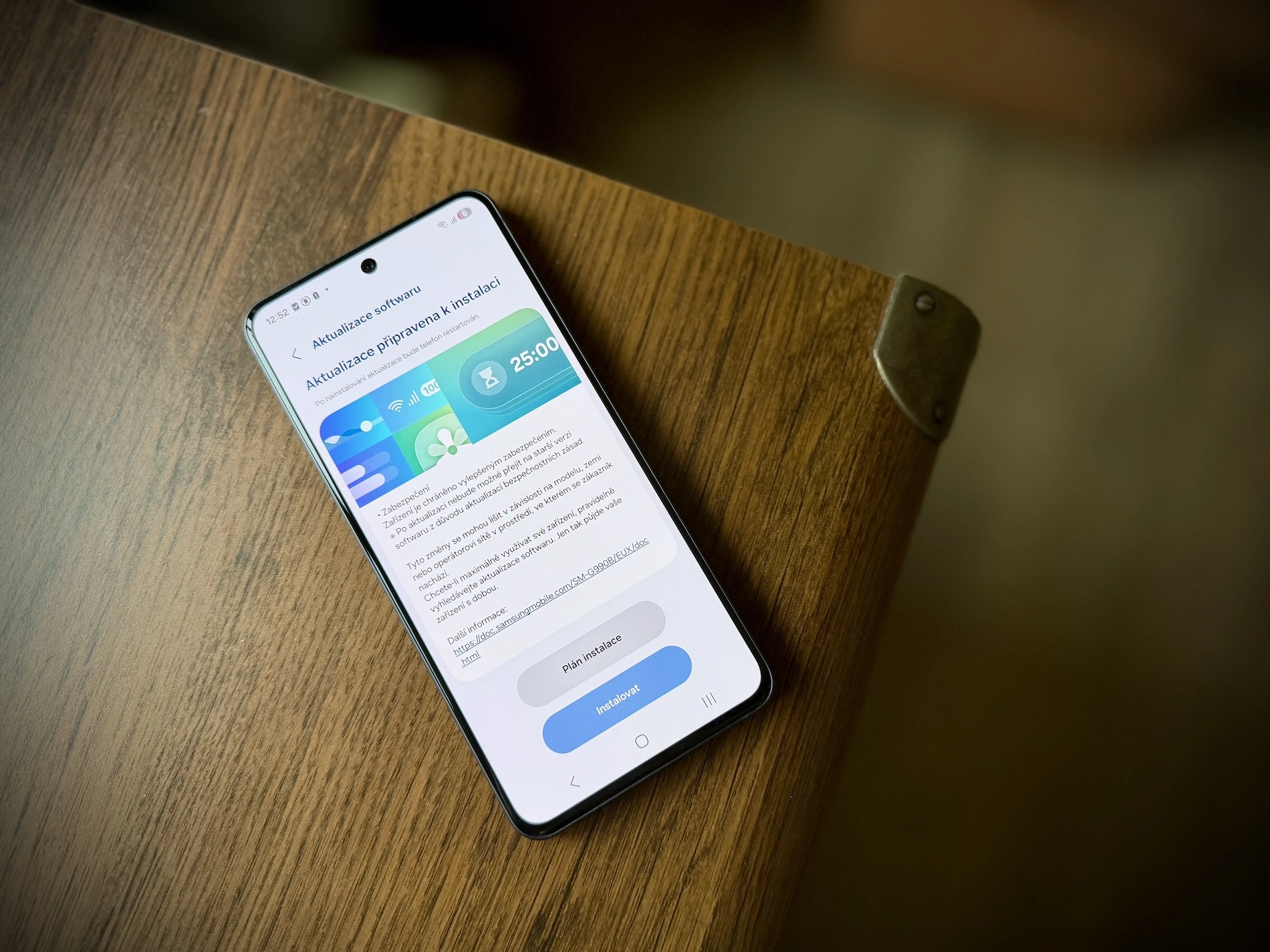
ถ้าคุณรู้สึกว่าต้องชาร์จมือถือบ่อยกว่าเดิมหลังอัปเดตหรือเปลี่ยนเครื่องใหม่ มีโอกาสสูงว่าปัญหามาจากการตั้งค่าที่ซ่อนอยู่ ไม่ใช่แบตเสื่อมทันที ผู้ใช้ One UI 9 จำนวนมากพบว่าแบตหมดเร็วกว่าก่อนอัปเดตอย่างเห็นได้ชัด สาเหตุหลักมักเป็นกระบวนการบำรุงรักษาระบบเบื้องหลังที่ยังทำไม่เสร็จ แอปเวอร์ชันเก่าที่ค้างทำงาน หรือการตั้งค่าท่าทางปลุกหน้าจอที่ทำให้จอติดเองในกระเป๋า
ข่าวดีคือ ส่วนใหญ่แก้ได้ด้วยการปรับตั้งค่าไม่กี่จุดแบบตรงประเด็น เมื่อจัดการแอปพื้นหลังและปิดฟีเจอร์ที่ทำให้หน้าจอสว่างเอง หลายคนพบว่าแบตอึดขึ้นชัดเจน มีรายงานว่าหลังปิด tap-to-wake สามารถประหยัดแบตต่อวันได้เพิ่มอีกประมาณ 2 ถึง 5 เปอร์เซ็นต์ ซึ่งถ้าแปลงเป็นเวลาใช้งานก็อยู่ราว 2 ถึง 3 ชั่วโมงของการสแตนด์บายหรือใช้งานเบาๆ

โฟกัส One UI 9 แบตหมดเร็วเพราะระบบ ไม่ใช่เพราะแบตเสื่อม
ถ้าคุณใช้มือถือ Android ฝั่ง One UI 9 แล้วพบว่าแบตเตอรี่ Android หมดเร็วทันทีหลังอัปเดต อย่าเพิ่งรีบสรุปว่าแบตเสื่อมหรือเครื่องมีปัญหาร้ายแรง ผู้ใช้จำนวนมากเจออาการเดียวกันคือแบตลดฮวบจนต้องพาวเวอร์แบงค์ติดตัวตลอด ทั้งที่ก่อนอัปเดตใช้งานได้สบายทั้งวัน
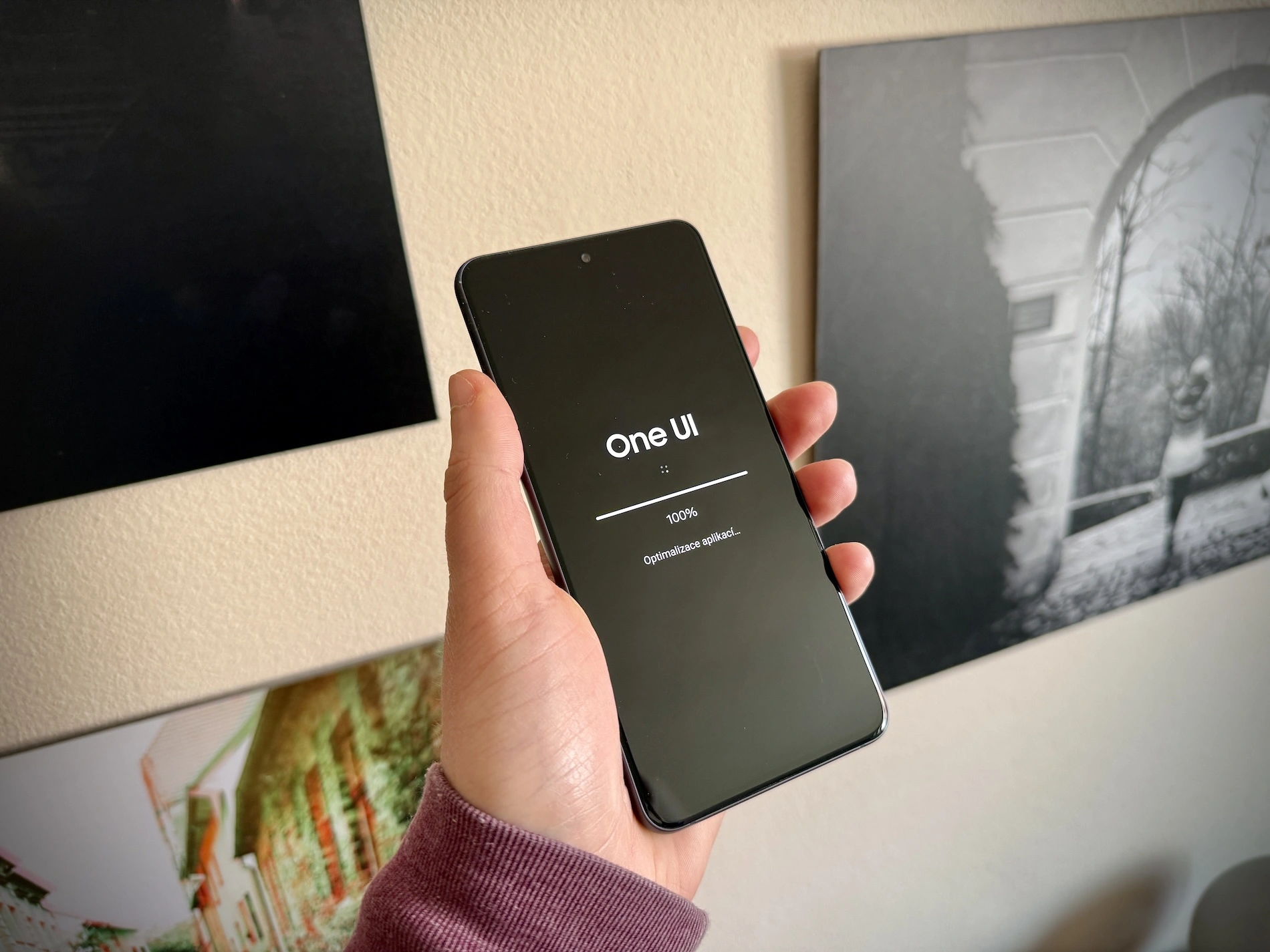
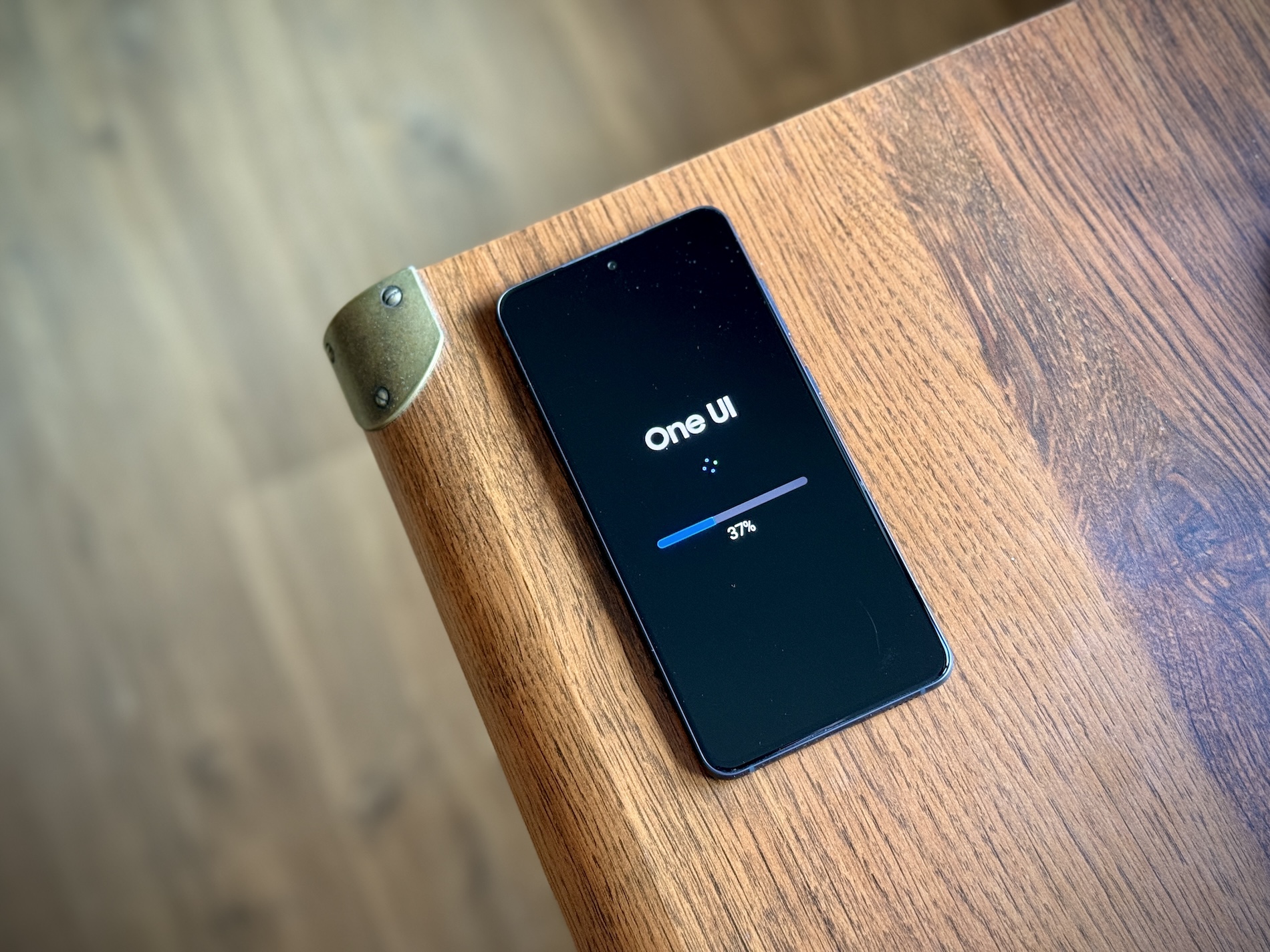
สาเหตุแรกคือระบบกำลังทำบำรุงรักษาเบื้องหลัง เช่น สร้างดัชนีไฟล์ใหม่ ปรับฐานข้อมูลแอป และเรียนรู้พฤติกรรมการใช้งานรอบใหม่ กระบวนการนี้อาจใช้เวลาประมาณหนึ่งสัปดาห์ ระหว่างนี้แบตจะไหลมากกว่าปกติ เมื่อเสร็จสิ้นแล้วอายุการใช้งานมักกลับมาเป็นปกติหรือดีขึ้นเอง ดังนั้นถ้าเพิ่งอัปเดตใหม่ ให้เฝ้าดูแนวโน้มสักหลายวันก่อนตัดสินว่าเครื่องมีปัญหา
อีกจุดที่ทำให้แบตไหลไม่รู้ตัวคือแอปเก่าที่ยังไม่อัปเดตรองรับ One UI 9 แอปประเภทนี้อาจค้างในลูปการทำงานเบื้องหลังและกินพลังงานต่อเนื่อง วิธีแก้ไขคือเปิดร้านแอปหลักแล้วอัปเดตทุกแอปให้เป็นเวอร์ชันล่าสุด จากนั้นไปที่ การตั้งค่า แบตเตอรี่ แล้วดูส่วนขีดจำกัดการใช้งานพื้นหลังเพื่อปิดหรือจำกัดแอปที่ไม่จำเป็น หากทั้งหมดนี้ยังไม่ช่วย อาจเป็นบั๊กเฉพาะเวอร์ชันเริ่มต้นของ One UI 9 และจำเป็นต้องรอแพตช์หรือสำรองข้อมูลแล้วรีเซ็ตเครื่องเป็นค่าจากโรงงาน
ขั้นตอนที่ 1 ตรวจแอปตัวการที่ใช้พลังงานเกินเหตุ
ก่อนคิดจะเปลี่ยนเครื่องหรือพกที่ชาร์จเพิ่ม ลองแก้ที่ต้นเหตุด้วยการตรวจว่าแอปไหนคือคนทำแบตไหล การแก้ไขการใช้พลังงานเริ่มจากการดูสถิติภายในระบบ ซึ่งส่วนใหญ่แสดงให้เห็นว่าแอปใดใช้พลังงานสูงผิดปกติเมื่อเทียบกับเวลาที่คุณใช้จริง ถ้าเห็นชื่อแอปที่คุณไม่ได้เปิดบ่อย แต่กลับอยู่บนหัวตาราง นั่นคือสัญญาณว่ามีการทำงานเบื้องหลังมากเกินไป
- เปิดเมนู การตั้งค่า แล้วเข้าไปที่ส่วน แบตเตอรี่ หรือ การดูแลอุปกรณ์ ขึ้นอยู่กับรุ่น
- ดูรายการสถิติการใช้แบต เพื่อระบุแอปที่กินแบตสูงอย่างผิดปกติเมื่อเทียบกับการใช้งาน
- เปิดแอปเหล่านั้นแล้วตรวจอัปเดต หากเป็นแอปเวอร์ชันเก่าให้กดอัปเดตจากร้านแอปทันที
- กลับมาที่เมนูแบตเตอรี่ แล้วตั้งค่าจำกัดการทำงานเบื้องหลังสำหรับแอปที่ไม่จำเป็นหรือใช้งานน้อย
- ถ้าเป็นแอปที่แทบไม่เคยใช้ ให้ถอนการติดตั้งเพื่อลดโอกาสการทำงานพื้นหลังและคืนพื้นที่ให้ระบบ
เหตุผลที่ต้องเน้นแอปพื้นหลังเพราะหลายครั้งแบตเตอรี่ Android หมดเร็วเกิดจากแอปที่ไม่รองรับเวอร์ชันระบบใหม่ ทำให้ค้างและทำงานซ้ำไม่รู้จบ การอัปเดตหรือปิดการทำงานเบื้องหลังช่วยลดภาระให้ซีพียูและโมดูลเครือข่าย ส่งผลให้เครื่องเย็นลงและแบตอยู่กับเราได้นานขึ้น โจทย์สำคัญคืออย่าปิดแอปที่จำเป็นต่อการแจ้งเตือนหรือการทำงานประจำ เช่น แอปแชตหลัก แต่ให้เน้นแอปที่ไม่จำเป็นหรือมีทางเลือกอื่นที่กินแบตน้อยกว่า
ขั้นตอนที่ 2 tap-to-wake ปิด ลดจอสว่างเองในกระเป๋า
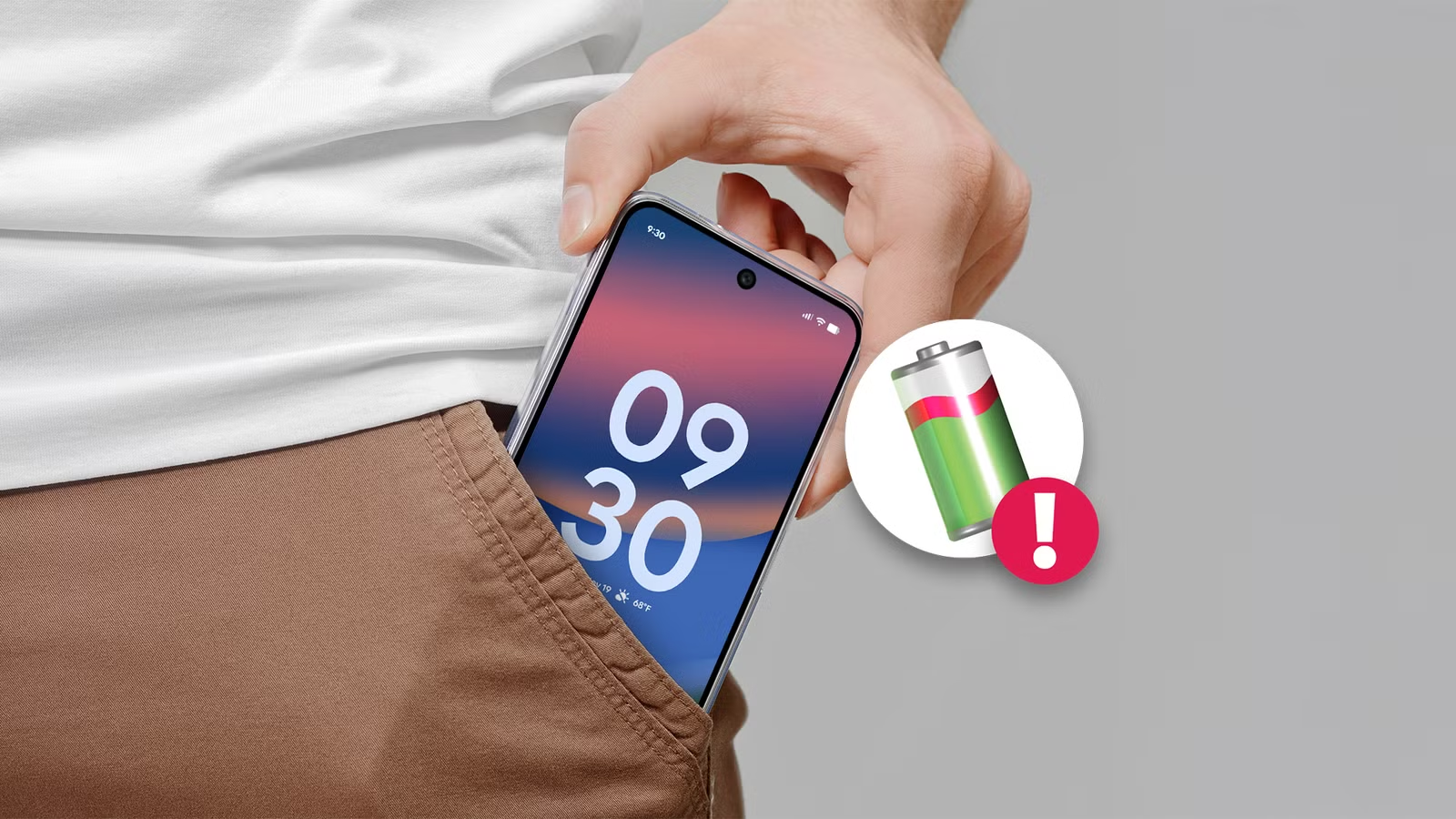
หนึ่งในตัวการที่หลายคนมองข้ามคือฟีเจอร์แตะหน้าจอเพื่อปลุกเครื่องหรือ tap-to-wake ถ้าคุณใส่มือถือในกระเป๋ากางเกงหรือกระเป๋าสะพาย ฟีเจอร์นี้สามารถทำให้หน้าจอสว่างขึ้นเองจากแรงกดหรือการขยับ ส่งผลให้หน้าจอเปิดบ่อยโดยที่คุณไม่เห็น แบตเลยลดตลอดทั้งวัน มีคำอธิบายว่าบนมือถือจอ OLED การเปิด tap-to-wake ทำให้เกิดการปลุกหน้าจอโดยไม่ตั้งใจในกระเป๋า และบางครั้งยังไปกระตุ้นเซนเซอร์สแกนนิ้วใต้หน้าจอด้วย
- เปิด การตั้งค่า แล้วใช้ช่องค้นหาด้านบน พิมพ์คำว่า tap หรือ wake เพื่อหาเมนูท่าทางปลุกหน้าจอ
- บนบางรุ่นให้เข้า Advanced features แล้วไปที่ Motions and gestures จากนั้นปิดสวิตช์ Double tap to turn on screen หรือ Double tap to wake up รวมถึง Lift to wake หากมี
- บนรุ่นอื่นให้ค้นหาหมวด Gestures & Motions หรือ Smart Motion แล้วปิดเฉพาะท่าทางแตะสองครั้งเพื่อปลุกหน้าจอและท่าทางยกเครื่องเพื่อปลุกหน้าจอ
- เปิดฟังก์ชันป้องกันการสัมผัสโดยไม่ตั้งใจ เช่น Accidental touch protection เพื่อช่วยกันจอไม่ให้ติดเมื่ออยู่ในที่มืดอย่างกระเป๋ากางเกงหรือกระเป๋าสะพาย
- ทดสอบโดยใส่มือถือในกางเกงผ้าบางหันหน้าจอออกด้านนอก เดินตามปกติแล้วสังเกตว่าหน้าจอยังสว่างเองหรือไม่ และเปรียบเทียบสถิติเวลาเปิดหน้าจอก่อนและหลังปิดฟีเจอร์
มีรายงานว่าหลังปิด tap-to-wake ทำให้เวลาหน้าจอเปิดลดลงและแบตอยู่ได้นานขึ้น โดยเฉพาะช่วงที่ออกไปข้างนอก ผู้ใช้บางรายได้แบตเพิ่มกลับมา 2 ถึง 5 เปอร์เซ็นต์ต่อวัน เมื่อรวมกับการลดแอปพื้นหลังที่กินพลังงาน คุณอาจได้เวลาการใช้งานเพิ่มขึ้นราว 2 ถึง 3 ชั่วโมงจากเดิม ซึ่งถือว่าสำคัญมากสำหรับคนที่ไม่มีพาวเวอร์แบงค์หรือมีเวลาชาร์จน้อย จุดที่ต้องระวังคือการปิดฟีเจอร์นี้ทำให้ความสะดวกในการแตะดูแจ้งเตือนลดลง คุณจึงต้องชั่งน้ำหนักระหว่างความสบายกับแบตที่อยู่กับคุณถึงตอนเย็น
ขั้นตอนที่ 3 ปรับโปรไฟล์พลังงานและสรุปภาพรวมผลลัพธ์
เมื่อจัดการแอปและปิด tap-to-wake แล้ว ขั้นต่อไปของการตั้งค่า Android ประหยัดแบตคือปรับโปรไฟล์ประสิทธิภาพให้เหมาะกับการใช้งานจริง บนบางเครื่องที่มีเมนูการดูแลอุปกรณ์ คุณสามารถเลือกโปรไฟล์การทำงานที่เน้นความสมดุลระหว่างความเร็วและการใช้พลังงาน เพื่อให้ซีพียูไม่ทำงานแรงเกินจำเป็นเมื่อคุณไม่ได้เล่นเกมหรือใช้แอปหนัก
บน One UI สามารถเข้าไปที่ การตั้งค่า การดูแลอุปกรณ์ แล้วเลือก โปรไฟล์ประสิทธิภาพ จากนั้นปรับเป็นโปรไฟล์แบบแสงสว่าง ซึ่งถูกออกแบบมาให้ลดการใช้พลังงานโดยที่ผู้ใช้ส่วนใหญ่ไม่รู้สึกว่าความเร็วลดลง เมื่อรวมเข้ากับการจำกัดแอปพื้นหลังและการปิดฟีเจอร์ปลุกหน้าจอ ผลรวมคือแบตอยู่ได้นานขึ้นอย่างเป็นรูปธรรม หลายคนสัมผัสได้ว่าตัวเลขแบตช่วงเย็นเหลือมากกว่าก่อนปรับตั้งค่า
ภาพรวมแล้ว ถ้าคุณทำทั้งสามขั้นตอนอย่างเป็นระบบ คือ ตรวจแอปที่ใช้พลังงานเกินเหตุ ปิด tap-to-wake รวมถึงท่าทางปลุกหน้าจออื่น และปรับโปรไฟล์พลังงานให้เหมาะ สมาร์ทโฟนคุณควรได้เวลาการใช้งานเพิ่มขึ้นราว 2 ถึง 3 ชั่วโมงต่อวันจากสถานการณ์แบตไหลเดิม การปรับตั้งค่าเหล่านี้ไม่ต้องติดตั้งแอปเพิ่มและไม่กระทบข้อมูลส่วนตัว ที่สำคัญคือให้เวลาสักสองสามวันเพื่อดูแนวโน้ม และถ้าใช้ One UI 9 อย่าลืมเผื่อเวลาให้ระบบบำรุงรักษาเบื้องหลังทำงานให้เสร็จ แบตที่เคยหมดก่อนเลิกงานอาจกลายเป็นยังเหลือพอสำหรับเดินทางกลับบ้านแบบไม่ต้องพะวง