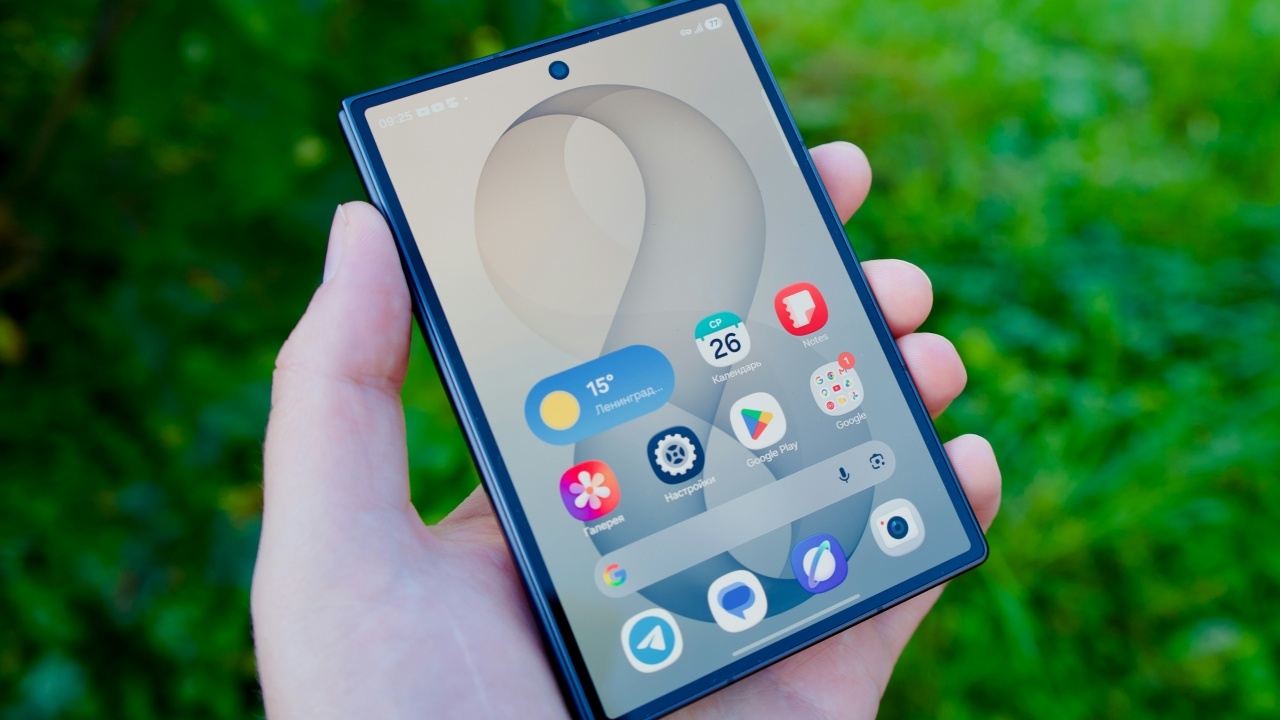

เข้าใจต้นตอแบตหมดไว ก่อนลงมือปิดฟีเจอร์
การหยุดแบตเตอรี่ Android หมดเร็วคือการระบุและปิดฟีเจอร์ แอป และกระบวนการเบื้องหลังที่ทำให้เครื่องไม่เข้าสู่โหมดพัก แม้หน้าจอดับแล้ว โดยเน้นจัดการสิทธิ์การทำงานเบื้องหลังของแอประบบ ฟีเจอร์แตะปลุกหน้าจอ และฟีเจอร์ AI ที่ฟังเสียงหรือประมวลผลตลอดเวลา เพื่อลดการใช้พลังงาน Android โดยไม่กระทบฟังก์ชันหลักอย่างการแจ้งเตือน การโทร และการเชื่อมต่ออินเทอร์เน็ต หลายคนคิดว่าแบตหมดไวเพราะชิปหรือสัญญาณมือถือ ทั้งที่ความจริงแอปและฟีเจอร์เบื้องหลังจำนวนมากทำงาน 24 ชั่วโมงและกันไม่ให้เครื่องหลับสนิท ยิ่งคุณใช้มือถือ Android 14 หรือ Pixel ยิ่งมีฟีเจอร์ฉลาดเพิ่มขึ้น เท่ากับมีโอกาสให้แบตไหลเงียบๆ มากขึ้น บทความนี้จะพาเดินทีละขั้นเหมือนสอนเพื่อน ปิดเฉพาะของที่กินไฟจริง ไม่ใช่ปิดมั่วจนเครื่องใช้งานไม่สะดวก
จุดหลอกที่หลายคนพลาดคือโทษแอปที่เปิดใช้งานต่อหน้า แต่ลืมดูว่าระหว่างที่โทรศัพท์อยู่ในกระเป๋า แอปอะไรกับฟีเจอร์อะไรยังทำงานอยู่บ้าง เช่น แอประบบจาก Google ที่คอยโหลดฟีด คอยฟังเสียง คอยวิเคราะห์การแจ้งเตือน หรือฟีเจอร์แตะสองครั้งแล้วจอติดที่ทำให้หน้าจอสว่างเองในกระเป๋า สิ่งเหล่านี้ไม่ใช่ฟังก์ชันจำเป็นต่อการโทร ส่งข้อความ หรือรับแจ้งเตือนหลัก แต่กลับกินพลังงานตลอดเวลา การจัดการให้ถูกจุดจึงช่วยยืดเวลาเปิดหน้าจอได้ชัดเจนโดยไม่ต้องรูทเครื่องหรือลงแอปเสริม
ข้อควรระวังคืออย่าปิดแบบหวาดกลัวทุกอย่าง ฟีเจอร์อย่างการแจ้งเตือนแอปแชต การซิงค์อีเมล หรือบริการหลักของระบบควรเปิดไว้ เพราะเป็นหัวใจการใช้งานมือถือ สิ่งที่เราจะโฟกัสคือฟีเจอร์เสริมที่ทำให้เครื่องฉลาดขึ้นแต่แลกกับการทำงานต่อเนื่องตลอดเวลา เช่น ฟีเจอร์ช่วยเดาเพลง ฟีเจอร์คำสั่งเสียงตลอดเวลา หรือฟีเจอร์ AI ที่อ่านทุกการแจ้งเตือนแล้วเสนอปุ่มลัด ทั้งหมดนี้แม้สะดวก แต่ถ้าคุณไม่ได้ใช้อะไรแบบนี้จริงๆ ก็ถือว่าเป็นภาระแบตเตอรี่เปล่าๆ

เช็กให้ชัดว่าแอปไหนคือตัวดูดแบตจริง
ก่อนปิดอะไร ให้เริ่มจากดูสถิติการใช้แบตในระบบก่อน บนมือถือส่วนใหญ่วิธีดูคือเข้า การตั้งค่า แล้วเลือก แบตเตอรี่ จากนั้นเข้าเมนู การใช้แบตเตอรี่ตามแอป ที่นี่คุณจะเห็นว่ามีแอปไหนใช้แบตเท่าไร ใช้ต่อเนื่องกี่ชั่วโมง และใช้พลังงานไปกี่ mAh โฟกัสไปที่แอปที่อยู่บนหัวตารางบ่อยๆ แบบใช้เวลานานทั้งที่คุณไม่ค่อยเปิดมันต่อหน้า บ่อยครั้งจะพบว่าแอป Google ร่วมกับเบราว์เซอร์เป็นตัวดูดแบตหลัก เพราะคอยโหลดฟีด Discover และข้อมูลอื่นตลอดเวลา แม้คุณไม่ได้เข้าแอปเลย นอกจากนี้แผนที่ แอปโซเชียล และวิดีโอสตรีมมิงก็มักขึ้นอันดับต้นๆ เพราะทำงานเบื้องหลังทั้งโหลดคอนเทนต์และอัปเดตการแจ้งเตือน
จุดผิดพลาดที่เจอบ่อยคือไปโทษแอปที่คุณเปิดใช้งานหนัก เช่น เกมหรือแอปดูวิดีโอ ทั้งที่แอปเหล่านี้กินแบตตอนเปิดใช้งานก็จริง แต่ไม่ได้ทำงานมากเมื่อคุณปิดหน้าจอ ตรงกันข้าม แอประบบอย่าง Google app และแพ็กเกจ AI ใน Pixel ถูกออกแบบให้ทำงานตลอดเวลา ทั้งฟังสภาพเสียงรอบตัว ตรวจจับเพลง และอ่านการแจ้งเตือนเพื่อเสนอแอ็กชันอัจฉริยะ ถ้าไม่แยกให้ชัดว่าตัวไหนคือแบตหมดเพราะคุณใช้งานจริง กับตัวไหนคือแบตหมดเพราะทำงานลับหลัง คุณจะลงมือแก้ผิดจุดและไม่เห็นผล
เมื่อเห็นรายชื่อแอปที่กินแบตแล้ว แยกออกเป็นสองกลุ่ม กลุ่มแรกคือแอปจำเป็นในชีวิตประจำวัน เช่น แอปแชต ธนาคาร แผนที่ ที่คุณต้องการให้แจ้งเตือนตรงเวลา กลุ่มที่สองคือแอประบบและฟีเจอร์เสริมที่ไม่จำเป็น เช่น ฟีดข่าวที่ไม่ค่อยอ่าน หรือฟีเจอร์ฟังเพลงรอบตัวบนหน้าจอล็อก ถ้าคุณแทบไม่ใช้ฟีเจอร์ใดฟีเจอร์หนึ่งเลย การลดสิทธิ์การทำงานเบื้องหลังหรือปิดไปเลยมักไม่กระทบชีวิต แต่ปลดภาระแบตลงได้มาก
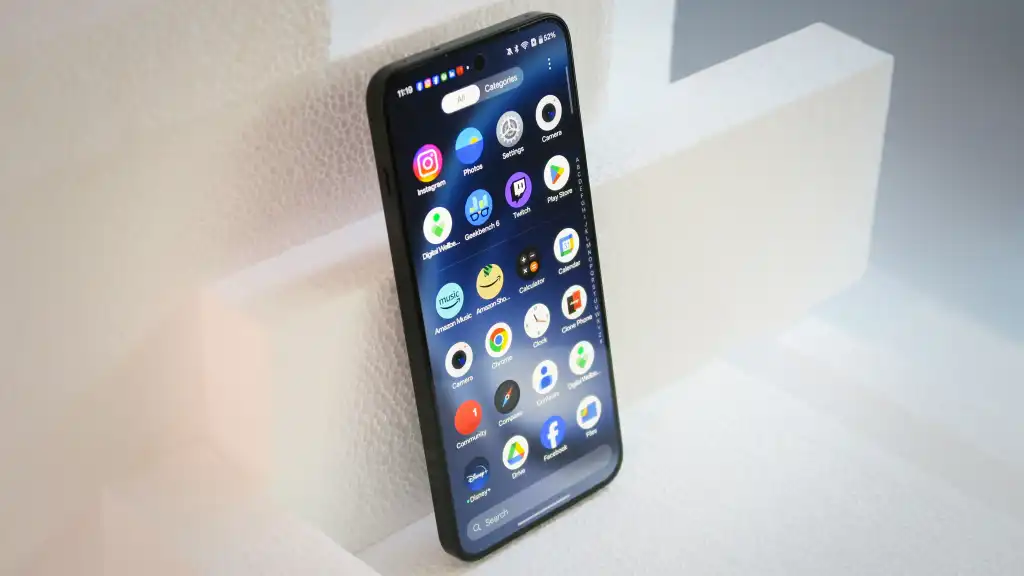
ขั้นตอนทีละข้อ ปิด Background App Refresh และฟีเจอร์ AI กินไฟ
ส่วนนี้คือหัวใจของคู่มือ เป็นขั้นตอนเดียวต่อเนื่องที่คุณทำตามได้เหมือนเช็กลิสต์ การทำงานคือไปปิดและจำกัดสิทธิ์ของแอปและฟีเจอร์ที่มีลักษณะเหมือน Background App Refresh หรือการทำงานเบื้องหลังต่อเนื่อง แม้แอนดรอยด์จะไม่ได้ใช้คำนี้ตรงตัว แต่หน้าที่เหมือนกันคืออนุญาตให้แอปโหลดข้อมูล อัปเดตฟีด และประมวลผลเบื้องหลังแม้คุณไม่เปิดแอป การลดสิทธิ์ส่วนนี้ช่วย ลดการใช้พลังงาน Android โดยเฉพาะบน Pixel ที่มีฟีเจอร์ AI ทำงานสม่ำเสมอ สิ่งสำคัญคือขั้นตอนนี้ไม่ต้องรูท ไม่ต้องลงแอปใหม่ ใช้แต่เมนูการตั้งค่าในเครื่องทั้งหมด และถ้าทำครบคุณยังคงได้รับการแจ้งเตือนหลัก การถ่ายรูป HDR และการเชื่อมต่อเครือข่ายเต็มประสิทธิภาพตามเดิม
- เปิดแอปตั้งค่าระบบแล้วเข้าเมนู แอป จากนั้นหา Android System Intelligence แล้วตั้งค่า การใช้แบตเตอรี่ เป็นแบบจำกัด หรือปิดการใช้ข้อมูลเบื้องหลังและล้างข้อมูลเพื่อหยุดการทำงาน AI ที่ฟังเสียงและวิเคราะห์การแจ้งเตือนตลอดเวลา
- เข้า การตั้งค่า เลือก เสียงและการสั่น แล้วหาเมนู Now Playing จากนั้นปิดสวิตช์ Identify Songs Playing Nearby เพื่อหยุดให้เครื่องฟังเพลงรอบตัวและจดจำชื่อเพลงบนหน้าจอล็อก
- ในเมนูเดียวกันหรือเมนู Google ให้ปิดคำสั่งเสียง Hey Google หรือ Voice Match ถ้าคุณใช้ปุ่มเปิดเครื่องในการเรียกผู้ช่วยเสียงอยู่แล้ว เพื่อลดการเปิดไมโครโฟนฟังต่อเนื่อง
- เปิดแอป Google แล้วเข้า การตั้งค่า จากนั้นเข้า Additional settings แล้วปิดฟีด Discover เพื่อลดการรีเฟรชข้อมูลข่าวและคอนเทนต์เบื้องหลัง
- กลับไปที่การตั้งค่าระบบ เข้าเมนู แอป แล้วไปยัง Google app ใต้เมนูจัดการสิทธิ์ เลือกตัวเลือก หยุดกิจกรรมแอปเมื่อไม่ได้ใช้งาน ถ้ากดไม่ได้ ให้กลับไปเมนู แบตเตอรี่ แล้วเข้า การใช้แบตเตอรี่ตามแอป เลือก Google app แล้วเปิดตัวเลือก จำกัดการใช้งานเบื้องหลัง เพื่อบีบให้แอปทำงานเบื้องหลังได้น้อยลง
ข้อควรระวังของขั้นตอนนี้คือคุณจะเสียฟีเจอร์ฉลาดบางอย่าง เช่น การระบุเพลงอัตโนมัติบนหน้าจอล็อก การแนะนำแอปล่วงหน้าในหน้ารวมแอป หรือปุ่มลัดคำสั่งฉลาดบนการแจ้งเตือน ถ้าคุณใช้ฟีเจอร์เหล่านี้บ่อย อาจเลือกแค่จำกัดการใช้แบต ไม่ต้องปิดหรือเคลียร์ข้อมูลทั้งหมด แต่ถ้าคุณไม่เคยสังเกตว่ามีฟีเจอร์เหล่านี้อยู่ การปิดไปเลยจะทำให้คุณได้เวลาเปิดหน้าจอเพิ่มขึ้นประมาณ 1.5 ถึงมากกว่า 2 ชั่วโมงต่อวัน และแบตไหลตอนเครื่องวางนิ่งตอนกลางคืนลดลงครึ่งหนึ่งโดยไม่เสียฟังก์ชันหลักของโทรศัพท์
ปิดฟีเจอร์แตะปลุกหน้าจอ ลดแบตไหลเงียบในกระเป๋า
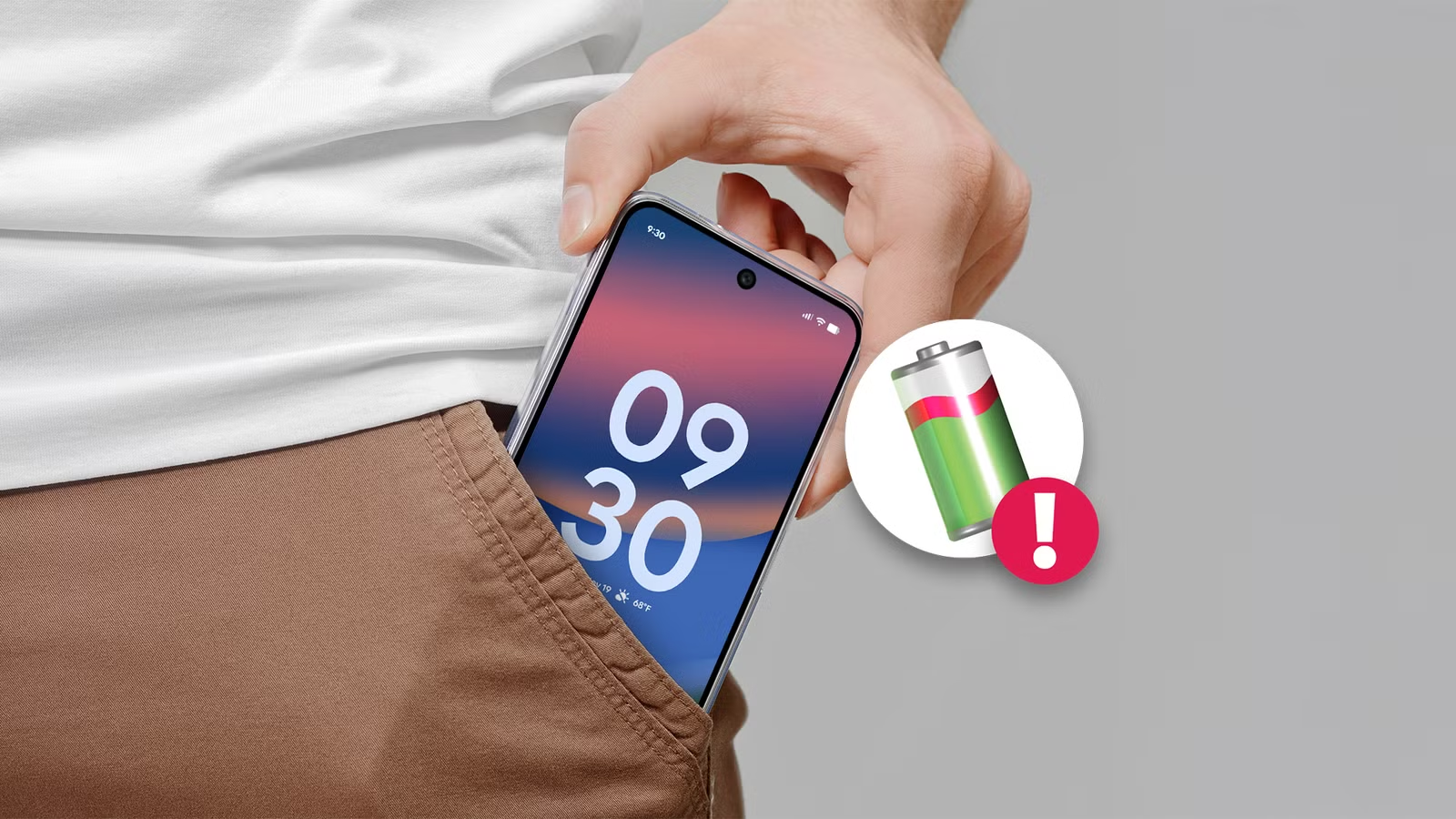
แม้คุณจะไม่ได้ใช้มือถือเลย แบตอาจลดลงต่อเนื่องเพราะหน้าจอเปิดขึ้นเองเวลามือไปสัมผัสผ่านผ้ากางเกงหรือกระเป๋า ฟีเจอร์ tap-to-wake หรือแตะสองครั้งเพื่อปลุกหน้าจอ เป็นตัวอย่างคลาสสิกของการอำนวยความสะดวกที่แลกมาด้วยการกินแบตแบบเงียบๆ เพราะจอจะสว่างขึ้นจากการแตะหรือแรงสัมผัสที่เกิดโดยไม่ตั้งใจ ส่งผลให้แบตเตอรี่ลดลงทั้งที่คุณไม่เห็นว่าเครื่องทำงาน บนมือถือหลายค่ายเมนูจะต่างกันเล็กน้อย แต่หลักคือไปที่การตั้งค่าแล้วหาเมนูเกี่ยวกับท่าทางการใช้งานหรือ gesture จากนั้นปิดตัวเลือกที่เกี่ยวข้องกับการปลุกหน้าจอเมื่อแตะหรือยกเครื่อง รวมถึงเปิดฟังก์ชันป้องกันการสัมผัสผิดพลาดเมื่อเครื่องอยู่ในกระเป๋า เพื่อกันไม่ให้จอติดในที่มืดโดยไม่จำเป็น
ตัวอย่างเช่น บนบางรุ่นที่มีเมนูท่าทาง ให้เข้า การตั้งค่า เลือกฟีเจอร์ขั้นสูงหรือ Special Features แล้วเข้า Gestures & Motions จากนั้นปิดสวิตช์แตะสองครั้งเพื่อปลุกหน้าจอ หรือปิดสวิตช์รวมของท่าทางขณะปิดหน้าจอถ้าในเมนูเดียวมีการวาดตัวอักษรเพื่อเปิดกล้องหรือไฟฉายรวมอยู่ด้วย เพราะท่าทางเหล่านี้ก็มีโอกาสทำงานเองในกระเป๋าเช่นกัน บนบางรุ่นให้เข้าเมนู Display แล้วเปิด Accidental touch protection เพื่อกันไม่ให้หน้าจอติดเมื่อเครื่องอยู่ในกระเป๋าหรือที่มืด หลังปิดแล้ว วิธีเช็กง่ายๆ คือใส่มือถือไว้ในกางเกงเนื้อผ้าบาง หันหน้าจอออกด้านนอกแล้วเดินสักพัก จากนั้นดูว่าหน้าจอยังสว่างเองหรือไม่ หรือเข้าเมนูแบตดูสถิติ Screen on ว่าลดลงหลังปิดฟีเจอร์หรือเปล่า
ข้อผิดพลาดที่เจอบ่อยคือคิดว่าจอสว่างเองเป็นเรื่องเล็กน้อย เพราะดับเร็วก็ตาม แต่การติดหน้าจอบ่อยๆ ระหว่างวัน ทั้งจาก tap-to-wake และท่าทางยกเครื่องปลุกหน้าจอ รวมกันแล้วกินไฟไม่น้อย โดยเฉพาะเมื่ออยู่ร่วมกับแอปเบื้องหลังที่ไม่ให้เครื่องหลับสนิทอีกชั้นหนึ่ง การปิดฟีเจอร์ปลุกหน้าจอเหล่านี้จึงเป็นอีกหนึ่งวิธีเสริมที่ใช้เวลาไม่กี่นาทีแต่ช่วยหยุดแบตไหลเงียบๆ ได้ดี
สรุปภาพรวม ผลลัพธ์ที่ควรเห็นและสิ่งที่ต้องระวัง
เมื่อคุณทำครบขั้นตอนตั้งแต่เช็กแอปที่กินไฟ ปิด Background App Refresh ในเชิงจำกัดการทำงานเบื้องหลังของแอประบบ ปิดฟีเจอร์ AI ที่ทำงานต่อเนื่องบน Pixel และปิดฟีเจอร์แตะปลุกหน้าจอ ผลที่ควรเห็นคือแบตลดลงช้าลงอย่างชัดเจน ทั้งระหว่างวันและช่วงที่วางเครื่องทิ้งไว้ โดยเฉพาะผู้ใช้ Pixel มีรายงานว่าการปิดแพ็กเกจ AI และจำกัด Google app เพิ่มเวลาเปิดหน้าจอได้ราว 1.5 ถึงมากกว่า 2 ชั่วโมงต่อวัน และลดแบตไหลตอนกลางคืนเหลือประมาณครึ่งหนึ่ง แม้ความสะดวกบางอย่างจะหายไป แต่ฟังก์ชันหลักของมือถือ เช่น การแจ้งเตือน การถ่ายรูป การเชื่อมต่อเครือข่าย และการใช้งานอินเทอร์เฟซหลักยังอยู่ครบ ถ้าในชีวิตจริงคุณไม่ค่อยได้ใช้ฟีเจอร์ฉลาดเหล่านั้น การแลกแบตอึดขึ้นกับความสะดวกเล็กๆ น้อยๆ ถือว่าคุ้ม และคุณยังช่วยลดอุณหภูมิการทำงานของเครื่อง ลดโอกาสเสื่อมสภาพแบตในระยะยาว สิ่งที่ควรจับตาคือถ้าหลังปิดฟีเจอร์บางอย่างแล้วคุณรู้สึกว่าเสียความสะดวกสำคัญ ก็สามารถเปิดกลับได้ทีละตัว แทนการเปิดหมด การจัดการแบบยืดหยุ่นจะช่วยให้คุณเจอจุดสมดุลระหว่างแบตอึดและความสะดวกที่เหมาะกับตัวเอง