
Visual Intelligence คืออะไร และใครควรสนใจ
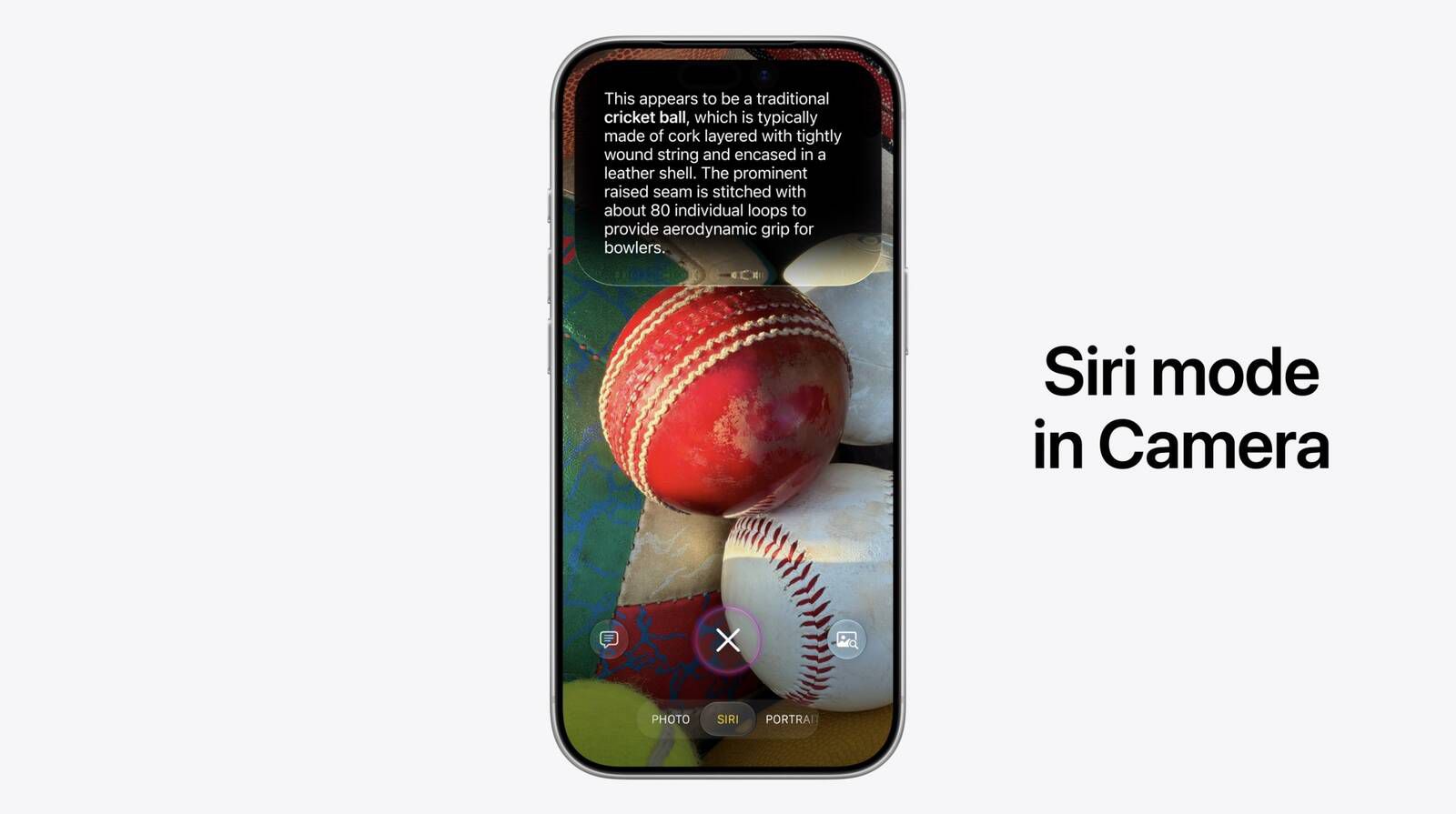
Visual Intelligence iOS 27 คือความสามารถใหม่ในแอปกล้องของ iPhone ที่ใช้ AI วิเคราะห์สิ่งที่อยู่ในเฟรมกล้องแล้วแสดงข้อมูลเกี่ยวกับวัตถุเหล่านั้นแบบทันที ผู้ใช้สามารถยกกล้องขึ้นมาเล็งไปที่สิ่งของ ตัวอักษร หรือภาพประกาศต่าง ๆ แล้วให้ระบบช่วยบอกว่าเห็นอะไร แปลข้อความ หรือดึงข้อมูลที่เกี่ยวข้องเพื่อนำไปใช้งานต่อได้ เหมาะกับคนที่ต้องใช้งานกล้องเป็นประจำ ชอบสำรวจสิ่งรอบตัว หรืออยากให้โทรศัพท์ช่วยทำงานจากภาพที่ถ่ายโดยไม่ต้องเปิดแอปอื่นเพิ่มเติม ใน iOS 27 มีการเพิ่มโหมดใหม่ในแอปกล้องที่เรียกว่า Siri mode ซึ่งทำงานร่วมกับ Visual Intelligence เพื่อระบุวัตถุในเฟรมและให้ข้อมูลเกี่ยวกับสิ่งเหล่านั้นได้โดยตรงจากหน้ากล้อง ข้อดีคือไม่ต้องเปิดเครื่องมือแยกต่างหาก แค่สไลด์เปลี่ยนโหมดในแอปกล้องจาก Video หรือ Photo ไปยัง Siri ก็เริ่มใช้งาน iPhone camera lookup เพื่อหาคำตอบจากสิ่งที่มองเห็นได้ทันที
รู้จักโหมด Siri ในแอปกล้องและฟีเจอร์สำคัญ
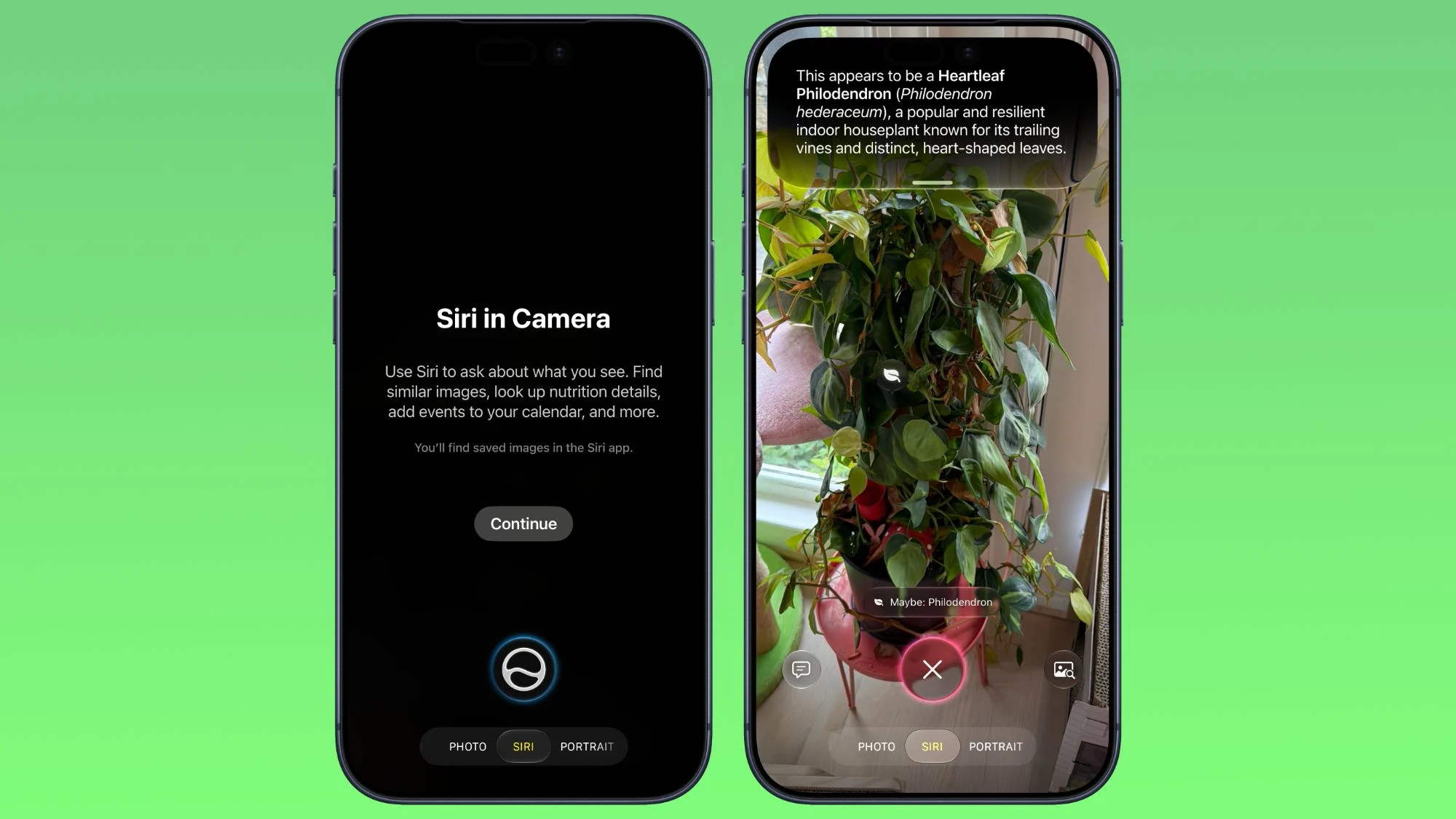
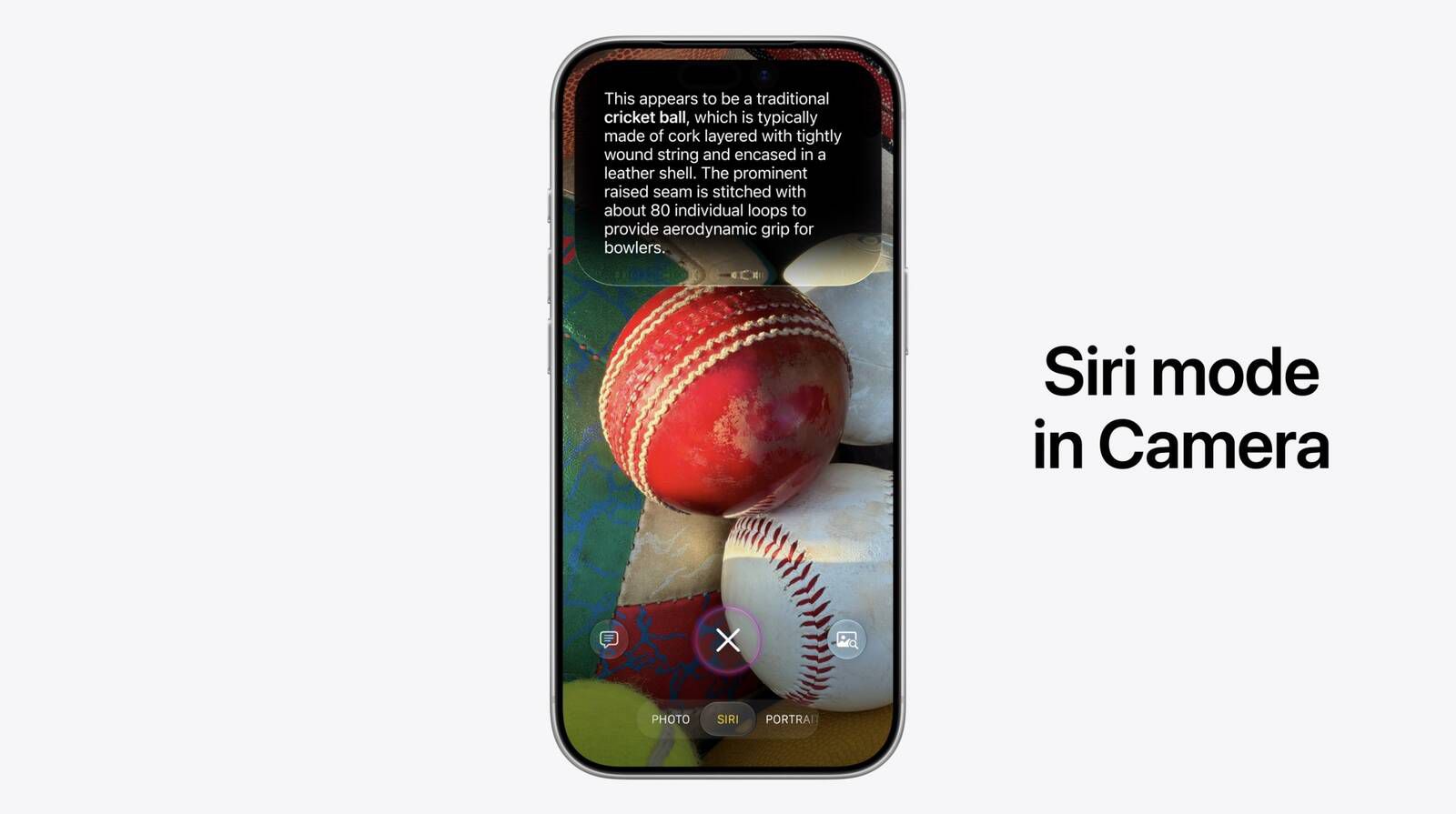
หัวใจของ Visual Intelligence iOS 27 อยู่ที่โหมด Siri ในแอปกล้อง ซึ่งถูกเพิ่มเข้ามาเป็นหนึ่งใน iOS 27 camera features เคียงข้างโหมด Video Photo และโหมดอื่น ๆ เมื่อเข้าโหมดนี้ กล้องจะใช้ AI วิเคราะห์ภาพในทันทีเพื่อระบุสิ่งที่อยู่ตรงหน้าและเตรียมคำตอบไว้ให้ เป็นเหมือนการค้นหาด้วยสายตาแบบอัตโนมัติที่ผูกกับ Siri visual search โดยตรง ตัวอย่างการใช้งานที่ระบบรองรับ เช่น การระบุชนิดของพืช สัตว์ อาหาร และวัตถุอื่น ๆ พร้อมข้อมูลประกอบ ถ้าเป็นอาหาร ระบบสามารถบอกได้ว่าเมนูนั้นคืออะไร และมีแคลอรีประมาณเท่าไร นอกจากนี้โหมด Siri ยังช่วยอ่านและจัดการข้อมูลจากภาพ เช่น ถ่ายรูปใบปลิวงานอีเวนต์แล้วเพิ่มวันเวลาลงในปฏิทินบนเครื่อง การแปลข้อความจากภาษาอื่น และช่วยคำนวณค่าอาหารเมื่อต้องแบ่งบิลกับเพื่อนจากภาพใบเสร็จ ทั้งหมดเกิดขึ้นในหน้ากล้องโดยไม่ต้องสลับแอปไปมา
ขั้นตอนใช้งาน Visual Intelligence ผ่านโหมด Siri ในแอปกล้อง
การใช้ Visual Intelligence ผ่านโหมด Siri จะสะดวกกว่าการถ่ายรูปแล้วค่อยนำไปวิเคราะห์ภายหลัง เพราะทุกอย่างเกิดขึ้นทันทีในเฟรมกล้อง ทำให้เหมาะกับสถานการณ์ที่ต้องการคำตอบเร็ว เช่นเดินผ่านป้ายประกาศ อยากรู้วันงาน หรือเห็นอาหารบนโต๊ะแล้วอยากเช็กข้อมูลโภชนาการ ข้อควรรู้คือฟีเจอร์นี้ทำงานร่วมกับ Siri AI ที่เข้าใจสิ่งที่อยู่บนหน้าจอและข้อมูลส่วนตัวของผู้ใช้ ทำให้การถามคำถามจากสิ่งที่เห็นในกล้องสอดคล้องกับบริบทมากขึ้น แต่การใช้งานจริงอาจขึ้นอยู่กับรุ่น iPhone และภาษาที่ตั้งค่าไว้
- เปิดแอปกล้องบน iPhone จากหน้าโฮมหรือ Control Center แล้วมองไปยังสิ่งที่อยากรู้ข้อมูล
- สไลด์แถบเลือกโหมดที่ด้านล่างของหน้าจอกล้อง จากโหมด Photo หรือ Video ไปยังโหมด Siri ซึ่งถูกเพิ่มเข้ามาใน iOS 27 camera features
- รอให้ระบบ Visual Intelligence วิเคราะห์วัตถุในเฟรม โหมดใหม่จะใช้การประมวลผลเพื่อระบุสิ่งที่เห็นและเตรียมข้อมูลตอบกลับ
- หากต้องการค้นภาพเพิ่มเติม ให้แตะปุ่มด้านขวาในโหมด Siri เพื่อเปิดการค้นผ่าน Google Images จากวัตถุที่อยู่ในเฟรม
- ถ้าต้องการถามคำถามเฉพาะเกี่ยวกับสิ่งที่เห็น เช่น วิธีทำอาหารเมนูที่อยู่ในภาพ ให้แตะปุ่มด้านซ้ายแล้วพูดหรือพิมพ์คำถามที่ต้องการ เพื่อให้ Siri visual search ช่วยหาคำตอบ
ระหว่างใช้งานอย่าลืมจัดเฟรมภาพให้ชัดและสว่างพอ เพราะการวิเคราะห์ของ Visual Intelligence จะแม่นยำขึ้นเมื่อเห็นรายละเอียดชัดเจน อีกจุดที่น่าสังเกตคือ อินเทอร์เฟซของกล้องใน iOS 27 มีการย้ายปุ่มเครื่องมือต่าง ๆ โดยปุ่มเปิดแฟลช Live Photo และ Night mode จะอยู่ตรงกลางด้านบนของหน้าจอ ส่วนเครื่องมือทั้งหมดถูกย้ายไปรวมที่มุมล่างขวาแทน ทำให้หน้าจอกล้องดูสะอาดขึ้น แต่ช่วงแรกอาจต้องปรับตัวเล็กน้อยก่อนจะคุ้นตำแหน่งใหม่
ไอเดียการใช้งานจริงและข้อควรระวัง
เมื่อคุ้นกับโหมด Siri แล้ว คุณสามารถใช้ Visual Intelligence iOS 27 ในชีวิตประจำวันได้หลายแบบ ตั้งแต่การยกกล้องไปเล็งที่ต้นไม้ริมทางเพื่อดูว่าพืชชนิดอะไร การดูข้อมูลสัตว์เลี้ยงหรือสัตว์ที่พบระหว่างเดินทาง ไปจนถึงการตรวจสอบอาหารว่าคือเมนูอะไรและมีแคลอรีเท่าไร ถ้าไปงานอีเวนต์และเห็นใบปลิวก็ถ่ายด้วยโหมดนี้เพื่อให้ระบบช่วยเพิ่มวันงานลงแอปปฏิทิน หรือใช้กล้องอ่านเมนูภาษาต่างประเทศแล้วให้ระบบแปลข้อความให้เข้าใจง่าย อีกตัวอย่างคือการถ่ายรูปใบเสร็จเมื่อแชร์ค่าอาหาร ระบบสามารถช่วยคำนวณและแบ่งบิลได้ อย่างไรก็ตามต้องระวังเรื่องความเป็นส่วนตัว อย่าเล็งกล้องไปที่เอกสารสำคัญหรือข้อมูลส่วนตัวคนอื่นโดยไม่ได้รับอนุญาต และควรตรวจสอบว่าข้อมูลที่ Siri visual search ให้มานั้นถูกต้องก่อนตัดสินใจ โดยเฉพาะข้อมูลด้านสุขภาพหรือโภชนาการ ใช้เป็นแนวทางเบื้องต้นมากกว่าข้อสรุปสุดท้าย
สรุป ใช้กล้องถามโลกได้ แต่ต้องใช้ให้เป็น
Visual Intelligence ผ่านโหมด Siri ทำให้แอปกล้องใน iOS 27 ไม่ได้มีไว้เพียงถ่ายภาพ แต่กลายเป็นเครื่องมือค้นหาข้อมูลจากสิ่งที่เห็นแบบทันที ทั้งการระบุวัตถุ แปลข้อความ เพิ่มนัดหมายในปฏิทิน และช่วยแบ่งค่าใช้จ่ายจากใบเสร็จ ฟีเจอร์นี้ต่อยอดจาก Siri AI ที่เข้าใจบริบทบนหน้าจอและข้อมูลในแอปต่าง ๆ เช่น Messages Mail และ Photos ถ้าใช้ให้ถูกจังหวะมันจะช่วยลดขั้นตอนและประหยัดเวลาหลายอย่าง อย่างไรก็ตาม ประสบการณ์ใช้งานขึ้นอยู่กับรุ่น iPhone และภาษาที่รองรับของ Apple Intelligence รวมถึงความชัดของภาพและความแม่นยำของข้อมูลที่ดึงจากอินเทอร์เน็ต ก่อนพึ่งระบบเพื่อทำสิ่งสำคัญควรตรวจสอบข้อมูลซ้ำเสมอ หากมองว่า Visual Intelligence เป็นเพื่อนช่วยคิดจากสิ่งที่เห็นมากกว่าจะเป็นผู้ตัดสินใจแทน คุณจะได้ประโยชน์จากมันเต็มที่โดยไม่หลงเชื่อข้อมูลเกินไป