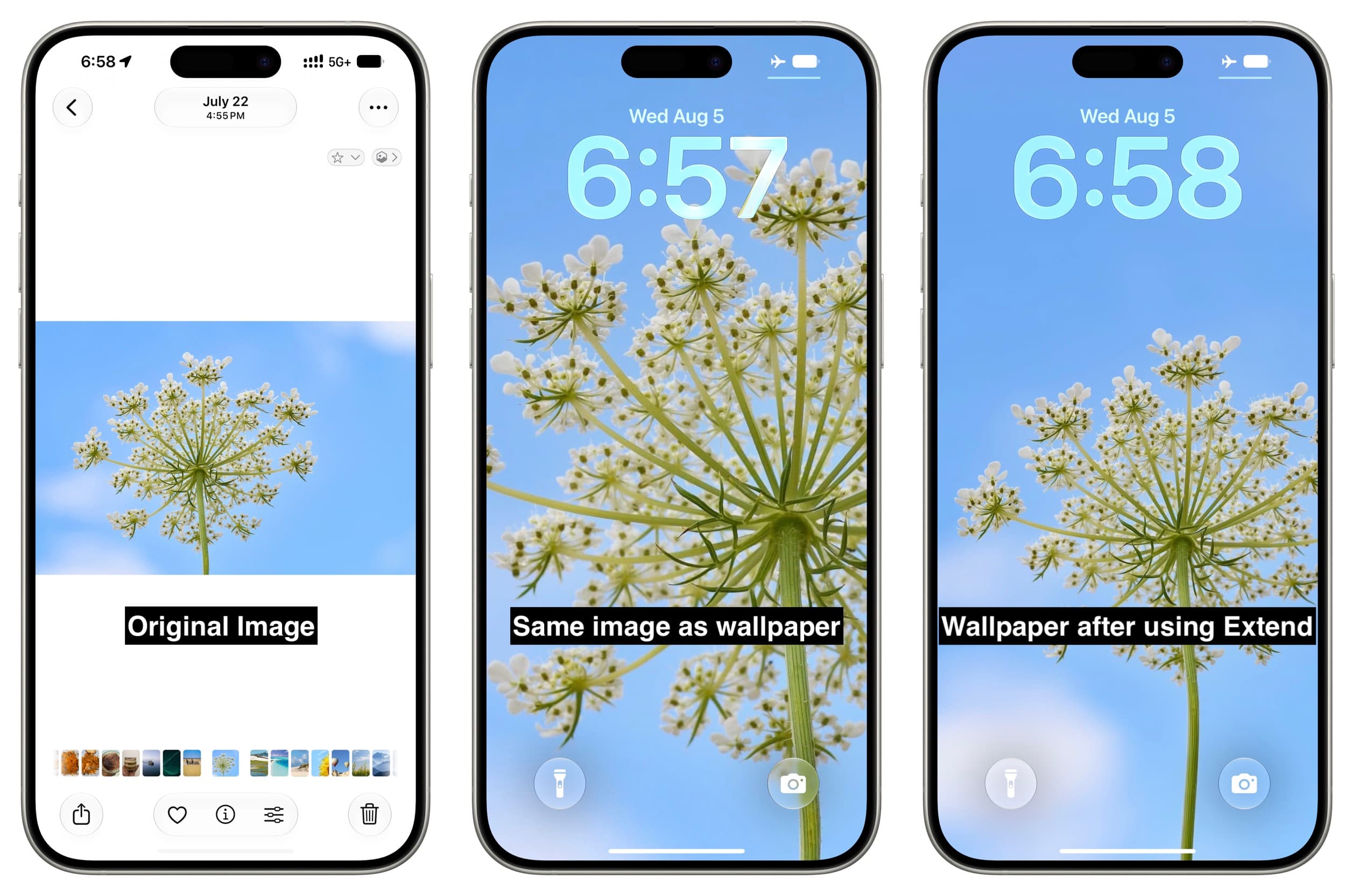

Apple Intelligence ขยายรูปได้อย่างไร และทำไมคุณควรสนใจ
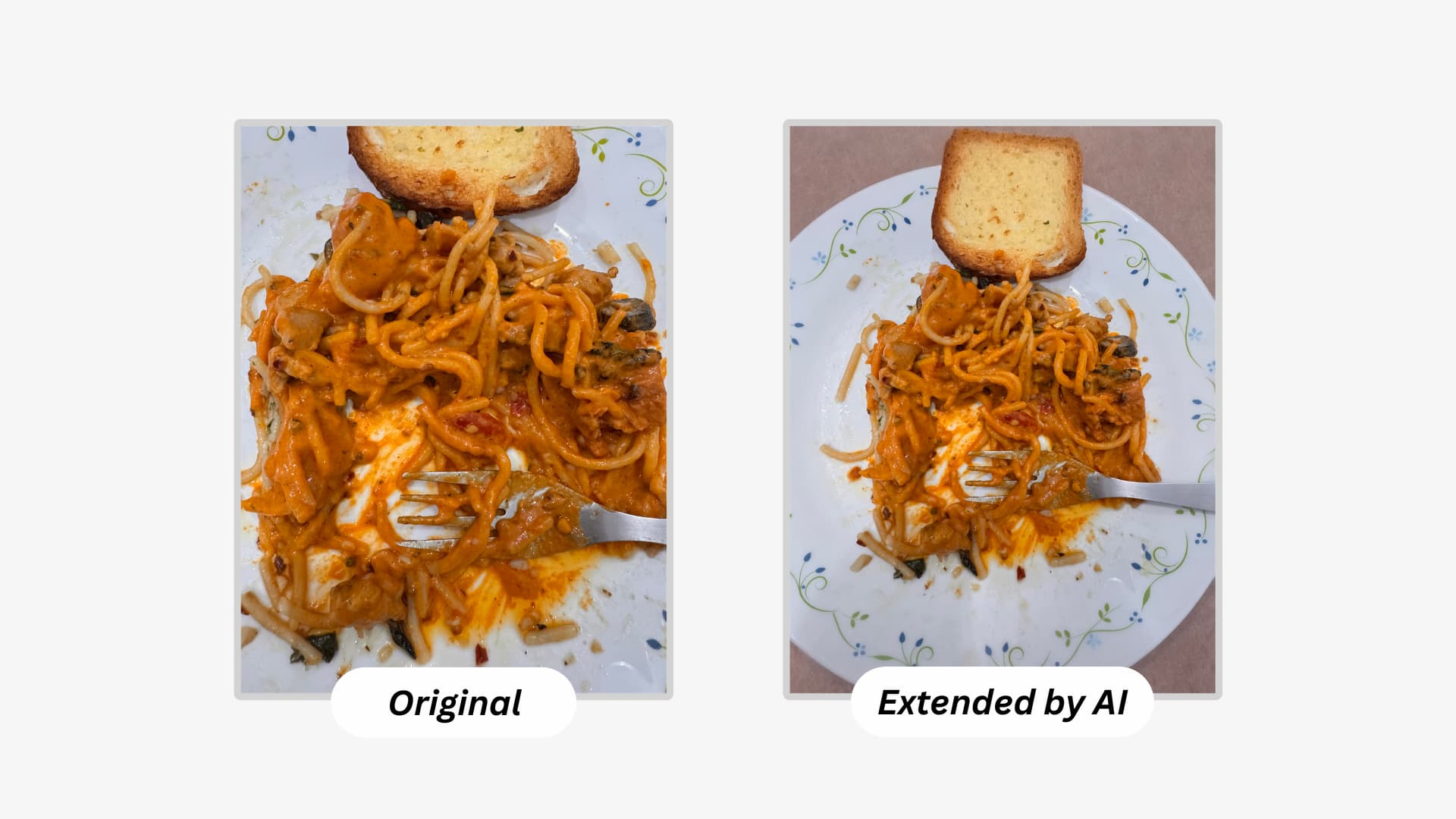
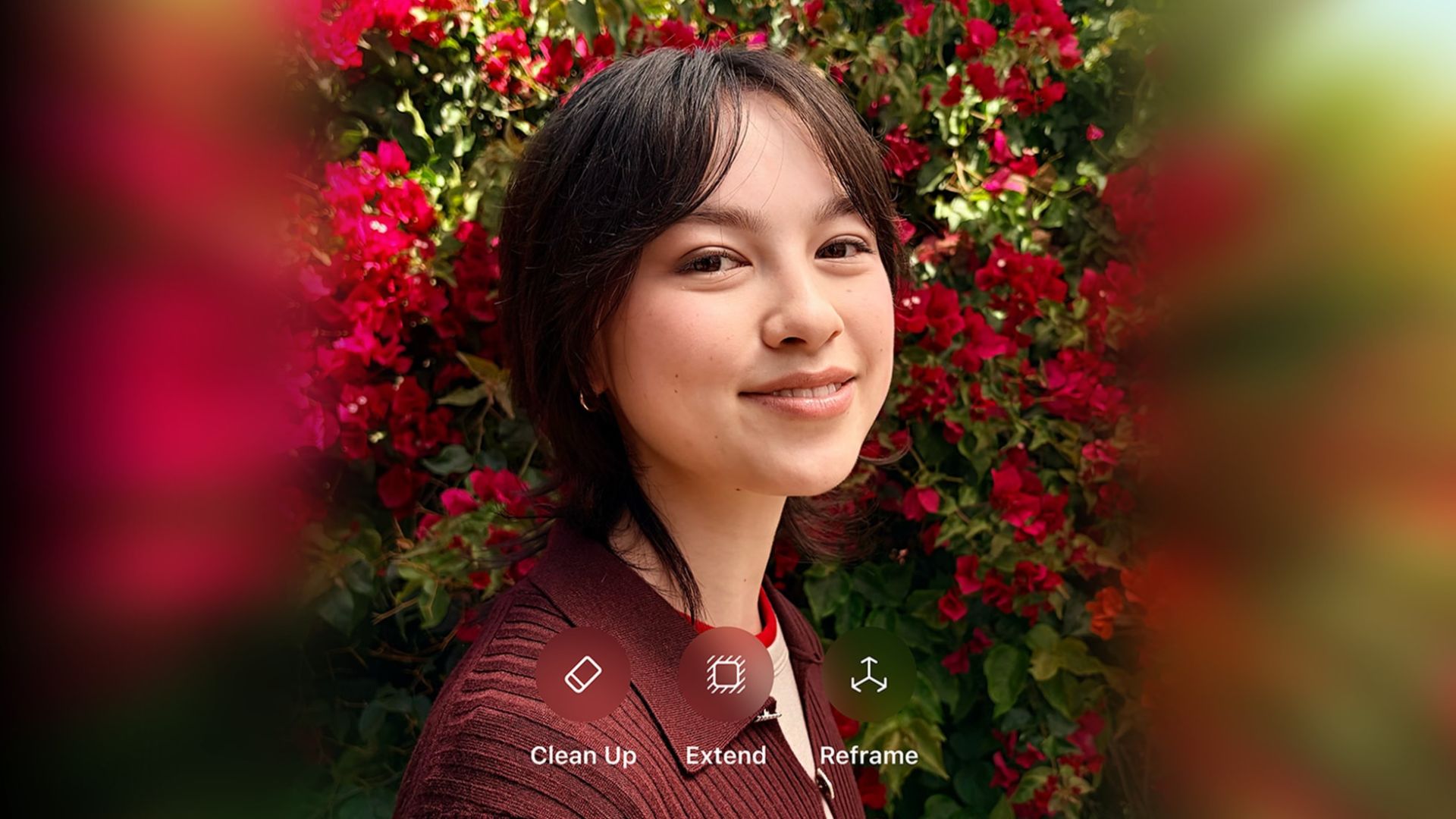
การขยายรูปภาพ iPhone ด้วย Apple Intelligence คือการแก้ไขภาพด้วย AI ที่ให้ระบบสร้างเนื้อหารอบๆ รูปเพิ่มสูงสุด 25% ต่อด้าน เพื่อแปลงรูปเดิมให้กว้างขึ้นหรือปรับอัตราส่วนใหม่โดยไม่ต้องถ่ายภาพซ้ำหรือครอปทิ้งรายละเอียดเดิมของภาพ การขยายรูปแบบนี้ต่างจากการซูมดิจิทัล เพราะระบบจะวิเคราะห์องค์ประกอบ แสง และพื้นหลัง แล้วสร้างส่วนที่ “ไม่เคยมีในรูปเดิม” ให้กลืนไปกับภาพหลัก ผลลัพธ์คือรูปที่ดูกว้างขึ้นและสมบูรณ์ขึ้น เหมาะทั้งสำหรับสร้างวอลเปเปอร์ iOS 27 ที่พอดีจอและการเตรียมภาพไปใช้บนอุปกรณ์หลายขนาดในครั้งเดียว เมื่อคุณยอมให้ AI ช่วยเติมสิ่งที่ขาด แทนที่จะฝืนภาพเดิมด้วยการซูมหรือครอป คุณจะได้คอมโพสิชันที่รักษาใจความของภาพแต่ขยายพื้นที่เล่าเรื่องมากขึ้น
หัวใจสำคัญคือ Apple Intelligence ฟีเจอร์ Extend ที่อยู่ในแอป Photos บน iOS 27, iPadOS 27 และ macOS 27 Golden Gate ช่วยสร้างเนื้อหาใหม่รอบภาพโดยอัตโนมัติและจำกัดสูงสุดที่ประมาณ 25% ต่อด้าน เพื่อป้องกันภาพหลุดโทนหรือหลอกตาจนเกินไป คุณจึงควรถือว่ามันเป็นเครื่องมือ “แต่งเติม” มากกว่าจะเป็นเครื่องมือ “แต่งภาพหนักๆ” และเพราะมันไม่รับคำสั่งแบบข้อความ คุณควรใช้มันเพื่อแก้ปัญหาเรื่องสัดส่วนและพื้นที่เป็นหลัก ไม่ใช่เพื่อเปลี่ยนฉากหรือเพิ่มวัตถุแปลกปลอม นอกจากนี้ยังมีข้อจำกัดด้านจำนวนครั้งการใช้งานต่อวัน ซึ่งจะเพิ่มขึ้นหากสมัคร iCloud+ หรือ Apple One ดังนั้นการวางแผนเลือกภาพที่จะขยายไว้ล่วงหน้าจะช่วยให้คุณใช้โควตาแต่ละวันได้คุ้มค่าที่สุด
สิ่งที่ต้องมี: อุปกรณ์ที่รองรับและข้อจำกัดที่ต้องรู้ก่อนเริ่ม
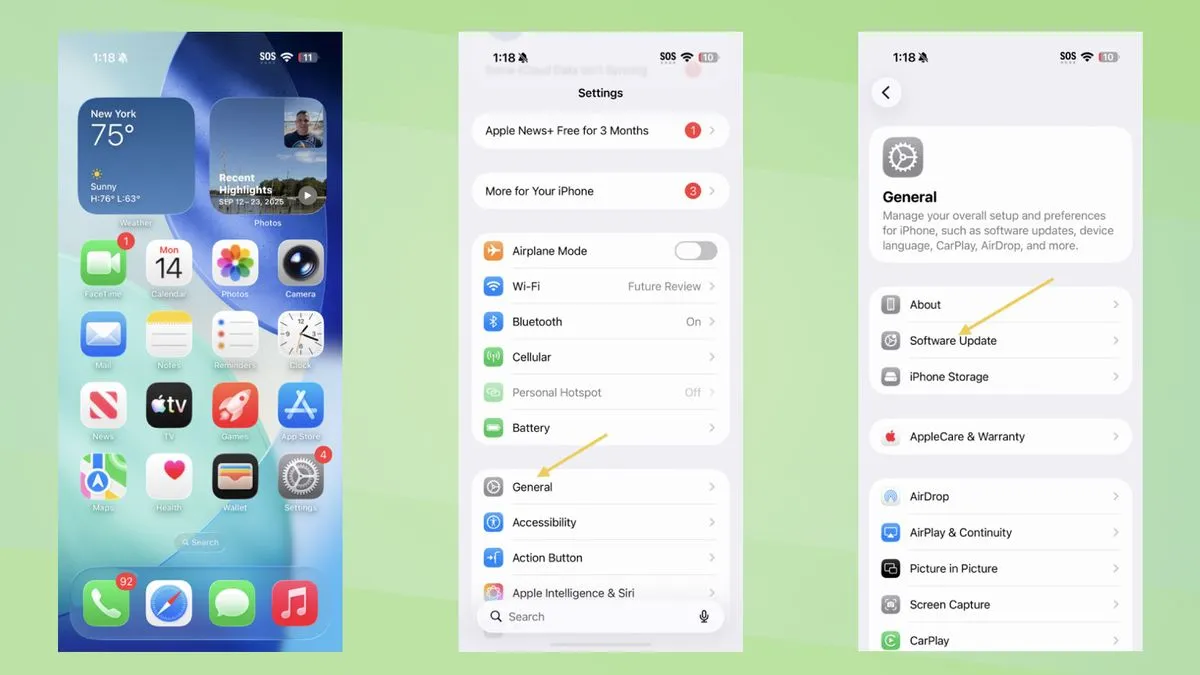
ก่อนจะตื่นเต้นกับการขยายรูปภาพ iPhone คุณต้องตรวจสอบอุปกรณ์ก่อน เพราะฟีเจอร์นี้ผูกกับ Apple Intelligence ฟีเจอร์โดยตรง ปัจจุบัน Extend ใช้ได้เฉพาะ iPhone 15 Pro และรุ่นหลังที่อัปเดตเป็น iOS 27 เท่านั้น รุ่นเก่ากว่าไม่รองรับ Apple Intelligence เลย ฝั่งแท็บเล็ตต้องเป็น iPad mini ที่ใช้ชิป A17 Pro หรือ iPad Air และ iPad Pro ที่ใช้ชิป Apple silicon และรัน iPadOS 27 ส่วนบนเดสก์ท็อปหรือโน้ตบุ๊กต้องเป็น Mac ที่ใช้ Apple silicon (M1 ถึง M6) หรือ MacBook Neo ที่ใช้ชิป A18 Pro ที่รัน macOS 27 Golden Gate โดยเครื่องที่ใช้ชิป Intel จะไม่รองรับอย่างสิ้นเชิง
อีกสิ่งที่ผู้ใช้มักมองข้ามคือ “เพดานการใช้งานรายวัน” Apple กำหนดจำนวนครั้งที่คุณจะใช้เครื่องมือ Extend ได้ในหนึ่งวัน แม้จะไม่บอกตัวเลขชัดเจน แต่เมื่อถึงลิมิต คุณจะไม่สามารถขยายรูปเพิ่มได้จนกว่าจะถึงวันถัดไปหรือปรับโควตาด้วยการสมัคร iCloud+ หรือ Apple One เพื่อเพิ่มจำนวนครั้งการใช้เครื่องมือ AI ทั้งหมดรวมถึง Extend นอกจากนี้ไม่ใช่ทุกรูปที่จะขยายได้ ระบบอาจปฏิเสธภาพที่มีรายละเอียดซับซ้อนหรือโทนที่ AI วิเคราะห์ได้ยาก ถ้าคุณเข้าใจข้อจำกัดเหล่านี้ตั้งแต่ต้น จะช่วยลดความหงุดหงิดและทำให้วางแผนใช้งานกับโปรเจ็กต์หรือชุดภาพสำคัญได้ดีกว่าเดิม
ขั้นตอนขยายรูปใน Photos บน iPhone และ Mac
หากคุณอยากแก้ไขภาพด้วย AI แบบควบคุมได้มากกว่าเวลาเซ็ตวอลเปเปอร์ การใช้เครื่องมือ Extend ในแอป Photos คือทางเลือกที่เหมาะสมที่สุด การขยายรูปภาพ iPhone ทำได้จากรูปที่มีอยู่แล้ว โดยไม่ต้องสร้างไฟล์ใหม่ และระบบจะติดป้ายกำกับว่า “Modified with Extend” เพื่อให้คุณรู้ว่าภาพนั้นผ่านการแก้ไขด้วย AI มาก่อน แนวคิดคือให้คุณกำหนดกรอบภาพใหม่ก่อน แล้วปล่อยให้ Apple Intelligence เติมรายละเอียดให้เต็มกรอบ วิธีนี้เหมาะสำหรับการปรับสัดส่วนภาพให้เข้ากับจอหรือโปรเจ็กต์ต่างๆ เช่น จากแนวตั้งเป็นแนวนอนเพื่อใช้เป็นภาพหน้าปกหรือสไลด์ โดยไม่เสียองค์ประกอบหลักของภาพเดิม
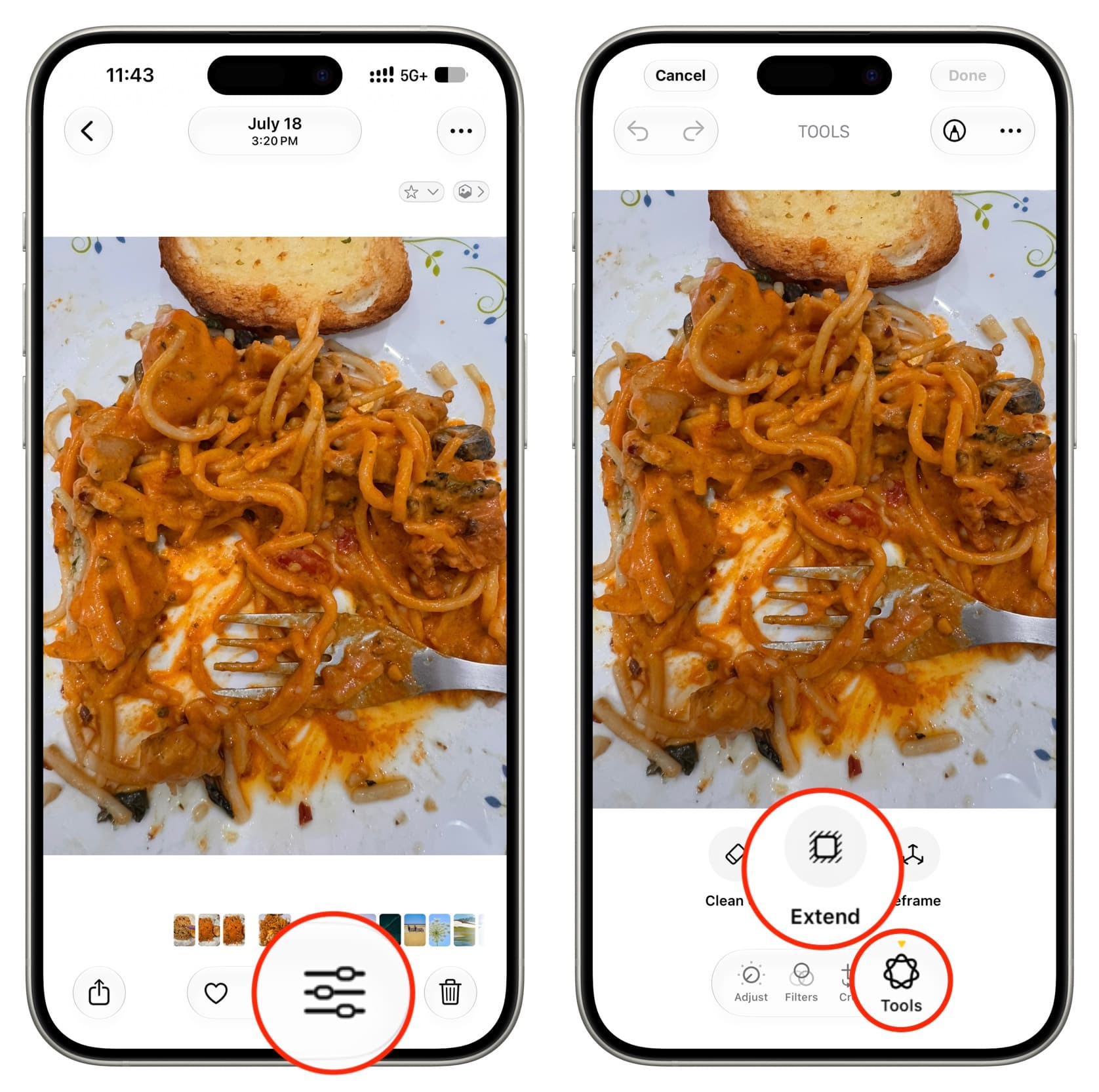
- บน iPhone หรือ iPad เปิดแอป Photos ใน iOS 27 เลือกรูปแล้วแตะปุ่มแก้ไข จากนั้นไปที่แท็บ Tools แล้วเลือกเครื่องมือ Extend
- หยิกนิ้วซูมหรือลากแท็บที่ขอบภาพเพื่อกำหนดว่าต้องการให้ AI สร้างพื้นที่เพิ่มมากน้อยแค่ไหน แล้วแตะปุ่ม Extend สีเหลืองเพื่อให้ระบบเริ่มสร้างเนื้อหาภาพใหม่
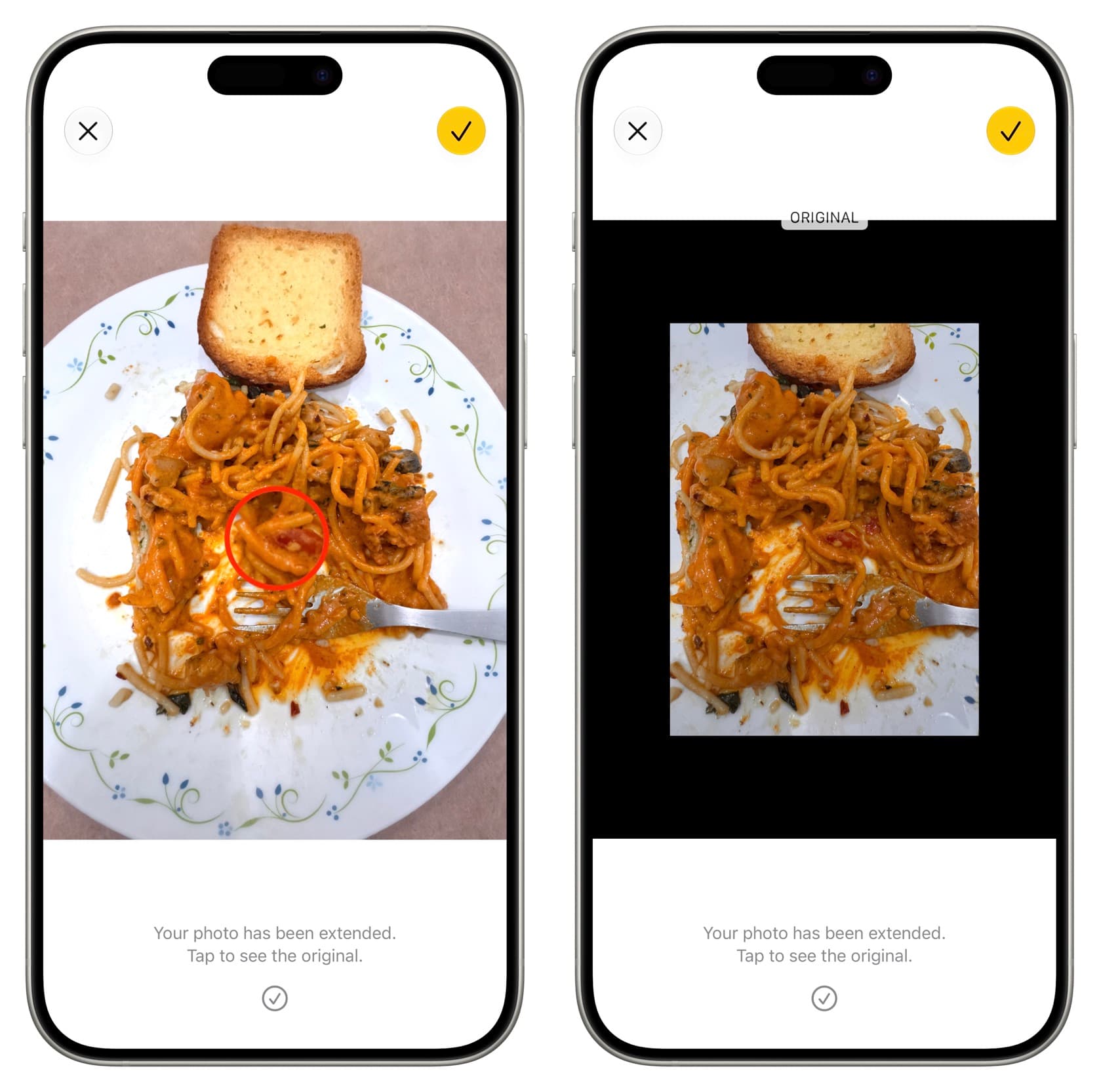
- รอให้ระบบประมวลผล เสร็จแล้วแตะดูเพื่อสลับระหว่างภาพเดิมกับภาพใหม่ ถ้าถูกใจให้แตะเครื่องหมายถูก แล้วแตะ Done เพื่อบันทึกการแก้ไขลงบนไฟล์เดิม หากเปลี่ยนใจในภายหลังสามารถกลับเข้าไปที่หน้าต่างแก้ไขแล้วแตะ Revert เพื่อย้อนกลับสู่ภาพต้นฉบับได้ทันที
บน Mac ขั้นตอนคล้ายกันแต่เปลี่ยนเป็นคลิก: เปิดแอป Photos ใน macOS 27 Golden Gate แล้วเปิดรูป กด Edit ไปที่แท็บ Tools จากนั้นคลิก Extend เลือกอัตราส่วนหรือปรับลากขอบเฟรมตามต้องการ แล้วคลิก Extend อีกรอบเพื่อให้ Apple Intelligence สร้างส่วนข้างภาพ เมื่อพอใจกับผลลัพธ์ให้คลิก Save Changes และ Done เพื่อยืนยันการแก้ไข รูปที่แก้บน Mac ก็จะถูกติดป้าย “Modified with Extend” เช่นกัน ทำให้ง่ายต่อการตรวจสอบในภายหลัง
สร้างวอลเปเปอร์ iOS 27 กว้างเต็มจอด้วย AI ในหนึ่งแตะ
จุดที่น่าตื่นเต้นที่สุดของฟีเจอร์นี้คือการสร้างวอลเปเปอร์ iOS 27 ให้พอดีทุกจอจากภาพที่เดิมทีไม่เข้ากับสัดส่วน สมการเดิมคือเราต้องยอมให้ระบบซูมเข้า จนองค์ประกอบสำคัญหายไป แต่ Apple Intelligence ฟีเจอร์ Extend เปลี่ยนเกมนี้ด้วยการสร้างขอบภาพใหม่ทั้งสี่ด้านให้เหมาะกับหน้าจอ ทำให้วอลเปเปอร์สุดท้าย “เกือบสมบูรณ์แบบ” แม้ต้นฉบับจะสั้นหรือแคบเกินไป แนวทางคือให้คุณหดภาพหลักให้เล็กลงเล็กน้อย แล้วปล่อยให้ AI เติมด้านบน ล่าง ซ้าย ขวา ให้ครบ ภาพหลักจึงไม่บิดเบี้ยวและยังอยู่ในตำแหน่งที่ต้องการ เช่น ตรงกลางหรือค่อนไปด้านล่าง
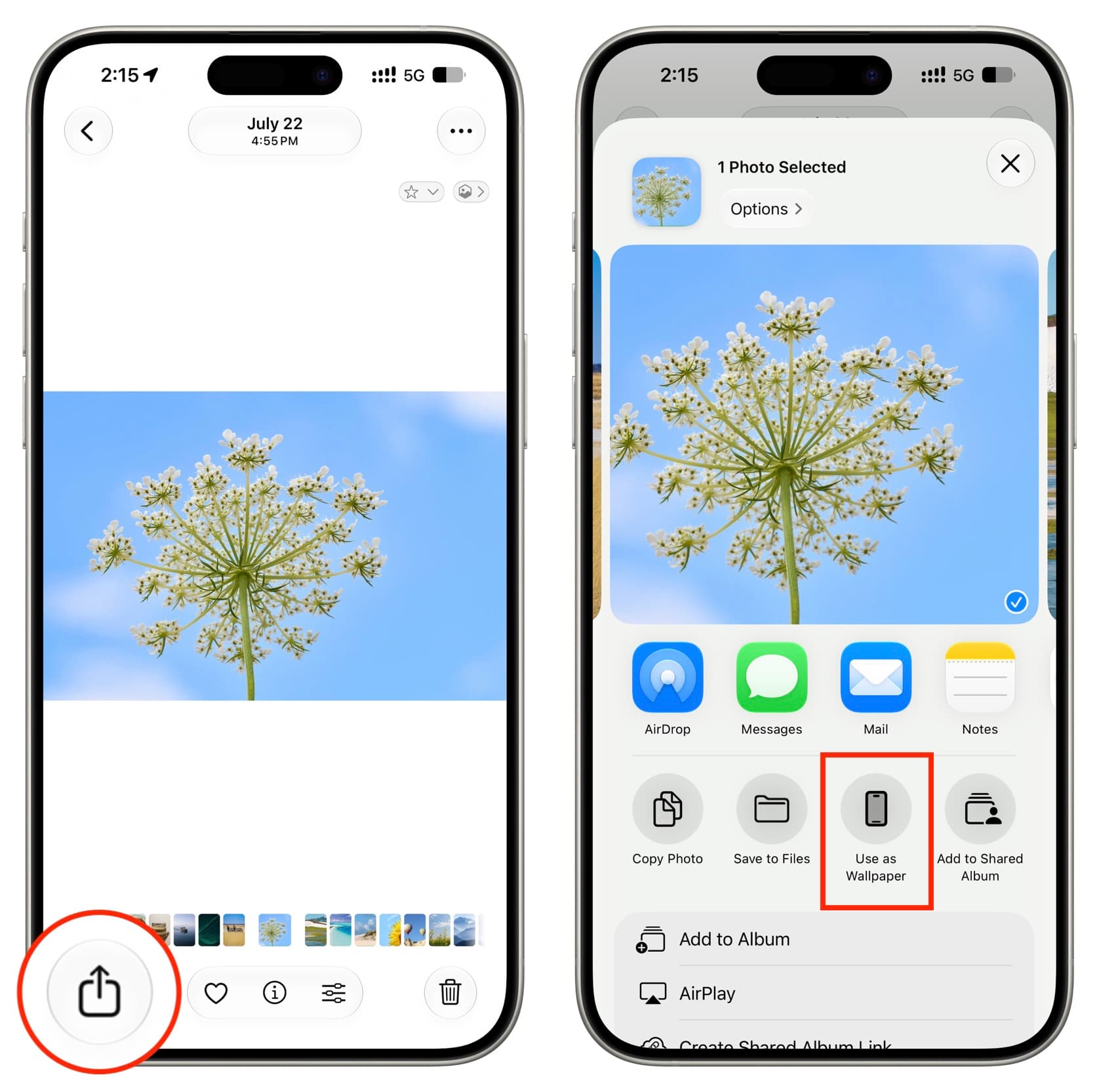
- อัปเดต iPhone 15 Pro หรือรุ่นหลังเป็น iOS 27 จากนั้นเปิด Photos เลือกรูป แตะปุ่มแชร์ แล้วเลือก Use as Wallpaper เพื่อเริ่มตั้งค่าหน้าจอ
- ใช้นิ้วหยิกบนหน้าจอเพื่อย่อภาพ คุณจะเห็นปุ่ม Extend ปรากฏขึ้น พร้อมพื้นที่เบลอรอบๆ ที่เป็นบริเวณที่ AI จะสร้างขึ้นใหม่ หากต้องการเลื่อนตำแหน่งภาพให้พอดีกับนาฬิกาหรือไอคอน สามารถลากด้วยสองนิ้วแล้วแตะ Extend เพื่อให้ระบบเริ่มทำงาน
- ระหว่างทำงานระบบจะแสดงข้อความว่า “Extending your wallpaper. This can take a moment” เมื่อเสร็จแล้วคุณสามารถเลื่อนภาพไปมาเพื่อจัดตำแหน่งสุดท้าย จากนั้นแตะ Add แล้วเลือก Set as Wallpaper Pair เพื่อใช้ภาพที่ขยายแล้วเป็นทั้ง Lock Screen และ Home Screen โดยรูปต้นฉบับในคลังจะยังคงเดิมไม่ถูกแก้ไข
จุดสำคัญที่ควรจำคือกระบวนการนี้ใช้โควตา AI ต่อวันเหมือนการขยายรูปในแอป Photos และไม่ใช่ทุกภาพที่จะถูกขยายได้เสมอไป ทางที่ดีควรทดสอบกับภาพที่มีพื้นหลังต่อเนื่อง เช่น ท้องฟ้า ผืนน้ำ หรือกำแพง มากกว่าภาพที่มีลายละเอียดเล็กๆ เต็มเฟรม เพราะโอกาสที่ผลลัพธ์จะเนียนและไม่น่าขัดตาจะสูงกว่า
ข้อผิดพลาดยอดฮิต ผลลัพธ์ที่ควรคาดหวัง และข้อสรุป
ผู้ใช้จำนวนมากคาดหวังว่า Extend จะทำตัวเหมือนเครื่องมือสร้างภาพจากข้อความ แต่นี่คือความเข้าใจผิดที่ใหญ่ที่สุด ฟีเจอร์นี้ไม่รับคำสั่งแบบ text prompts เลย คุณจึงบอก AI ไม่ได้ว่าต้องการให้เติมอะไร exact ลงไป สิ่งที่ควรทำคือโฟกัสที่กรอบภาพและองค์ประกอบหลัก แล้วปล่อยให้ระบบตีความต่อจากบริบทเดิม ไม่ใช่มองว่ามันเป็นเครื่องมือสร้างฉากใหม่ตั้งแต่ศูนย์ อีกข้อผิดพลาดคือการใช้ฟีเจอร์นี้รัวๆ จนชนเพดานโควตาในวันเดียว ทำให้ตอนที่จำเป็นต่อโปรเจ็กต์จริงกลับไม่เหลือจำนวนครั้งใช้งาน ดังนั้นการจัดลำดับความสำคัญว่าภาพไหน “ต้อง” ขยายก่อนจึงสำคัญมาก
แม้จะมีข้อจำกัด แต่จากการทดสอบกับภาพหลายใบ ผลลัพธ์ที่ Extend สร้างขึ้นถือว่า “น่าประทับใจ” และใกล้เคียงกับภาพจริงมากกว่าที่คาดไว้ สำหรับวอลเปเปอร์ iOS 27 นั้น เครื่องมือนี้แทบจะปิดโจทย์เรื่องภาพไม่พอดีหน้าจอ เพราะมันเติมสี่ด้านของรูปให้สมบูรณ์จนภาพสุดท้ายดูเกือบเหมาะสมกับหน้าจอทุกครั้ง หากคุณยอมรับว่านี่คือ AI ที่เน้นแก้ปัญหาเรื่องอัตราส่วนและพื้นที่ มากกว่าการแต่งภาพแฟนตาซี คุณจะเห็นว่ามันเปลี่ยนวิธีจัดการรูปในคลังไปอย่างชัดเจน สรุปแล้ว หากคุณใช้ iPhone, iPad หรือ Mac ที่รองรับ Apple Intelligence การเรียนรู้ฟีเจอร์ Extend ตั้งแต่วันนี้คือการอัปเกรดคลังภาพของคุณให้พร้อมสำหรับหน้าจอทุกขนาดในอนาคต