
ตัวเลขที่เห็นหลังอัปเดตไม่ได้แปลว่าทุกเครื่องผิดปกติ
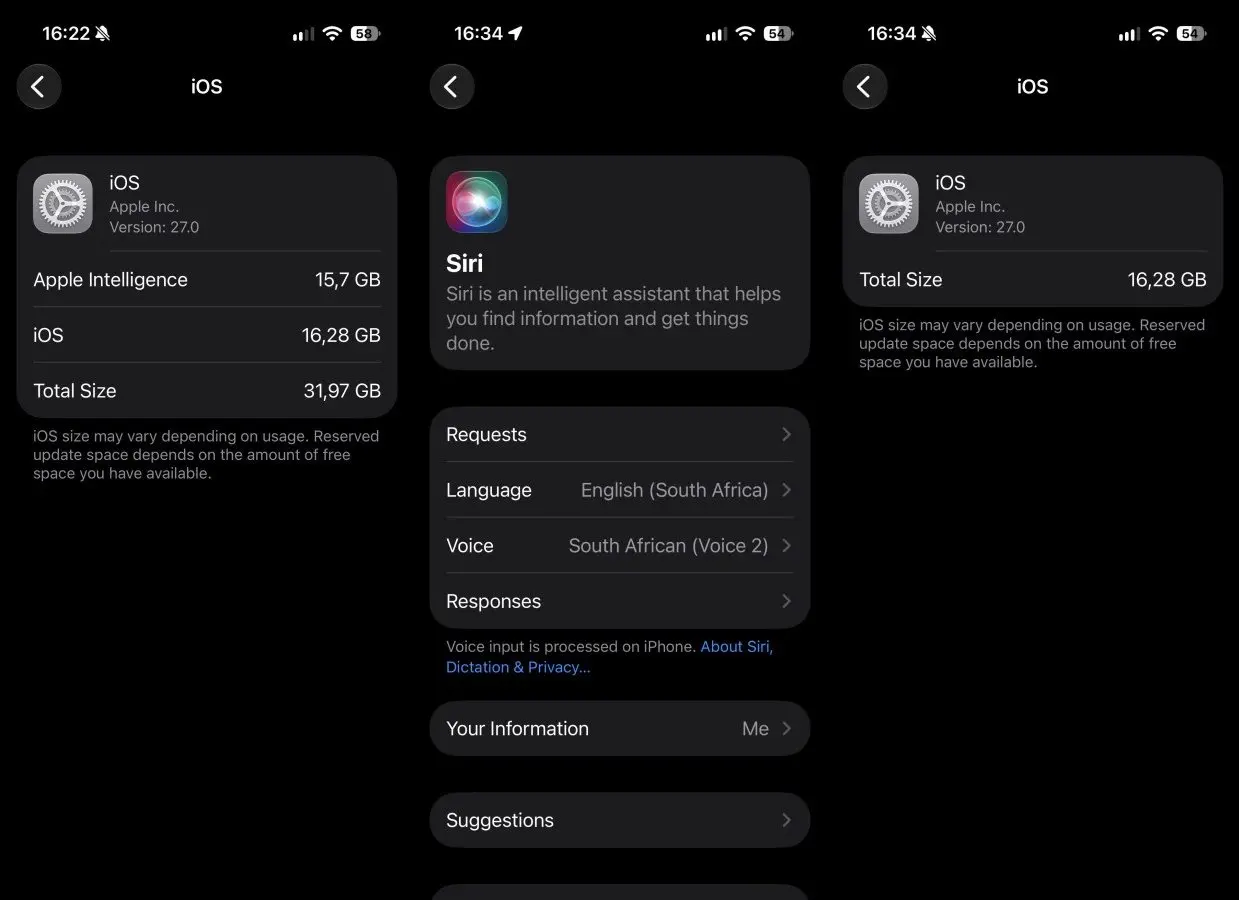
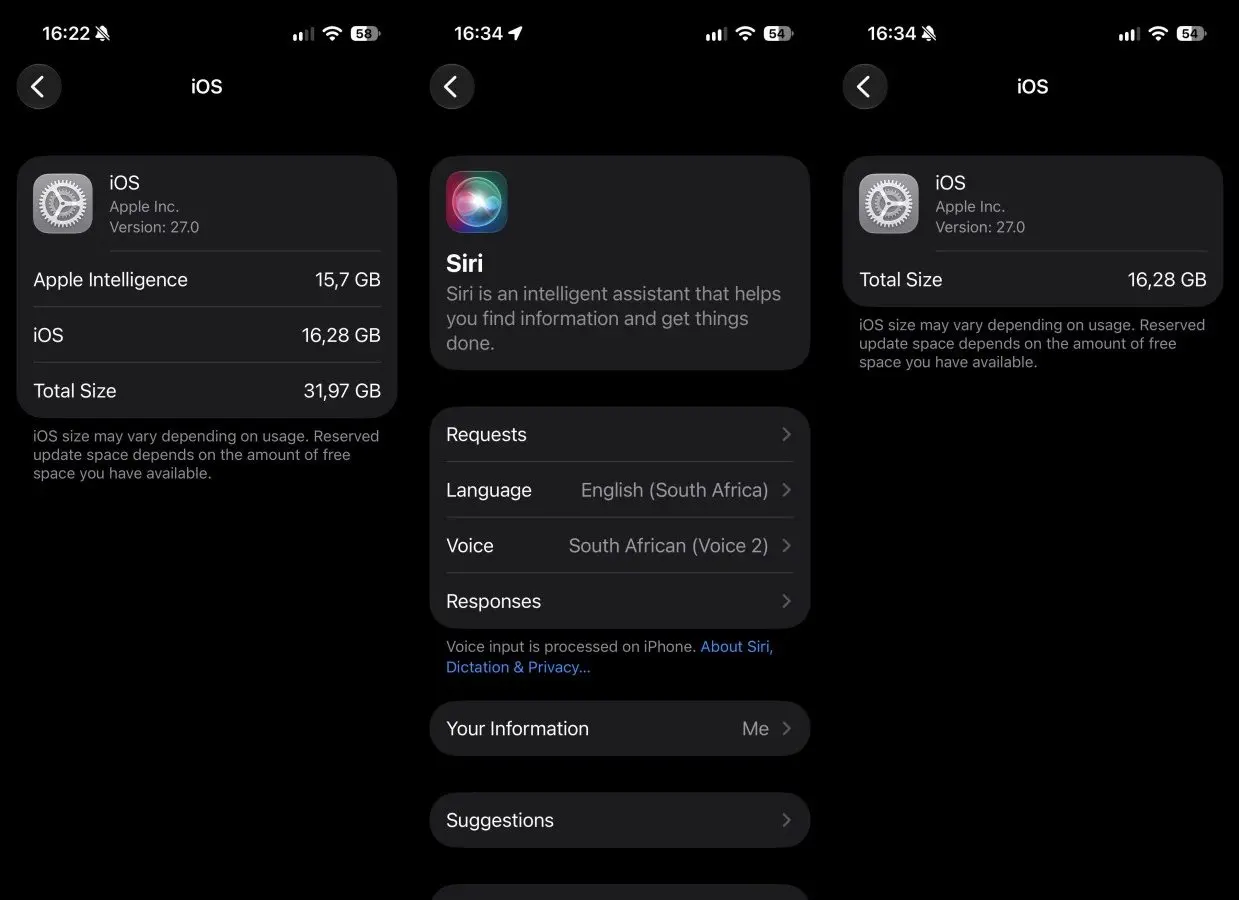
Apple Intelligence คือชุดความสามารถปัญญาประดิษฐ์ของ Apple ที่ดาวน์โหลดโมเดลมาเก็บและประมวลผลบน iPhone จึงใช้พื้นที่เก็บข้อมูลในเครื่อง และปริมาณที่แสดงอาจเปลี่ยนระหว่างการอัปเดตระบบ ผู้ใช้บางรายรายงานว่า Apple Intelligence ใช้พื้นที่เก็บข้อมูล iPhone ราว 9–16GB หลังอัปเดต iOS 27 แต่ตัวเลขนี้เป็นรายงานจากบางเครื่อง ไม่ใช่ขนาดที่เกิดกับ iPhone ทุกเครื่อง Apple ระบุว่าโมเดลอาจใช้ได้สูงสุด 14GB ในอุปกรณ์บางกลุ่ม และสูงสุด 8GB ในรุ่นอื่นที่รองรับ ขนาดอาจสูงกว่าชั่วคราวระหว่างหรือหลังอัปเดต เพราะเครื่องกำลังดาวน์โหลดโมเดลใหม่และนำโมเดลเก่าออก ดังนั้น หากพื้นที่ iPhone ลดลงทันทีหลังอัปเดต ควรตรวจสอบก่อนสรุปว่าเป็นปัญหาถาวรหรือรีบปิดฟีเจอร์ การมีพื้นที่เหลือน้อย โดยเฉพาะในเครื่องความจุ 128GB ยิ่งทำให้การตัดสินใจจากตัวเลขจริงสำคัญกว่าการลองเปลี่ยนการตั้งค่าแบบเดาสุ่ม
ตรวจสอบพื้นที่ iPhone ก่อนแตะการตั้งค่า
ขั้นแรกให้ดูว่าอะไรใช้พื้นที่อยู่จริง แทนที่จะอาศัยเพียงตัวเลขพื้นที่ว่างบนหน้าจอ
- เปิดการตั้งค่า แล้วเลือก ทั่วไป
- แตะ พื้นที่จัดเก็บข้อมูล iPhone เพื่อดูการใช้พื้นที่แยกตามหมวดและแอป
- จดหรือถ่ายภาพหน้าจอตัวเลข Apple Intelligence และพื้นที่ว่าง เพื่อใช้เทียบภายหลัง
- หากเพิ่งอัปเดต ให้เผื่อเวลาระบบดาวน์โหลดโมเดลใหม่และจัดการไฟล์เดิม แล้วกลับมาตรวจสอบอีกครั้ง
การตรวจสอบพื้นที่ iPhone ก่อนปรับตั้งค่าช่วยแยกให้เห็นว่าพื้นที่เพิ่มจาก Apple Intelligence จริง หรือมาจากระบบและข้อมูลส่วนอื่น การปิด Apple Intelligence หรือ Siri ไม่ได้ทำให้พื้นที่กลับคืนทันทีในบางกรณี จึงไม่ควรคาดหวังว่าการปิดสวิตช์จะลบโมเดลที่ดาวน์โหลดแล้วในทันที หากพื้นที่ยังสูงหลังช่วงอัปเดตและคุณมีพื้นที่เหลือน้อย ค่อยพิจารณาทางเลือกถัดไป โดยอย่าลบข้อมูลหรือเปลี่ยนการตั้งค่าบัญชีโดยไม่เข้าใจผลที่จะตามมา
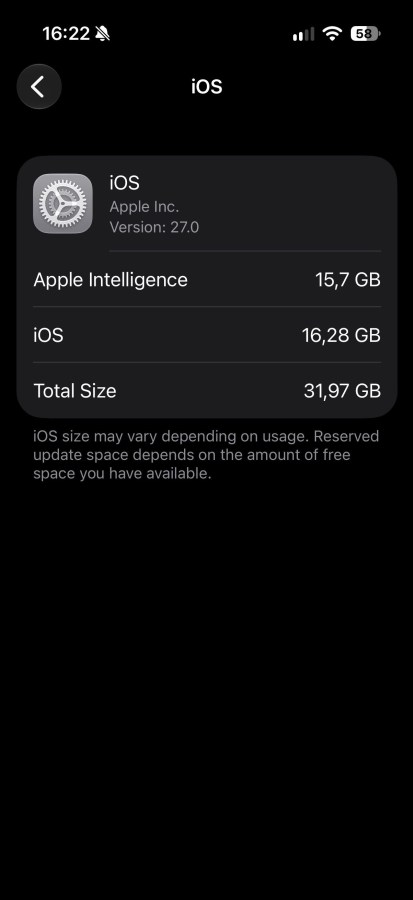
เปลี่ยนภาษาของ Siri เป็นทางเลือกทดลอง ไม่ใช่คำตอบรับประกัน
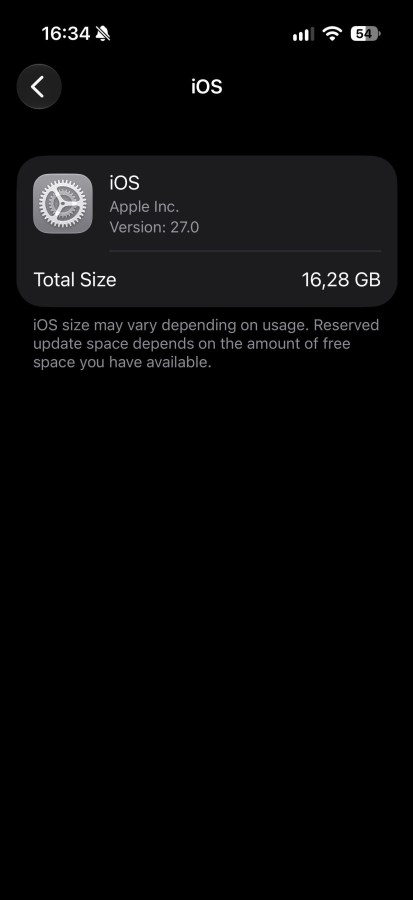
มีรายงานการทดลองว่าการเปลี่ยนภาษาของ Siri อาจลดพื้นที่ Apple Intelligence ได้ แต่ไม่ใช่วิธีที่ Apple รับรอง และผลต่างกันตามเครื่องกับซอฟต์แวร์ หากยอมรับได้ว่า AI บางอย่างอาจหยุดทำงาน ให้ทำตามลำดับนี้
- ตรวจสอบพื้นที่จัดเก็บตามขั้นตอนก่อนหน้า และบันทึกตัวเลขเดิม
- เปิดการตั้งค่า แล้วเข้าเมนู Siri เพื่อเปลี่ยนภาษาของ Siri เป็น English (South Africa) หรือภาษาอังกฤษรูปแบบอื่นที่มีรายงานว่าอาจไม่รองรับฟีเจอร์ AI เช่น English (Canada), English (Ireland) หรือ English (New Zealand)
- รีสตาร์ต iPhone แล้วกลับไปดูพื้นที่จัดเก็บข้อมูลอีกครั้ง
ในการทดลองกับเครื่องหนึ่ง พื้นที่ที่แสดงสำหรับ Apple Intelligence ลดลงเหลือประมาณ 100MB หลังเปลี่ยน Siri เป็น English (South Africa) และรีสตาร์ต แต่ผลดังกล่าวเป็นผลเฉพาะเครื่อง ไม่รับประกันว่าจะเกิดเหมือนกันกับ iPhone ของคุณ และอาจทำให้ฟีเจอร์ AI บางอย่างใช้งานไม่ได้ หากต้องการใช้ความสามารถ AI ต่อ ควรชั่งน้ำหนักประโยชน์กับพื้นที่ที่อาจได้คืนก่อนเปลี่ยนภาษา
อย่าเปลี่ยนภูมิภาคบัญชีเพียงเพื่อหวังคืนพื้นที่
การเปลี่ยนภาษา Siri กับการเปลี่ยนภูมิภาคของ Apple Account เป็นคนละเรื่องกัน วิธีทดลองเรื่องภาษาไม่จำเป็นต้องย้ายภูมิภาคบัญชี และการเปลี่ยนภูมิภาคบัญชีไม่ใช่ทางเลือกที่แนะนำเพื่อแก้พื้นที่ เพราะอาจต้องยกเลิกบริการสมัครสมาชิกหรือใช้ยอดเงินคงเหลือให้หมดก่อนย้าย นอกจากนี้ อย่าเหมารวมว่าการปิด Siri จะลบไฟล์โมเดลทันที เพราะมีผู้ใช้ที่ปิดแล้วแต่พื้นที่ยังไม่คืนในทันที ทางที่รอบคอบกว่าคือเช็กพื้นที่เก็บข้อมูล iPhone ก่อน รอให้การจัดการไฟล์หลังอัปเดตเสร็จ แล้วจึงทดลองเปลี่ยนภาษาหากพื้นที่ยังเป็นปัญหา พร้อมตรวจผลหลังรีสตาร์ตและยอมรับข้อจำกัดของฟีเจอร์
สรุปคือรายงาน 9–16GB ควรใช้เป็นสัญญาณให้ตรวจสอบ ไม่ใช่ข้อพิสูจน์ว่า iPhone ทุกเครื่องมีปัญหา Apple ระบุเพดานสูงสุด 14GB สำหรับอุปกรณ์บางกลุ่ม และขนาดอาจเพิ่มชั่วคราวหลังอัปเดต จึงควรเริ่มจากดูข้อมูลจริงในเมนูพื้นที่จัดเก็บ รอให้ระบบจัดการโมเดล และค่อยเลือกว่าจะคง Apple Intelligence ไว้หรือทดลองปรับภาษา วิธีนี้ช่วยตัดสินใจจากผลที่เกิดกับเครื่องของคุณ แทนการปิดฟีเจอร์หรือเปลี่ยนบัญชีโดยคาดหวังว่าจะได้พื้นที่คืนแน่นอน