
ทำไม Apple Intelligence จึงใช้พื้นที่มากหลังอัปเดต
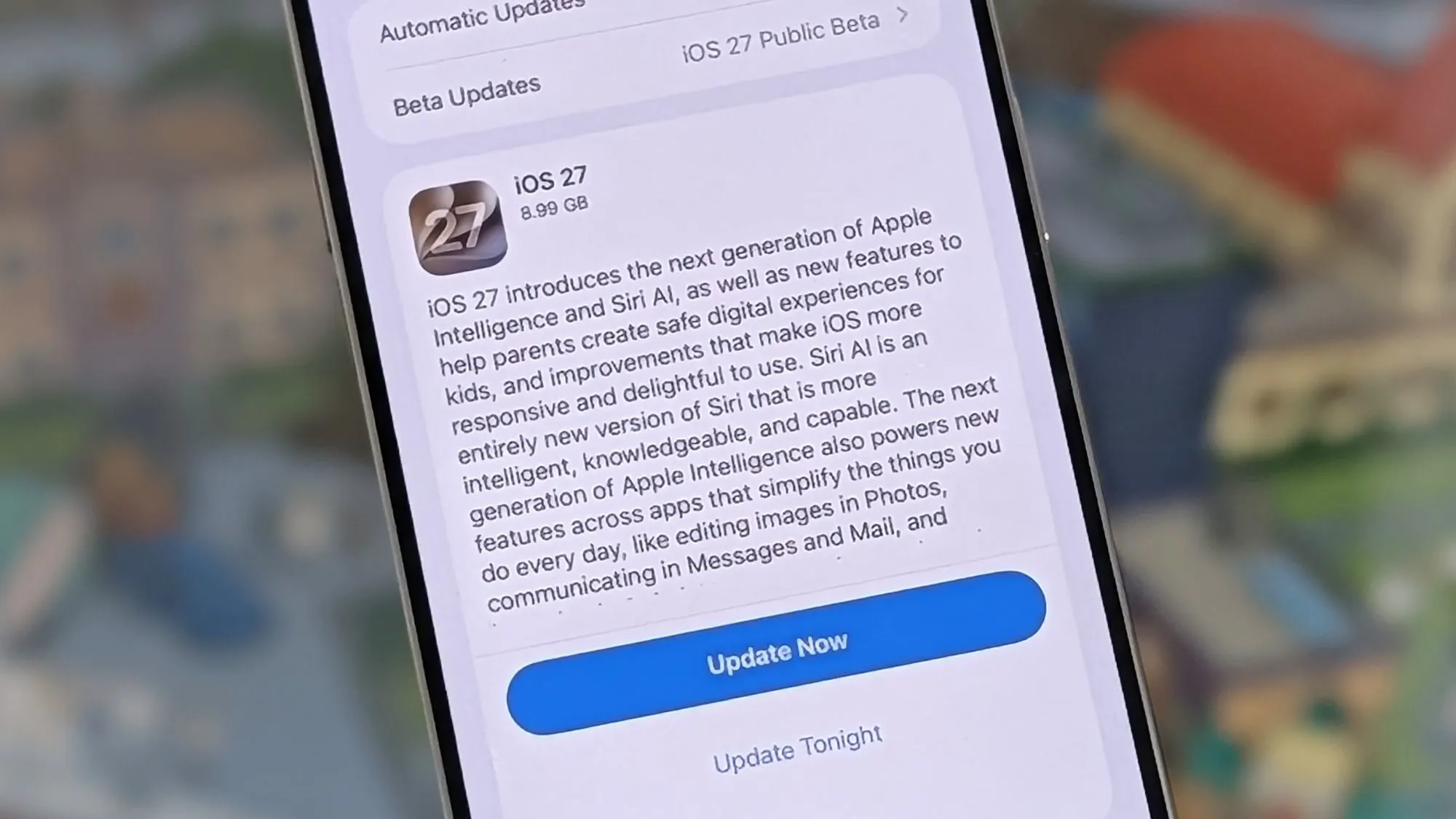
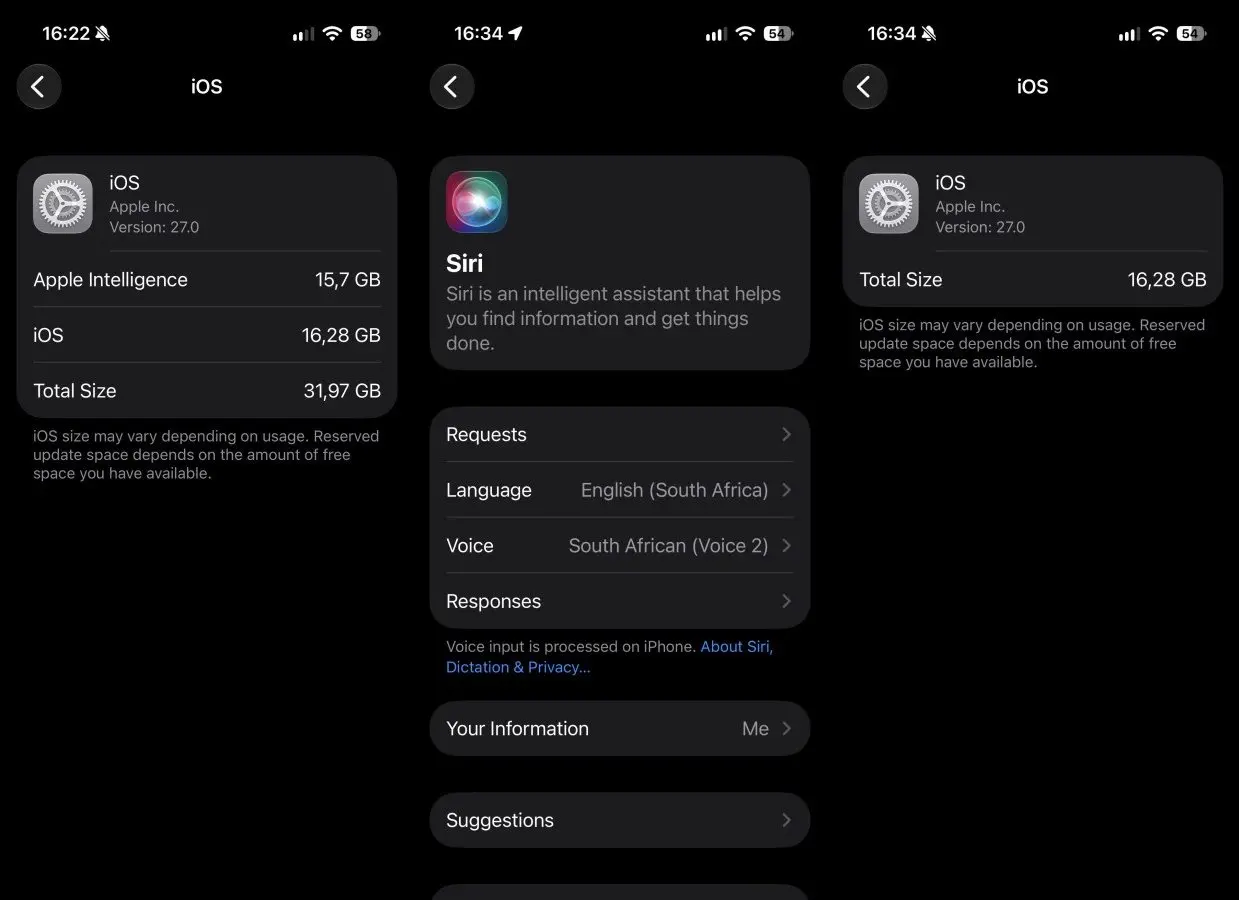
พื้นที่ Apple Intelligence คือพื้นที่จัดเก็บใน iPhone ที่ระบบใช้ดาวน์โหลดและเก็บโมเดลปัญญาประดิษฐ์สำหรับประมวลผลฟีเจอร์ AI บนอุปกรณ์ จึงอาจเพิ่มขึ้นหลังอัปเดต แม้ผู้ใช้จะยังไม่ได้เรียกใช้ความสามารถเหล่านั้นบ่อยก็ตาม ผู้ใช้บางรายรายงานว่าฟีเจอร์นี้ใช้พื้นที่ประมาณ 9–16GB หลังอัปเดต iOS 27 ซึ่งเป็นตัวเลขที่กระทบชัดกับเครื่องความจุ 128GB เพราะยังต้องเผื่อพื้นที่ให้ระบบและการอัปเดตครั้งต่อไป
Apple ระบุว่าโมเดล Apple Intelligence อาจใช้พื้นที่สูงสุด 14GB ในอุปกรณ์บางกลุ่ม และสูงสุด 8GB ในรุ่นอื่นที่รองรับ โดยตัวเลขอาจสูงกว่าข้อกำหนดชั่วคราวระหว่างหรือหลังอัปเดต ขณะที่ระบบดาวน์โหลดโมเดลใหม่และนำโมเดลเก่าออก ดังนั้นพื้นที่ที่เพิ่มขึ้นไม่ได้แปลว่าเครื่องมีปัญหาแน่นอน แต่ก็ไม่ควรมองข้าม หากพื้นที่จัดเก็บ iPhone เหลือน้อย ควรตรวจสอบก่อนปรับการตั้งค่า

ตรวจสอบพื้นที่ก่อนลงมือเปลี่ยนภาษา
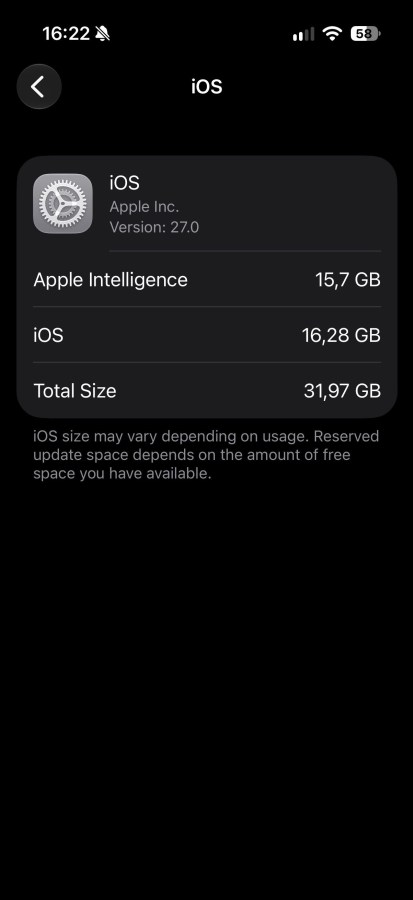
ก่อนพยายามลดพื้นที่ iPhone ให้ดูตัวเลขจริงในเครื่องก่อน โดยเข้าไปที่ Settings > General > iPhone Storage แล้วตรวจสอบว่า Apple Intelligence ใช้พื้นที่เท่าไร การเช็กก่อนช่วยแยกได้ว่าพื้นที่เพิ่มมาจากโมเดล AI หรือส่วนอื่น และทำให้เปรียบเทียบผลหลังปรับภาษาได้ตรงจุด
อย่าเพิ่งรีบปิด Apple Intelligence หรือ Siri เพราะการปิดเพียงอย่างเดียวอาจไม่ทำให้พื้นที่กลับคืนทันที ข้อมูลของโมเดลที่ดาวน์โหลดไว้ไม่ได้หายไปในทันทีเสมอไป และการเปลี่ยนภูมิภาคของบัญชีก็ไม่ใช่ทางลัดที่ควรลอง เพราะอาจมีเงื่อนไขเกี่ยวกับบริการสมัครสมาชิกหรือยอดเงินคงเหลือ วิธีที่ควรเริ่มก่อนจึงเป็นการเปลี่ยนภาษา Siri ซึ่งยังเปิดใช้ Siri ต่อได้
วิธีเปลี่ยนภาษา Siri เพื่อลดพื้นที่
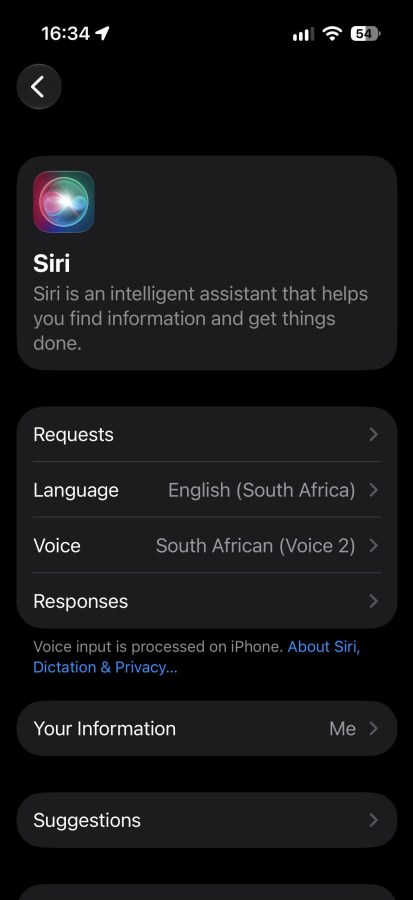
วิธีนี้เป็นการทดลองจากผู้ใช้ ไม่ใช่แนวทางแก้ไขที่ Apple รับรอง และผลอาจไม่เหมือนกันทุกเครื่อง แต่มีรายงานว่าการตั้ง Siri เป็น English (South Africa) แล้วรีสตาร์ต iPhone ช่วยลดพื้นที่ที่ Apple Intelligence ใช้ได้ โดยไม่ต้องปิด Siri ก่อนทำ ให้แน่ใจว่าได้ตรวจสอบพื้นที่เดิมไว้แล้ว เพื่อดูว่าการเปลี่ยนแปลงมีผลกับเครื่องของตัวเองหรือไม่
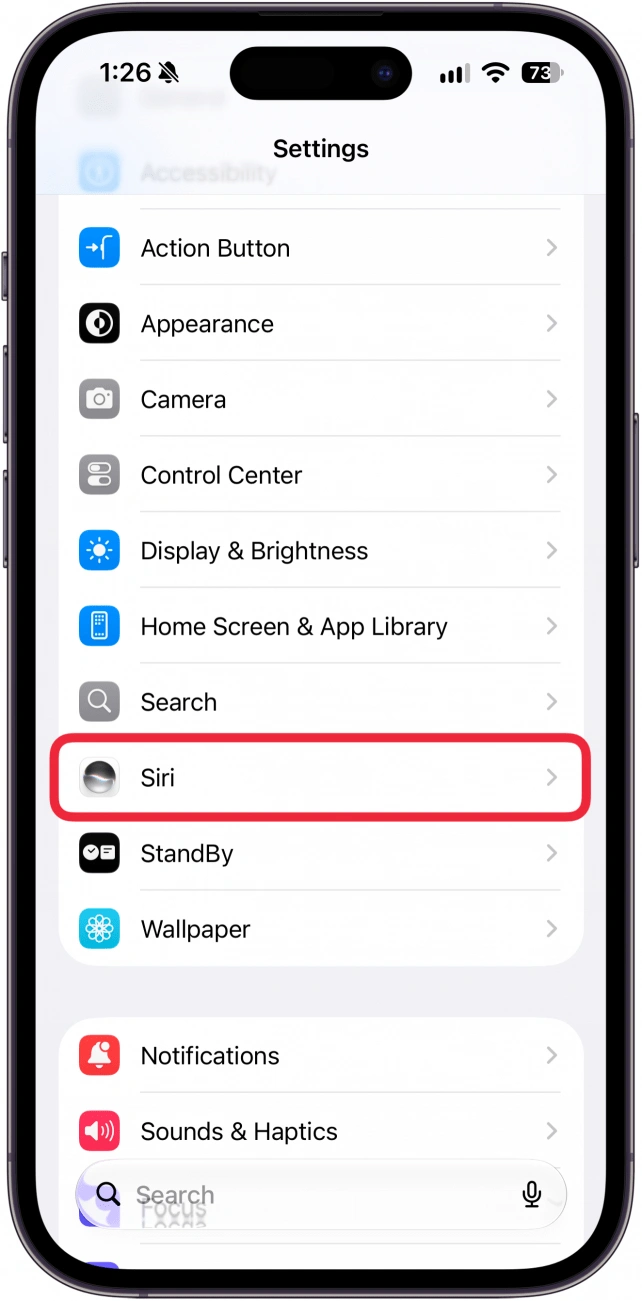
- เปิดการตั้งค่า แล้วเข้าเมนู Siri เพื่อดูภาษาที่ใช้อยู่
- เปลี่ยนภาษา Siri เป็น English (South Africa)
- รีสตาร์ต iPhone หลังเปลี่ยนภาษา
- กลับไปที่ Settings > General > iPhone Storage แล้วตรวจสอบพื้นที่ Apple Intelligence อีกครั้ง
ในการทดสอบเครื่องหนึ่ง พื้นที่ Apple Intelligence ลดลงเหลือประมาณ 100MB หลังเปลี่ยนภาษาและรีสตาร์ต ตัวเลขนี้เป็นผลเฉพาะเครื่อง ไม่ใช่คำรับประกันว่าจะได้พื้นที่เท่ากันทุกคน อีกทั้งฟีเจอร์ AI บางอย่างอาจใช้งานไม่ได้เมื่อเลือกภาษาที่ไม่รองรับ
สรุป: ลองเปลี่ยนภาษาก่อนปิด Siri
หาก Apple Intelligence ใช้พื้นที่มากหลังอัปเดต การเพิ่มขึ้นอาจเกิดจากการดาวน์โหลดโมเดลใหม่และจัดการโมเดลเดิม จึงอาจเป็นเพียงสถานการณ์ชั่วคราว แต่สำหรับผู้ที่ต้องการพื้นที่คืนในทันที การปิด Siri ไม่ใช่คำตอบที่แน่นอน ทางเลือกที่น่าลองกว่าคือบันทึกตัวเลขพื้นที่เดิม เปลี่ยนภาษา Siri เป็น English (South Africa) รีสตาร์ต แล้วตรวจสอบผลอีกครั้ง
ข้อแลกเปลี่ยนคือการลดพื้นที่อาจทำให้ความสามารถ AI บางส่วนหายไป และไม่มีหลักประกันว่าทุกเครื่องจะลดลงถึง 100MB หากไม่เห็นความต่าง ก็ควรหลีกเลี่ยงการเปลี่ยนภูมิภาคบัญชีเพียงเพื่อแก้เรื่องพื้นที่ สรุปคือเริ่มจากการตรวจสอบพื้นที่จัดเก็บ iPhone และทดลองเปลี่ยนภาษา Siri อย่างระมัดระวัง โดยยอมรับว่าผลลัพธ์ขึ้นอยู่กับรุ่นเครื่องและซอฟต์แวร์