

ทำไม Apple Intelligence จึงกินพื้นที่มาก
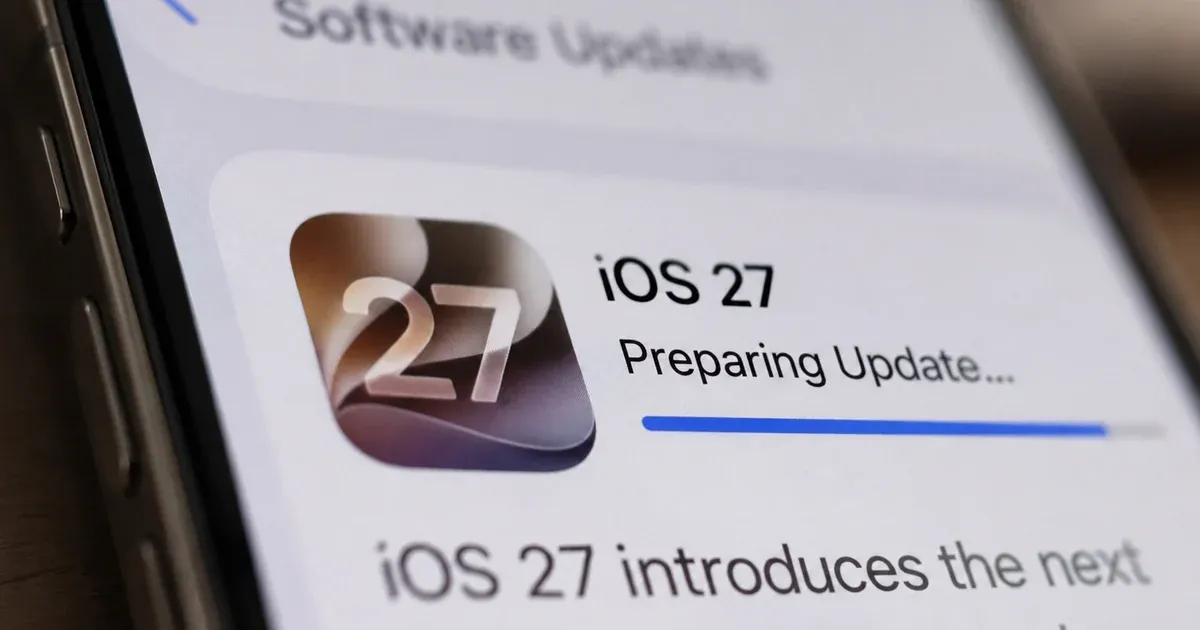
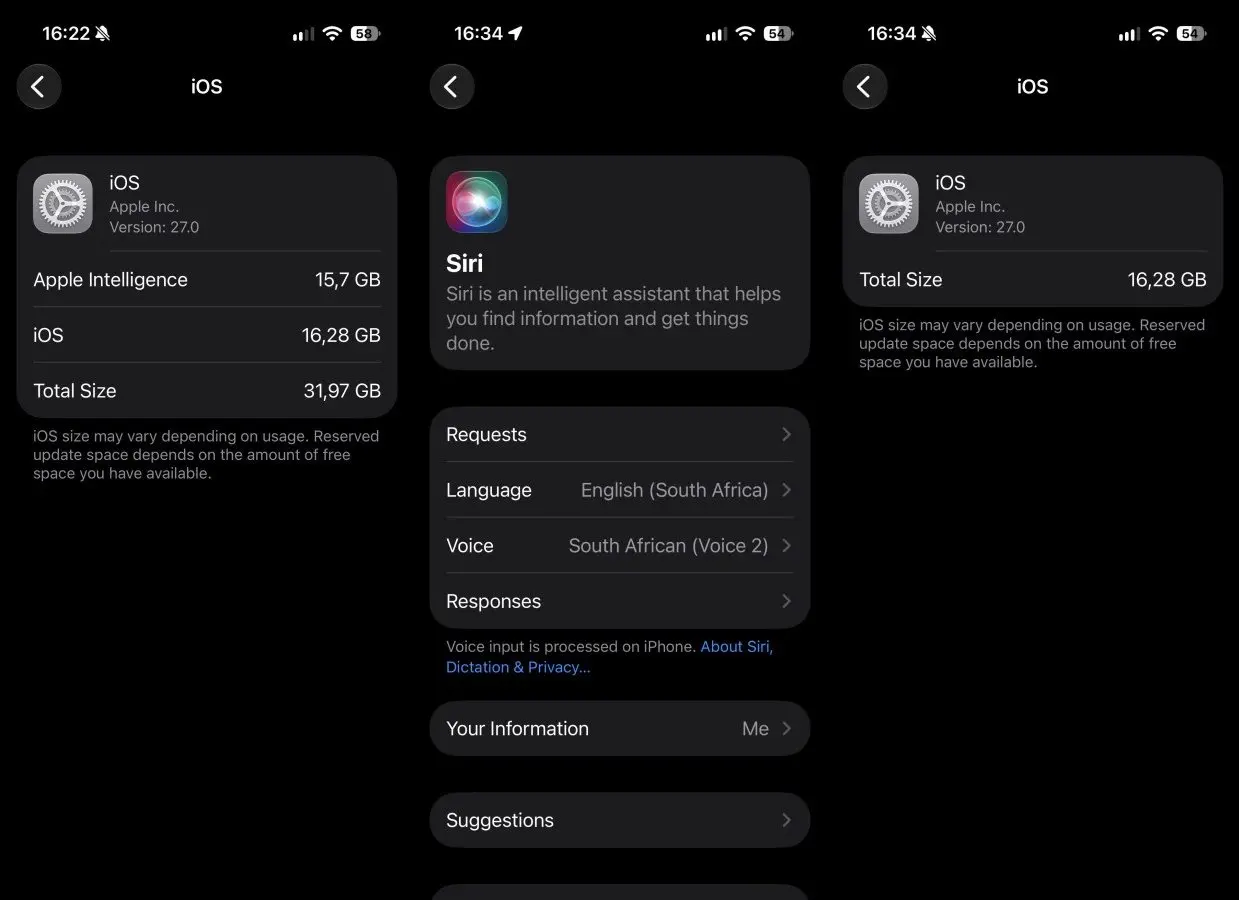
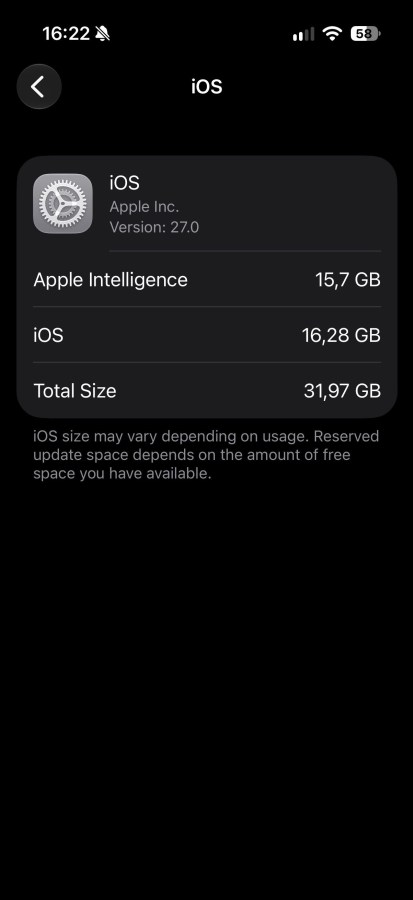
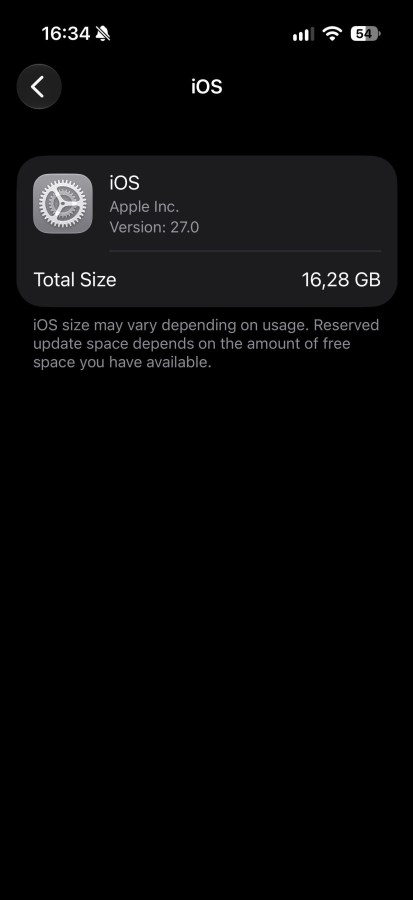
Apple Intelligence คือชุดความสามารถด้านปัญญาประดิษฐ์ของ Apple ที่อาจจัดเก็บข้อมูลไว้ใน iPhone จำนวนมากหลังอัปเดตระบบ และทำให้พื้นที่ว่างลดลง แม้ผู้ใช้จะไม่ได้ใช้งานฟีเจอร์เหล่านั้นก็ตาม หลังอัปเดต iOS 27 มีรายงานว่าระบบส่วนนี้ใช้พื้นที่ราว 15GB แต่ตัวเลขจริงแตกต่างกันไป ตั้งแต่ประมาณ 9GB ถึง 16GB ตามอุปกรณ์และการใช้งาน นี่เป็นปัญหาที่ไม่ควรมองข้าม โดยเฉพาะเครื่องความจุ 128GB ซึ่งพื้นที่สำหรับแอป รูปภาพ และการอัปเดตใหม่มีจำกัดอยู่แล้ว การปิด Siri หรือ Apple Intelligence ทั้งหมดก็ไม่ได้รับประกันว่าจะได้พื้นที่คืน ดังนั้นการเปลี่ยนภาษา Siri จึงเป็นทางเลือกที่น่าลองก่อนตัดฟังก์ชันผู้ช่วยเสียงทิ้ง
แนวทางนี้อาศัยการเลือกภาษาของ Siri ที่ไม่รองรับการทำงานของ AI แบบเต็มรูปแบบ แทนการปิด Siri จึงยังเรียกผู้ช่วยเสียงได้ แต่ความสามารถของ Apple Intelligence อาจลดลง และผลลัพธ์อาจไม่เหมือนกันทุกเครื่อง ควรตรวจสอบพื้นที่จัดเก็บข้อมูลก่อนและหลังทำตามขั้นตอน เพื่อดูว่าช่วยเคลียร์พื้นที่ iPhone ได้จริงเพียงใด

เลือกภาษา Siri ที่ใช้ทดสอบได้
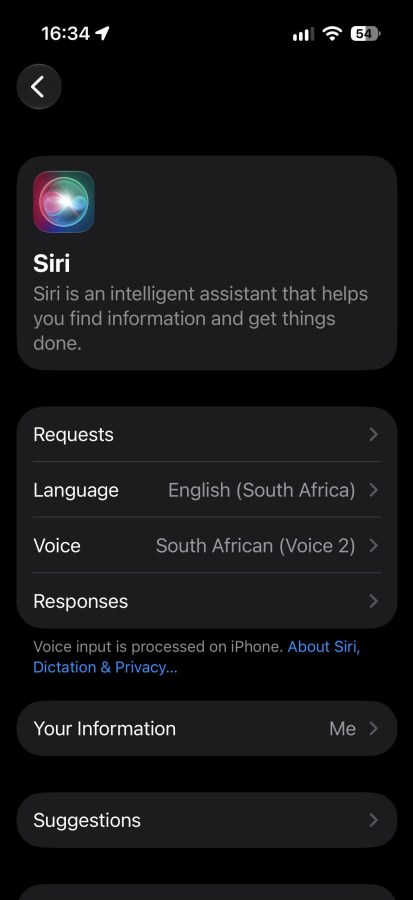
หากต้องการใช้ Siri เป็นภาษาอังกฤษ ให้ทดลองเลือกภาษาอังกฤษรูปแบบที่มีรายงานว่าไม่รองรับการทำงานของ AI ได้แก่ English (Canada), English (Ireland), English (South Africa) หรือ English (New Zealand) จุดสำคัญคือเปลี่ยนเฉพาะภาษาของ Siri ไม่จำเป็นต้องย้ายภูมิภาคบัญชี Apple ซึ่งอาจทำให้ต้องจัดการการสมัครสมาชิกหรือยอดเงินคงเหลือในบัญชีก่อน วิธีนี้ยังเหมาะกว่าการปิด Siri ทั้งหมดสำหรับคนที่ใช้สั่งงานด้วยเสียงเป็นประจำ อย่างไรก็ตาม ข้อมูลที่มีเป็นผลการทดสอบเบื้องต้น ไม่ใช่คำยืนยันว่าทุกตัวเลือกจะให้ผลเท่ากันบน iPhone ทุกเครื่อง
ตัวอย่างที่มีการทดสอบคือ English (South Africa) โดยเปลี่ยนภาษาของ Siri แล้วรีสตาร์ต iPhone ก่อนตรวจสอบพื้นที่จัดเก็บข้อมูลอีกครั้ง หากไม่ต้องการเปลี่ยนไปใช้ภาษาอังกฤษ ผู้ใช้อาจพิจารณาว่าการเรียกคืนพื้นที่สำคัญกว่าการคงภาษาปัจจุบันหรือไม่ เพราะแหล่งข้อมูลที่มีระบุตัวเลือกภาษาอังกฤษเหล่านี้ ไม่ได้ยืนยันผลสำหรับภาษาอื่น
วิธีเปลี่ยนภาษา Siri และตรวจผล
ก่อนเริ่ม ให้เตรียม iPhone ที่อัปเดตแล้วและเลือกหนึ่งในภาษาที่ระบุไว้ข้างต้น จากนั้นเปลี่ยนภาษา Siri แล้วรีสตาร์ตเครื่อง การเริ่มเครื่องใหม่เป็นส่วนหนึ่งของขั้นตอนทดสอบที่รายงานไว้ จึงไม่ควรข้ามหากต้องการตรวจว่าข้อมูล AI ที่จัดเก็บในเครื่องลดลงหรือไม่
- เปิดการตั้งค่า แล้วเข้าเมนู Siri
- เลือกเมนูภาษา และเลือก English (Canada), English (Ireland), English (South Africa) หรือ English (New Zealand)
- รีสตาร์ต iPhone
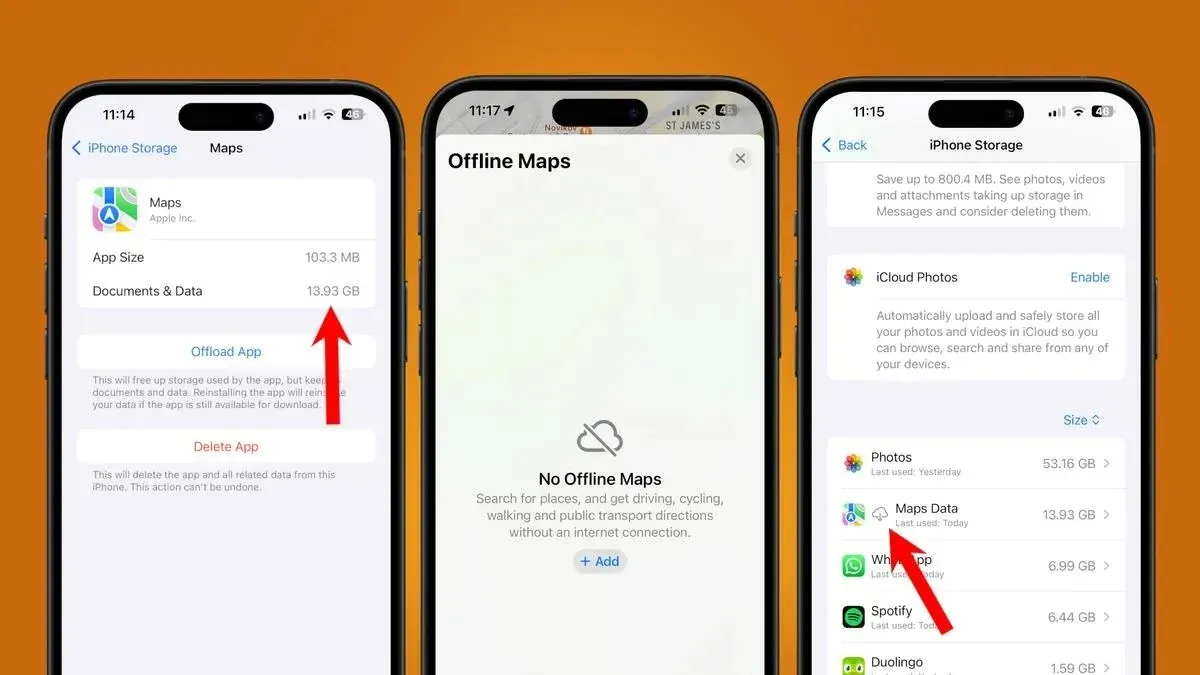
- หลังเปิดเครื่อง ให้ตรวจสอบพื้นที่จัดเก็บข้อมูลและดูว่าพื้นที่ของ Apple Intelligence ลดลงหรือไม่
ผลทดสอบที่มีรายงานระบุว่าวิธีนี้ลดพื้นที่ของ Apple Intelligence เหลือประมาณ 100MB ได้ แต่ไม่ควรถือเป็นผลรับประกันสำหรับทุกเครื่อง หากพื้นที่ยังไม่เปลี่ยน ให้ตรวจสอบข้อมูลที่แสดงหลังรีสตาร์ตอีกครั้ง แทนการสรุปว่าการเปลี่ยนภาษาล้มเหลวทันที
ทางเลือกที่คุ้มกว่าการปิด Siri
ข้อดีของการเปลี่ยนภาษา Siri คือยังใช้ผู้ช่วยเสียงได้ และอาจคืนพื้นที่จำนวนมากโดยไม่ต้องปิด Siri หรือย้ายภูมิภาคบัญชี แต่ต้องยอมรับข้อแลกเปลี่ยนว่า Apple Intelligence อาจทำงานได้ไม่เต็มรูปแบบเมื่อใช้ภาษาที่เลือก วิธีนี้จึงเหมาะกับผู้ที่ให้ความสำคัญกับพื้นที่ว่างมากกว่าฟีเจอร์ AI บนเครื่อง และยังต้องการเรียก Siri ใช้งาน
สรุปแล้ว หากอัปเดต iOS 27 แล้วพบว่าพื้นที่ iPhone ลดลง การเปลี่ยนภาษา Siri เป็นภาษาอังกฤษรูปแบบที่ระบุและรีสตาร์ตเครื่องเป็นวิธีเบื้องต้นที่ควรลองก่อนปิด Siri ทั้งหมด แม้ผลประมาณ 100MB จะมาจากการทดสอบและอาจต่างกันตามเครื่อง แต่เป็นทางเลือกที่ตรงโจทย์สำหรับคนอยากเคลียร์พื้นที่ iPhone โดยยังเก็บ Siri ไว้ใช้งาน