
ทำไมพื้นที่ถึงหายหลังอัปเดต
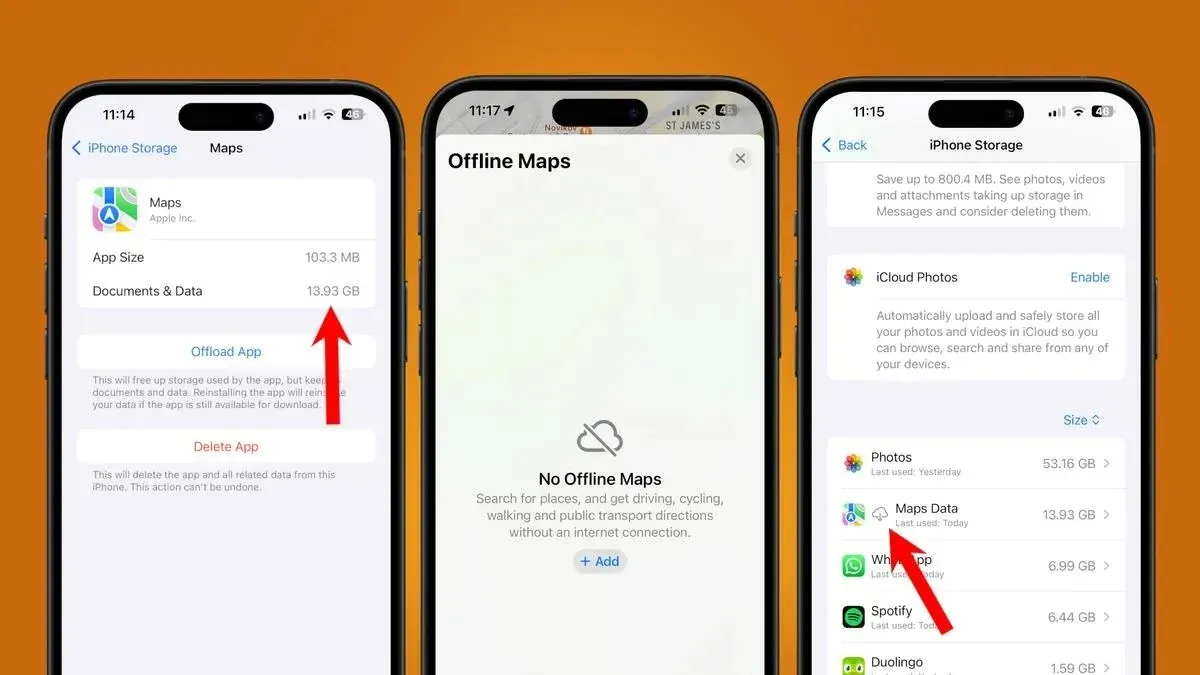
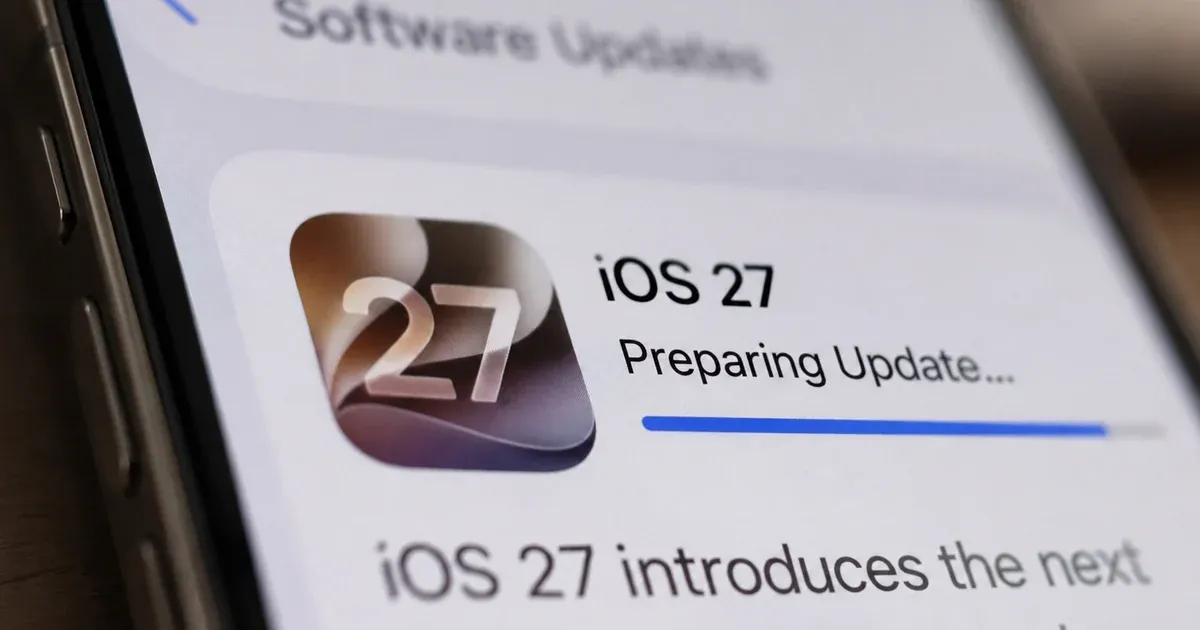
Apple Intelligence คือชุดความสามารถด้านปัญญาประดิษฐ์ของ Apple ที่ประมวลผลบางส่วนบน iPhone และต้องดาวน์โหลดโมเดลมาเก็บไว้ในเครื่อง จึงอาจใช้พื้นที่มากขึ้นหลังติดตั้งอัปเดตระบบ แม้ผู้ใช้ยังไม่ได้เปิดใช้ฟีเจอร์ AI ก็ตาม ผู้ใช้บางรายรายงานว่า Apple Intelligence ใช้พื้นที่ราว 9–16GB หลังอัปเดต iOS 27 แต่ตัวเลขแตกต่างกันตามรุ่นและสภาพเครื่อง จึงไม่ควรสรุปว่าทุกเครื่องมีปัญหาเหมือนกัน ข้อมูลของ Apple ระบุว่าโมเดลอาจใช้พื้นที่สูงสุด 14GB ในอุปกรณ์บางกลุ่ม และสูงสุด 8GB ในรุ่นอื่นที่รองรับ อีกทั้งพื้นที่อาจเพิ่มชั่วคราวระหว่างหรือหลังอัปเดต เพราะเครื่องกำลังดาวน์โหลดโมเดลใหม่และนำโมเดลเดิมออก ผลกระทบเห็นชัดกับ iPhone ความจุ 128GB ซึ่งต้องแบ่งพื้นที่ให้ระบบ ไฟล์ AI และส่วนที่สำรองไว้สำหรับอัปเดต การเห็นตัวเลขสูงจึงควรตรวจสอบก่อนลบไฟล์หรือเปลี่ยนการตั้งค่า

ตรวจพื้นที่ก่อน แล้วค่อยตัดสินใจ
หากเจอปัญหา พื้นที่ iPhone เต็ม อย่าเพิ่งรีบปิด Siri หรือย้ายภูมิภาคบัญชี เพราะสองทางเลือกนี้อาจไม่คืนพื้นที่ตามที่คาด การปิด Apple Intelligence หรือ Siri ไม่ได้ทำให้พื้นที่กลับคืนทันทีในบางกรณี และการเปลี่ยนภูมิภาค Apple Account อาจต้องจัดการการสมัครสมาชิกหรือยอดเงินคงเหลือก่อนย้าย เริ่มจากเปิด การตั้งค่า > ทั่วไป > พื้นที่จัดเก็บข้อมูล iPhone แล้วดูว่าหมวด Apple Intelligence ใช้พื้นที่เท่าใด จดตัวเลขไว้ก่อนปรับภาษา จากนั้นกลับมาตรวจซ้ำหลังรีสตาร์ต วิธีนี้ช่วยแยกได้ว่าพื้นที่ลดลงจริงหรือเพียงตัวเลขแสดงผลเปลี่ยนชั่วคราว ควรเผื่อใจด้วยว่าอัปเดตระบบอาจทำให้พื้นที่สูงกว่าปกติระหว่างจัดการโมเดล หากเพิ่งอัปเดตและเครื่องยังทำงานเบื้องหลัง การรอสักระยะพร้อมตรวจพื้นที่อีกครั้งเป็นทางเลือกที่สมเหตุสมผลกว่าการเปลี่ยนหลายการตั้งค่าพร้อมกัน
ทดลองเปลี่ยนภาษา Siri เพื่อลดพื้นที่
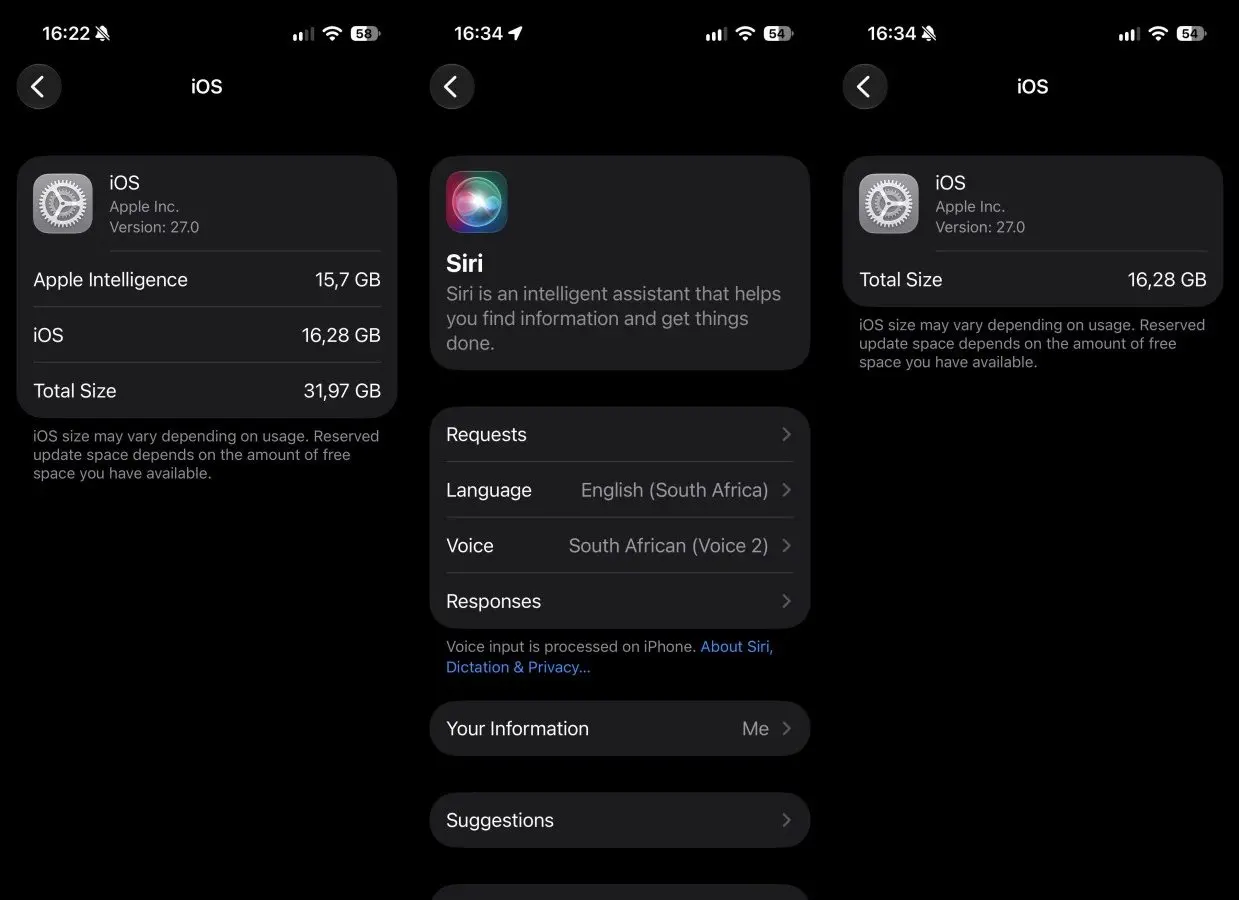
ผู้ใช้ Reddit รายงานวิธีลดพื้นที่โดยไม่ต้องปิด Siri ด้วยการเปลี่ยนภาษา Siri เป็นภาษาอังกฤษสำเนียงที่ไม่รองรับความสามารถ AI บางส่วน วิธีที่มีรายงานว่าช่วยได้คือ English (South Africa) และมีตัวเลือกอื่นให้ทดลอง ได้แก่ English (Canada), English (Ireland) และ English (New Zealand) ทำตามลำดับนี้เพื่อเปรียบเทียบผลอย่างเป็นระบบ
- เปิด การตั้งค่า แล้วเข้า Siri หรือ Apple Intelligence และ Siri
- เลือก ภาษา แล้วตั้งเป็น English (South Africa) หรือหนึ่งในตัวเลือกสำเนียงที่ระบุ
- รีสตาร์ต iPhone
- กลับไปที่ การตั้งค่า > ทั่วไป > พื้นที่จัดเก็บข้อมูล iPhone แล้วตรวจตัวเลข Apple Intelligence อีกครั้ง
การทดลองหนึ่งพบว่าพื้นที่ Apple Intelligence ลดเหลือประมาณ 100MB หลังเปลี่ยนเป็น English (South Africa) และรีสตาร์ตเครื่อง แต่ผลนี้มาจากเครื่องทดสอบเฉพาะเครื่อง ไม่ใช่วิธีที่ Apple รับรอง และอาจทำให้ฟีเจอร์ AI บางอย่างใช้ไม่ได้ จึงควรกลับไปใช้ภาษาเดิมหาก Siri หรือฟีเจอร์ที่ต้องใช้ไม่ทำงานตามต้องการ
อย่าคาดหวังว่าทุกเครื่องจะคืนพื้นที่เท่ากัน
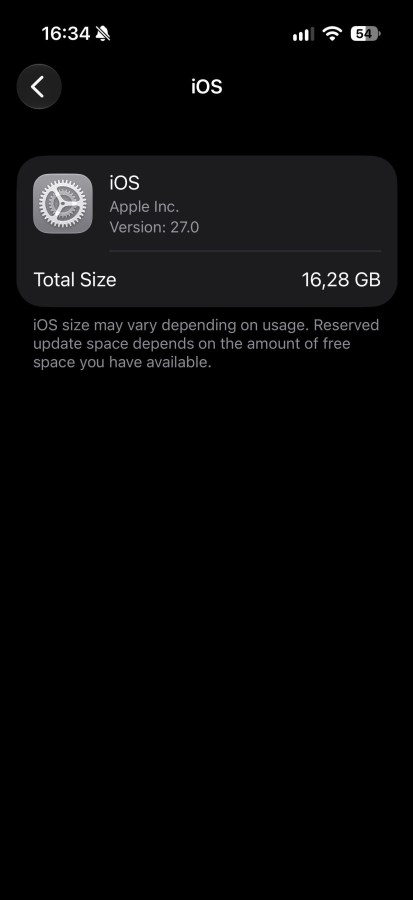
วิธีเปลี่ยนภาษาเป็นทางเลือกสำหรับคนที่ต้องการลดพื้นที่ iPhone แต่ยังอยากใช้ Siri ไม่ใช่คำตอบรับประกันสำหรับทุกเครื่อง ผลขึ้นอยู่กับรุ่น iPhone เวอร์ชันซอฟต์แวร์ และข้อมูลโมเดลที่ติดตั้งอยู่ การปิด Siri แล้วพบว่าพื้นที่ยังไม่กลับมาไม่ได้แปลว่าต้องลบข้อมูลส่วนตัวทันที เพราะระบบอาจยังจัดการไฟล์หลังอัปเดตอยู่ ข้อผิดพลาดที่ควรเลี่ยงคือปิด Siri แล้วคาดว่าจะได้พื้นที่คืนทันที และเปลี่ยนภูมิภาคบัญชีโดยไม่ตรวจผลกระทบต่อบริการที่ใช้อยู่ หากพื้นที่ยังไม่ลด ให้ตรวจซ้ำหลังรีสตาร์ตและรอให้การประมวลผลหลังอัปเดตเสร็จ แทนการปรับหลายอย่างรวดเดียวจนไม่รู้ว่าวิธีใดได้ผล สรุปคือเริ่มจากตรวจพื้นที่จริง แล้วค่อยทดลองเปลี่ยนภาษา Siri พร้อมประเมินว่าฟีเจอร์ที่เสียไปคุ้มกับพื้นที่ที่ได้คืนหรือไม่ วิธีนี้มีเหตุผลกว่าการปิดทุกอย่างโดยไม่เห็นผล