
เริ่มจากหาต้นตอ ก่อนลบไฟล์แบบเดาสุ่ม
พื้นที่เก็บข้อมูล iPhone คือความจุภายในเครื่องที่แบ่งให้แอป ไฟล์ส่วนตัว ระบบปฏิบัติการ และข้อมูลชั่วคราวใช้งาน หากพื้นที่ลดลงทั้งที่ไม่ได้เพิ่มแอปจำนวนมาก ควรตรวจสอบรายการใช้ความจุก่อนลบสิ่งใด เพราะ Apple Maps และข้อมูลระบบอาจสะสมไฟล์จนกินพื้นที่โดยไม่ทันสังเกต
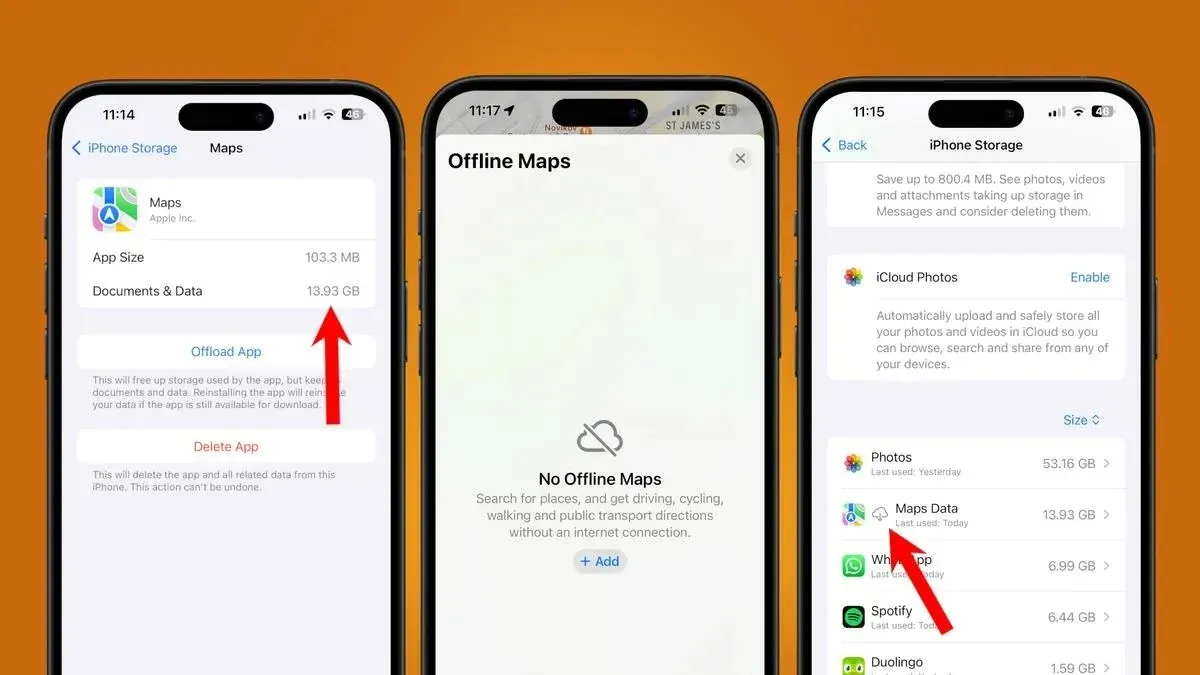
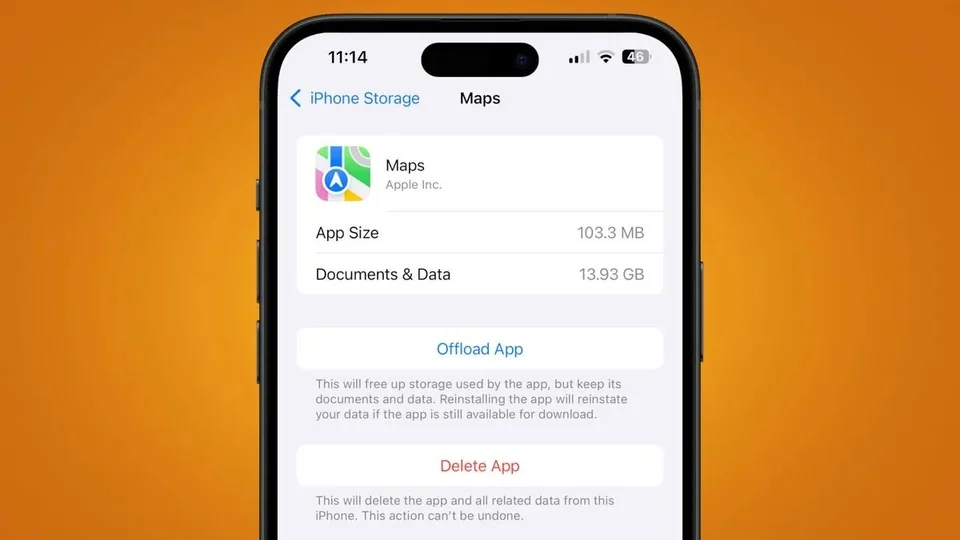
ไปที่ การตั้งค่า > ทั่วไป > พื้นที่จัดเก็บข้อมูล iPhone แล้วดูว่าแอปหรือข้อมูลระบบรายการใดใช้พื้นที่มาก ตัวเลขของ Apple Maps อาจสูงผิดปกติได้ โดยมีรายงานกรณีใช้พื้นที่เกือบ 14 GB ทั้งที่ผู้ใช้ลบแผนที่ออฟไลน์และข้อมูลเอกสารของแอปไปแล้ว จึงควรมองตัวเลขนี้เป็นสัญญาณให้ตรวจต่อ ไม่ใช่ข้อสรุปว่าทุกเครื่องจะพบปัญหาเท่ากัน
แผนที่ออฟไลน์มีประโยชน์เมื่อต้องใช้งานในพื้นที่ไม่มีอินเทอร์เน็ต แต่ถ้าดาวน์โหลดไว้หลายพื้นที่แล้วไม่ได้ใช้ ความสะดวกนั้นก็อาจแลกกับความจุที่หายไป การเช็กข้อมูลก่อนจัดการจึงเป็นทางเลือกที่ดีกว่าการลบแอปหรือรีเซ็ตเครื่องทันที
ตรวจและลบแผนที่ Apple Maps ที่ไม่จำเป็น
ก่อนเริ่ม ให้เชื่อมต่ออินเทอร์เน็ตหากต้องการค้นหาแผนที่ที่ดาวน์โหลดไว้ และตรวจให้แน่ใจว่าแผนที่ที่ลบไม่จำเป็นต่อการเดินทางแบบออฟไลน์ของคุณ การลบข้อมูล Apple Maps ควรเริ่มจากรายการที่ควบคุมได้ก่อน เพราะเป็นวิธีตรงจุดและไม่กระทบไฟล์อื่นใน iPhone
- เปิดแอป Apple Maps แล้วแตะไอคอนรูปแผนที่ข้างแถบค้นหา
- เลือก แผนที่ออฟไลน์ เพื่อดูรายการแผนที่ที่ดาวน์โหลดและขนาดของแต่ละรายการ
- ลบแผนที่ของพื้นที่ที่ไม่ได้ใช้งานแล้ว โดยเก็บรายการที่จำเป็นต่อการใช้งานเมื่อไม่มีอินเทอร์เน็ต
- เปิด เพิ่มประสิทธิภาพพื้นที่จัดเก็บข้อมูล หากมีตัวเลือกนี้ เพื่อให้แผนที่ออฟไลน์ที่ไม่ได้ใช้งานถูกลบโดยอัตโนมัติหลังผ่านไประยะหนึ่ง
หากการลบแผนที่ยังไม่ช่วย ให้ตรวจส่วนบริการตำแหน่งที่ตั้งและพิจารณาลบประวัติสถานที่กับเส้นทางสำคัญที่ไม่ต้องการแล้ว อย่าคาดหวังว่าการลบแผนที่ออฟไลน์จะทำให้ตัวเลขลดลงทุกครั้ง เพราะมีรายงานว่าพื้นที่ของแอปอาจค้างสูงแม้ลบข้อมูลดังกล่าวแล้ว
รีสตาร์ทเพื่อลดข้อมูลชั่วคราว แล้วประเมินผล
ข้อมูลระบบประกอบด้วยไฟล์ที่ iOS ใช้ทำงาน เช่น แคช บันทึกการใช้งาน ข้อมูลเข้าสู่ระบบ และไฟล์อัปเดตที่ยังไม่ได้ติดตั้ง ขนาดจึงเปลี่ยนได้ตามการใช้งาน และผู้ใช้ไม่สามารถลบข้อมูลระบบทั้งหมดได้ การรีสตาร์ทเป็นวิธีที่ควรลองก่อน เพราะอาจช่วยลดแคชชั่วคราว แต่ไม่รับประกันว่าจะเรียกคืนพื้นที่ได้ทุกเครื่อง
- กดปุ่มเปิดปิดพร้อมปุ่มปรับระดับเสียงปุ่มใดปุ่มหนึ่งค้างไว้
- ปัดเพื่อปิดเครื่อง แล้วรอประมาณหนึ่งนาที
- กดปุ่มเปิดปิดอีกครั้งเพื่อเปิด iPhone
- กลับไปที่ การตั้งค่า > ทั่วไป > พื้นที่จัดเก็บข้อมูล iPhone แล้วตรวจตัวเลขอีกครั้ง
หากยังต้องการเพิ่มพื้นที่ iPhone ให้ตรวจแอป ไฟล์ รูปภาพและวิดีโอเก่าที่ไม่ใช้ รวมถึงรายการดาวน์โหลดจากบริการสตรีมมิง การรีสตาร์ทอาจช่วยจัดการแคชได้เพียงชั่วคราว จึงไม่ควรใช้แทนการลบเนื้อหาที่ไม่จำเป็นเมื่อพื้นที่ใกล้เต็ม
เก็บการลบแอปและการกู้คืนไว้เป็นทางเลือกท้าย
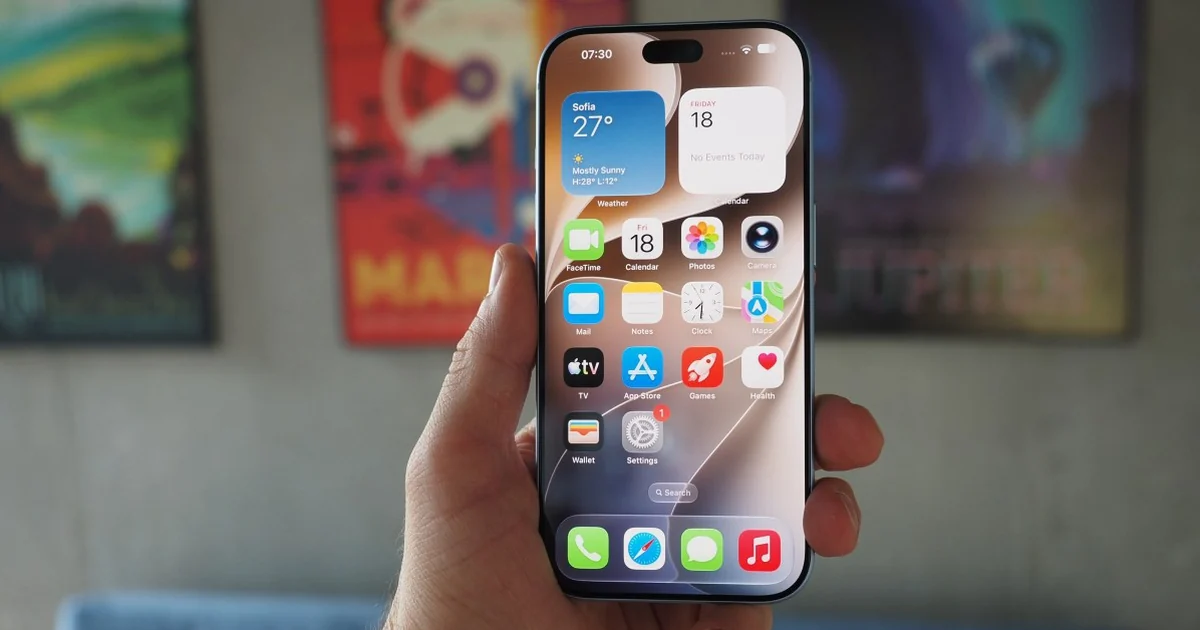
ถ้าไม่ใช้ Apple Maps แล้ว สามารถกดค้างที่ไอคอน เลือก ลบแอป และยืนยันได้ แต่การลบแอปเริ่มต้นอาจลบข้อมูลผู้ใช้กับไฟล์การตั้งค่าที่เกี่ยวข้อง และกระทบการทำงานของฟังก์ชันระบบบางอย่าง นอกจากนี้จะใช้ Maps ผ่าน CarPlay ไม่ได้จนกว่าจะติดตั้งแอปอีกครั้ง และแอป Maps บน Apple Watch ที่เชื่อมต่ออาจถูกลบตามไปด้วย
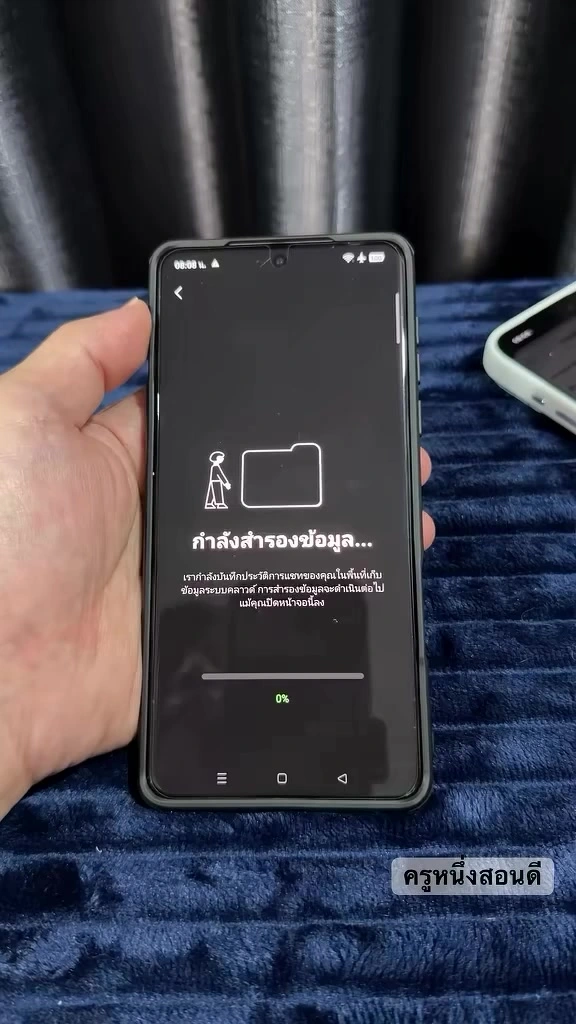
หากพื้นที่ Apple Maps ยังผิดปกติหลังตรวจแผนที่ ลบประวัติที่ไม่จำเป็น และรีสตาร์ทแล้ว การสำรองข้อมูลก่อนลบเนื้อหาและการตั้งค่าทั้งหมดแล้วกู้คืนจากข้อมูลสำรองเป็นทางเลือกที่มีผลกระทบสูง จึงไม่ควรรีบทำโดยไม่สำรองข้อมูล มีกรณีหนึ่งที่พื้นที่แอปลดจาก 13.93 GB เหลือประมาณ 68.7 MB หลังทำขั้นตอนนี้ แต่ผลลัพธ์ดังกล่าวไม่ใช่คำรับรองว่าจะเกิดขึ้นกับทุกเครื่อง
ข้อสรุปคือ เริ่มจากตรวจพื้นที่เก็บข้อมูล iPhone ลบแผนที่ออฟไลน์ที่ไม่ใช้ แล้วค่อยรีสตาร์ทเพื่อจัดการแคชชั่วคราว วิธีเหล่านี้มีความเสี่ยงต่ำกว่าการลบแอปหรือรีเซ็ตเครื่อง และช่วยให้เลือกแก้ปัญหาตามต้นเหตุแทนการลบข้อมูลสำคัญทิ้งโดยไม่จำเป็น