
ทำไมต้องรีบเบลอบ้านบน Apple Maps Look Around
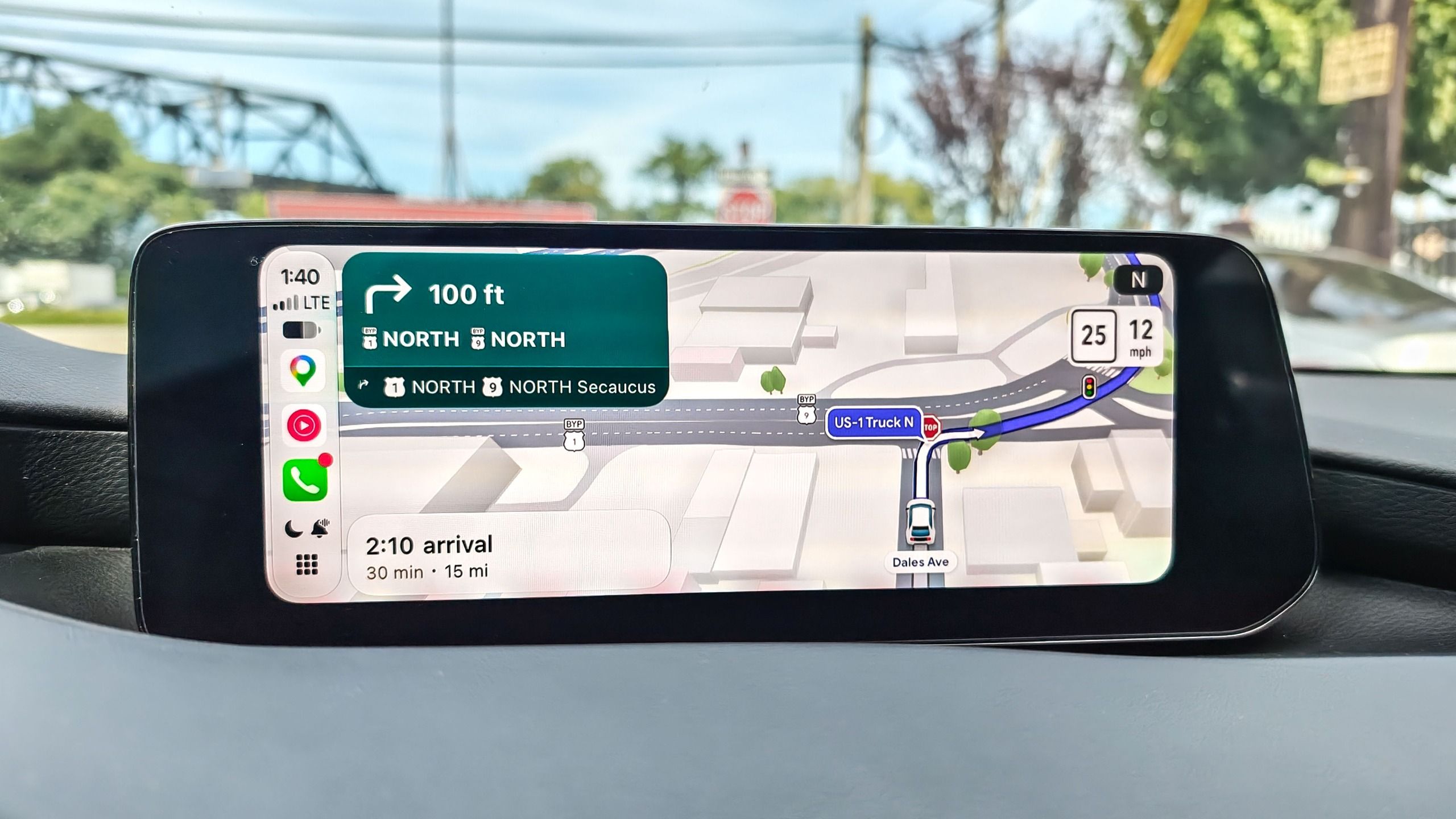
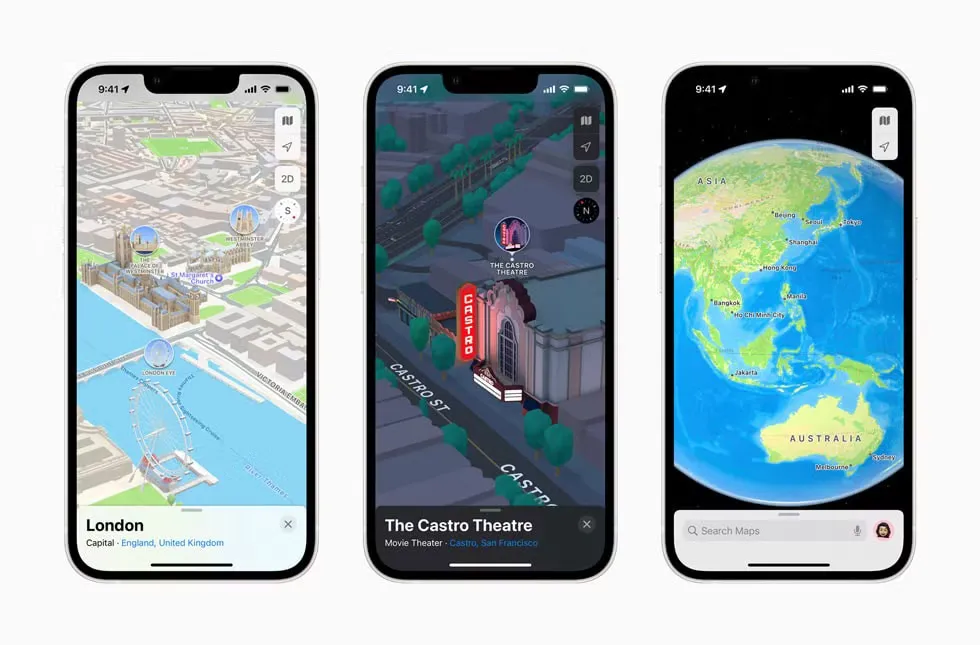
Apple Maps Look Around คือฟีเจอร์แผนที่แบบภาพระดับถนนที่ให้ผู้ใช้หมุนมองรอบตัวได้ 360 องศา เคลื่อนที่ไปตามถนนและซอยที่รองรับ เพื่อดูหน้าร้าน อาคาร และสภาพแวดล้อมจริงก่อนเดินทาง ช่วยให้วางแผนเส้นทางและจำตำแหน่งนัดหมายได้ง่ายขึ้น แต่ก็ทำให้ภาพหน้าบ้านและรายละเอียดภายนอกที่อยู่อาศัยถูกเปิดเผยต่อสาธารณะมากกว่าการดูแผนที่แบบปกติ
ตอนนี้ Look Around เปิดให้ใช้แล้วบน iPhone iPad และ Mac ทำให้เราสำรวจถนนผ่านภาพ 360 องศาได้สะดวกขึ้น ด้านหนึ่งมันช่วยให้ชีวิตง่ายขึ้น แต่อีกด้านหนึ่งเจ้าของบ้านจำนวนไม่น้อยเริ่มกังวลเรื่องความเป็นส่วนตัวบ้าน เพราะคนแปลกหน้าสามารถซูมดูประตู หน้าต่าง หรือทางเดินหน้าบ้านได้ละเอียดกว่าที่เคย การปล่อยให้ภาพเหล่านี้อยู่แบบชัดเจนเท่ากับยอมให้ข้อมูลเกี่ยวกับโครงสร้างบ้านและสภาพแวดล้อมรอบตัวหลุดออกไปโดยไม่จำเป็น
ข่าวดีคือ Apple เปิดทางให้ผู้ใช้ร้องขอให้เบลอบ้านบน Maps ในมุมมอง Look Around ได้โดยตรง ซึ่งจะจำกัดความสามารถของผู้อื่นในการสังเกตรายละเอียดภายนอก เช่น ประตู หน้าต่าง หรือทางเดิน นี่คือเครื่องมือการป้องกันตำแหน่งที่ทุกคนควรใช้ ไม่ใช่แค่คนดังหรือคนที่มีความเสี่ยงสูง เพราะข้อมูลภาพหน้าบ้านคือชิ้นส่วนสำคัญของตัวตนดิจิทัลที่เราควรเป็นคนควบคุมเอง
เตรียมตัวก่อนเบลอบ้านบน Maps รู้ก่อนว่าคุณต้องมีอะไร
ก่อนจะเริ่มเบลอบ้านบน Apple Maps Look Around คุณต้องมีอุปกรณ์และข้อมูลบางอย่างให้พร้อม ไม่ใช่แค่เปิดแอปแล้วกดรายงานทันที การเตรียมตัวดีจะช่วยให้คำขอของคุณชัดเจนและมีโอกาสได้รับการดำเนินการเร็วขึ้น และลดการโต้ตอบถามข้อมูลซ้ำไปมา
- อุปกรณ์ที่ใช้ได้: iPhone iPad หรือ Mac ที่ติดตั้งแอป แผนที่ หรือคอมพิวเตอร์อื่นที่เปิด maps.apple.com ผ่านเบราว์เซอร์ได้
- การเชื่อมต่ออินเทอร์เน็ตที่เสถียร เพื่อโหลดภาพ Look Around แบบ 360 องศาได้ครบถ้วน
- ที่อยู่บ้านแบบเต็ม ทั้งเลขที่ ซอย ถนน เขต และรหัสไปรษณีย์ เพื่อค้นหาตำแหน่งได้ตรง
- บัญชี Apple ID หรืออีเมลที่คุณใช้งานจริง เพราะคำขออาจถูกเชื่อมโยงกับบัญชีหรืออีเมลนี้ และ Apple อาจติดต่อกลับเพื่อสอบถามเพิ่มเติม
สิ่งสำคัญคือพื้นที่บ้านของคุณต้องมีภาพใน Look Around ก่อน จึงจะส่งคำขอได้ คุณต้องค้นหาที่อยู่บ้านบน Apple Maps แล้วเปิดโหมด Look Around หากพื้นที่นั้นรองรับ หากยังไม่เห็นภาพระดับถนน แปลว่ารถหรือทีมสำรวจยังไม่เก็บข้อมูลบริเวณนั้น การเบลอภาพจึงทำไม่ได้ในตอนนี้ แต่คุณยังควรจำไว้ว่า Apple Maps ถูกออกแบบโดยคำนึงถึงความเป็นส่วนตัวเป็นสำคัญ และมีช่องทางให้ร้องขอเมื่อภาพถูกเก็บแล้ว
ขั้นตอนที่ 1 เปิด Look Around และหามุมหน้าบ้านให้ตรง
ขั้นตอนแรกคือการยืนยันว่าภาพหน้าบ้านของคุณอยู่ใน Apple Maps Look Around และเลือกมุมที่ต้องการให้เบลอให้ถูกต้อง เพราะหากคุณส่งภาพผิดมุมหรือผิดบ้าน คำขอจะไม่ช่วยปกป้องความเป็นส่วนตัวบ้านของคุณเท่าไรนัก
- เปิดแอป แผนที่ บน iPhone iPad หรือ Mac หากใช้คอมพิวเตอร์อื่นให้เปิด maps.apple.com บนเบราว์เซอร์
- ค้นหาที่อยู่บ้านแบบเต็ม หรือเลื่อนแผนที่ไปยังตำแหน่งบ้านของคุณในพื้นที่ที่รองรับ Look Around
- มองหาไอคอนกล้องส่องทางไกลบริเวณมุมซ้ายล่างของหน้าจอ เมื่อเห็นแล้วให้แตะหรือคลิกเพื่อเปิดภาพระดับถนนแบบ 360 องศา
- หมุนมุมมองและแตะเพื่อเคลื่อนที่ไปตามเส้นทางจนกว่าจะเห็นหน้าบ้านของคุณชัดเจน หากไม่พบไอคอนกล้องส่องทางไกลลองเลื่อนไปยังถนนสายหลักหรือถนนใกล้เคียง เพราะไม่ได้มีภาพครอบคลุมทุกจุด
เมื่อคุณเจอมุมหน้าบ้านที่ต้องการแล้ว ให้ซูมและจัดเฟรมภาพให้เห็นบริเวณที่กังวล เช่น ประตูรั้ว หน้าต่าง หรือทางเข้าให้ชัดเจนที่สุด เพราะภาพนี้จะเป็นฐานอ้างอิงเวลาคุณรายงานปัญหาเพื่อขอเบลอบ้านบน Maps และเป็นหัวใจของการป้องกันตำแหน่งในขั้นตอนถัดไป
ขั้นตอนที่ 2 ส่งคำขอเบลอบ้านผ่านเมนูรายงานปัญหา
เมื่อได้มุมหน้าบ้านใน Look Around แล้ว ขั้นตอนสำคัญคือการส่งคำขออย่างเป็นทางการให้ Apple เบลอภาพบ้านของคุณ ขั้นตอนนี้ทำได้จากในแอปโดยตรง ไม่ต้องกรอกแบบฟอร์มซับซ้อนจากเว็บภายนอก ทำให้เจ้าของบ้านทั่วไปเข้าถึงการป้องกันความเป็นส่วนตัวบ้านได้ง่ายขึ้น
- ในหน้าจอ Look Around ให้ขยายภาพหรือเปิดแผงข้อมูลของตำแหน่งบ้านที่คุณกำลังดูอยู่
- เลือกที่อยู่หรือแผงข้อมูลของสถานที่นั้น แล้วไปที่เมนู รายงานปัญหา
- ในหน้ารายงานปัญหา เลือกหมวด ข้อกังวลด้านความเป็นส่วนตัว เพื่อระบุว่าคุณต้องการปกป้องข้อมูลส่วนบุคคล ไม่ใช่รายงานแผนที่ผิดพลาดทั่วไป
- เลือกตัวเลือกที่เกี่ยวข้องกับการขอให้เบลอภาพบ้าน จากนั้นกรอกข้อมูลในแบบฟอร์ม เช่น ยืนยันที่อยู่บ้าน อธิบายส่วนของภาพที่ต้องการให้เบลอ และตรวจสอบข้อมูลสถานที่กับบัญชีของคุณอีกครั้งก่อนส่งคำขอ
Apple ระบุว่าคำขอเกี่ยวกับการเบลอภาพในฟีเจอร์ Look Around อาจเชื่อมโยงกับบัญชี Apple หรือที่อยู่อีเมลของผู้ส่ง และในบางกรณีอาจติดต่อกลับทางอีเมลเพื่อชี้แจงคำขอหรือแจ้งความคืบหน้า คุณจึงควรใช้ข้อมูลติดต่อที่ตรวจสอบได้และติดตามกล่องอีเมลของตนเองหลังส่งคำขอไปแล้ว
ขั้นตอนที่ 3 ใช้อีเมลสำรอง และตรวจผลการเบลอบ้าน
บางครั้งคุณอาจไม่พบตัวเลือกการรายงานปัญหาในแอป หรืออยากแนบข้อมูลเพิ่มเติมอย่างละเอียด คุณยังมีทางเลือกสำรองคือส่งคำขอผ่านอีเมลไปยังทีมรวบรวมภาพของ Apple วิธีนี้เหมาะกับคนที่ต้องการอธิบายบริเวณที่ต้องการเบลออย่างละเอียด หรือมีหลายมุมบ้านที่ต้องการให้ตรวจสอบพร้อมกัน
- เตรียมข้อมูลที่อยู่บ้านแบบเต็ม พร้อมคำอธิบายชัดเจนว่าต้องการให้เบลอภาพบ้านในฟีเจอร์ Look Around ส่วนใดบ้าง เช่น หน้าบ้านทั้งหมดหรือเฉพาะหน้าต่างบางบาน
- แนบลิงก์ตำแหน่งบน Maps หรือภาพหน้าจอที่ระบุตำแหน่งบ้านอย่างชัดเจน เพื่อช่วยให้ทีมงานระบุภาพที่จะประมวลผลได้แม่นยำยิ่งขึ้น
- ส่งอีเมลไปยังทีมที่เกี่ยวข้องตามข้อมูลติดต่อที่ Apple ให้ไว้ แล้วรอการตอบกลับ โดยเข้าใจว่าการส่งคำขอไม่ได้หมายความว่ารูปภาพจะถูกเปลี่ยนทันที และยังไม่มีการประกาศระยะเวลาดำเนินการที่แน่นอน
- เมื่อได้รับการแจ้งเตือนว่าดำเนินการแล้ว ให้กลับไปเปิดภาพใน Look Around เพื่อตรวจสอบผลลัพธ์ว่าบริเวณหน้าบ้าน ประตู และหน้าต่างถูกเบลอตามที่ร้องขอหรือไม่
ควรเข้าใจด้วยว่าการเบลอที่อยู่บน Apple Maps ไม่ได้หมายความว่าที่อยู่จะถูกลบออกจากแผนที่ คนอื่นยังสามารถค้นหาตำแหน่งผ่านช่องทางอื่นได้ และการเบลอใน Look Around ไม่ส่งผลต่อภาพถ่ายดาวเทียมหรือบริการแผนที่อื่นโดยอัตโนมัติ หากคุณต้องการป้องกันตำแหน่งให้รอบด้าน ต้องตรวจสอบแพลตฟอร์มอื่นและส่งคำขอแยกกันไป
ข้อจำกัดที่ต้องยอมรับ และเหตุผลที่ยังควรใช้ Look Around
แม้คุณจะสามารถเบลอบ้านบน Maps ได้ แต่ควรเข้าใจขอบเขตของการป้องกันตำแหน่งนี้อย่างตรงไปตรงมา การเบลอภาพใน Look Around ช่วยลดรายละเอียดที่คนแปลกหน้ามองเห็นจากภาพระดับถนน เช่น ประตู หน้าต่าง และทางเดินหน้าบ้าน แต่ไม่ได้ทำให้บ้านคุณหายไปจากโลกออนไลน์ทั้งหมด
อีกประเด็นที่ต้องรู้คือการเบลอภาพใน Look Around ไม่ครอบคลุมภาพถ่ายดาวเทียมโดยอัตโนมัติ หากคุณต้องการให้ภาพจากมุมสูงถูกประมวลผลด้วย คุณต้องระบุแยกต่างหากในคำขอ และการเปลี่ยนแปลงนี้ไม่มีผลกับบริการแผนที่อื่น เช่น หากบ้านคุณปรากฏบนแพลตฟอร์มคู่แข่ง คุณต้องส่งคำขอไปยังบริการนั้นเอง
ถึงจะมีข้อจำกัด แต่การใช้ Apple Maps Look Around อย่างมีสติยังคุ้มค่า เพราะคุณได้ประโยชน์จากการดูภาพระดับถนนแบบ 360 องศาเพื่อวางแผนการเดินทาง ขณะเดียวกันก็ใช้สิทธิ์เบลอบ้านเพื่อลดความเสี่ยงด้านความเป็นส่วนตัวบ้านของตัวเอง Apple ย้ำว่า Apple Maps ถูกออกแบบโดยคำนึงถึงความเป็นส่วนตัวเป็นสำคัญ ดังนั้นทางเลือกที่ดีที่สุดคือใช้ฟีเจอร์นี้อย่างเต็มที่ แต่ไม่ลืมลงมือควบคุมข้อมูลของตัวเองตั้งแต่วันนี้