
ทำไมต้องปิดฟีเจอร์อัตโนมัติใน iOS 27 settings และ macOS 27
การปิดฟีเจอร์อัตโนมัติของ Apple คือการเข้าไปใน iOS 27 settings และ macOS 27 เพื่อลดการรบกวนจากคำแนะนำของระบบ การจำประวัติคำสั่งเสียง และคำบรรยายวิดีโอที่ถูกเปิดเองโดยอัตโนมัติ ช่วยให้หน้าจอสะอาดขึ้น ลดข้อมูลที่ถูกเก็บโดยไม่จำเป็น และทำให้การใช้งานรู้สึกเบาและโฟกัสมากขึ้น เหมาะกับคนที่ต้องการคุมประสบการณ์ใช้งานด้วยตัวเอง
ก่อนเริ่ม คุณควรใช้ iPhone หรือ iPad ที่อัปเดตเป็น iOS 27 หรือ iPadOS 27 และ Mac ที่ใช้ macOS 27 Golden Gate ซึ่งการตั้งค่าหลายอย่างจะอยู่ในเมนูใหม่ของเวอร์ชันนี้ ทั้งสามฟีเจอร์ที่เราจะปิดเกี่ยวกับ Siri และระบบอัตโนมัติของ Apple ดังนั้นถ้าใครใช้ Siri บ่อยหรือชอบให้ระบบช่วยเดาสิ่งที่ต้องทำ อาจต้องชั่งใจก่อนลงมือ บทความนี้จะพาไปทีละส่วนแบบเพื่อนสอนเพื่อน เลือกปิดเฉพาะสิ่งที่รบกวนคุณมากที่สุด
หนึ่งในจุดสำคัญคือคำสั่งและประวัติ Siri จะถูกซิงค์ผ่าน iCloud ระหว่างอุปกรณ์ทั้งหมดที่ใช้ Apple Account เดียวกัน หมายความว่าถ้าคุณลบหรือให้ระบบลบประวัติอัตโนมัติบนเครื่องหนึ่ง ข้อมูลในอีกเครื่องก็จะได้รับผลไปด้วย ดังนั้นขั้นต่อไปเราจะวางแผนให้ดี แล้วค่อยทำตามลำดับ
ขั้นตอนทีละข้อ: ปิดปุ่ม Messages ประวัติ Siri และ auto subtitles
เพื่อไม่ให้ฟีเจอร์อัตโนมัติยึดมือถือและคอมของคุณ เราจะใช้ชุดขั้นตอนเดียวที่แบ่งเป็นสามช่วงใหญ่ๆ คือซ่อนปุ่มในแอป Messages คุมการเก็บประวัติสนทนา Siri และปิด auto subtitles ในวิดีโอ แต่ละช่วงจะมีผลกับทั้ง iPhone iPad และ Mac โดยใช้เมนูการตั้งค่าเป็นหลัก การทำเป็นลำดับเดียวกันจะช่วยให้ไม่สับสนและตรวจทวนได้ง่าย
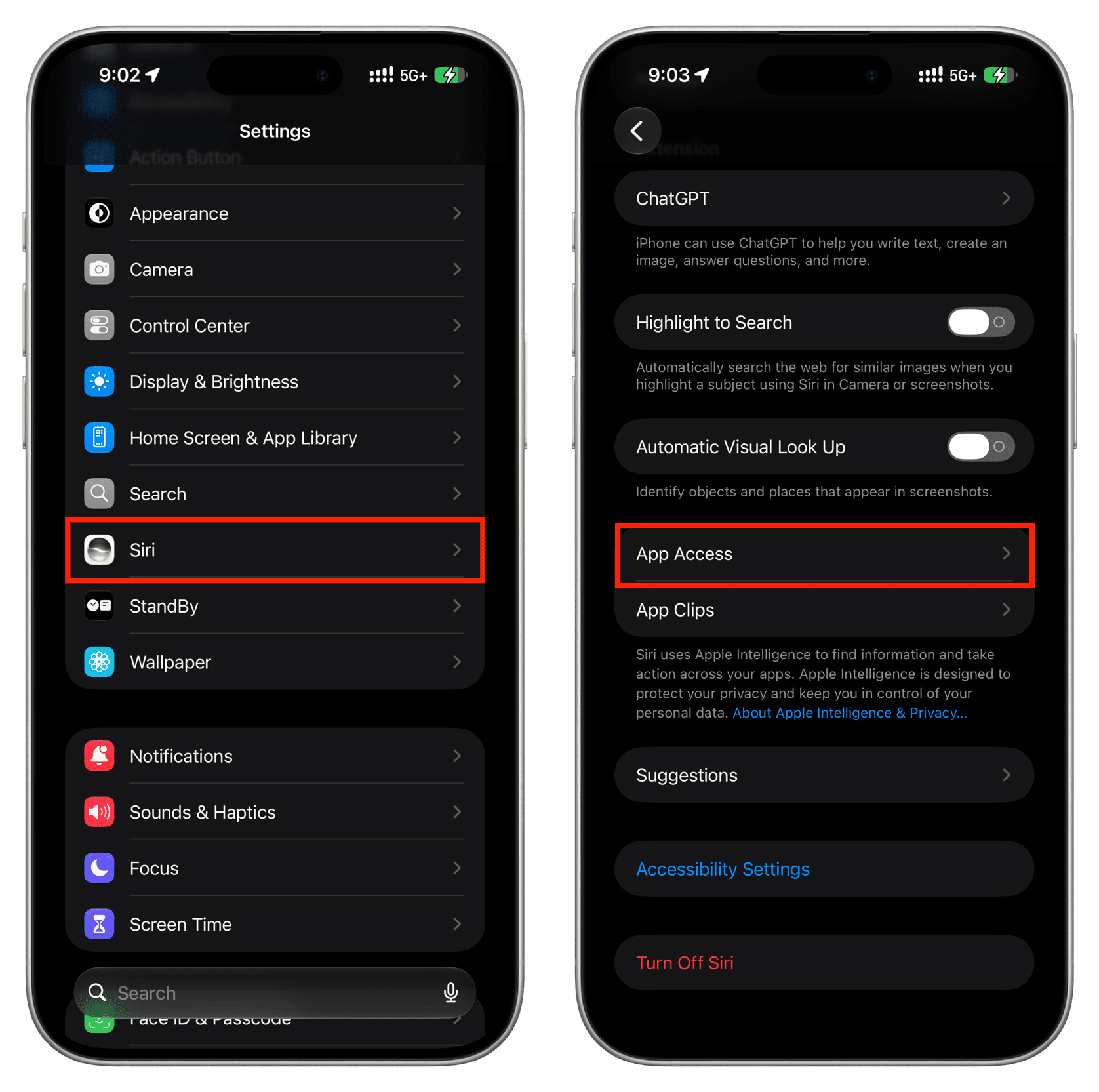
- ซ่อนปุ่ม Add to Calendar, Reminders และ Notes ใน Messages บน iPhone iPad และ Mac โดยเข้าแอปการตั้งค่า เลือกเมนู Siri แล้วจัดการสิทธิ์ของแอป Messages จากส่วน App Access เพื่อปิดการแสดงคำแนะนำในแอป
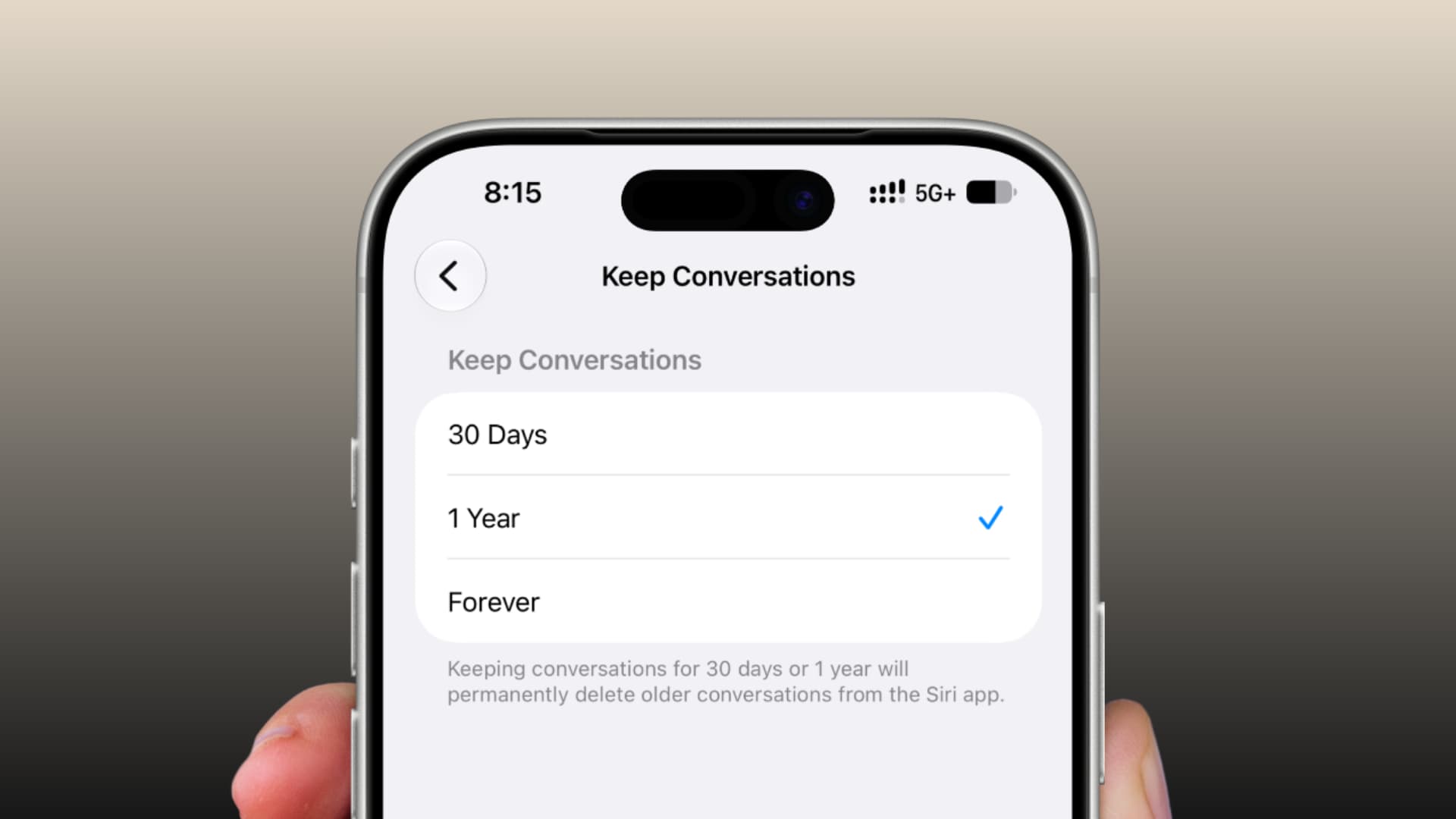
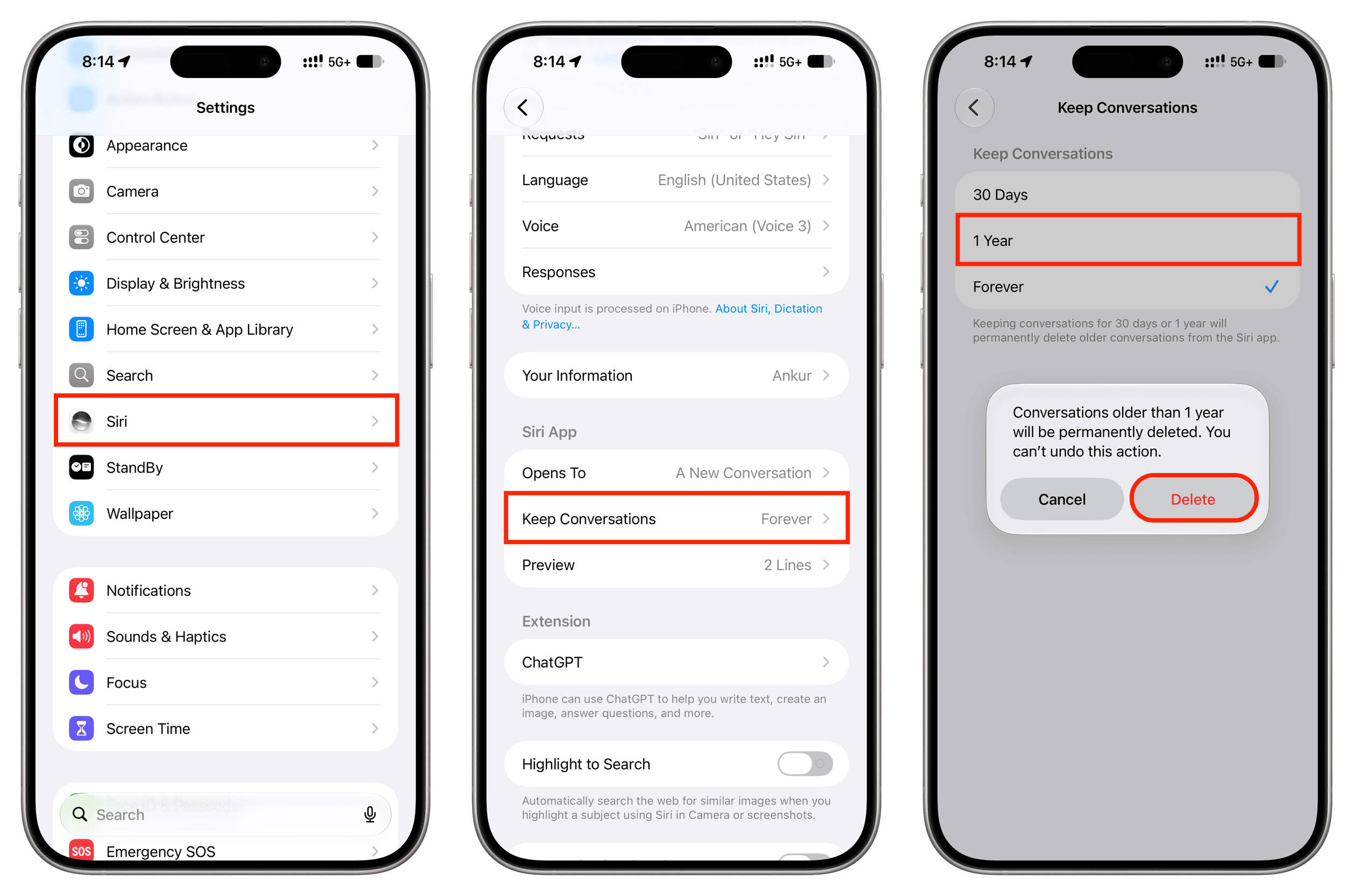
- ตั้งค่าให้ Siri ลบประวัติการสนทนาอัตโนมัติหลังใช้งาน โดยเปิดแอปการตั้งค่า เลือก Siri แล้วเข้าเมนู Keep Conversation เพื่อเลือกให้ระบบลบหลัง 30 วัน หรือ 1 ปี และยืนยันการเลือกบน iPhone iPad หรือเข้า System Settings บน Mac เพื่อเลือกช่วงเวลาเดียวกัน
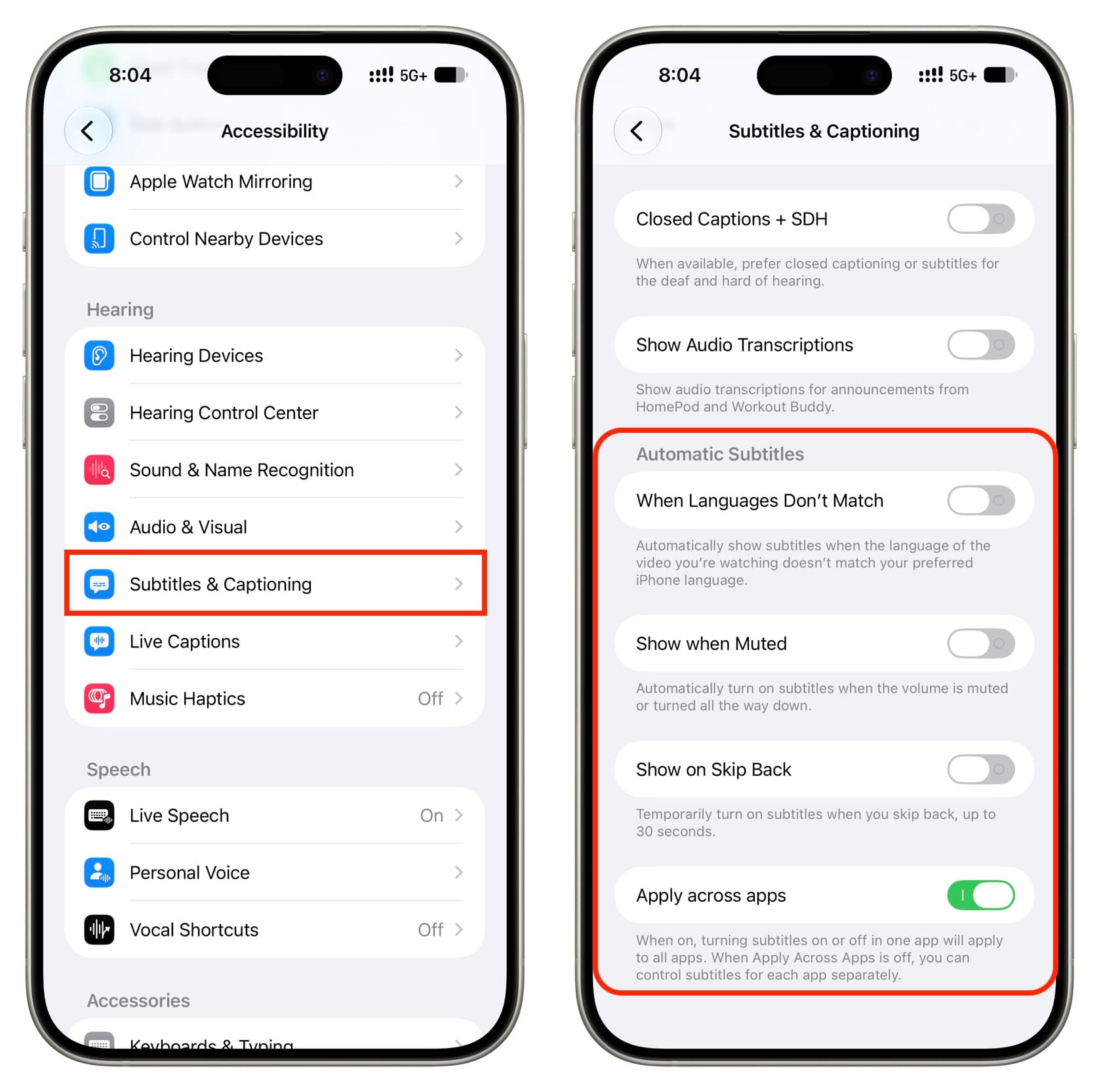
- ปิด auto subtitles หรือคำบรรยายอัตโนมัติในวิดีโอบน Photos Safari และแอปอื่น โดยเข้า Settings หรือ System Settings เลือก Accessibility แล้วเข้า Subtitles & Captioning จากนั้นปิดตัวเลือกสามข้อแรกในหัวข้อ Automatic Subtitles เพื่อไม่ให้ระบบแสดงคำบรรยายเองอีก
คำพูดที่ควรจำคือ “เมื่อเลือก 30 วัน หรือ 1 ปี ระบบจะลบประวัติสนทนา Siri ที่เก่ากว่าเวลานั้นทั้งหมดและไม่สามารถกู้คืนได้” ดังนั้นก่อนยืนยันให้ตรวจว่ามีบทสนทนาสำคัญที่ต้องการเก็บไว้หรือไม่ หลังทำครบสามช่วง คุณจะได้อินเตอร์เฟสที่โล่งขึ้น และระบบที่ไม่เก็บข้อมูลเกินความจำเป็น
ซ่อนปุ่ม Add to ใน Messages ให้หน้าจอแชตโล่งขึ้น
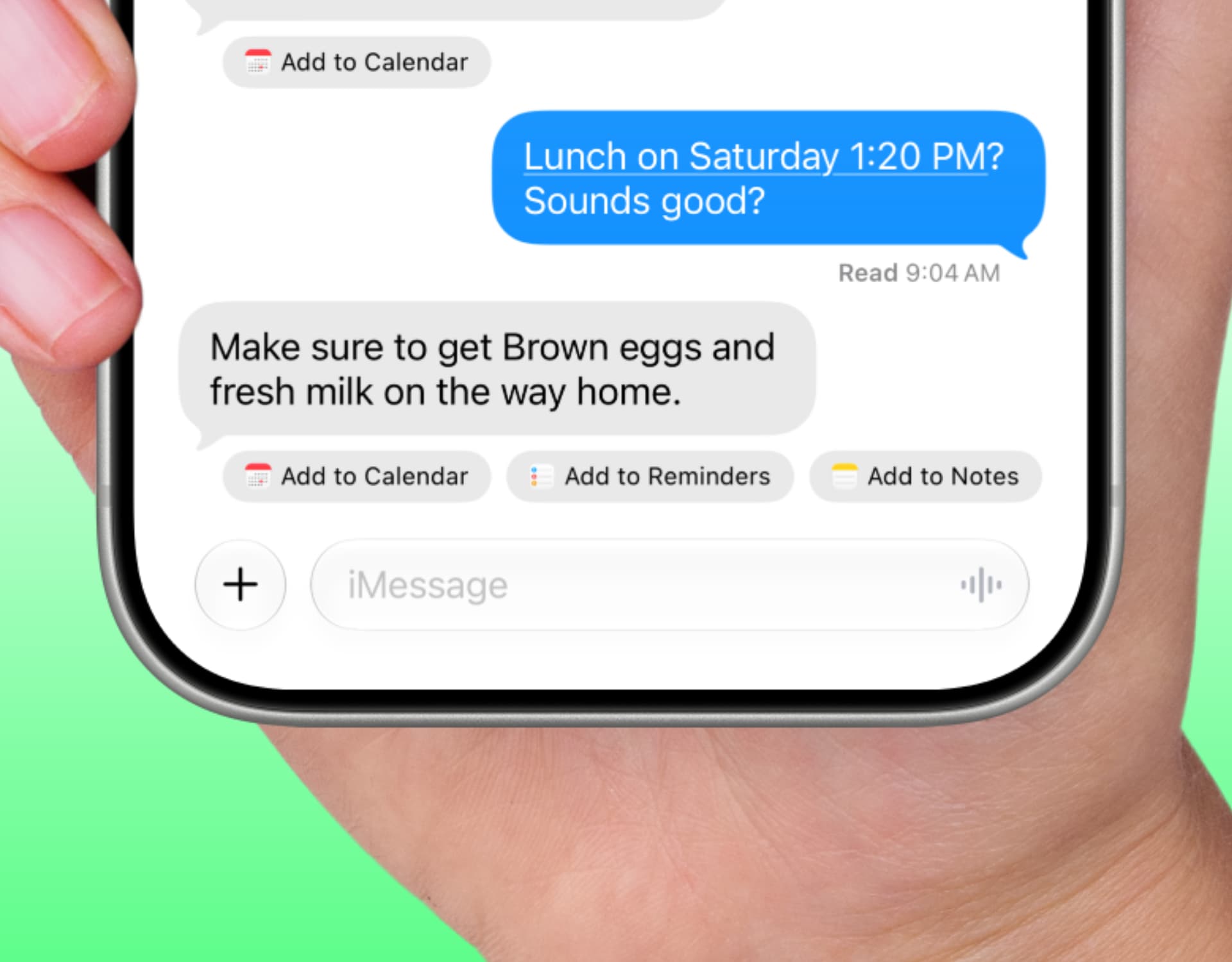
ใน iOS 27 iPadOS 27 และ macOS 27 ระบบจะแสดงปุ่มเล็กๆ อย่าง Add to Calendar Add to Reminders และ Add to Notes ในแอป Messages ตามเนื้อหาที่เพื่อนพิมพ์มา เช่น ถ้ามีข้อความบอกให้ซื้อของหรือมีนัดหมาย ระบบจะเสนอปุ่มเหล่านี้เป็น Siri suggestions แม้จะช่วยเรื่องความสะดวก แต่ก็อาจดูรกและติดอยู่ในสกรีนช็อตหรือเวลาจะพิมพ์บทสนทนาเก็บไว้
บน Mac ให้เปิด System Settings แล้วเลือก Siri จากแถบด้านซ้าย เลื่อนลงหาเมนู App Access จากนั้นเลือก Messages แล้วปิดตัวเลือก Show Siri Suggestions in application เมื่อกลับไปเปิดข้อความเดิมที่เคยมีปุ่มเสนอก็จะไม่เห็นอีกต่อไป
บน iPhone หรือ iPad ให้เปิดแอปการตั้งค่าไปที่เมนู Siri แล้วเลือก App Access จากนั้นแตะ Messages และปิดตัวเลือก Show in App หรือเข้า Settings แล้วไปที่ Apps เลือก Messages จากนั้นเข้า Apple Intelligence & Siri แล้วปิด Show in App ผลลัพธ์คือหน้าจอแชตของคุณจะเหลือแต่ข้อความล้วนๆ ถ้าอนาคตอยากกลับมาใช้ปุ่มเหล่านี้ก็เข้าทางเดิมแล้วเปิดสวิตช์ใหม่
คุมประวัติสนทนา Siri ไม่ให้เก็บยาวเกินไป
แอป Siri แบบใหม่ใน iOS 27 iPadOS 27 และ macOS 27 Golden Gate ทำงานคล้ายแอปแชต AI คือเก็บคำถามคำตอบของเราทั้งจากในแอปและคำสั่ง Siri ปกติไว้เป็นประวัติต่อเนื่อง ดีตรงกลับไปดูบทสนทนาเก่าได้ แต่ก็หมายถึงข้อมูลส่วนตัวจำนวนมากถูกเก็บค้างอยู่ในระบบนาน
บน iPhone หรือ iPad ให้เปิด Settings เลือก Siri แล้วแตะเมนู Keep Conversation จากนั้นเลือก 30 Days หรือ 1 Year แล้วกดยืนยัน เมื่อเลือกช่วงเวลาใด ระบบจะลบแชต Siri ทั้งหมดที่เก่ากว่าเวลานั้นและจะลบอัตโนมัติต่อไปในอนาคตโดยไม่สามารถย้อนคืนได้เช่นกัน ข้อดีคือไม่ต้องมานั่งลบเองทีละรายการ
บน Mac ให้เปิด System Settings แล้วเลือก Siri จากแถบด้านซ้าย กด Keep Conversations แล้วเลือก 30 Days หรือ 1 Year เช่นเดียวกับบนมือถือ การเลือกนี้จะทำให้แชตที่เข้าเงื่อนไขถูกลบทิ้ง และระบบจะคอยจัดการให้ต่อเนื่อง อย่าลืมว่า Siri ทุกคำขอถูกซิงค์ผ่าน iCloud ไปยังอุปกรณ์ทั้งหมดของคุณ ดังนั้นเมื่อจะตั้งค่าลบอัตโนมัติควรคิดเผื่อทั้งมือถือและคอม
ปิด auto subtitles ใน Photos Safari และแอปวิดีโออื่น
ใน iOS 27 iPadOS 27 และ macOS 27 Golden Gate มีฟีเจอร์ auto subtitles ที่สร้างคำบรรยายจากเสียงในวิดีโอให้อัตโนมัติ ทั้งใน Photos Safari และแอปอื่นที่ใช้เครื่องเล่นวิดีโอของ Apple เหมาะมากสำหรับคนที่ชอบอ่านคำบรรยายหรือดูวิดีโอภาษาอื่น แต่ถ้าคุณรู้สึกว่าทำให้สมาธิหลุด การปิดก็ทำได้ไม่ยาก
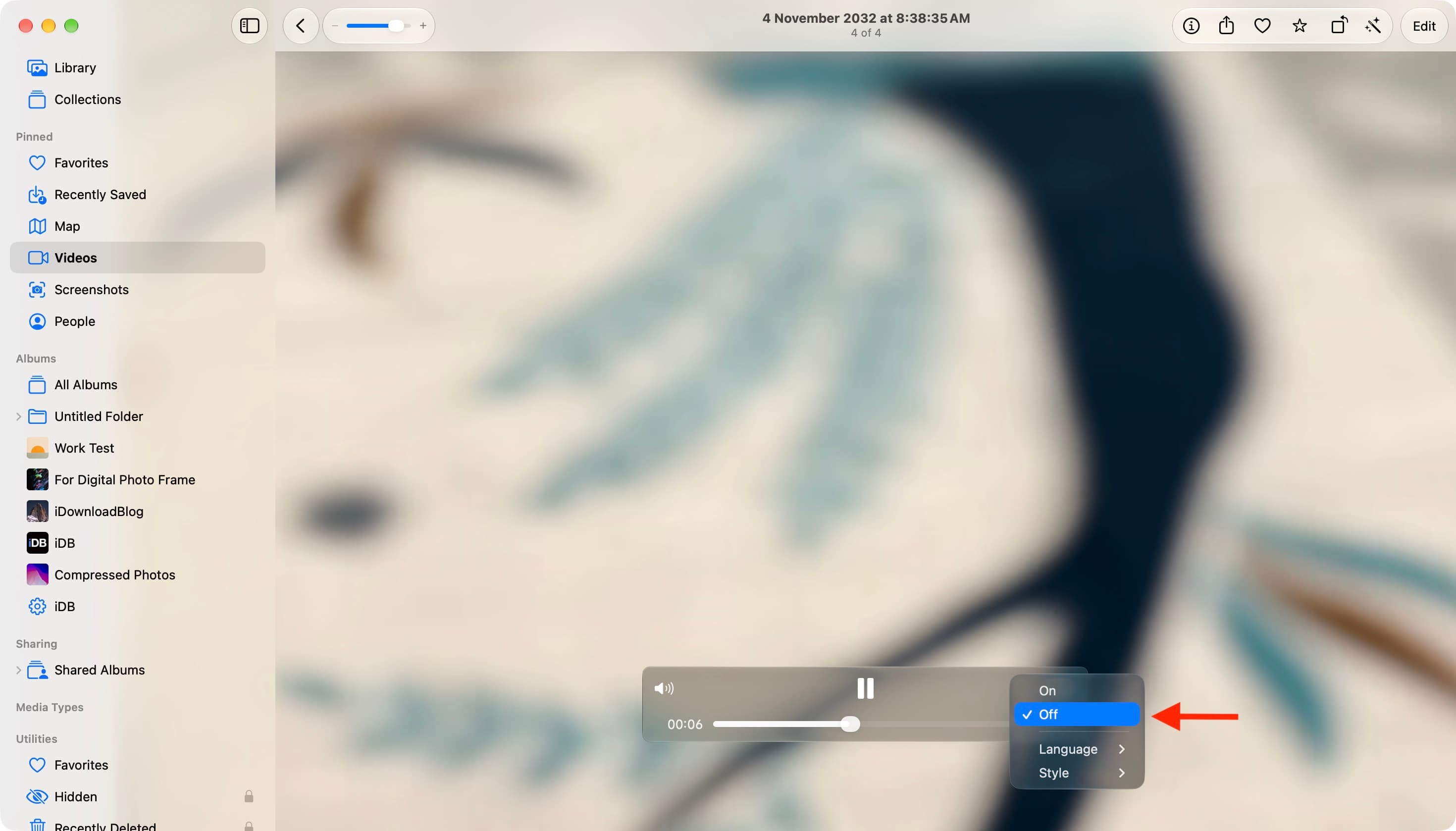
ขณะวิดีโอกำลังเล่นบน iPhone iPad หรือ Mac ให้แตะไอคอน captions บนตัวเล่นวิดีโอ แล้วเลือก Off เพื่อปิดคำบรรยายสำหรับวิดีโอนั้นและการเล่นในแอปเดียวกันในอนาคต วิธีนี้เหมาะถ้าคุณอยากปิดเฉพาะบางแอป เช่น Photos หรือ Safari โดยยังเปิดใช้ในแอปดูหนังหลัก
ถ้าแม้จะปิดในตัวเล่นแล้วยังเห็น subtitles โผล่มาอีก ให้เข้า Settings หรือ System Settings ตามอุปกรณ์ แล้วเลือกเมนู Accessibility จากนั้นเข้า Subtitles & Captioning แล้วปิดสามตัวเลือกแรกภายใต้หัวข้อ Automatic Subtitles ได้แก่ When Languages Don’t Match Show When Muted และ Show on Skip Back เพื่อหยุดคำบรรยายแบบถาวร เมื่อใดที่เปลี่ยนใจว่าคำบรรยายช่วยให้ดูวิดีโอดีขึ้น สามารถกลับมาเปิดสวิตช์เหล่านี้ใหม่ได้ในเมนูเดิม
สรุป: คุ้มไหมกับการปิดฟีเจอร์อัตโนมัติพวกนี้
หลังปิดปุ่ม Add to ใน Messages ตั้งเวลาให้ Siri ลบประวัติอัตโนมัติ และปิด auto subtitles ตามขั้นตอนก่อนหน้า คุณจะได้ประสบการณ์ใช้งานที่สะอาดขึ้นและควบคุมได้มากกว่าเดิม อินเตอร์เฟสดูโล่ง การสนทนาไม่ถูกปกคลุมด้วยปุ่มและคำแนะนำ และข้อมูลส่วนตัวในแชตกับ Siri ก็ไม่ได้ถูกเก็บยาวเกินความจำเป็น
อย่างไรก็ตาม ฟีเจอร์เหล่านี้ออกแบบมาเพื่อช่วยให้ชีวิตง่ายขึ้น การปิดทั้งหมดอาจทำให้คุณเสียความสะดวกบางอย่าง วิธีที่เหมาะคือเลือกปิดเฉพาะสิ่งที่รบกวนการทำงานของคุณมากที่สุด แล้วค่อยลองใช้งานจริงสักพัก หากยังรู้สึกว่าระบบแทรกตัวมากไป ค่อยกลับไปปรับเพิ่มหรือลดการตั้งค่าอีกครั้ง ข้อดีคือทุกการตั้งค่าที่กล่าวถึงสามารถเปิดกลับได้ตลอดเวลาในเมนูเดิม