
รู้ก่อนปรับ: ฟีเจอร์อัตโนมัติที่กำลังยึดโทรศัพท์คุณ
การปิดฟีเจอร์เริ่มต้นของ Apple หมายถึงการปรับการทำงานของ Siri ปุ่มลัดใน Messages และคำบรรยายอัตโนมัติไม่ให้เด้งขึ้นเองตามที่ระบบคิดว่าคุณต้องการ เพื่อให้หน้าจอโล่งขึ้น ลดข้อมูลที่ถูกเก็บ และควบคุมประสบการณ์ใช้งานได้เอง ผู้ใช้ iPhone iPad และ Mac ที่อัปเดตเป็น iOS 27 iPadOS 27 และ macOS 27 Golden Gate จะได้ฟีเจอร์อัจฉริยะใหม่ เช่น ปุ่ม Add to ใน Messages แอป Siri แบบแชท และคำบรรยายอัตโนมัติในวิดีโอซึ่งทำงานแม้ในแอปทั่วไปอย่าง Photos หรือเว็บไซต์ใน Safari แต่ถ้าคุณรู้สึกว่ามันรบกวนหรือห่วงเรื่องความเป็นส่วนตัว การเข้าไปตั้งค่าไม่กี่นาทีช่วยให้เครื่องกลับมาเป็นของคุณมากขึ้น
ก่อนเริ่ม สิ่งที่ต้องมีคืออุปกรณ์ที่รองรับและอัปเดตเป็น iOS 27 หรือ iPadOS 27 บน iPhone และ iPad รวมถึง macOS 27 Golden Gate บน Mac ซึ่งมีเมนู Siri และ Accessibility รูปแบบใหม่ในแอปการตั้งค่าและ System Settings ทั้งหมดที่เราจะทำคือการเข้าไปปิดหรือปรับค่าบางตัว ไม่มีผลกับการใช้งานพื้นฐานอย่างโทรเข้า ตั้งนาฬิกาปลุก หรือใช้งานแอปหลัก
ขั้นตอนที่ 1 ซ่อนปุ่ม Add to ใน Messages ให้แชทกลับมาโล่ง
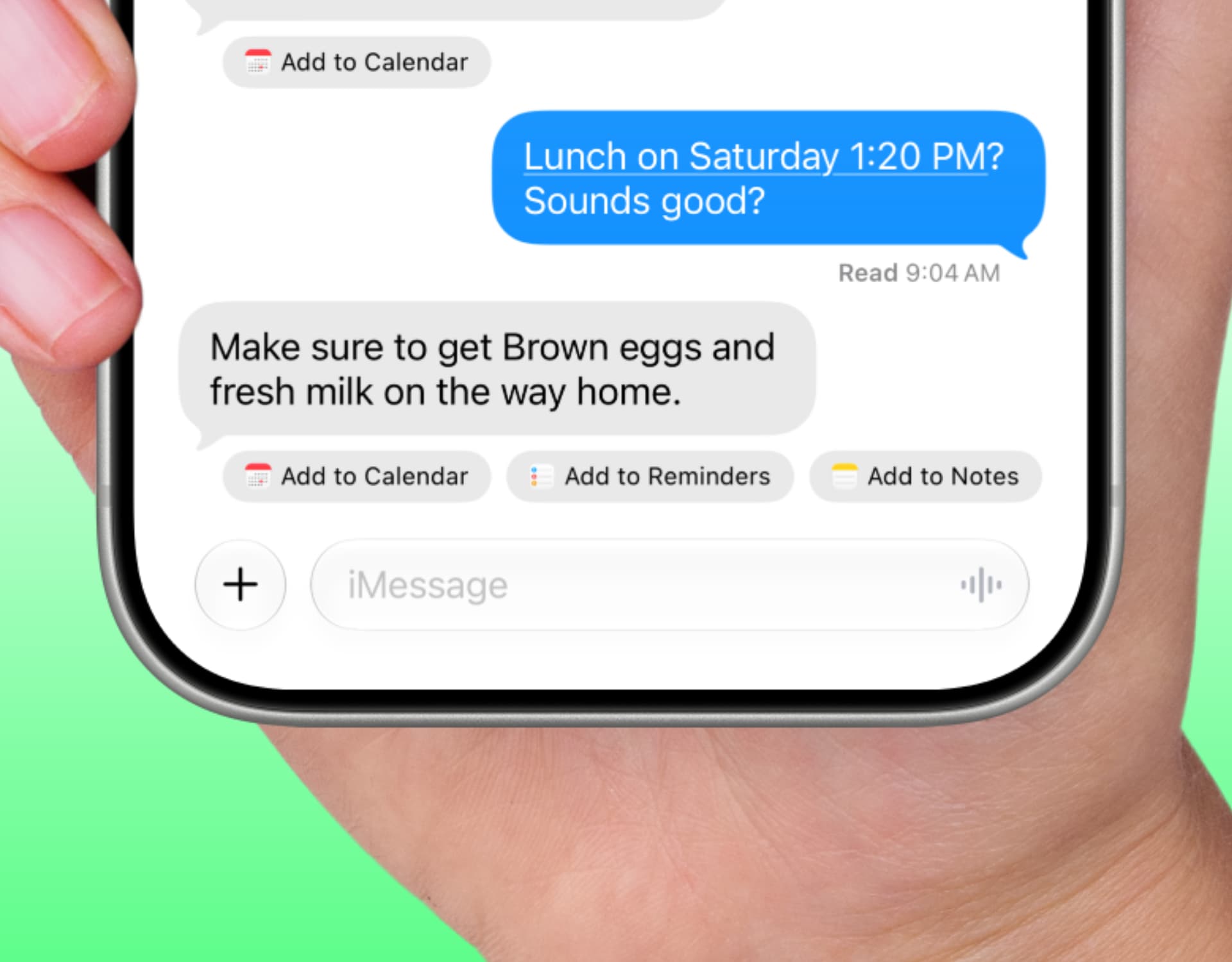
หลายคนเริ่มเห็นปุ่มเล็กๆ ใต้ข้อความในแชท เช่น Add to Calendar Add to Reminders และ Add to Notes ซึ่งเป็นคำแนะนำจาก Siri ที่เด้งขึ้นมาตามเนื้อหาบทสนทนาในแอป Messages บน iPhone iPad และ Mac ฟังดูสะดวก แต่ถ้าคุณไม่ได้ใช้บ่อย ภาพแชทจะดูรก แถมเวลาแคปหน้าจอหรือพิมพ์ออกมาก็มีปุ่มเหล่านี้ติดไปด้วย
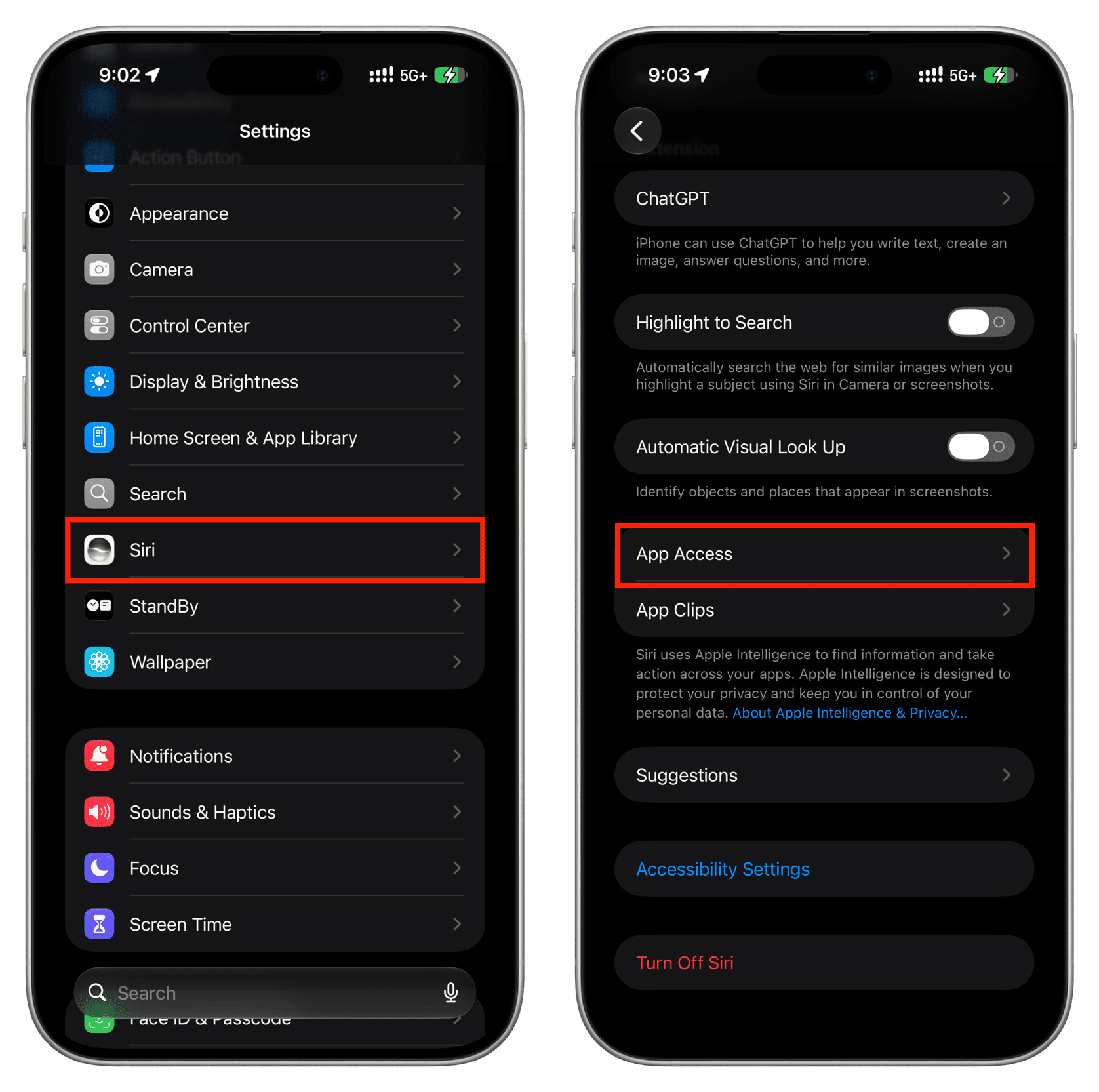
- บน iPhone หรือ iPad เปิดแอป ตั้งค่า แล้วแตะเมนู Siri จากนั้นเลื่อนลงมาแตะ App Access เลือก Messages แล้วปิดสวิตช์ Show in App เพื่อซ่อนปุ่ม Add to ในแชท
- บน iPhone หรือ iPad คุณสามารถเข้าทางลัดอีกวิธีโดยไปที่ ตั้งค่า > Apps > Messages > Apple Intelligence & Siri แล้วปิด Show in App ผลที่ได้เหมือนกันคือปุ่มคำแนะนำจะหายไป
- บน Mac เปิด System Settings บน macOS 27 Golden Gate เลือก Siri จากแถบด้านซ้าย เลื่อนลงแล้วคลิก App Access เลือก Messages แล้วปิด Show Siri Suggestions in application จากนั้นกลับไปเปิดแชทเดิม คุณจะไม่เห็นปุ่ม Add to อีก
เมื่อปิดแล้ว กลับไปที่บทสนทนาใน Messages คุณจะไม่เห็นปุ่ม Add to Calendar Add to Reminders และ Add to Notes โผล่ขึ้นมาอีก ถ้าในอนาคตคุณอยากใช้ฟังก์ชันนี้ใหม่ ก็แค่กลับไปเปิดสวิตช์ Show in App หรือ Show Siri Suggestions in application กลับมา การซ่อนปุ่มเหล่านี้ช่วยให้การอ่านข้อความต่อเนื่องขึ้น และทำให้หน้าจอสนทนาดูสะอาดตา เหมาะกับคนที่อยากลดการรบกวนจากคำแนะนำอัตโนมัติ
ขั้นตอนที่ 2 ตั้งให้ Siri ลบประวัติแชทอัตโนมัติ
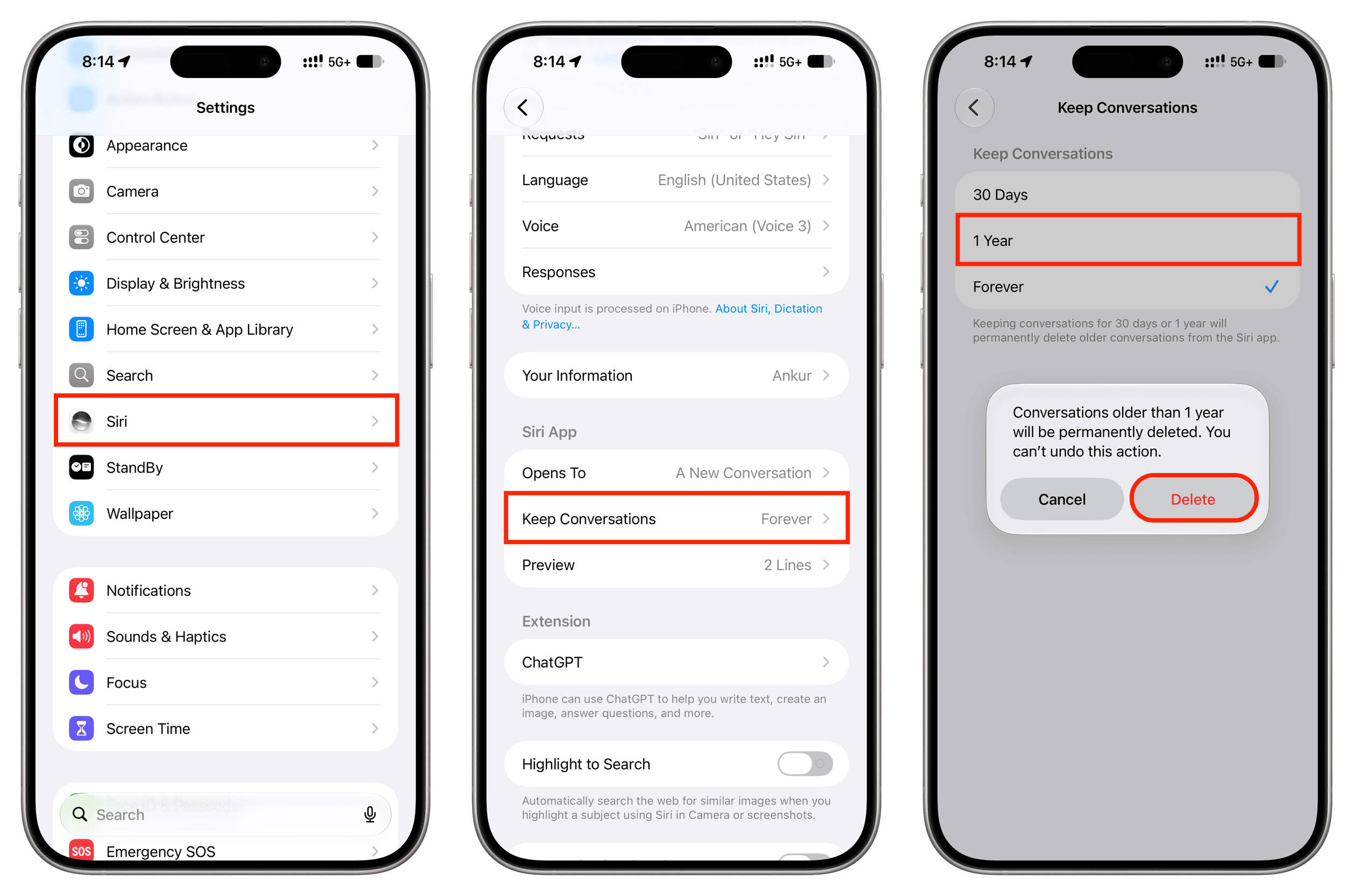
เวอร์ชันใหม่ของ Siri มาในรูปแบบแอปแชทแยกต่างหากบน iPhone iPad และ Mac ทำงานคล้ายบริการแชท AI อื่น และใช้โมเดลแบบกำหนดเองร่วมกับพาร์ตเนอร์ภายนอก แอปนี้เก็บประวัติทุกคำถามที่คุณพิมพ์หรือพูด รวมถึงคำสั่งส่วนใหญ่ที่เรียก Siri ปกติ จึงกลายเป็นเหมือนไดอารี่อัตโนมัติของทุกสิ่งที่คุณถามเครื่อง การตั้งค่าความเป็นส่วนตัว iPhone และ Mac ให้ลบข้อมูลเก่าตามเวลา จะช่วยไม่ให้ประวัติเก่าเก็บสะสม
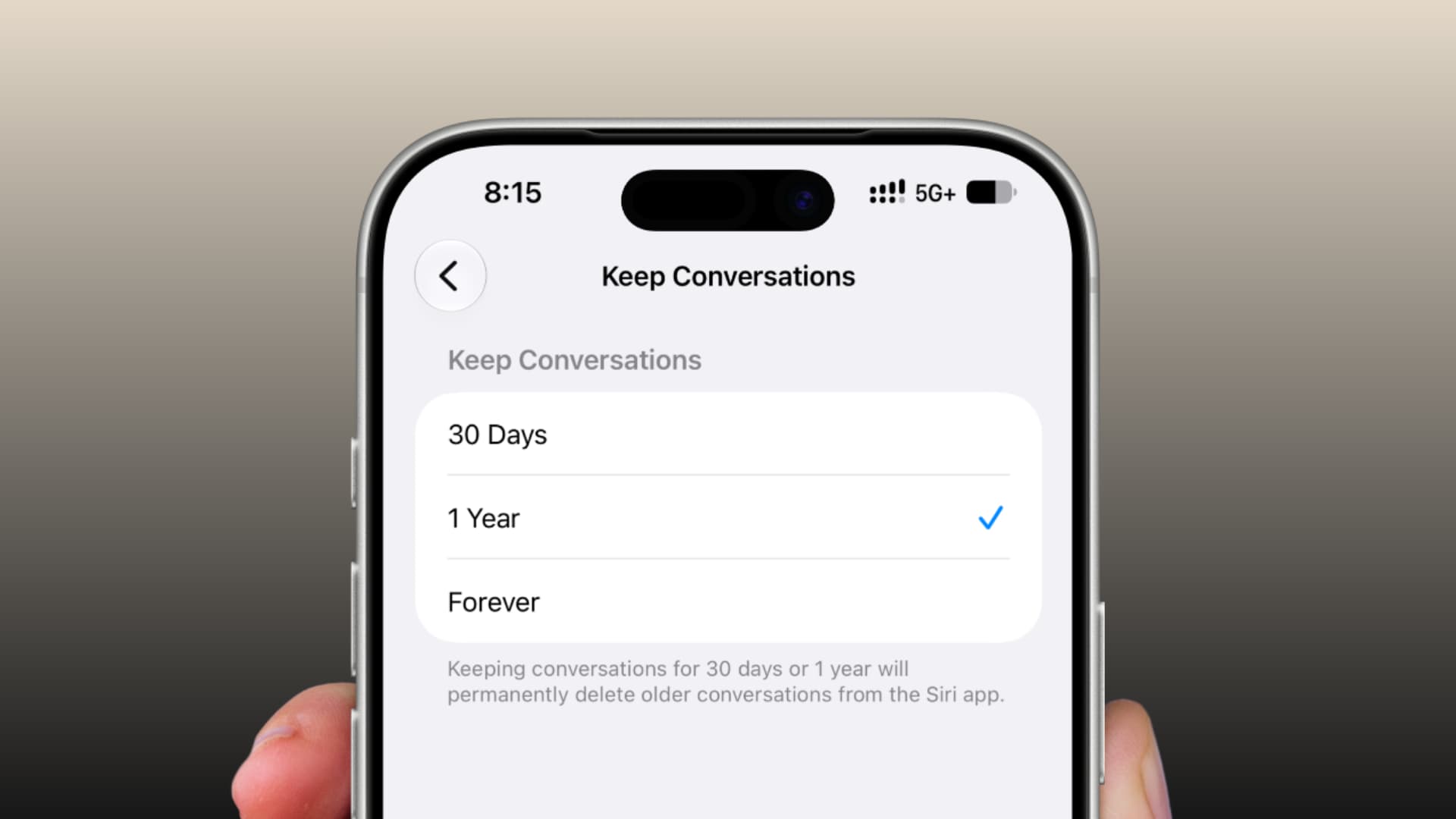
- บน iPhone หรือ iPad เปิด ตั้งค่า แล้วแตะ Siri จากนั้นแตะ Keep Conversation เลือกว่าจะให้ระบบเก็บแชทไว้ 30 Days หรือ 1 Year แล้วกดยืนยัน เมื่อเลือกแล้ว Siri จะลบแชทเก่าที่เกินช่วงเวลานั้นโดยอัตโนมัติ และไม่สามารถกู้คืนได้
- บน Mac เปิด System Settings บน macOS 27 Golden Gate แล้วเลือก Siri จากแถบด้านซ้าย คลิก Keep Conversations แล้วเลือกระหว่าง 30 Days หรือ 1 Year ระบบจะลบแชทที่เข้าเงื่อนไขและทำต่อไปเรื่อยๆ ในอนาคต
- จำไว้ว่าคำขอ Siri ทั้งหมดจะซิงก์ผ่าน iCloud ไปยังทุกอุปกรณ์ของคุณ ดังนั้นแชทที่ถูกลบแบบอัตโนมัติจากเครื่องหนึ่ง เช่น iPhone ก็จะหายไปจาก iPad หรือ Mac ด้วย ถ้าไม่ต้องการให้ผลสะท้อนแบบนี้ ให้ไปตั้งค่าการซิงก์ตามต้องการในภายหลัง
การตั้งค่า Keep Conversation เป็น 30 วัน หรือ 1 ปี ช่วยจำกัดอายุของข้อมูลที่ Siri เก็บว่า “Selecting either option automatically deletes all Siri chats older than that timeframe, and you can’t undo it” ซึ่งหมายถึงข้อมูลที่เกินช่วงเวลาจะถูกลบแบบถาวร ถ้าคุณใช้งาน Siri ในการถามเรื่องส่วนตัวหรือข้อมูลงาน การจำกัดอายุประวัติแบบนี้เป็นส่วนสำคัญของการตั้งค่าความเป็นส่วนตัว iPhone และ Mac ที่ควรทำตั้งแต่เริ่มใช้แอป Siri ใหม่
ขั้นตอนที่ 3 ปิดคำบรรยายอัตโนมัติใน Photos Safari และแอปอื่น
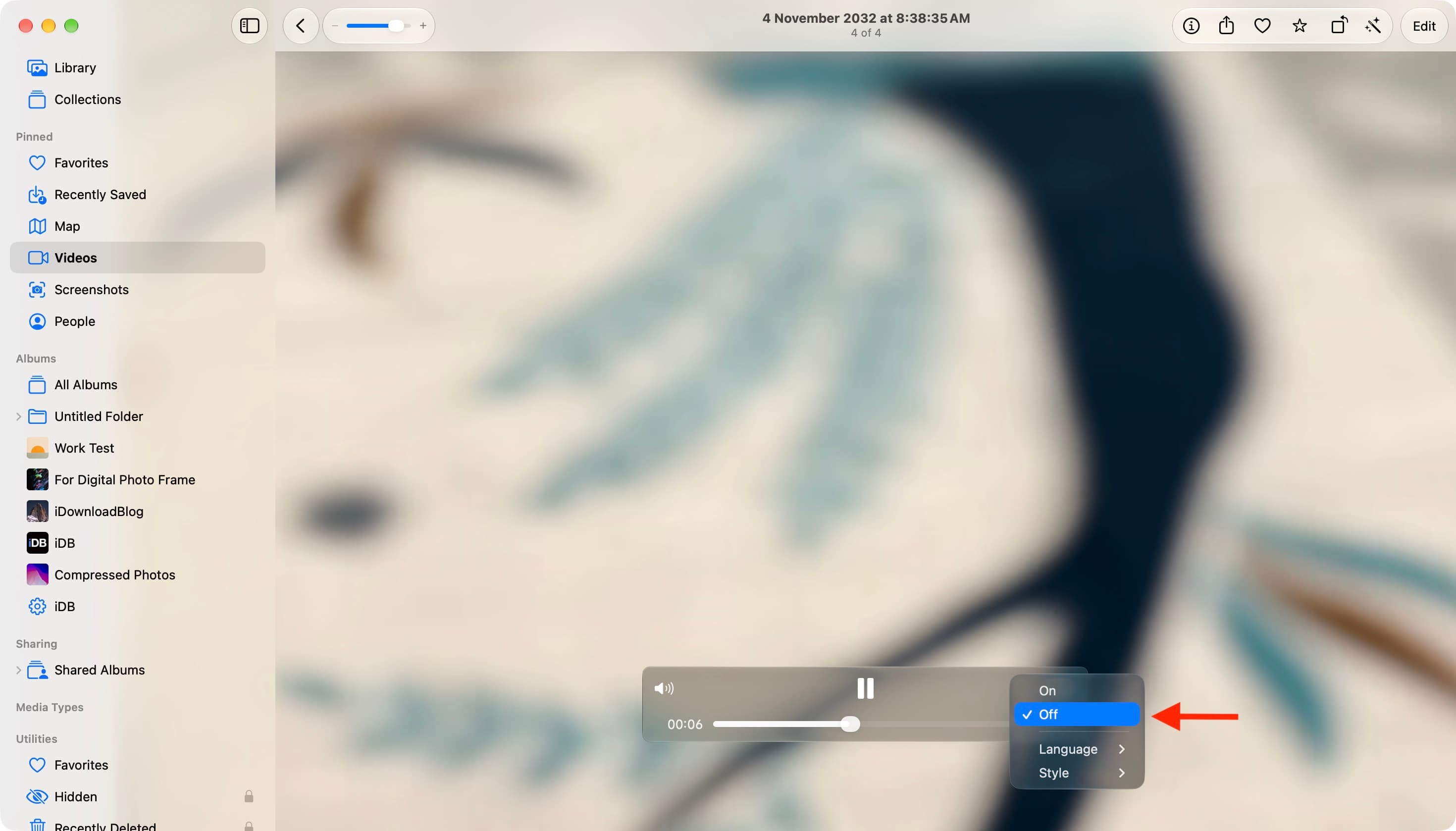
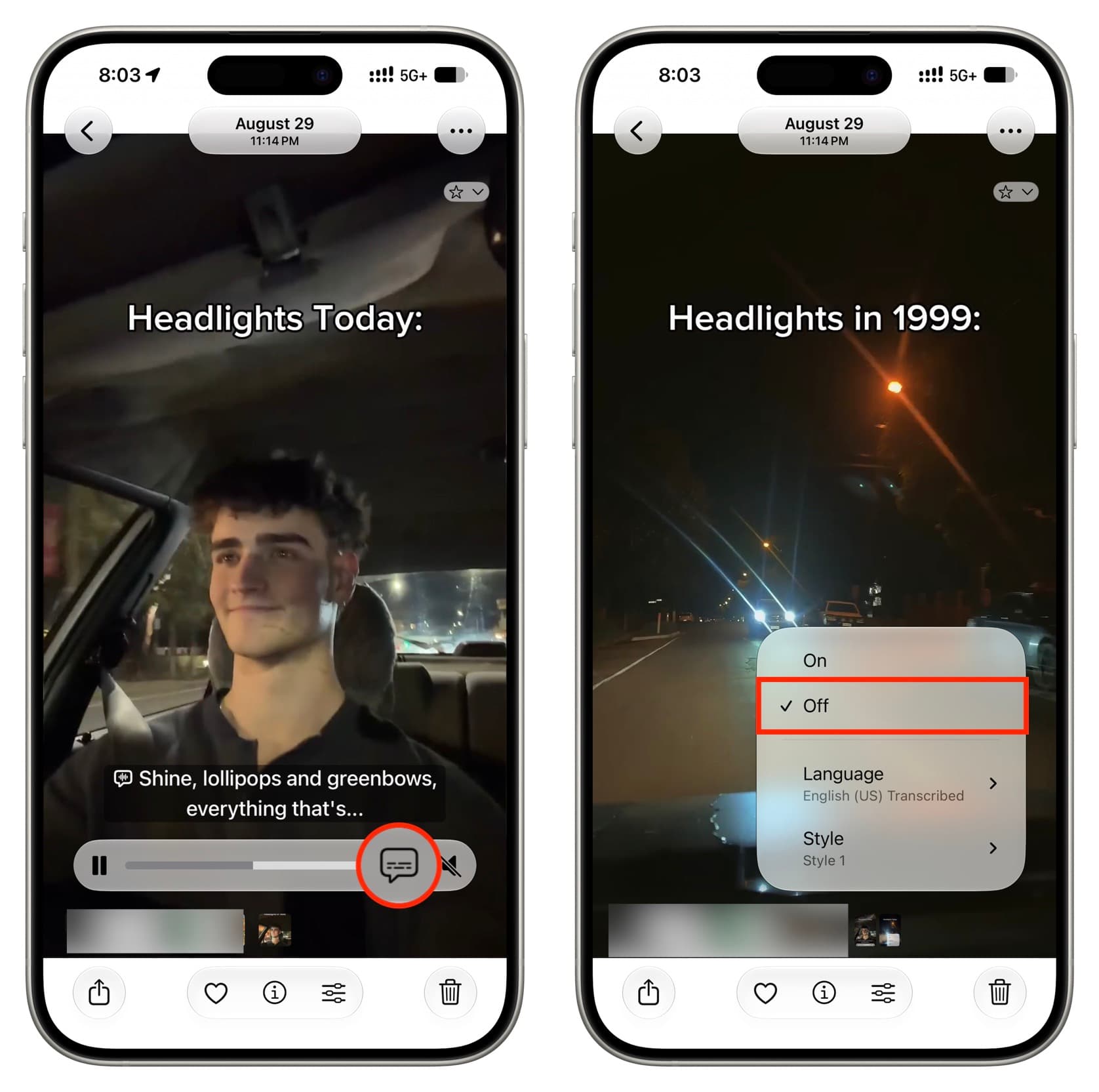
ฟีเจอร์คำบรรยายอัตโนมัติใน iOS 27 iPadOS 27 และ macOS 27 Golden Gate จะสร้างซับไตเติลให้วิดีโอที่เปิดในแอปที่ใช้ตัวเล่นวิดีโอของ Apple เช่น Photos หรือเว็บไซต์ส่วนใหญ่ใน Safari ทำให้คุณเห็นข้อความตามเสียงทันทีที่กดเล่น สำหรับคนที่ชอบดูวิดีโอเต็มจอหรือไม่อยากให้มีตัวหนังสือบังภาพ ฟีเจอร์นี้อาจดูรบกวนมากกว่าช่วย
- เมื่อกำลังเล่นวิดีโอบน iPhone iPad หรือ Mac ให้แตะไอคอนคำบรรยายในตัวเล่น จากนั้นเลือก Off เพื่อปิดคำบรรยายสำหรับวิดีโอนั้นและการเล่นอนาคตในแอปเดียวกัน หากคุณอยากแค่ปิดเฉพาะบางแอป วิธีนี้เพียงพอ
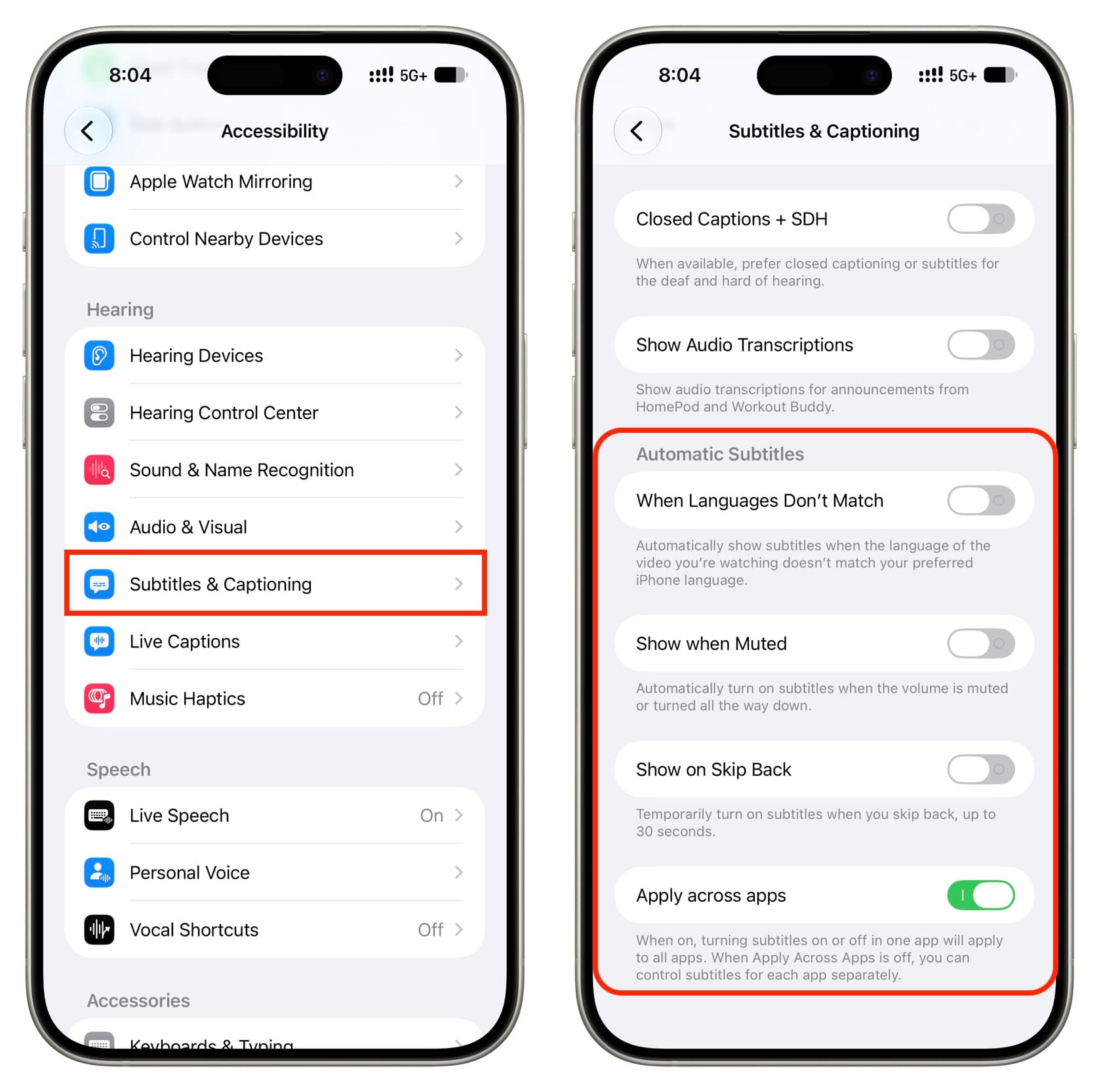
- ถ้าคำบรรยายยังเด้งขึ้นในสถานการณ์อย่างวิดีโอคนละภาษา วิดีโอที่ปิดเสียง หรือเวลาย้อนกลับ ให้เปิด ตั้งค่า บน iOS หรือ iPadOS 27 หรือเปิด System Settings บน macOS 27 Golden Gate เลือกเมนู Accessibility ตามด้วย Subtitles & Captioning
- ในหน้า Subtitles & Captioning ให้ปิดตัวเลือกสามตัวแรกใต้หัวข้อ Automatic Subtitles ได้แก่ When Languages Don’t Match Show When Muted และ Show on Skip Back เพื่อปิดคำบรรยายอัตโนมัติแบบถาวร ถ้าคุณต้องการให้การเปิดปิดในหนึ่งแอปมีผลกับทุกแอป ให้ใช้ตัวเลือก Apply across apps ตามความต้องการ
เมื่อปิด Automatic Subtitles แล้ว ระบบจะไม่เพิ่มซับให้อัตโนมัติแม้วิดีโอจะเป็นอีกภาษา ปิดเสียง หรือคุณย้อนกลับเล่นใหม่ คุณยังสามารถเลือกภาษาและสไตล์ซับด้วยตัวเองได้ในเมนูเดียวกันหากวันหนึ่งต้องการกลับมาใช้ การปิดคำบรรยายอัตโนมัติช่วยให้การดูวิดีโอดูเป็นธรรมชาติมากขึ้น โดยเฉพาะคนที่เน้นภาพและเสียงมากกว่าข้อความบนหน้าจอ
สรุป ปรับครั้งเดียว เครื่องกลับมาเป็นของคุณมากขึ้น
หลังจากซ่อนปุ่ม Add to ใน Messages ตั้งให้ Siri ลบประวัติแชทอัตโนมัติ และปิดคำบรรยายอัตโนมัติในวิดีโอ เครื่องของคุณจะโล่งขึ้นและลดการเก็บข้อมูลที่ไม่จำเป็น การตั้งค่ากลุ่มนี้ไม่ได้ตัดฟังก์ชันหลักของ iPhone iPad หรือ Mac แต่ทำให้คุณเป็นคนกำหนดว่าระบบจะช่วยแค่ไหนและเก็บอะไรไว้เท่าไร การตั้งค่าความเป็นส่วนตัว iPhone และ Mac แบบนี้เหมาะทั้งคนที่ห่วงข้อมูลส่วนตัวและคนที่ไม่ชอบหน้าจอรก
สิ่งที่ควรเฝ้าดูมีสองอย่าง หนึ่ง ถ้าคุณเปลี่ยนใจอยากใช้ฟีเจอร์ใดอีกครั้ง ต้องจำเมนูที่ใช้เปิดกลับมา สอง การตั้งค่าเกี่ยวกับ Siri และ iCloud อาจกระทบข้อมูลข้ามอุปกรณ์ เช่น การลบแชทในเครื่องหนึ่งแล้วหายจากทุกเครื่องตามค่าเริ่มต้น ทางที่ดีหลังปรับเสร็จ ลองใช้งานสักสองสามวัน ถ้ารู้สึกว่ามีฟีเจอร์ที่คิดถึงค่อยกลับไปเปิดเฉพาะตัวที่จำเป็น เพื่อให้สมดุลระหว่างความสะดวกและความเป็นส่วนตัวลงตัวกับวิธีใช้ของคุณเอง